

Cuando se agota el tiempo de espera del controlador AMD, la pantalla puede parpadear o volverse negra y, generalmente, verá un mensaje que dice "El controlador de pantalla dejó de responder…Esto suele ocurrir al jugar a juegos como Dota 2 o CS2, o incluso al cambiar entre ventanas o pestañas. Este error se denomina evento TDR (Detección y Recuperación de Tiempo de Espera). Significa que el controlador de la tarjeta gráfica no respondió dentro del tiempo asignado, por lo que Windows intentó restablecerlo.
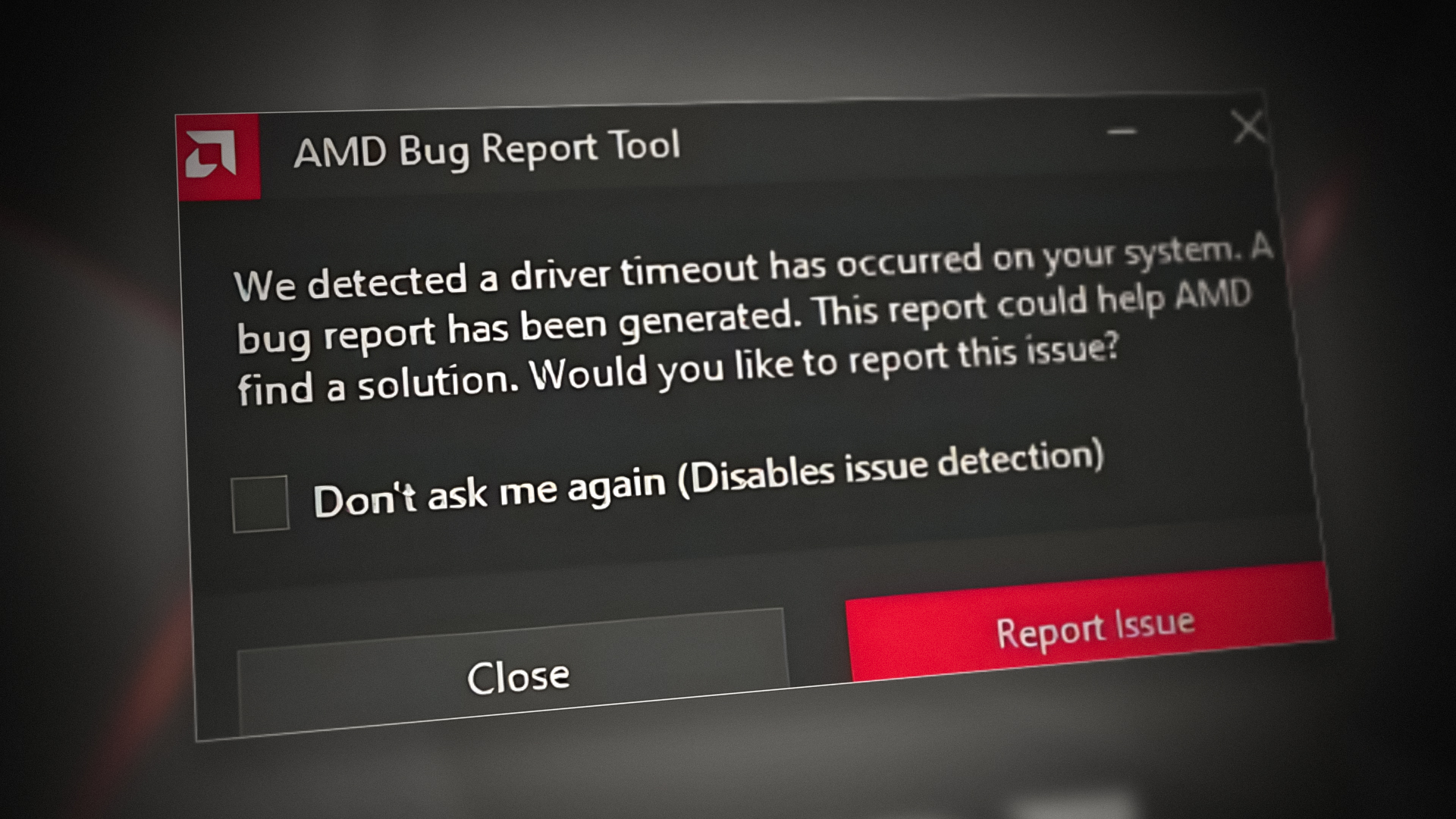
La causa más común de este problema es la inestabilidad de la velocidad de la GPU o problemas de alimentación. Esto puede ocurrir si la GPU funciona a altas velocidades de fábrica o si su voltaje es bajo. Otros factores, como controladores desactualizados, configuraciones incorrectas de RAM (como XMP/DOCP), configuración de la BIOS, cables de alimentación defectuosos, MPO (superposición multiplano) o ciertos planes de energía de Windows, también pueden causar este error.
Ahora que conocemos las razones, analicemos las soluciones.
1. Actualice el sistema operativo a la última versión
Es posible que una versión anterior de Windows no funcione correctamente con el controlador AMD, lo que podría causar errores de tiempo de espera. Actualizar Windows a la versión más reciente suele solucionar este problema.
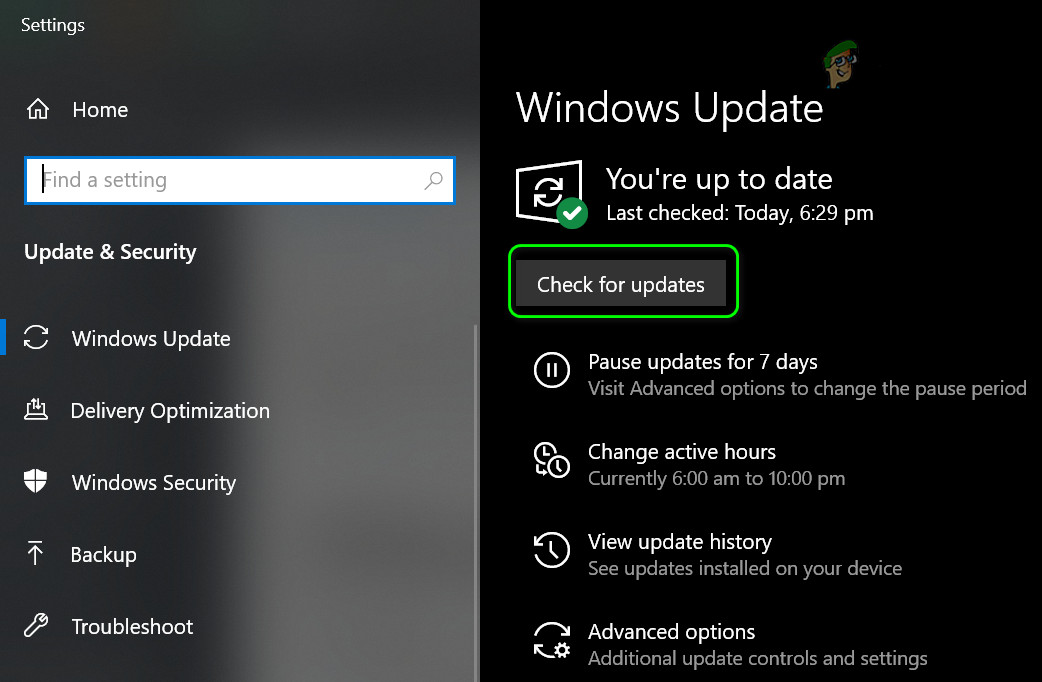
- presione la tecla . WindowsEscriba “Buscar actualizaciones” en la barra de búsqueda y abra la configuración del sistema.
- En la sección Actualización de Windows, haga clic en Buscar actualizacionesSi se encuentran actualizaciones, por favor Al descargarlo وinstaladoNo olvides marcar cualquiera Actualizaciones Adicionales También.

- Preparado Ejecutar Verifique su computadora y vea si se ha solucionado el problema de tiempo de espera del controlador AMD.
- Si actualizar Windows no resuelve el problema, intente ejecutar estas comprobaciones de reparación: SFC, DISM y ChkDsk.
Si el problema persiste, considere limpiar el polvo de su sistema o GPU y asegurarse de que los módulos de RAM estén instalados correctamente.
2. Configure su computadora en el modo de máximo rendimiento
Si su computadora está funcionando en modo de ahorro de batería o de energía, es posible que no esté proporcionando a su controlador AMD los recursos necesarios, lo que provoca tiempos de espera. Cambiar al modo de alto rendimiento puede ser útil.
2.1. En una computadora portátil:
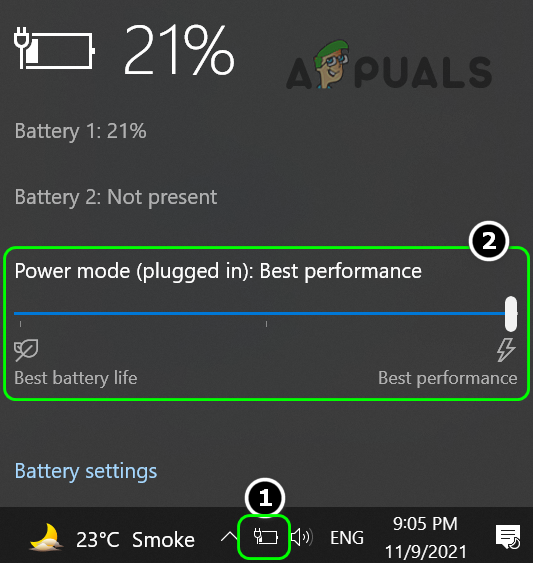
- Haga clic en el icono la batería En la bandeja del sistema, ajuste el control deslizante. modo de potencia Hacia la extrema derecha para un mejor rendimiento.

- Compruebe si el problema de tiempo de espera del controlador ha desaparecido.
2.2. En una computadora de escritorio:
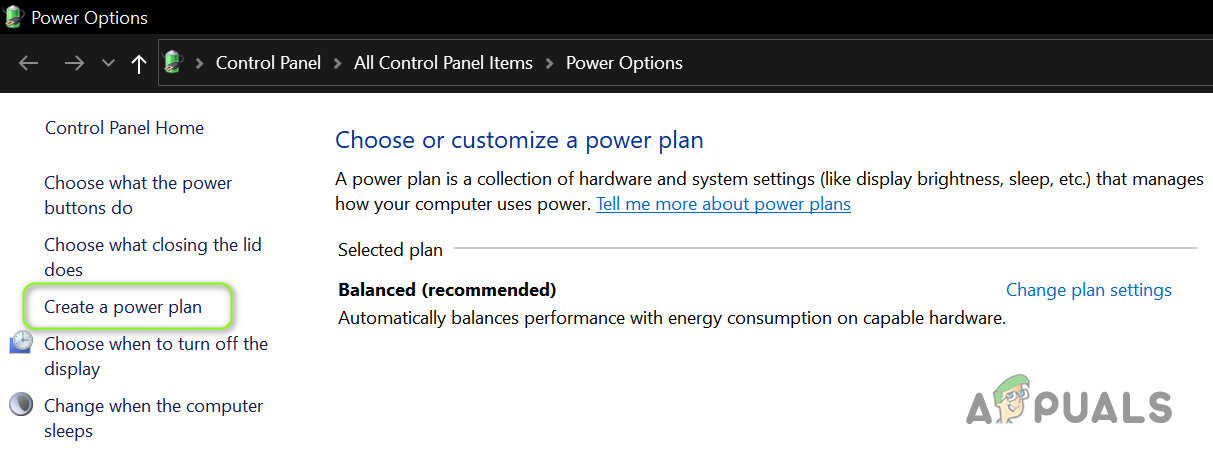
- Haga clic derecho en el icono Windows y seleccione Opciones de poder.
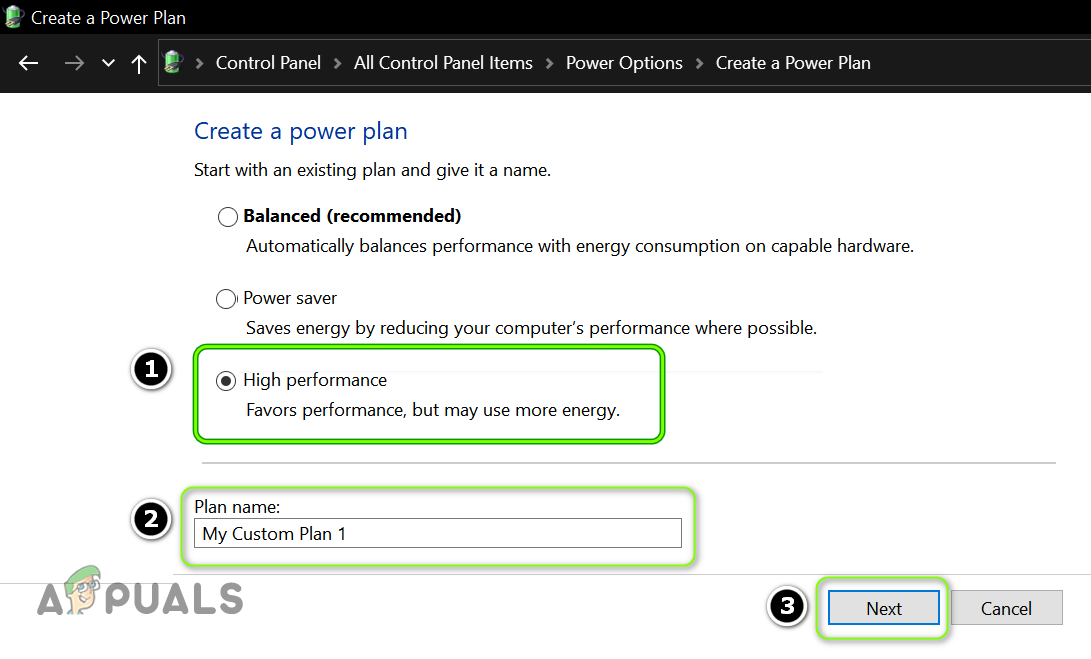
- Dentro de la configuración correspondiente, seleccione Configuraciones de energía adicionales, Luego seleccione Creando un nuevo plan energético.

- Localizar alto rendimiento Y haga clic en el proximo.

- Hacer clic Crear Y reinicia tu computadora.
- Una vez que reinicie, verifique si se ha solucionado el problema del controlador AMD.
3. Aumente la memoria virtual del sistema
La memoria virtual ayuda a tu computadora a usar una parte del disco duro como memoria de acceso aleatorio (RAM) adicional. Si se configura demasiado baja, es posible que tu controlador AMD no encuentre suficiente espacio para funcionar correctamente. Aumentar la memoria virtual podría ser útil.
Antes de comenzar, asegúrese de tener espacio libre en su disco duro. Puede usar Limpieza de disco o eliminación Archivos temporales.
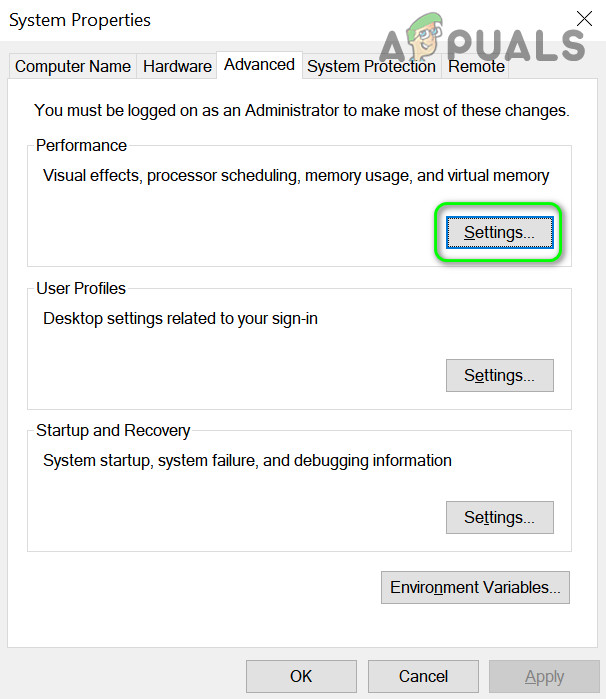
- Escriba “Ver configuración avanzada del sistema” en el cuadro de búsqueda y ábralo.
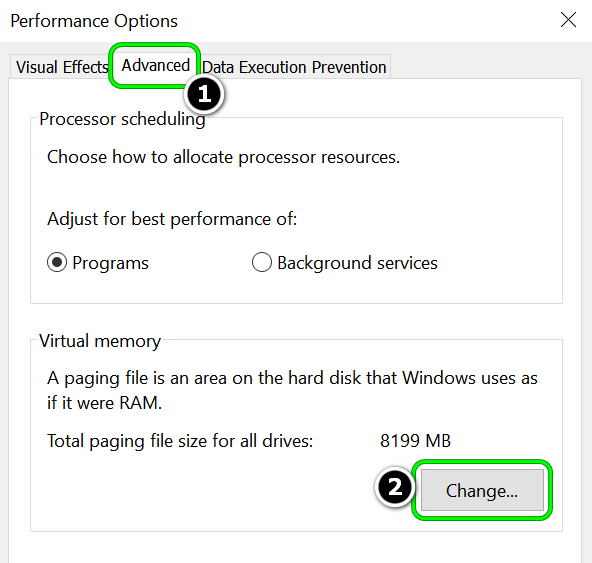
- toque en Configuración de rendimiento Y ve a la pestaña Avanzado.

- En la sección de memoria virtual, haga clic en CAMBIAR.

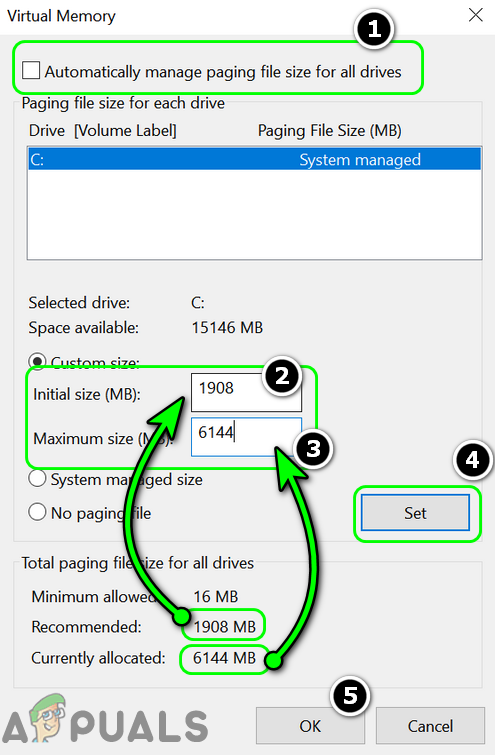
- deseleccionar Administrar automáticamente el tamaño del archivo de paginación para todas las unidadesSeleccione la unidad principal del sistema.
- Localizar Tamaño personalizadoPara el tamaño inicial, ingrese el número denominado “Recomendado” en la sección Total de archivos de paginación (por ejemplo, 1908 MB).
- Para el tamaño máximo, ingrese el valor “asignado” actual (por ejemplo, 6144 MB).

- toque en Establecer , Entonces Aplicary reinicie su computadora.
- Después de reiniciar, verifique si se ha solucionado el problema de tiempo de espera del controlador AMD.
4. Reduce la frecuencia de actualización de tu pantalla
Si la frecuencia de actualización de su monitor es demasiado alta o no es compatible con su tarjeta gráfica, esto puede causar errores de tiempo de espera. Reducir la frecuencia de actualización puede ayudar a resolver el problema.
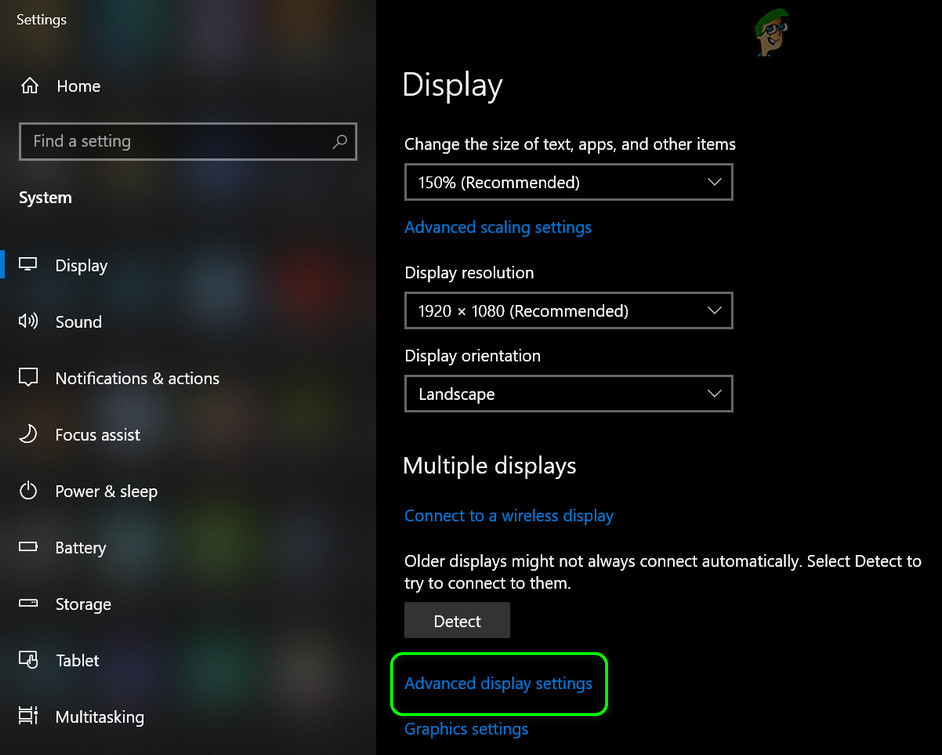
- Haga clic derecho En el escritorio y seleccione Configuraciones de pantalla.
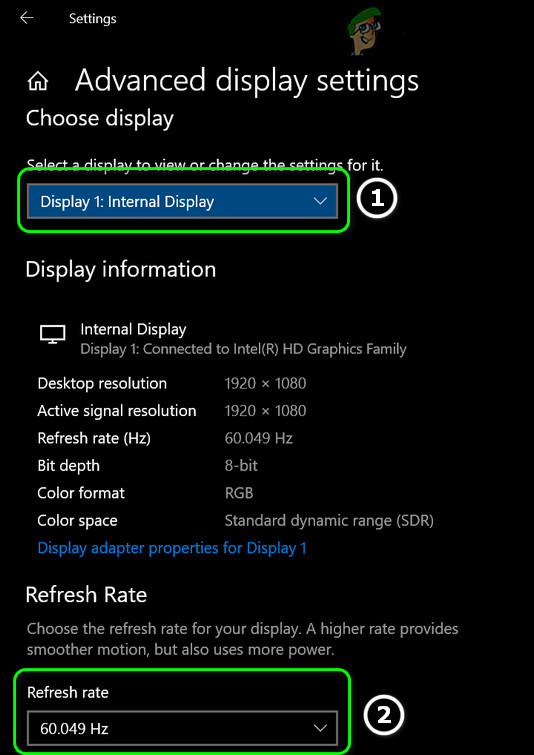
- Ir Configuración avanzada de pantalla y abrir Propiedades del adaptador de pantalla.

- Seleccione su pantalla y luego abra el menú frecuencia de actualización.

- Elija una frecuencia de actualización más baja (por ejemplo, bájela de 144 Hz a 100 Hz) y luego aplique los cambios.
- Reinicie su computadora y verifique nuevamente el error de tiempo de espera.
- Si el problema persiste, intente deshabilitar y volver a habilitar temporalmente su tarjeta gráfica AMD en el Administrador de dispositivos.
5. Desactivar la función de inicio rápido del sistema
La función de Inicio rápido de Windows ayuda a que tu computadora arranque rápidamente, pero a veces entra en conflicto con los controladores AMD. Desactivar el Inicio rápido podría solucionar el problema.
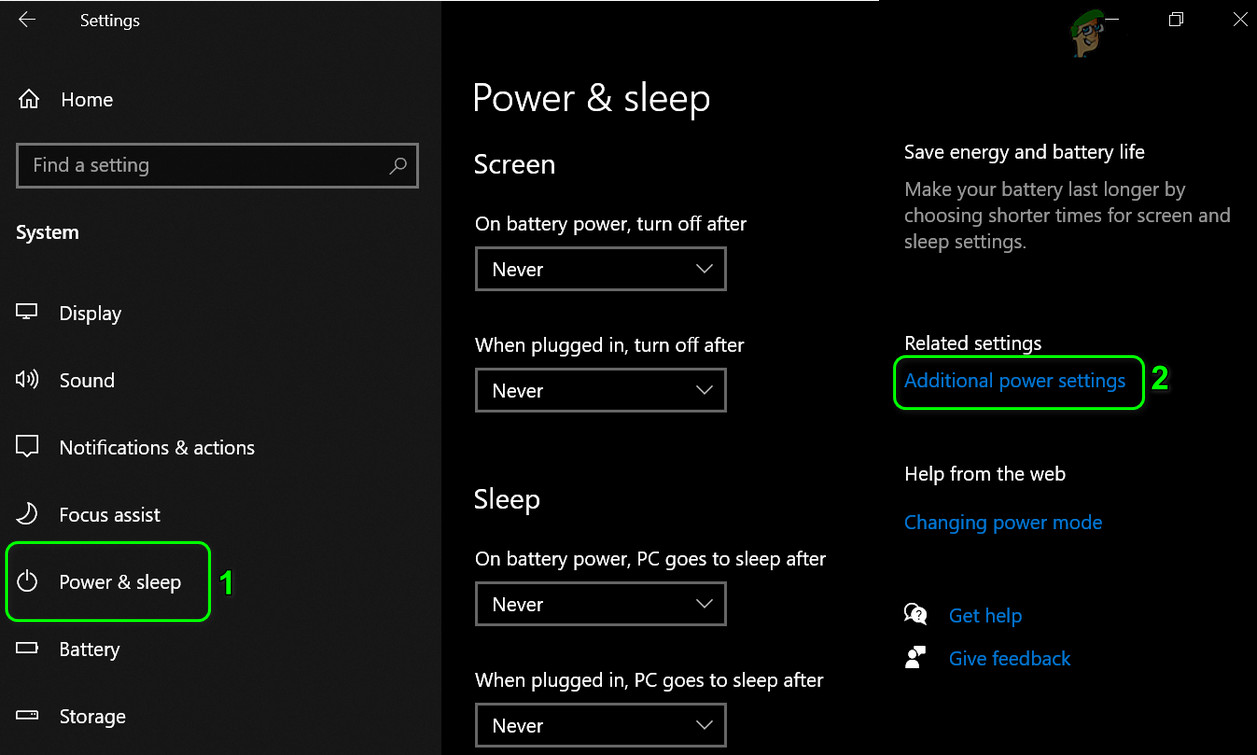
- Haga clic derecho en el icono Windows Y elige Opciones de poder.
- toque en Configuraciones de energía adicionalesLuego, a la izquierda, seleccione Cambiar lo que hacen los botones de encendido.

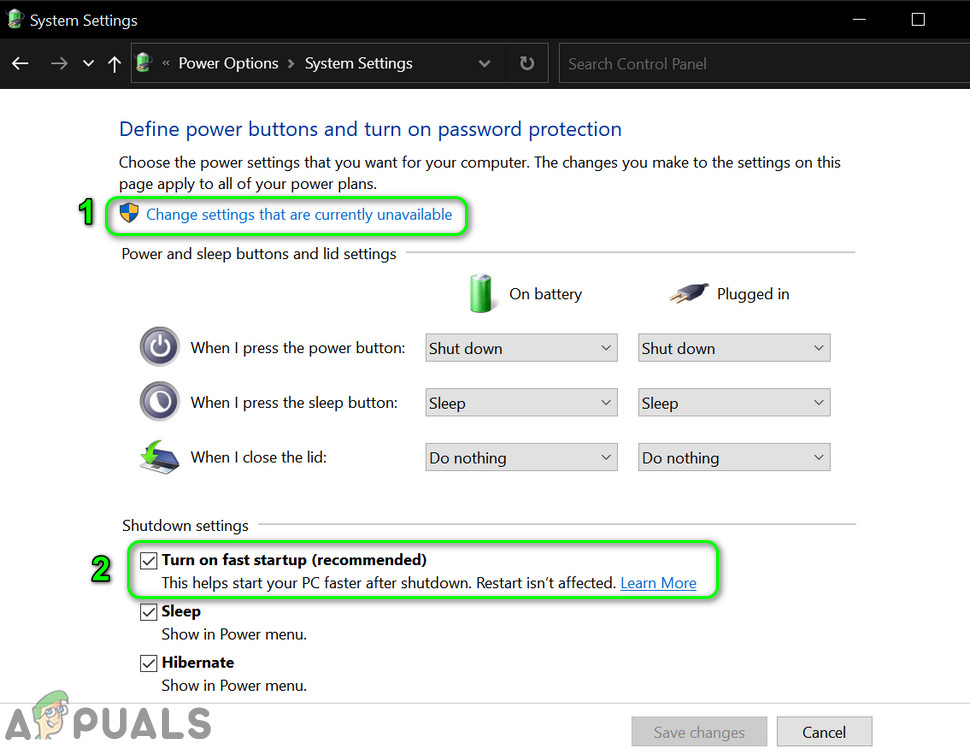
- Seleccione Cambiar la configuración que actualmente no está disponible.
- deseleccionar Inicio rápido, Luego haga clic en Guardando cambios.

- Reinicie su computadora y verifique si el problema está resuelto.
Si sigue teniendo problemas, intente realizar un inicio limpio para ver si otro programa está causando conflictos.
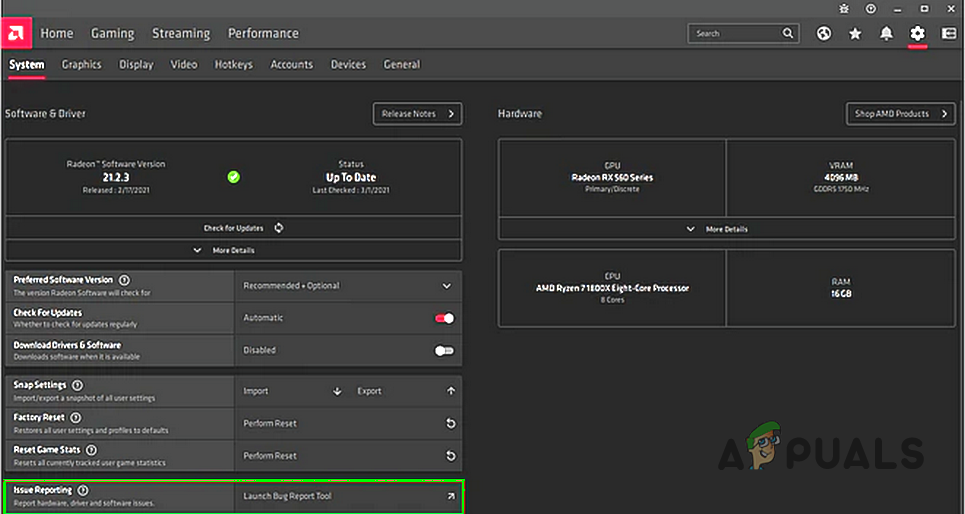
6. Desactivar los informes de problemas para los controladores AMD
Si aparece un mensaje de error de tiempo de espera pero su sistema aún funciona bien, deshabilitar "Informar problemas" en el software AMD Adrenaline puede evitar que estos mensajes aparezcan.
- Abrir un programa Adrenalina AMD E ir a Configuración de.
- Apague el interruptor especial Al informar problemasLuego reinicie su computadora.

- Después de reiniciar, verifique si los mensajes de error de tiempo de espera han dejado de aparecer.
7. Actualice, reinstale o pruebe un controlador AMD más antiguo.
Un controlador AMD defectuoso o desactualizado es una causa común de errores de tiempo de espera. Puedes intentar actualizar a la última versión, reinstalar el controlador o volver a una versión anterior y más estable.
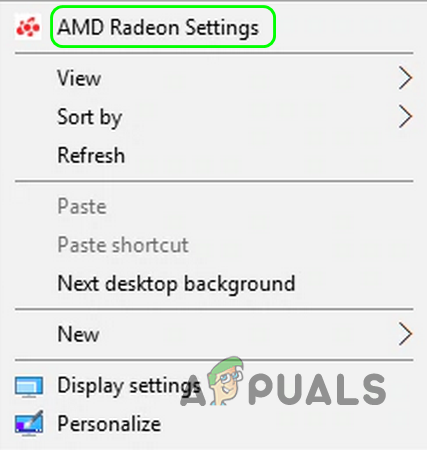
- Haga clic derecho En el escritorio y seleccione Configuración de AMD Radeon.

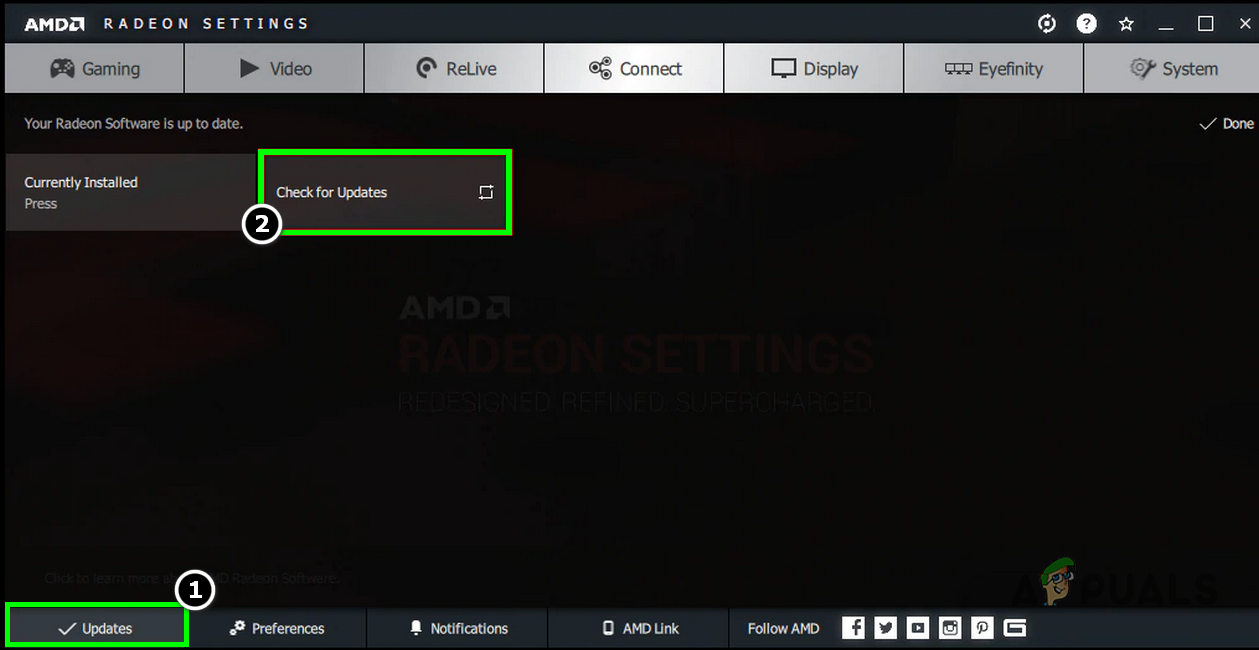
- Ir Actualizaciones (abajo a la izquierda) y elige Buscar actualizaciones.

- Descargue e instale el nuevo controlador si aparece.
- Reinicie su computadora y verifique si el problema está resuelto.
- Si no hay ninguna mejora, intente descargar e instalar el controlador más reciente usando el instalador sin conexión (no es necesario desinstalar primero el controlador anterior).
Si aún tiene problemas, realice una instalación limpia:
- Obtenga los últimos controladores AMD confiables del sitio web de AMD.
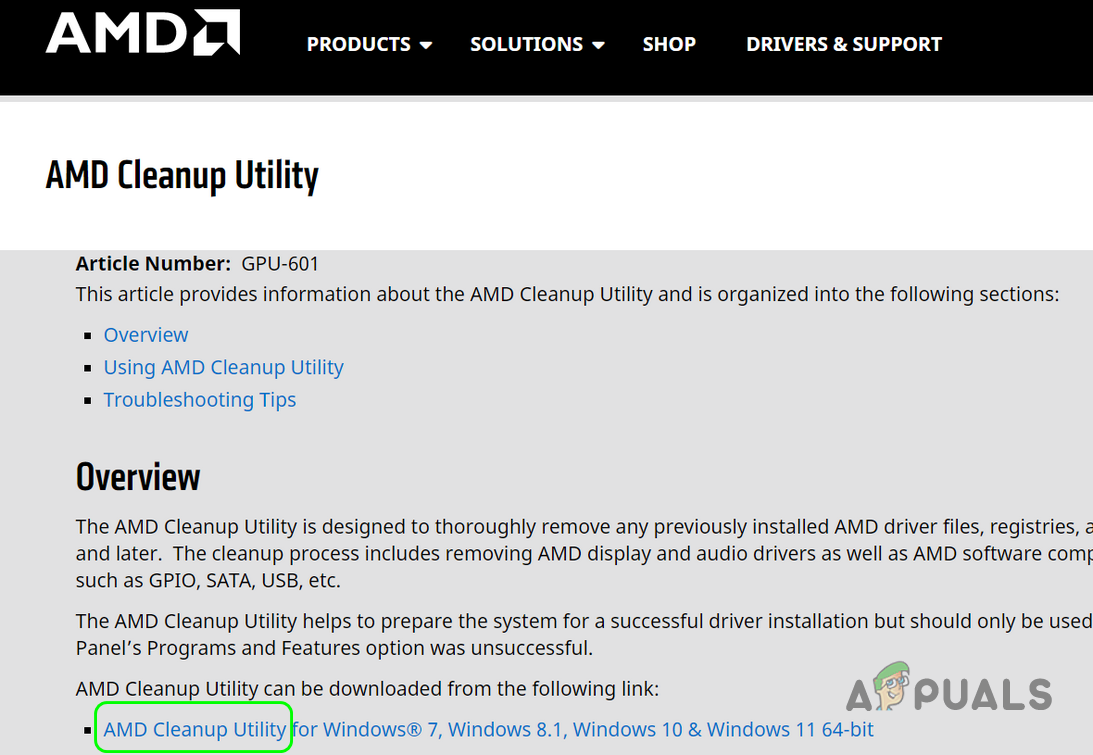
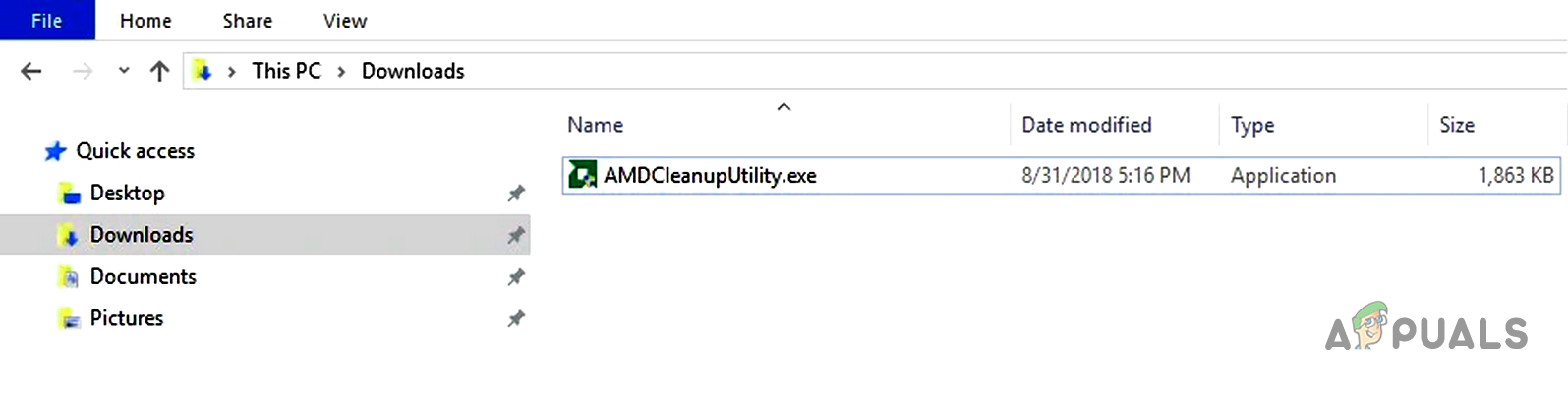
- Descargar el Utilidad de limpieza de AMD O Desinstalador de controladores de pantalla (DDU):
https://www.amd.com/en/support/kb/faq/gpu-601
- encender Utilidad de limpieza AMD.exe.

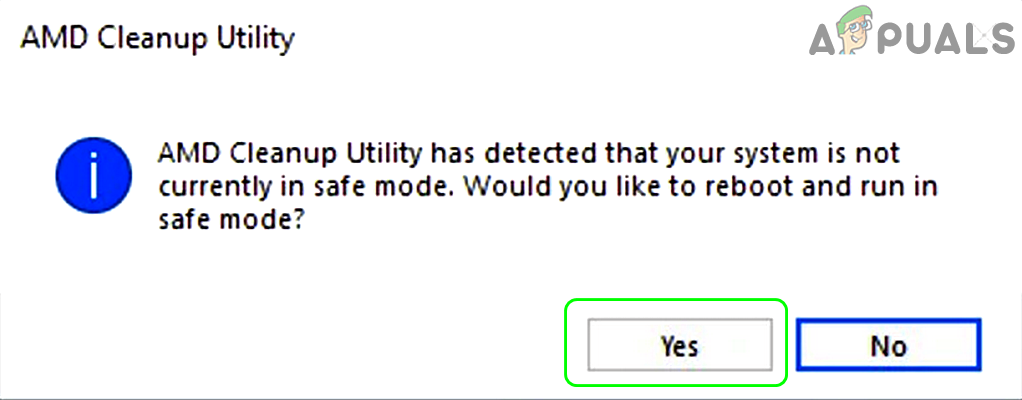
- Aceptó reiniciar en Modo seguro Cuando se le solicite, siga los pasos que aparecen en la pantalla.

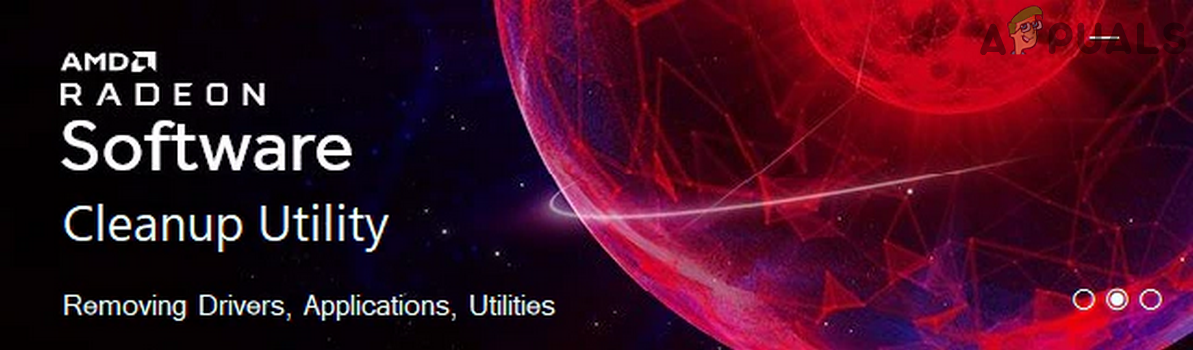
- Espere a que se eliminen todos los controladores, herramientas y aplicaciones. Es posible que la pantalla parpadee; esto es normal.

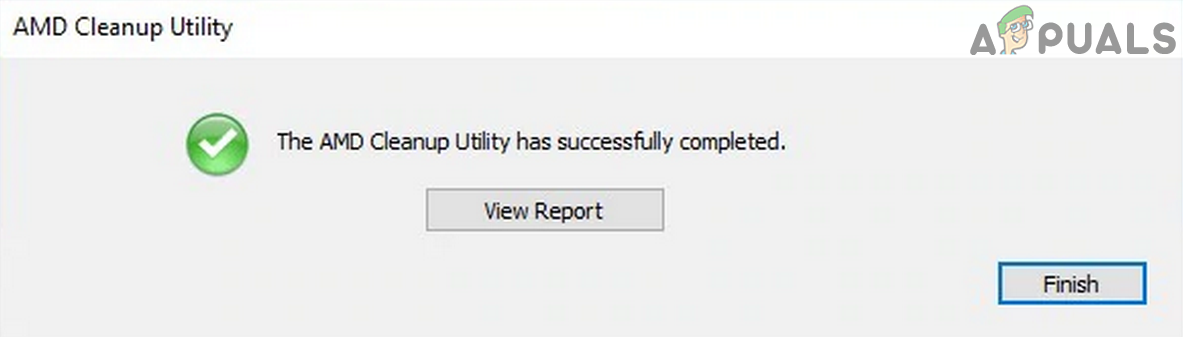
- toque en Acabado En el cuadro de diálogo ySí Para reiniciar una vez terminado.

- Después de reiniciar, espere unos minutos, reinicie nuevamente y luego instale los nuevos controladores AMD usando la configuración predeterminada.
- Reinicie su computadora, habilite Internet y verifique si el problema está resuelto.
- Si esto no funciona, desinstálalo de nuevo como lo hiciste antes y luego reinicia. Durante la reinstalación, marca la casilla. Reset de fábrica Para una instalación perfectamente limpia.

- Reinicie y verifique nuevamente si aparece el error de tiempo de espera.
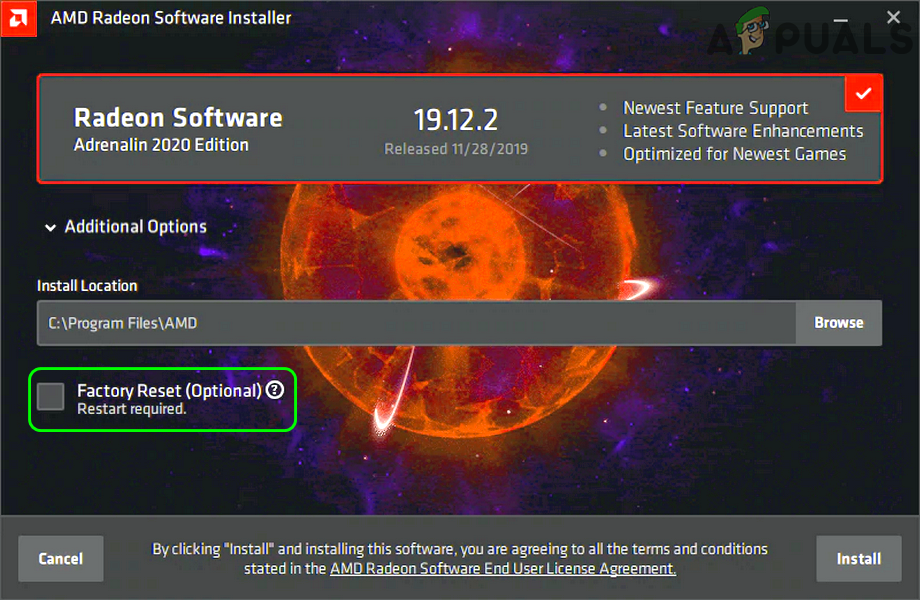
Si los controladores más recientes no funcionan en su sistema, volver a una versión más antigua del controlador a veces puede resolver el problema.
- Desinstale el controlador AMD actual como se describe arriba y luego proceda a:
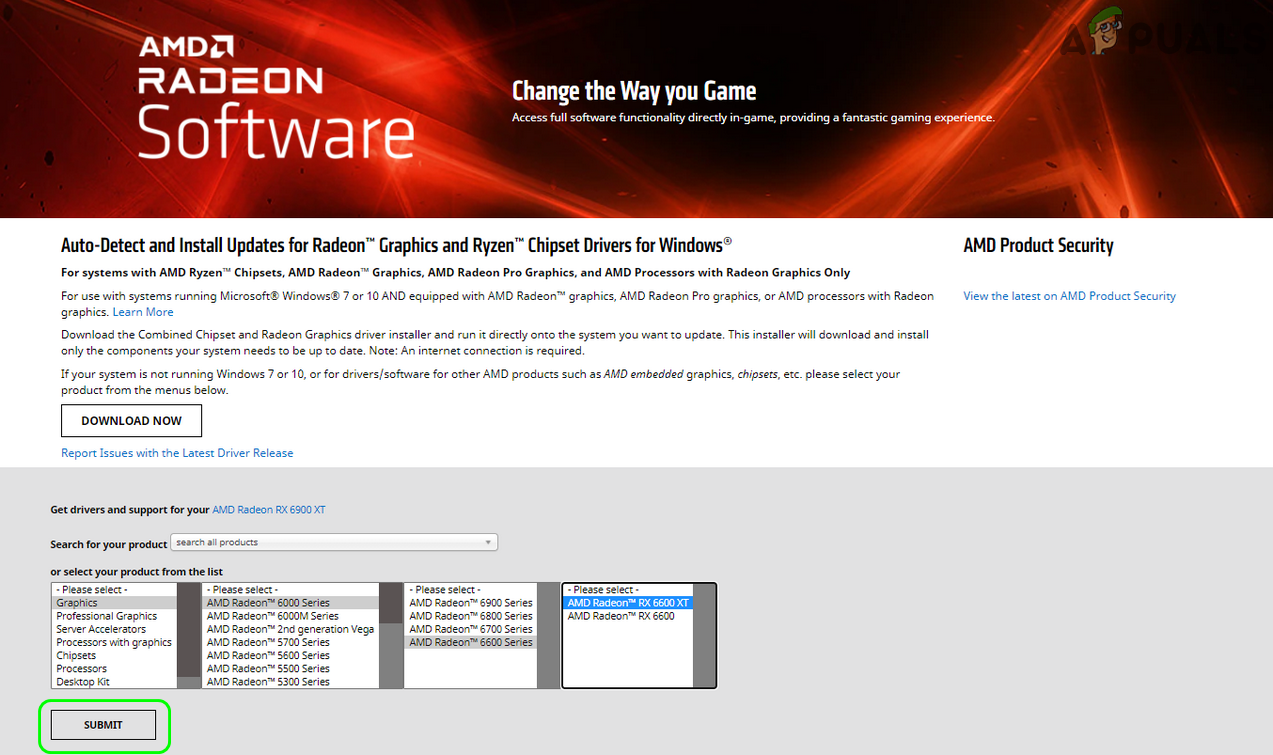
https://www.amd.com/en/support/download/drivers.html
- Seleccione su producto AMD y haga clic en Enviar.

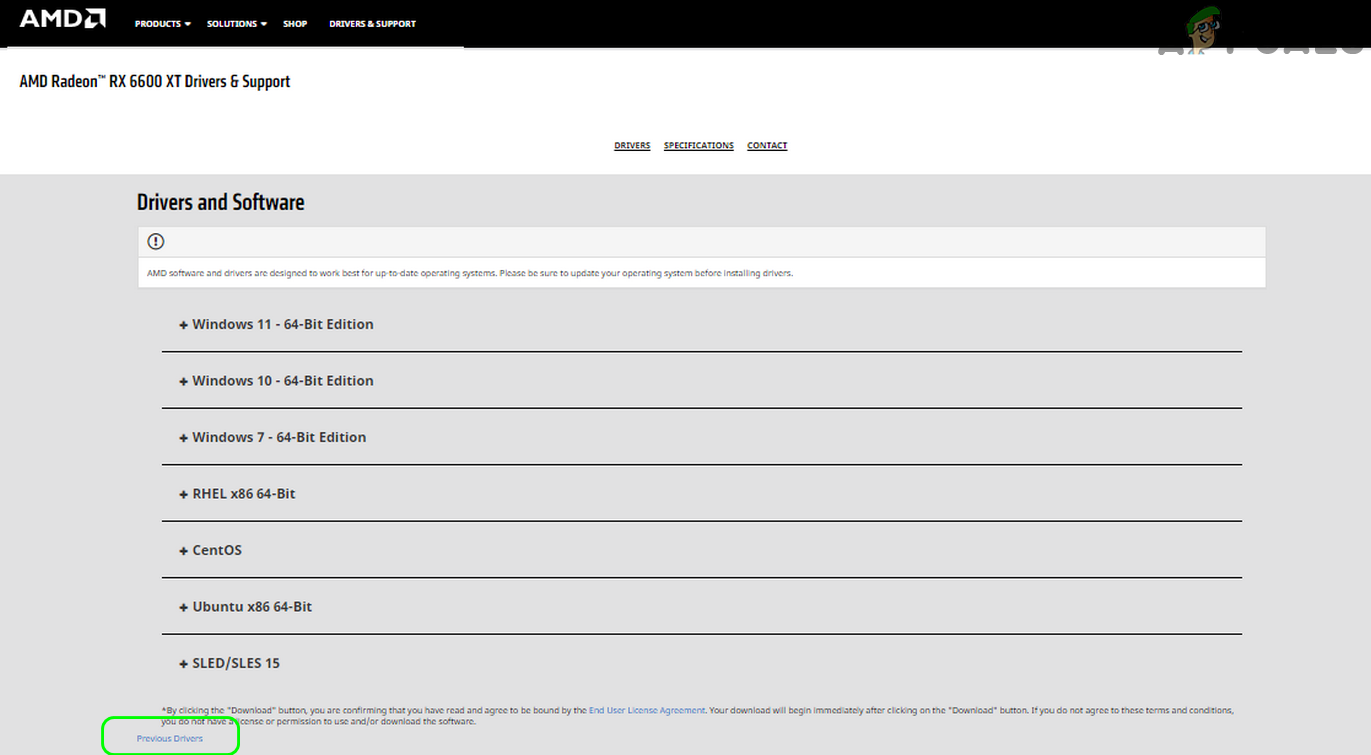
- Desplácese hacia abajo y toque en Conductores anteriores.

- Descargue, instale y reinicie cada vez para ver si el problema de tiempo de espera desaparece. Pruebe otras versiones si es necesario.
8. Instalación de controladores AMD sin el software Adrenaline
- Desinstale el controlador AMD actual como se describió anteriormente y reinicie el equipo. Descargue los controladores AMD más recientes que vienen con Adrenaline.
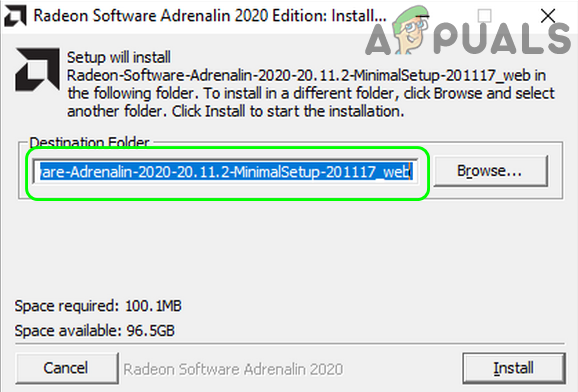
- Ejecute el instalador como administrador e inicie la instalación. Una vez extraídos los archivos del controlador, anote la ruta de la carpeta.

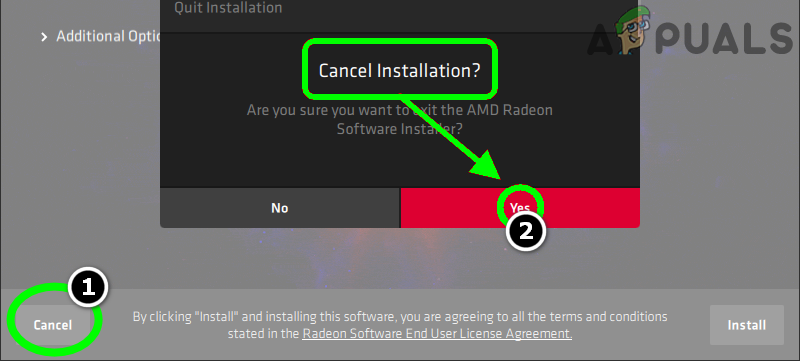
- Una vez completada la extracción, cancele el resto del proceso de instalación.

- Abra el Administrador de dispositivos, busque y expanda “Adaptadores de pantalla”, luego haga clic derecho en su tarjeta AMD.
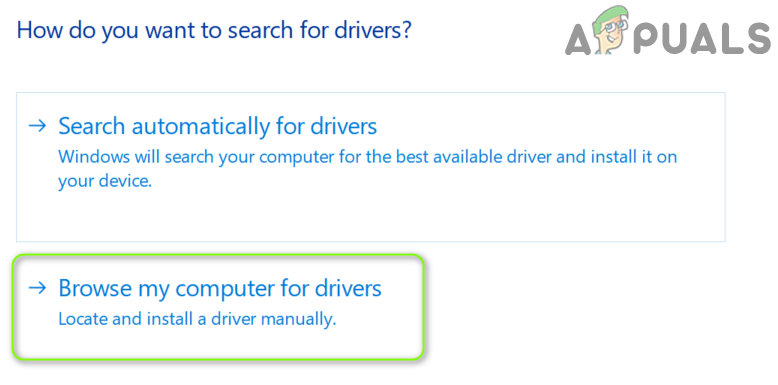
- Seleccione Actualización del controlador ← Buscar controladores en mi computadora.

- Busque la ubicación donde se extrajeron los archivos del controlador y luego instálelos.
- Reinicie después de la instalación y verifique si se ha resuelto el problema de tiempo de espera.
9. Borre la caché del sombreador.
La caché de sombreadores ayuda a que los juegos se inicien más rápido al almacenar archivos específicos, pero si estos archivos se dañan, pueden causar problemas de tiempo de espera del controlador AMD. Borrar la caché suele solucionar este problema.
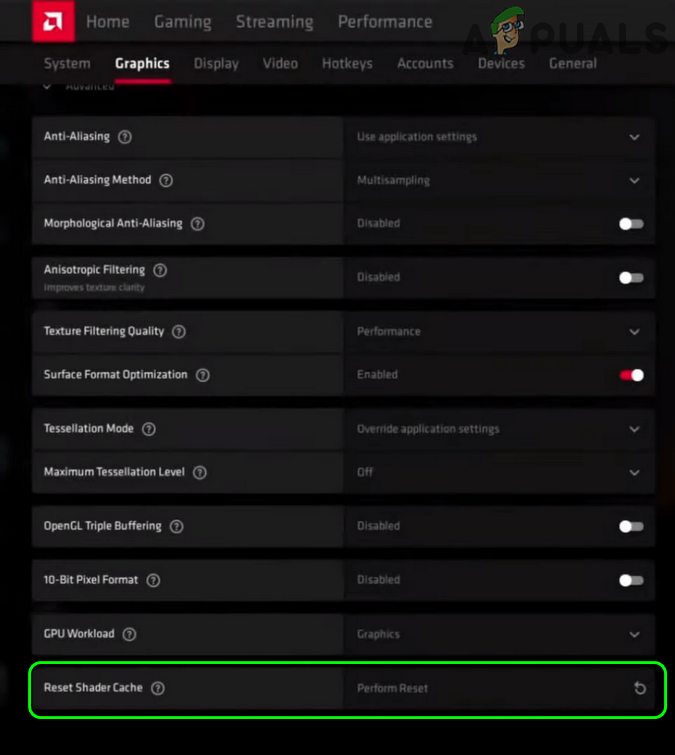
- Abra la aplicación AMD Adrenalin. Vaya a Configuración de ← Gráficos.
- toque en Realizar un reinicio Junto al caché del sombreador, confirme el restablecimiento.
- Intente ejecutar su juego o programa nuevamente para ver si el error de tiempo de espera ha desaparecido.

- Si sigues teniendo problemas, cambia tu perfil de juego al modo Estándar y comprueba si eso ayuda.
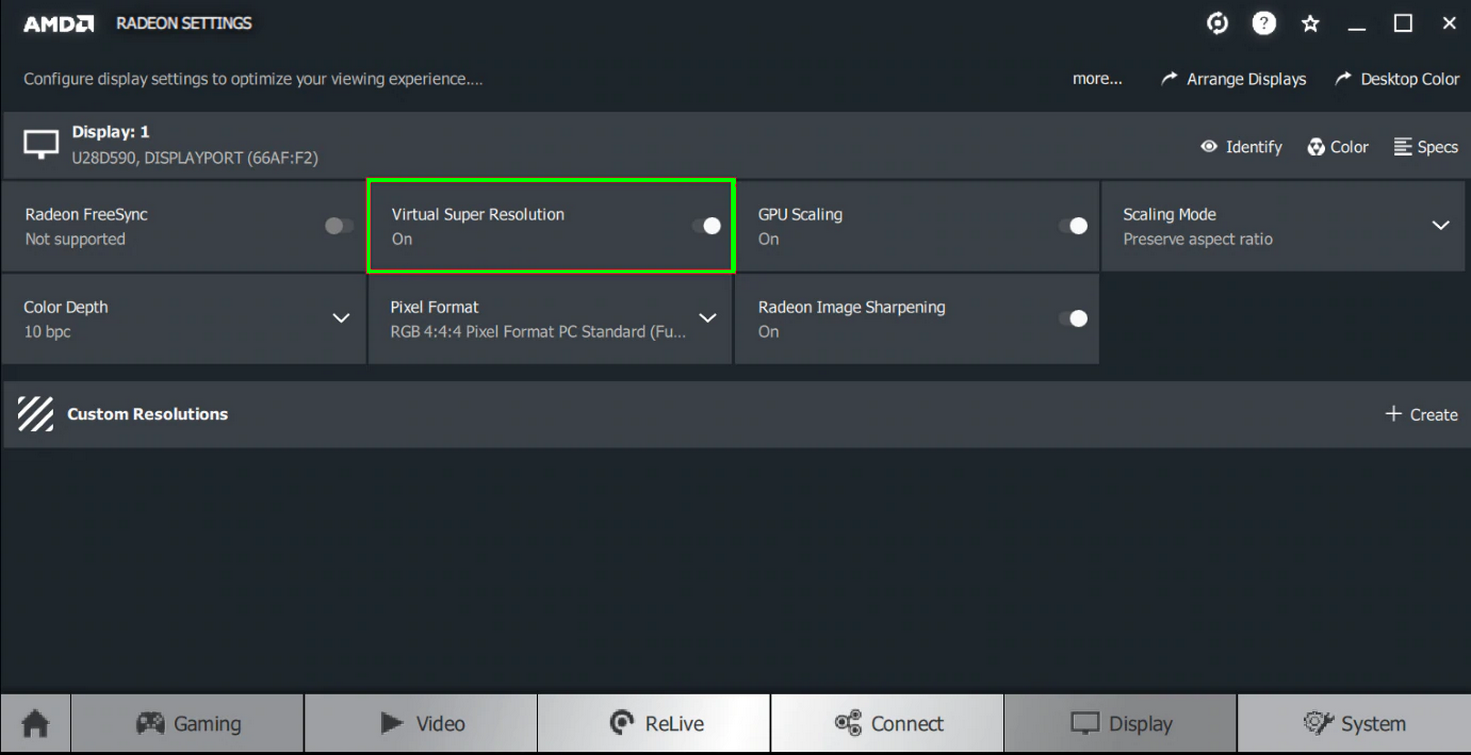
10. Desactivar FreeSync y Virtual Super Resolution en la configuración de AMD
Si bien FreeSync puede brindar una experiencia de juego más fluida, a veces puede entrar en conflicto con los controladores AMD.
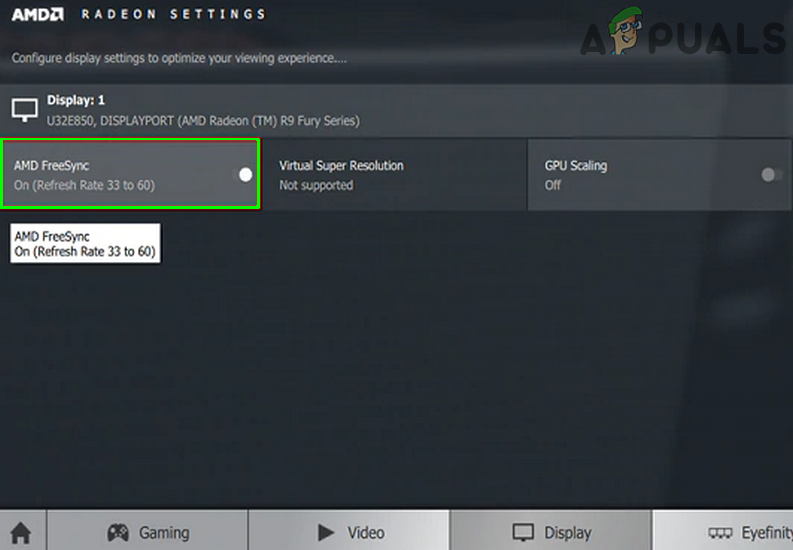
- Abra la configuración de AMD Radeon y vaya a la pestaña la pantalla.
- Si tiene más de una pantalla, seleccione la pantalla afectada y luego apáguela. AMD FreeSync.

- Comprueba si el error ha desaparecido. Si no es así, prueba a desactivarlo. Superresolución virtual También.

- Si los problemas persisten, intente cambiar la configuración de gráficos al modo “Energy Safe”.
11. Ajuste de la configuración de frecuencia y voltaje
A veces, ajustar la frecuencia o el voltaje de la tarjeta gráfica puede ayudar a resolver errores de tiempo de espera, pero Ten cuidadoHacerlo incorrectamente puede provocar inestabilidad en el sistema o incluso daños en el hardware.
Advertencia: Continúe sólo si se siente cómodo con este proceso, ya que puede afectar la confiabilidad del sistema.
- Abra Radeon Software y vaya a la pestaña el desempeño.
- Cambiar al control manual. encender Ajuste de la GPU Entonces Control avanzado.
- Intenta reducir la frecuencia de la GPU a aproximadamente la mitad de su valor máximo y aplica el cambio. Comprueba si el error desaparece.
- Si el error persiste, intente configurar la frecuencia a 1350 MHz y el voltaje a 850 mV.
- ¿Aún no lo has solucionado? Ajusta la frecuencia a 2000 MHz y el voltaje a 1100 mV.
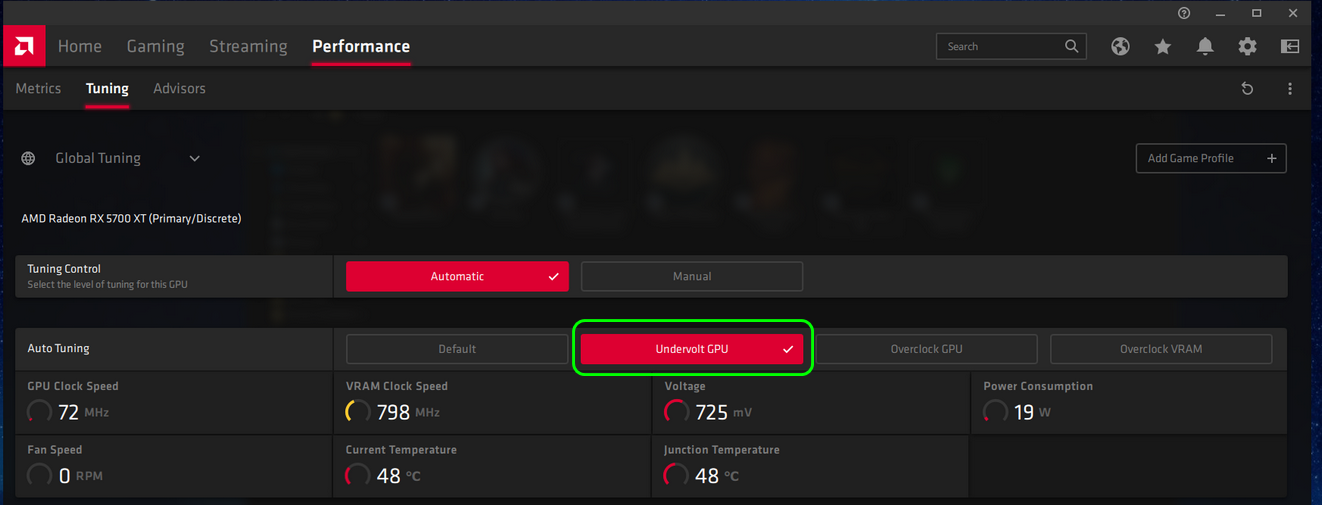
- Si todos estos intentos fallan, habilite Automático → GPU de bajo voltaje.

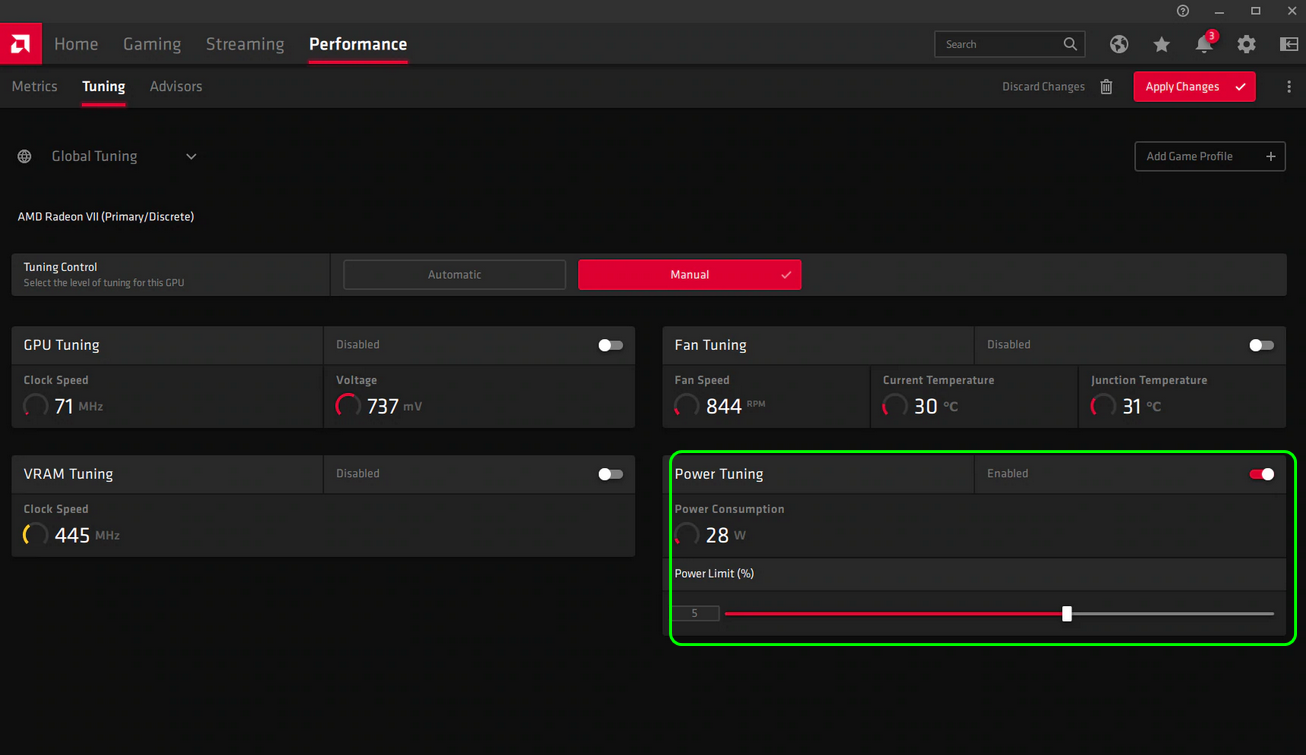
A veces, simplemente aumentar el límite de energía de su tarjeta AMD puede resolver el problema.
- Abra el programa AMD Radeon Software y vaya a el desempeño.
- Abierto Sintonización Elige el modo Manual.
- encender Ajuste de potencia Aumente el límite de potencia en un 50 %. Asegúrese de que se apliquen los cambios y luego reinicie.

- Después de reiniciar, verifique si hay un error de tiempo de espera.
12. Ajuste el ventilador del sistema con precisión
Las altas temperaturas pueden provocar tiempos de espera del controlador. Ajustar el modo de funcionamiento del ventilador del sistema puede ser útil en ocasiones.
- En el programa AMD Radeon Software, abra el desempeño E ir a Sintonización.
- Habilitar Ajuste del ventiladorIntente aumentar la temperatura máxima del ventilador a 100 °C y verifique si hay mejoras.
13. Modificar el registro del sistema
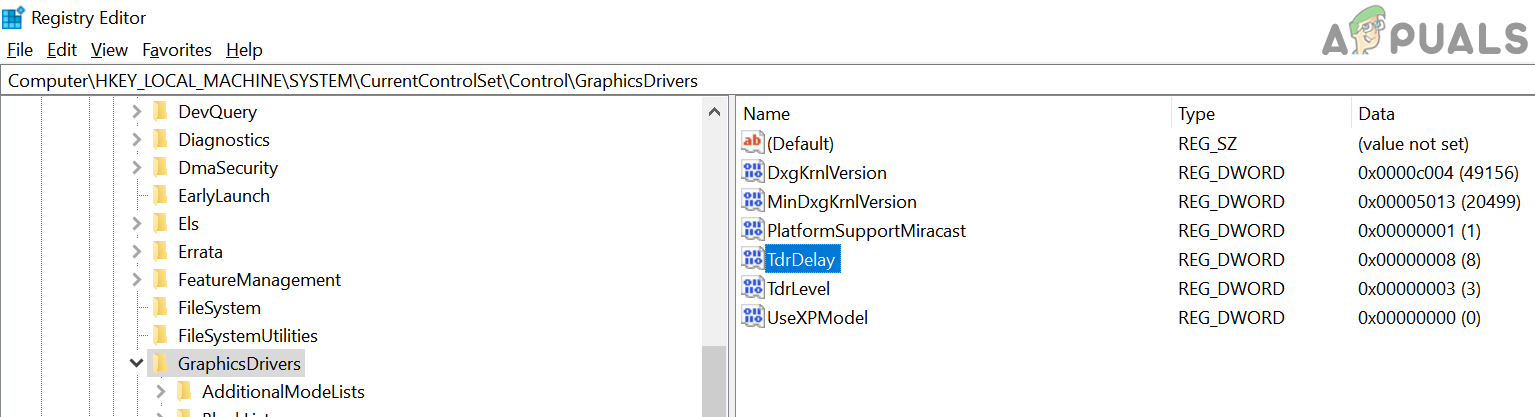
A veces, Windows no espera lo suficiente a que la tarjeta gráfica responda, lo que provoca un error de tiempo de espera. Puedes aumentar la espera de Windows aumentando el TDR (Retardo de TDR) en el registro del sistema. estar seguro: Los errores aquí pueden causar otros problemas.
Advertencia: Primero, haga una copia de seguridad del registro del sistema: aprenda cómo aquí.
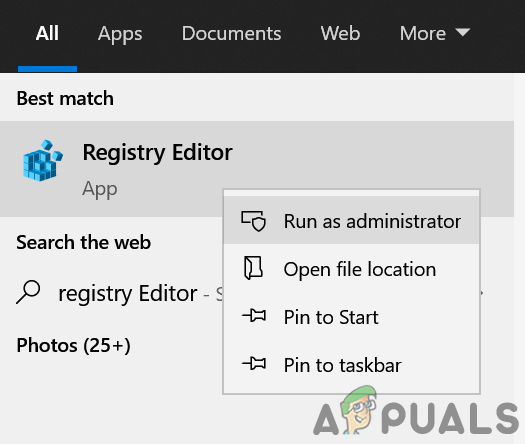
- presione la tecla . WindowsEscriba “Editor del Registro”, haga clic derecho sobre él y seleccione Ejecutar como administrador.

- Navegue a la siguiente ruta en la barra lateral izquierda:
HKEY_LOCAL_MACHINESYSTEMCurrentControlSetControlGraphicsDrivers

- Haga clic derecho en el panel derecho y seleccione Nuevo → Valor DWORD (32 bits).
- Ponle nombre TdrDelay Establezca su valor en 8 o 30.
- Repita el proceso, pero elija ahora. Nuevo → Valor QWORD (64 bits)Llámelo TdrDelay y establezca el valor en 8 o 30.
- Reinicie su computadora y vea si las cosas han mejorado.
- Si es necesario, abra el Bloc de notas y pegue lo siguiente:
Editor del Registro de Windows versión 5.00 [HKEY_LOCAL_MACHINESYSTEMCurrentControlSetControlGraphicsDrivers] "TdrDelay"=dword:0000000a "TdrDdiDelay"=dword:00000019
- Guardar el archivo como TDR.regHaga doble clic en él para agregarlo a su registro y luego reinicie su computadora.
Si esto solo ocurre en un juego o programa, reinstalar esa aplicación (como Adobe After Effects) podría solucionar el problema. Asegúrate de que algunos juegos usen tu versión preferida de DirectX; muchos juegos antiguos prefieren DirectX 11. En los navegadores que experimentan este problema (como Chrome), prueba a desactivar la aceleración por hardware. Algunos usuarios también han comprobado que mantener el software AMD Radeon minimizado en segundo plano soluciona el problema.
Si ya lo has probado todo y sigues recibiendo el mismo error, considera Resetea tu PC O Reinstalar WindowsSi el problema regresa, es posible que su tarjeta gráfica esté defectuosa: pruebe con otra unidad de procesamiento gráfico (GPU) si es posible, o pruebe su tarjeta AMD en otra computadora para verificar.
Los comentarios están cerrados.