

El instalador de Radeon Software se detiene repentinamente durante la instalación, mostrando el mensaje "¡ Lo sentimos! Algo salió mal " y el error 195. Esto suele ocurrir cuando el instalador no puede acceder a los servidores de AMD. El error 195 indica que el instalador no pudo conectarse a los recursos de internet necesarios para completar la configuración.
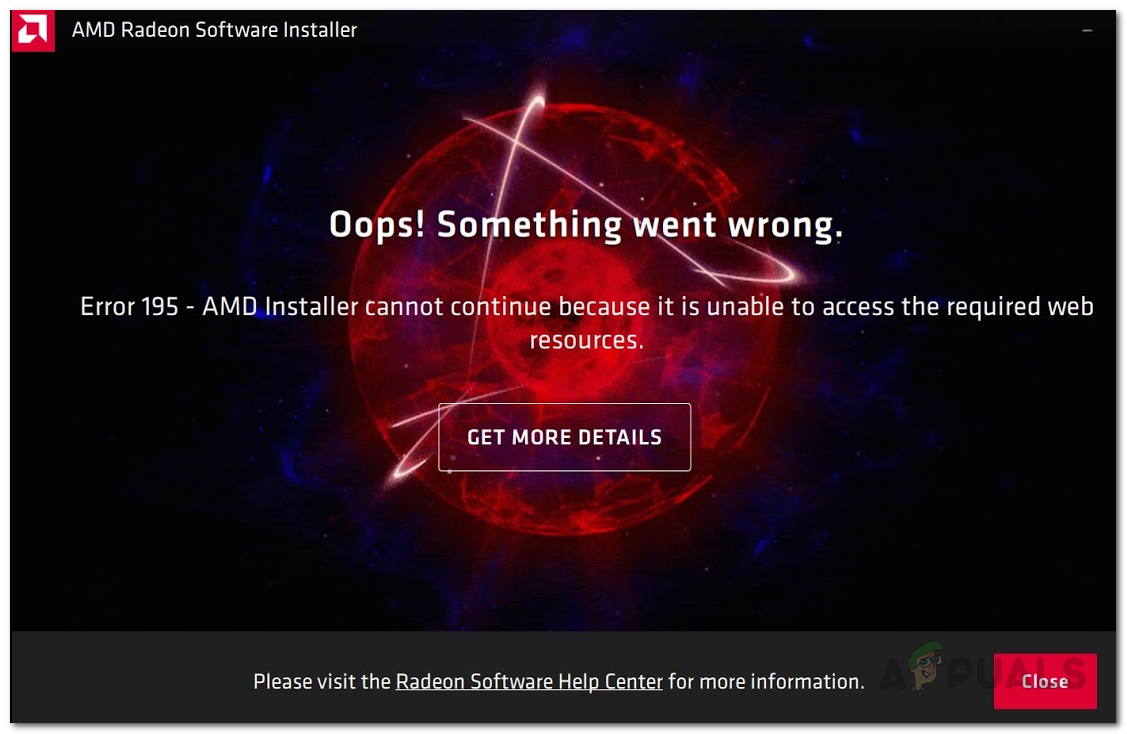
La causa más común es un software antivirus, Windows Defender o un firewall que bloquea la conexión. En ocasiones, una conexión a internet débil o problemas temporales con los servidores AMD también pueden causar este error.
Ahora que sabes qué hay detrás del problema, veamos algunos pasos sencillos para solucionarlo.
1. Desactive Windows Defender y el Firewall de Windows
Lo primero que debe intentar al encontrarse con el error 195 de AMD es asegurarse de que Windows Defender y el Firewall de Windows no estén bloqueando el instalador. Como se mencionó anteriormente, estas herramientas a veces impiden que el instalador de AMD funcione correctamente. Deshabilitarlas temporalmente suele resolver el problema.
1.1. Defensor de Windows
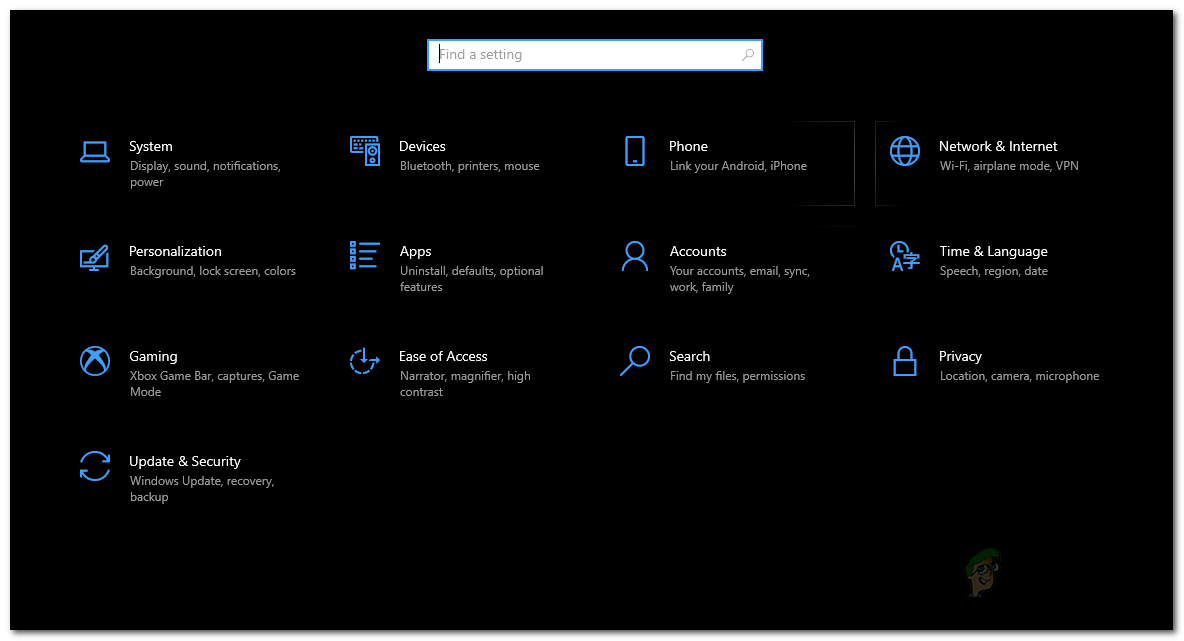
- presione la tecla . Windows + I Abrir Configuración (Configuración). Ir a Actualización y seguridad > Seguridad de Windows (Actualización y seguridad > Seguridad de Windows). También puede buscar Seguridad de Windows en Menú Inicio (Menú Inicio) y ábralo desde allí.
![]()
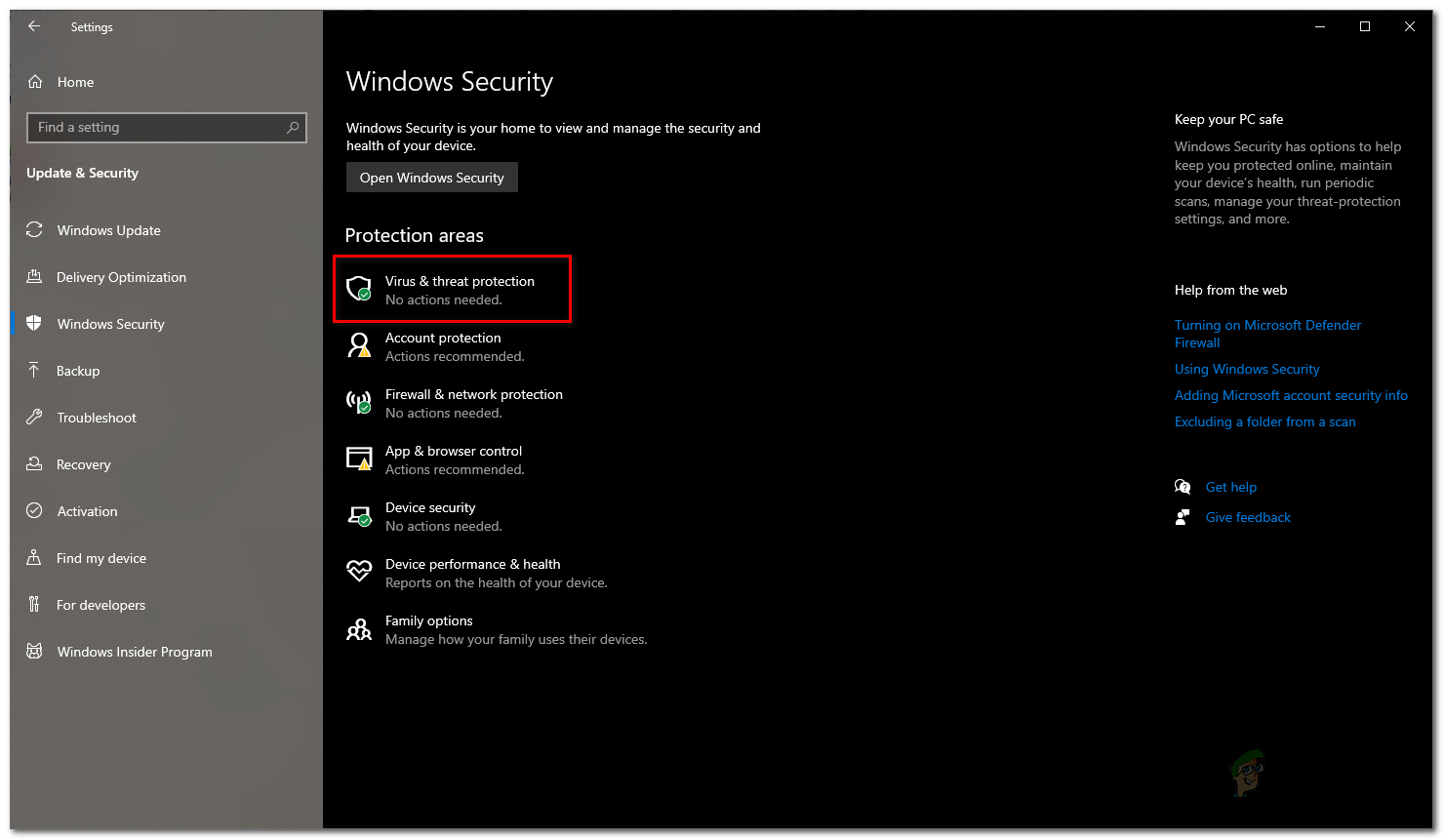
- En la ventana de Seguridad de Windows, haga clic en Protección contra virus y amenazas (Protección contra virus y amenazas). Se abrirá una nueva ventana.
![]()
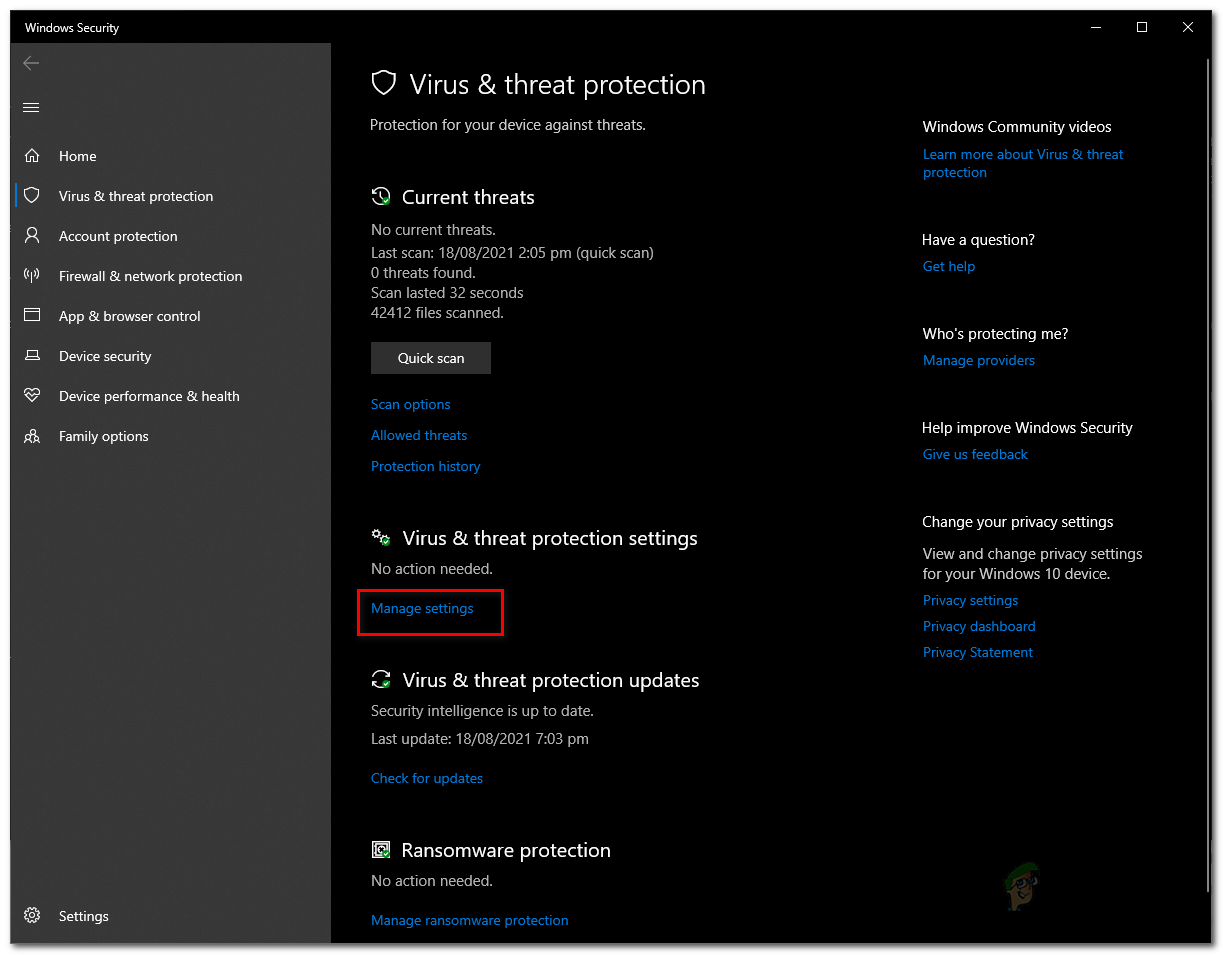
- Haga clic en Configuración de protección contra virus y amenazas (Configuración de protección contra virus y amenazas) y desactive Protección en tiempo real (Protección en tiempo real).
![]()
- Si aparece un cuadro de diálogo Control de cuentas de usuario (Control de cuentas de usuario), luego haga clic en Sí: (Sí).
1.2. Firewall de Windows
- En la ventana Configuración, escriba Firewall de Windows Defender (Firewall de Windows Defender) y haga clic en él. También puede buscar Firewall de Windows Defender en Menú Inicio (Menú Inicio) y ábralo desde allí.
- toque en Activar o desactivar el Firewall de Windows Defender (Activar o desactivar el Firewall de Windows Defender) en el lado izquierdo.
![]()
- Localizar Apague el Firewall de Windows Defender (Desactivar el Firewall de Windows Defender) para todas las configuraciones de red Privado (Privado) y Público (General).
![]()
- toque en OK (OK) para confirmar.
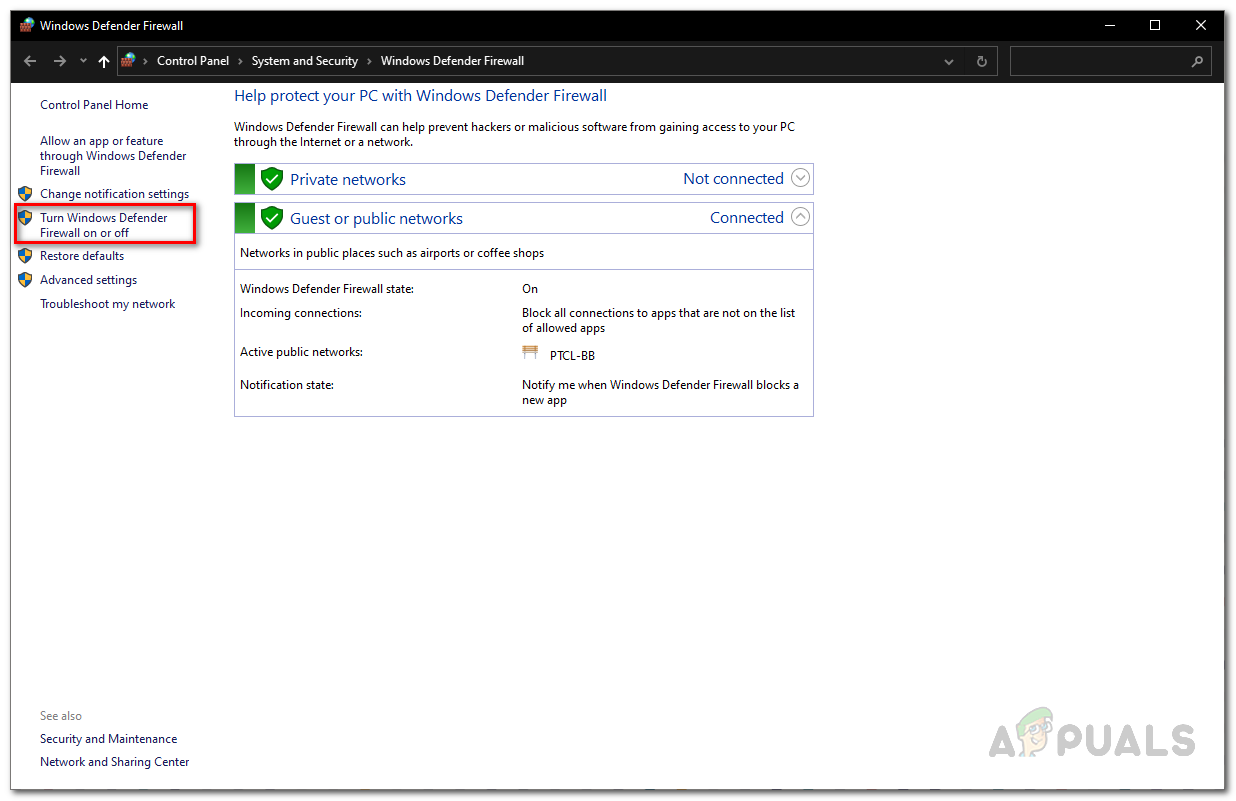
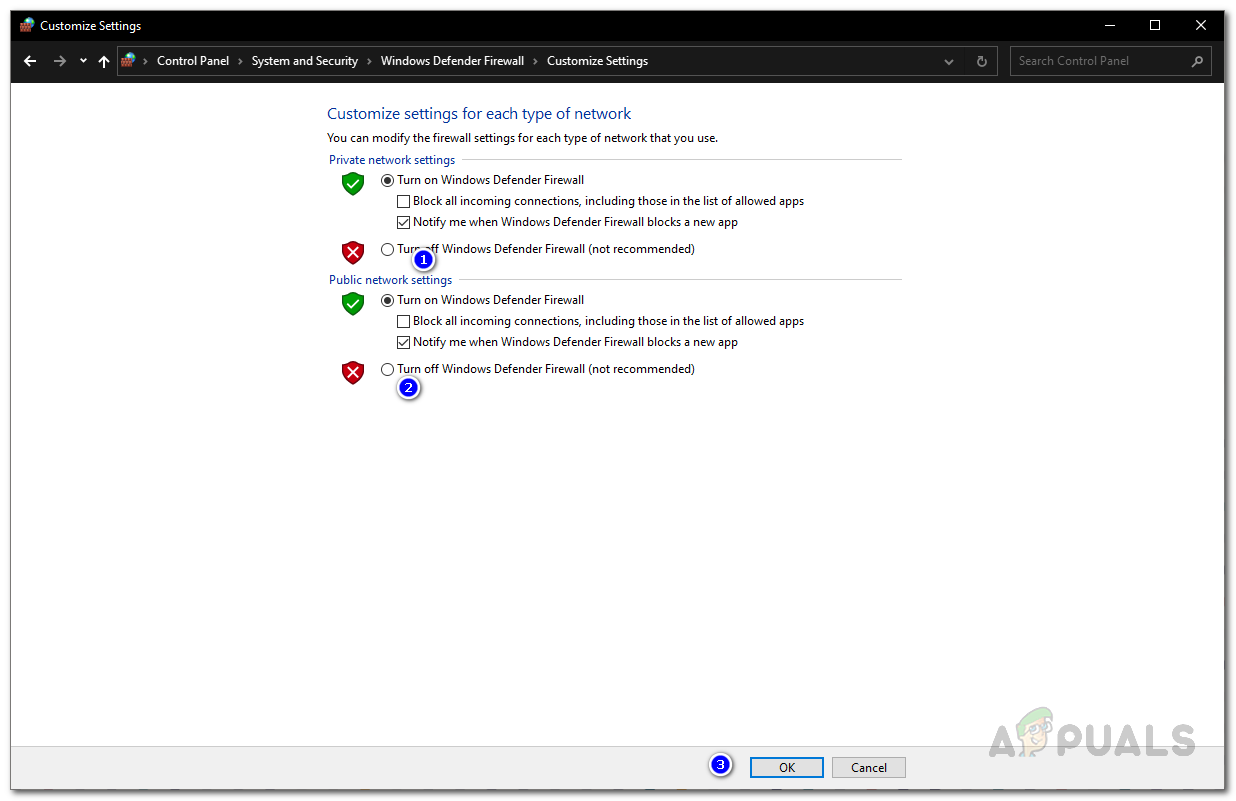
Una vez deshabilitadas ambas funciones, intente ejecutar de nuevo el instalador de AMD. Recuerde reiniciar Windows Defender y el Firewall una vez finalizada la instalación; estas herramientas son esenciales para mantener su sistema seguro.
2. Desactivar el software antivirus de terceros
Si usa un antivirus de terceros para proteger su sistema, podría interferir con el instalador de AMD. A veces, estas herramientas antivirus bloquean o interfieren accidentalmente con aplicaciones legítimas. Puede solucionar esto desactivando temporalmente su antivirus en la configuración.
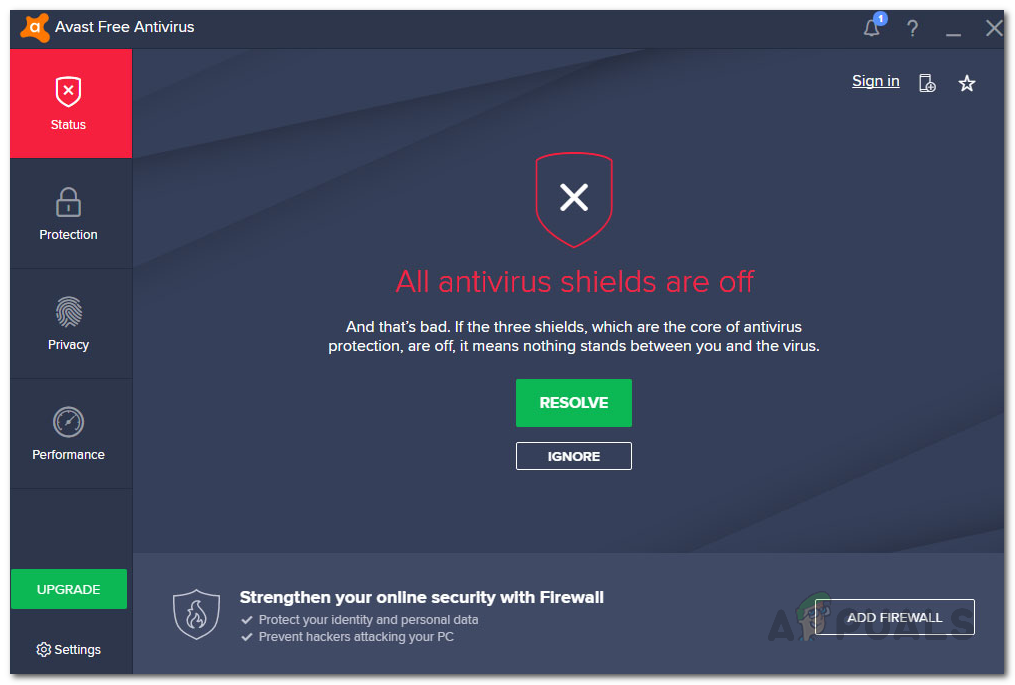
Una vez desactivado el antivirus, intente ejecutar el instalador de AMD de nuevo. Una vez instalados los controladores, no olvide volver a activar el antivirus.
3. Uso de una conexión Ethernet
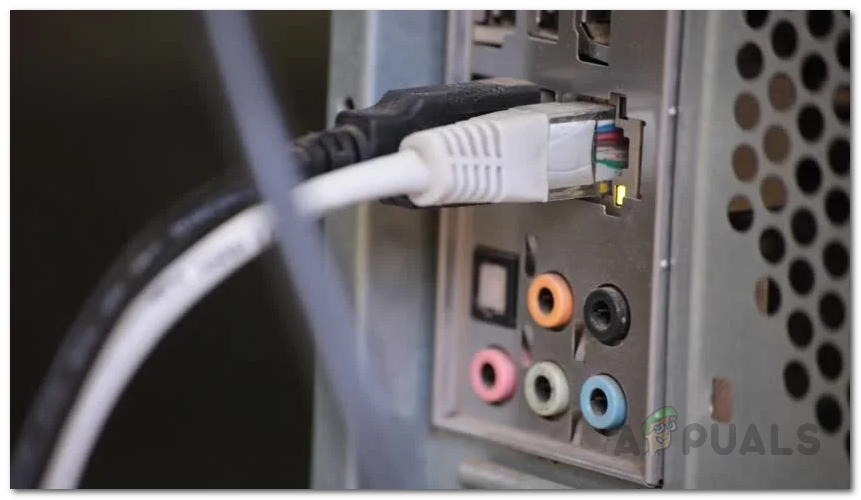
A veces, usar una conexión inalámbrica puede causar problemas de instalación. El motivo no siempre es claro (podría deberse a señales Wi-Fi débiles u otras interferencias), pero es una queja común entre los usuarios. Si tienes un cable Ethernet disponible, intenta conectar tu PC o portátil directamente al router o módem y vuelve a ejecutar el instalador.
4. Descargue manualmente el controlador.
Si ninguno de los métodos anteriores funciona, no se preocupe: puede instalar los controladores manualmente. A continuación le explicamos cómo:
- Ir Sitio de soporte de controladores de AMD.
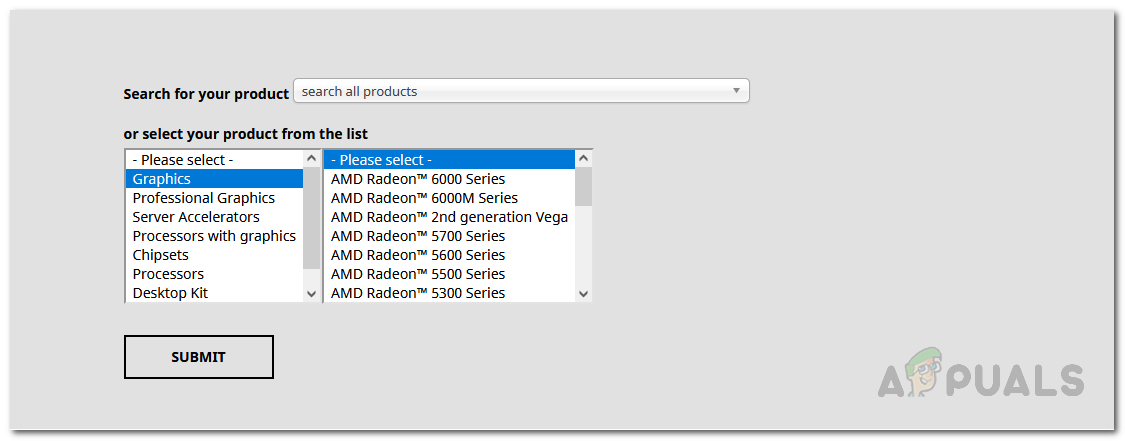
- En lugar de utilizar el instalador de detección automática, utilice el cuadro de búsqueda para encontrar el modelo de su tarjeta gráfica.
![]()
- Si no estás seguro de qué tarjeta gráfica tienes, no te preocupes: tenemos una guía útil sobre el tema. Consúltala. Este artículo Visita nuestro sitio web para aprender cómo verificar el modelo de tu tarjeta gráfica.
- Después de encontrar su producto, haga clic en el botón إرسال.
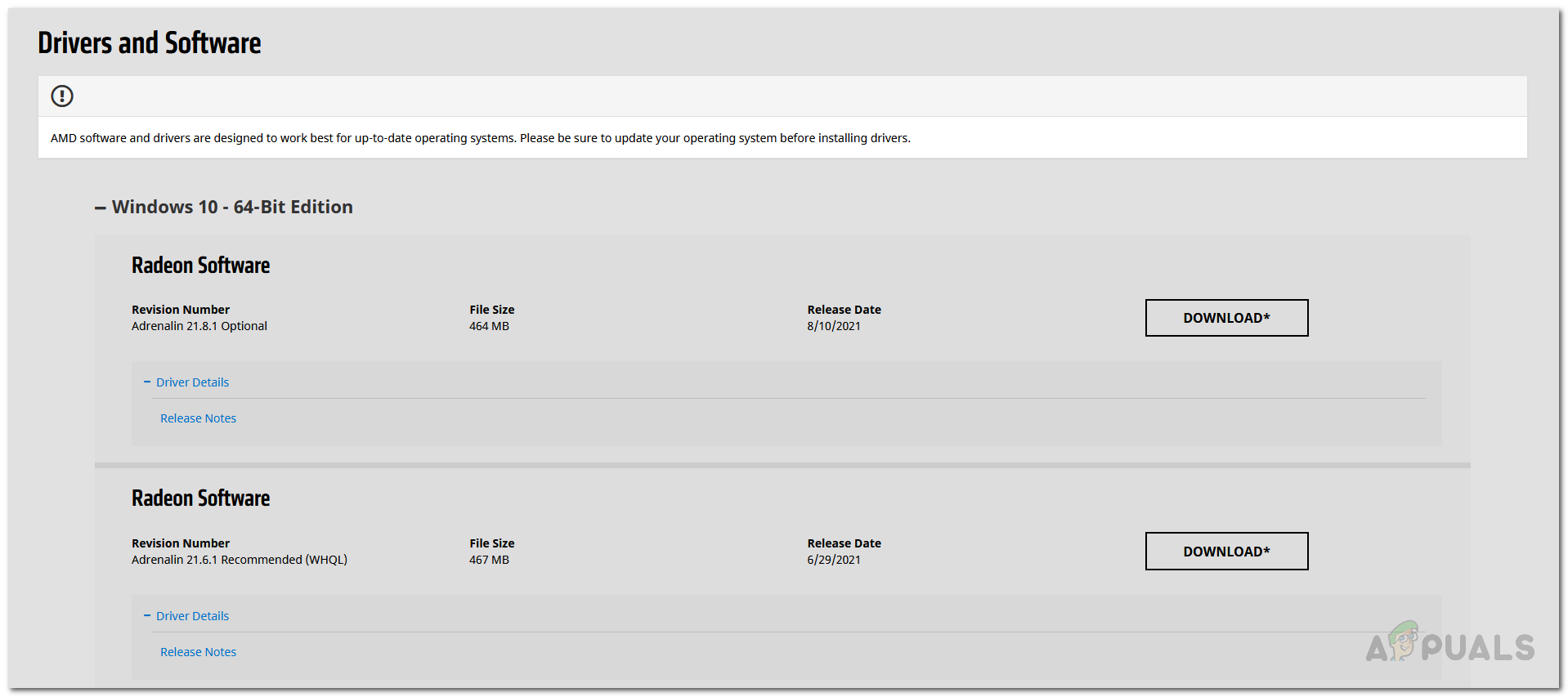
- En la página siguiente, busque los controladores compatibles con su sistema operativo. Haga clic en تنزيل Además del software del controlador que necesitarás.
![]()
- Una vez completada la descarga, ejecute el archivo de instalación y siga las instrucciones para completar la instalación.
Los comentarios están cerrados.