

Algunos usuarios de Nvidia GeForce Now (anteriormente conocida como Nvidia GRID) están encontrando un código de error. 0X0000F004 El problema se producía cada vez que intentaban transmitir un juego a través de un servicio de juegos en la nube. Se confirmó que este problema ocurría tanto en dispositivos Windows como macOS.
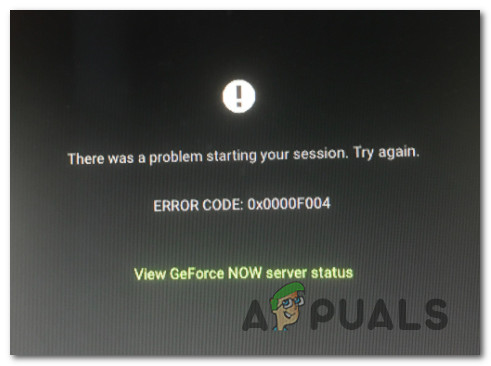
Tras investigar a fondo este problema, encontramos varias causas posibles para este código de error. A continuación, se muestra una breve lista de situaciones en las que podría ocurrir:
- Problema con el servidor principal Ten en cuenta que este error también podría aparecer en situaciones donde Nvidia esté lidiando con problemas subyacentes en el servidor que afecten la transmisión de juegos en GeForce Now. En este caso, lo único que puedes hacer es identificar el problema del servidor y esperar a que los desarrolladores involucrados lo solucionen.
- Ancho de banda insuficiente La transmisión de juegos en línea puede ser muy exigente si usas un proveedor de servicios de internet (ISP) con ancho de banda limitado. Si te encuentras con este error porque tus velocidades de carga y descarga no son lo suficientemente rápidas para la conexión y usas Wi-Fi, cambiar a una conexión por cable (mediante cable Ethernet) debería resolver el problema.
- Interferencia de software antivirus o de un firewall de terceros Si usas un firewall de terceros o una suite de seguridad integral conocida por restringir excesivamente las aplicaciones instaladas, probablemente veas este error porque está interrumpiendo la conexión a los servidores de GeForce Now. En este caso, puedes solucionar el problema desactivando la interferencia de tu antivirus o firewall de terceros, ya sea desactivando la protección en tiempo real o desinstalando por completo la suite problemática.
- Restricciones impuestas por el administrador de la red Si intentas usar GeForce Now mientras estás conectado a una red con restricciones, es probable que esta sea la causa de este tipo de errores. Esto suele ocurrir con redes de escuelas, trabajos y hoteles, y se puede solucionar conectándote a otra red o usando una VPN dedicada para juegos que redirija tu conexión a través de un servidor diferente.
Método 1: Comprobar el estado de los servidores de GeForce Now
Antes de aplicar cualquiera de las correcciones que se muestran a continuación, debe comenzar por asegurarse de que Nvidia no esté lidiando actualmente con un problema de servidor central que afecte al servicio de juegos en la nube GeForce Now.
Dados casos anteriores de este problema, podría ocurrir un error. 0X0000F004 Ya sea por un problema en Servicios globales de Nvidia O debido a un problema con el servidor de transmisión utilizado por su cliente GeForce Now.
Para comprobar este problema potencial, visite Página oficial del estado del servicio GeForce Now Comprueba si notas alguna señal de alerta que indique que hay un problema con el servidor.
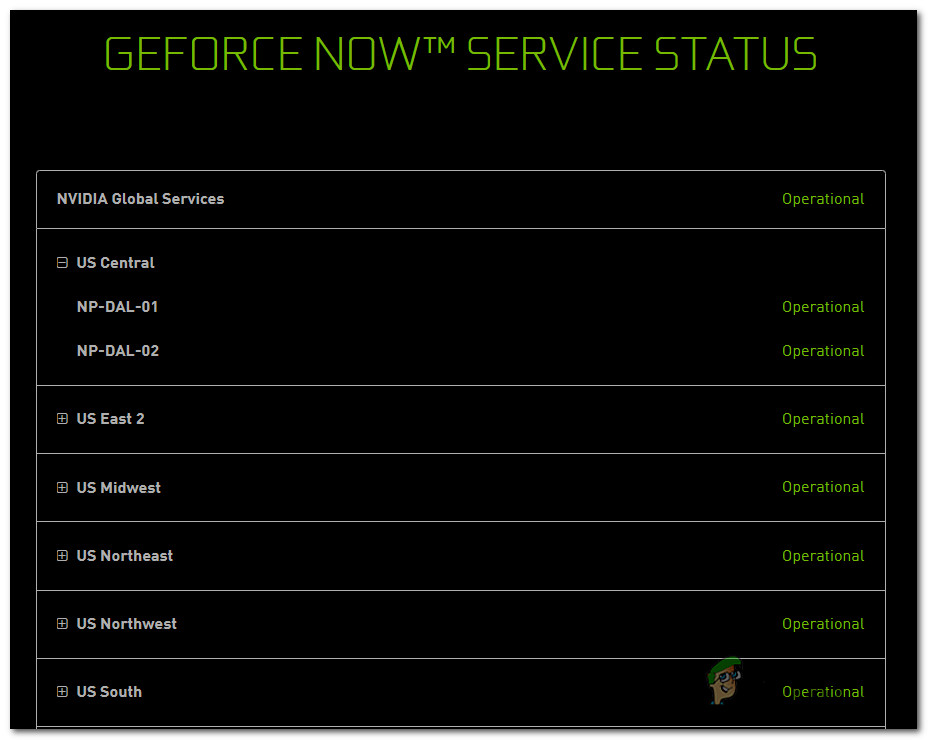
Si la página de estado muestra un problema Servicios globales de NVIDIA O bien, en el servidor de juegos en la nube específico que utiliza su cliente, es probable que el problema esté completamente fuera de su control.
Si acaba de confirmar que hay un problema con el servidor, no hay nada más que pueda hacer excepto esperar a que los desarrolladores involucrados solucionen el problema.
Por otro lado, si la página de estado no informa ningún problema de servidor que deba conocer, es probable que se trate de un error. 0X0000F004 Esto se debe a algo local; en cuyo caso, comience por seguir las posibles soluciones a continuación.
Método 2: Cambiar a una conexión por cable
Si está trabajando con una conectividad limitada y está conectado a través de una conexión inalámbrica, es posible que desee cambiar a una conexión cableada y ver si ese es el problema. 0X0000F004 Deja de aparecer.
Muchos usuarios afectados confirmaron que cambiar a una conexión por cable al usar GeForce Now era lo único que les permitía transmitir juegos sin ver un error. 0X0000F004.
Si cree que esta es la causa de su problema, conecte su PC o dispositivo macOS mediante un cable Ethernet antes de intentar ejecutar GeForce Now nuevamente.
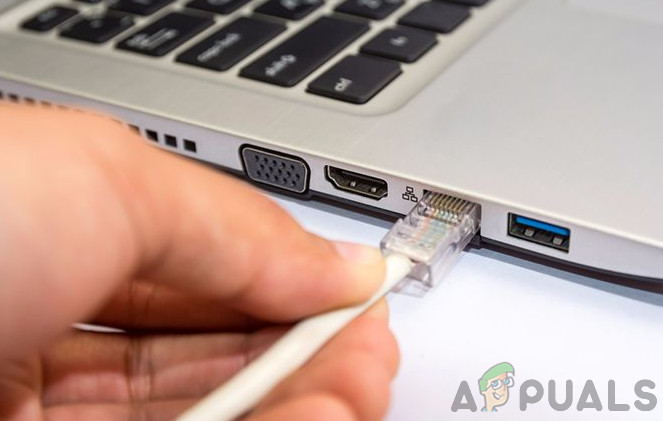
Una vez que esté conectado a través del cable Ethernet, abra GeForce Now normalmente y vea si el problema ahora está solucionado.
Si el mismo error persiste o ya estás usando un cable al intentar transmitir juegos a través de GeForce Now, continúa con la siguiente solución posible a continuación.
Método 3: Desactivar la interferencia de programas AV de terceros (si es posible)
Como se puede ver, una de las razones bastante comunes que provocará que aparezca un error 0X0000F004 Este problema con GeForce Now se debe a un firewall o a un paquete de seguridad de terceros. Se sabe que varios paquetes de terceros bloquean las conexiones al servidor de GeForce Now por motivos de seguridad.
Si está utilizando un paquete de terceros que incluye una solución de firewall y cree que este escenario se aplica a usted, debe comenzar por deshabilitar la protección en tiempo real antes de intentar transmitir contenido a través de GeForce Now nuevamente.
En la mayoría de los casos, podrá hacerlo haciendo clic derecho en el ícono de firewall/antivirus en la barra de tareas y buscando opciones que le permitan deshabilitar la protección en tiempo real.
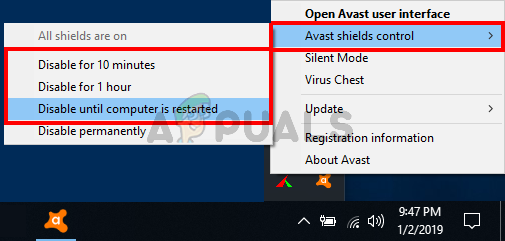
Sin embargo, tenga en cuenta que algunos paquetes de firewall conservarán la lista de conexiones bloqueadas incluso después de deshabilitar la protección en tiempo real. En este caso, la única manera de liberar los puertos bloqueados es desinstalar completamente el paquete de seguridad y asegurarse de que no queden archivos residuales que puedan seguir causando este comportamiento.
A continuación se muestra una breve guía que lo guiará a través del proceso de desinstalación de un firewall de terceros sobreprotector a través de la pantalla Programas y características:
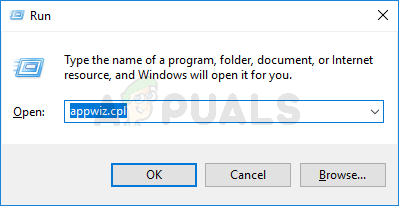
- presione la tecla . Windows + R Para abrir un cuadro de diálogo EjecutarLuego escribe 'appwiz.cpl' Y presione Entrar para abrir un menú programas y características.

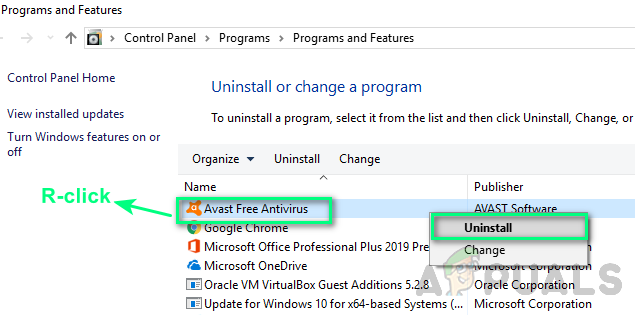
- Cuando estás dentro de una pantalla programas y característicasDesplácese hacia abajo por la lista de programas instalados y localice la herramienta de seguridad que desea desinstalar.
- Cuando localiza un paquete de antivirus/firewall sobreprotector que sospecha que puede estar causando Error 0X0000F004Haz clic derecho sobre él y selecciona desinstalar Desde el menú contextual que acaba de aparecer.

- Dentro de la pantalla de desinstalación, siga las instrucciones en pantalla para completar el proceso de desinstalación, luego reinicie su computadora y espere hasta que se inicie nuevamente.
- Una vez completada la siguiente secuencia de inicio, Elimine cualquier archivo sobrante que haya quedado de su software antivirus o firewall recientemente instalado..
Si este método no resuelve el problema o este escenario no aplica, proceda a la siguiente solución posible a continuación.
Método 4: Cambia la red a la que estás conectado (si es posible)
Si intentas transmitir juegos a través de GeForce Now desde redes restringidas, como tu lugar de trabajo, escuela, hotel o similar, es probable que tu administrador de red haya bloqueado GeForce Now.
Tenga en cuenta que GeForce Now suele estar en la parte superior de la lista de servicios que los administradores de red bloquean debido a su potencial para consumir una gran cantidad de ancho de banda.
Si se encuentra en esta situación particular, debería poder resolver el problema utilizando únicamente el servicio GeForce Now desde su red doméstica u otra red donde no se aplique esta restricción.
Sin embargo, si no tiene otra opción que utilizar una red restringida, siga estos pasos. Método 5 A continuación se muestra una forma creativa de eludir las restricciones impuestas por su administrador de red.
Método 5: Usar una VPN dedicada para juegos
Si ninguna de las instrucciones anteriores funciona para usted y está intentando usar GeForce Now desde una red restringida, la única forma de evitar esta restricción es enrutar su conexión a través de una VPN dedicada a juegos.
El uso de una VPN también es efectivo en los casos en que su proveedor de servicios de Internet (ISP) esté utilizando un nodo de nivel 3 que esté causando el error. 0X0000F004.
Ten en cuenta que no es necesario recurrir a una VPN de pago: existen muchas soluciones VPN gratuitas, pero la mayoría tiene limitaciones que te animarán a optar por una mejor. Antes de comprometerte con un plan VPN mensual, consulta... Lista de las mejores VPN para juegos tenemos.
Sin embargo, si busca instrucciones específicas para configurar una VPN gratuita para usar con GeForce Now, siga las instrucciones a continuación para aprender a instalar la versión gratuita de Hide.Me VPN:
- Comience por acceder Página oficial de descarga de Hide.Me VPN Desde tu navegador predeterminado. Una vez iniciada la sesión, haz clic en el botón. تنزيل.
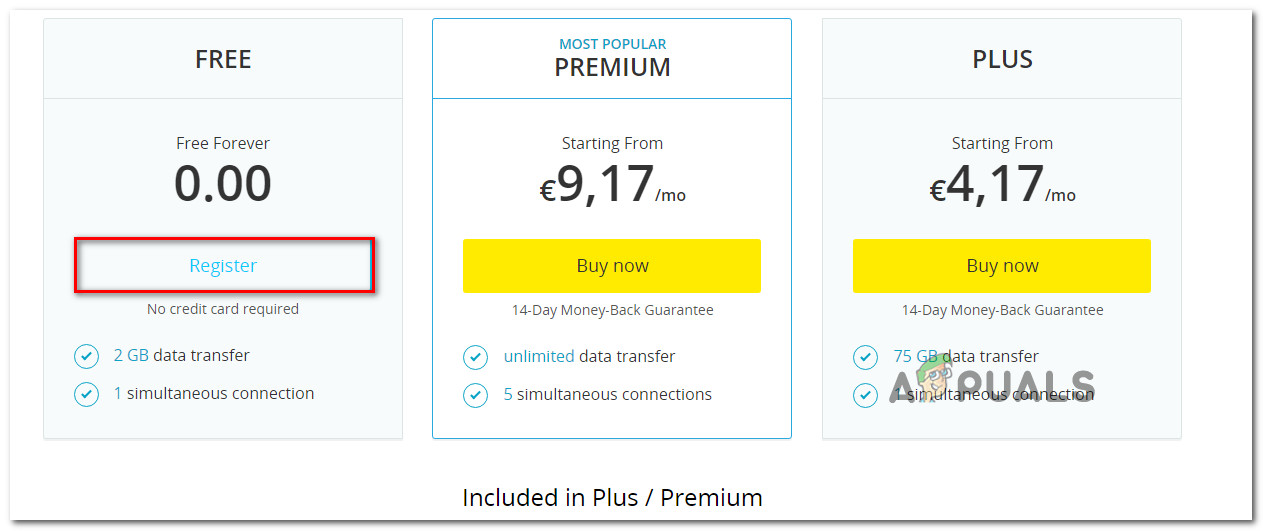
- Una vez que llegue a la siguiente pantalla, haga clic en el botón تسجيل Relacionado con la versión gratuita de Hide.Me VPN.

- Una vez que llegue al siguiente mensaje, ingrese una dirección de correo electrónico válida y luego haga clic en Entrar Para completar el registro.
 ملاحظة: Es muy importante utilizar una dirección de correo electrónico real, ya que se le pedirá que la confirme más tarde.
 - A continuación, inicie sesión en su dirección de correo electrónico y busque el mensaje de verificación del servicio. EscondemeCuando encuentre el mensaje correcto, haga clic en el enlace de verificación para confirmar el proceso.
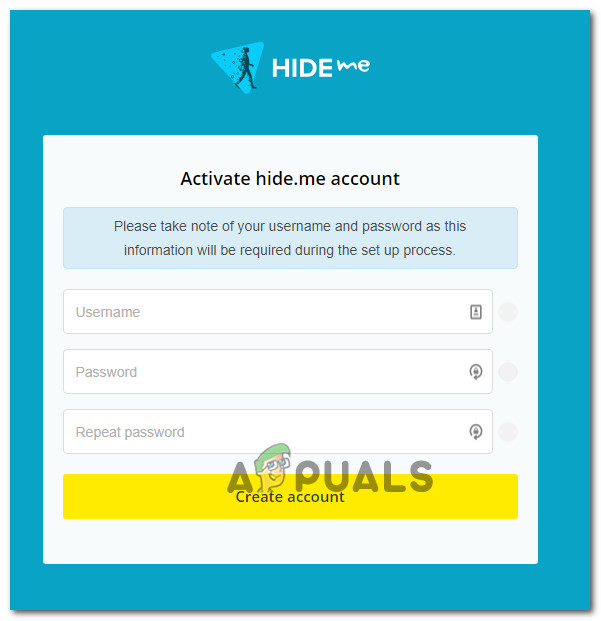
 ملاحظة: Una vez que haga clic en el enlace de registro y verifique su correo electrónico, será dirigido automáticamente al menú de creación de cuenta.
 - Dentro de la pantalla de creación de cuenta, agregue el nombre de usuario y la contraseña que desea utilizar, luego haga clic en Crea una cuenta.
- Una vez completado el proceso, vaya a Precios > Gratis, luego haga clic en aplica ya Para activar el plan gratuito.

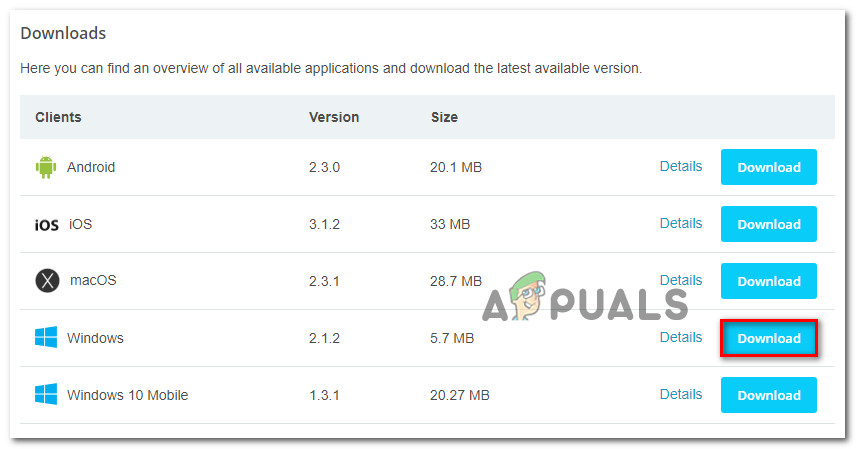
- Una vez que haya seleccionado con éxito el plan gratuito, proceda a la sección Descargar y haga clic en el botón . Descargar ahora Relacionado con las versiones de Windows que estás utilizando actualmente.

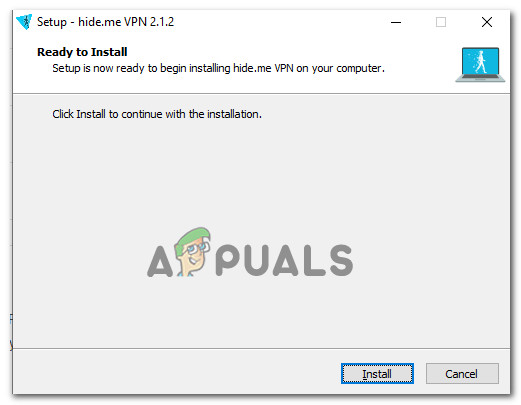
- Una vez completada la descarga, abra el instalador y siga las instrucciones para completar la instalación. Escondeme VPN.

- Una vez completada la instalación, utilice las credenciales que creó anteriormente en el paso 4 y haga clic en Comience su prueba gratuitaLuego, seleccione una ubicación adecuada e inicie una VPN para todo el sistema.
- Una vez que su VPN esté finalmente activa, ejecute GeForce Now y verifique si el problema ahora está resuelto.
 ملاحظة: Es muy importante utilizar una dirección de correo electrónico real, ya que se le pedirá que la confirme más tarde.
 ملاحظة: Una vez que haga clic en el enlace de registro y verifique su correo electrónico, será dirigido automáticamente al menú de creación de cuenta.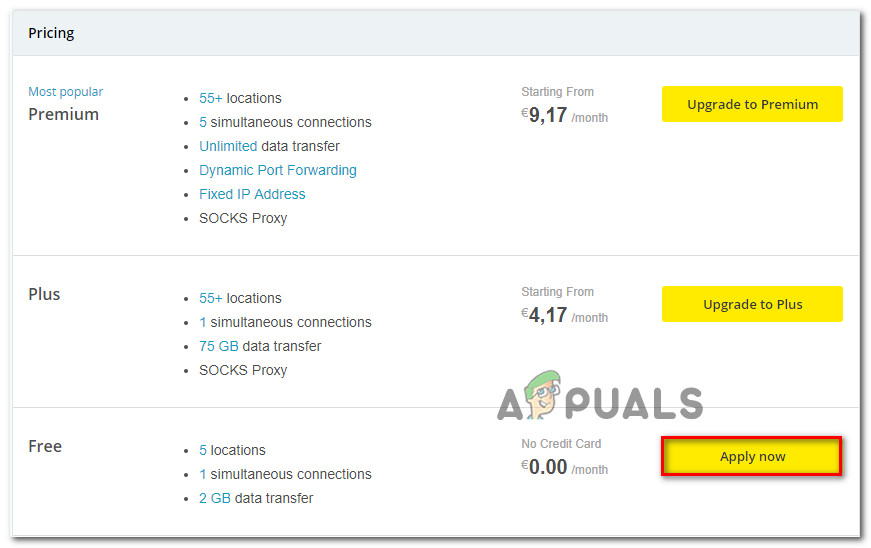
Los comentarios están cerrados.