

El código de error “207” aparece al instalar software de AMD, pero Windows detecta un problema con el controlador de la GPU. Esto suele ocurrir después de instalar o actualizar los controladores de AMD, reiniciar el sistema o cuando Windows reformatea la pila de controladores gráficos. El mensaje que se muestra es:
Error 207: El software de AMD se instaló correctamente, pero Windows detectó un posible problema con su dispositivo gráfico.
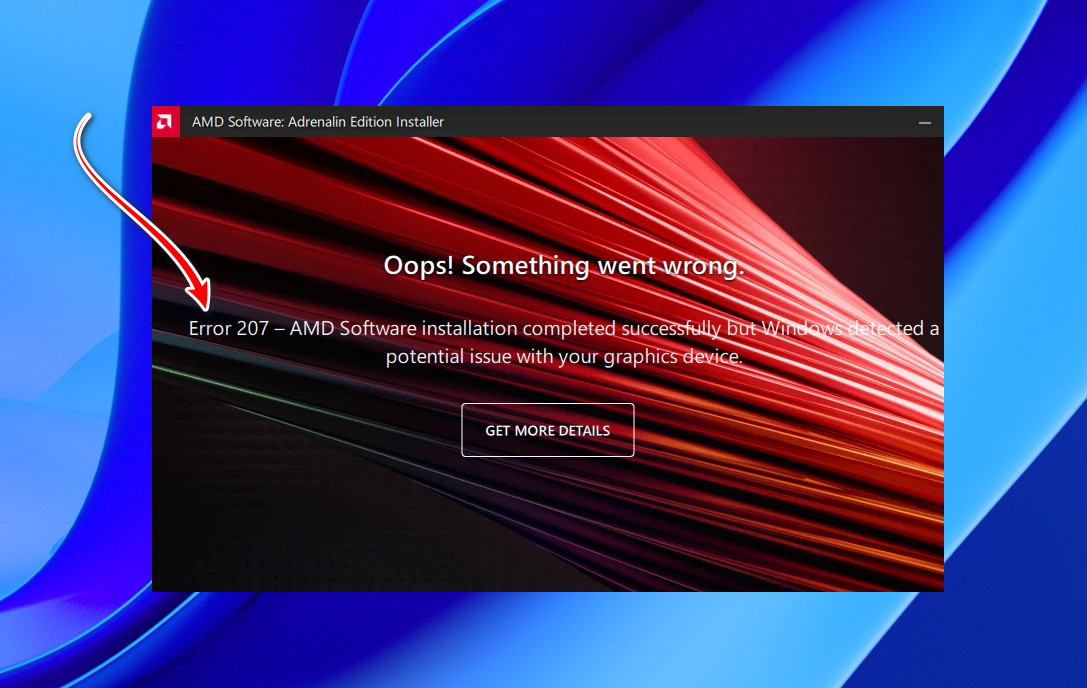
En pocas palabras, esto significa que el Administrador de dispositivos de Windows ha detectado un problema con el adaptador de pantalla después de instalar el nuevo controlador, lo que impide que el controlador se cargue correctamente.
La razón más común es que el adaptador de pantalla esté deshabilitado en el Administrador de dispositivos. Cuando esto sucede, Windows considera que la unidad de procesamiento gráfico (GPU) no está disponible. Una GPU deshabilitada mostrará un pequeño icono de flecha hacia abajo, y el estado del dispositivo confirmará que está deshabilitada.
Otras causas comunes incluyen:
- Eliminación incompleta de definiciones anteriores (Archivos restantes o entradas del registro del sistema)
- Firmas de identificación dañadas o inválidas Resultante de instalaciones fallidas o parciales
- Incompatibilidad del controlador con Windows Debido a versiones incompatibles
- De pie Windows Update Reinstalando o reemplazando el controlador de la GPU con una versión anterior
1. Desinstale y vuelva a instalar el controlador utilizando la herramienta de compatibilidad.
Si los controladores de AMD están desactualizados, son incorrectos o están instalados parcialmente, Windows podría seguir detectando conflictos incluso después de una instalación limpia. La herramienta de compatibilidad de software de AMD compara el modelo de su GPU y la versión de Windows con la lista de controladores compatibles de AMD y le recomienda el controlador correcto.
Este método elimina el controlador actual, analiza el sistema e instala el controlador AMD o del fabricante recomendado. Si una desinstalación normal no resuelve el problema, una limpieza más profunda con Display Driver Uninstaller (DDU) en modo seguro podría ser útil.
Desinstalar el controlador AMD actual
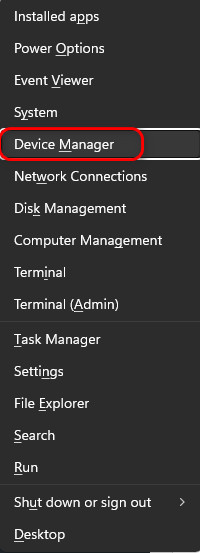
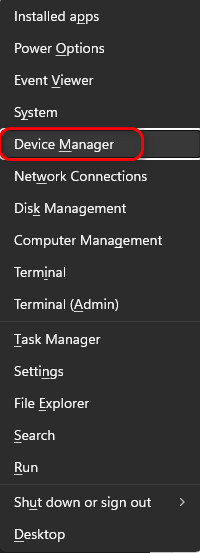
- Haga clic en Win + X Entonces escoge Administrador de dispositivos.
![]()
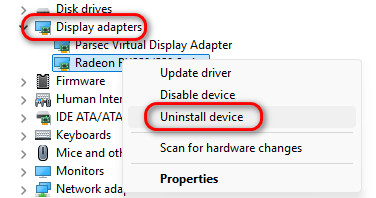
- expandir Adaptadores de pantalla Y haga clic derecho en GPU AMD Tu.
- Seleccione Desinstalar dispositivoSi está disponible, habilítelo. “Intentar eliminar el controlador de este dispositivo”.
![]()
- Reinicia tu computadora.
Ejecute la herramienta de compatibilidad de software de AMD
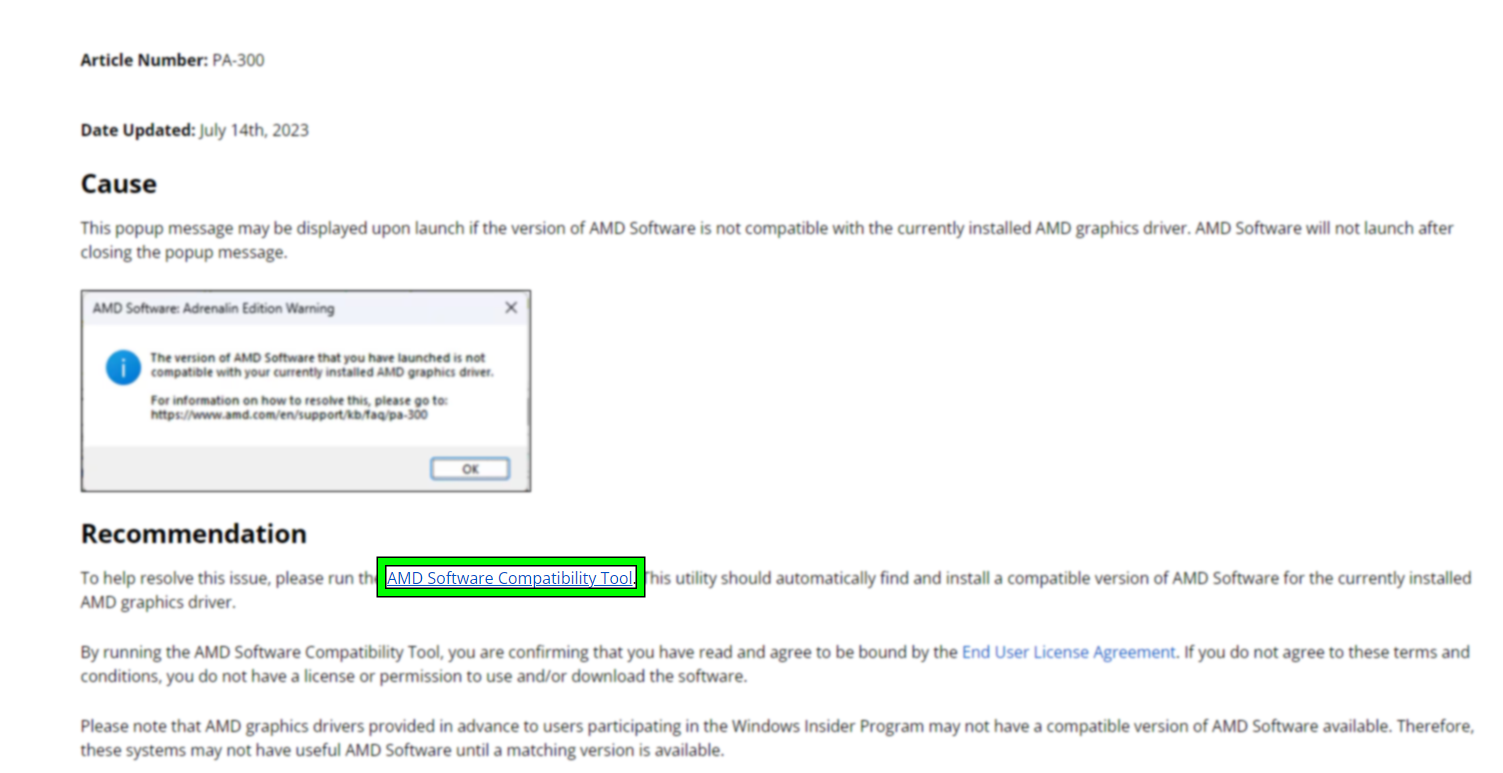
- Descargar el Herramienta de compatibilidad de software de AMD.
![]()
- Abra la herramienta y déjela escanear GPU Y problema Windows Tu.
- Consulte el controlador o configuración recomendados.
Instalación recomendada del software AMD
- Descargue e instale el paquete Software AMD Recomendado por la herramienta.
- Reinicie su computadora cuando finalice la instalación.
- Cerciorarse Administrador de dispositivos a partir de ese GPU Su dispositivo no muestra ningún icono de advertencia, abra Software AMD Para comprobar si el error 207 ha desaparecido.
Descargue e instale el controlador OEM (si corresponde).
Si la herramienta indica compatibilidad limitada o si está utilizando un sistema preensamblado, un controlador del fabricante puede ser más estable.
- Visite la página de soporte del fabricante de la computadora o la placa base (por ejemplo, Dell(HP, Lenovo, ASUS).
- Encuentra tu modelo exacto y abre la sección Controladores y descargas.
- Descargar el Controlador de GPU AMD Al-Ma'am.
![]()
- Instale el controlador y reinicie su computadora.

2. Habilitar GPU eres de Administrador de dispositivos Luego reinstale el controlador
Windows puede desactivar la GPU tras detectar inestabilidad o conflictos con el controlador. Al desactivarla, el software de AMD se instala correctamente, pero no se puede conectar al dispositivo inactivo, lo que genera el error 207.
Volver a habilitar la GPU y reinstalar el controlador restaura la funcionalidad normal.
- Haga clic en Win + X Y elige Administrador de dispositivos.
![]()
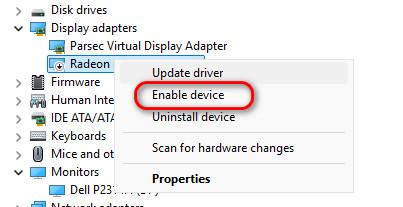
- Expandir Adaptadores de pantalla Localice su GPU AMD.
- Si está deshabilitado, haga clic derecho y seleccione Habilitar dispositivo.
![]()
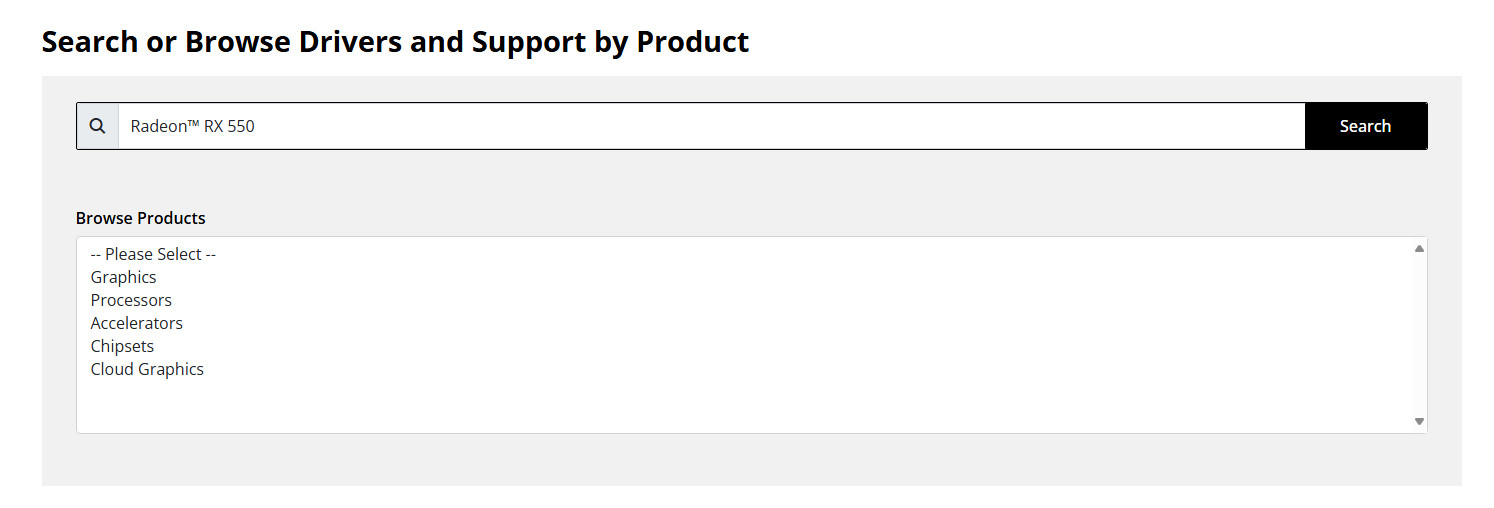
- Vaya a la página oficial de controladores de AMD y descargue el controlador más reciente.
![]()
- Reinicie su PC y asegúrese de lo siguiente:
- No aparece ninguna advertencia ni icono de flecha hacia abajo en la GPU.
- El software AMD se ejecuta sin el error 207.
3. Deshabilite la aplicación de la firma del controlador y vuelva a instalar el controlador.
Windows utiliza la función de verificación de firmas de controladores (DSE) para bloquear los controladores con firmas faltantes o no válidas. Si un controlador de AMD no supera esta verificación, puede instalarse pero no cargarse, lo que genera el error 207.
Deshabilite DSE temporalmente solo si confía en la fuente del controlador.
- Desinstale el controlador de GPU AMD actual (como se describe en Reforma 1).
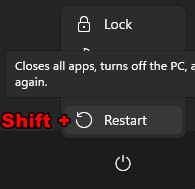
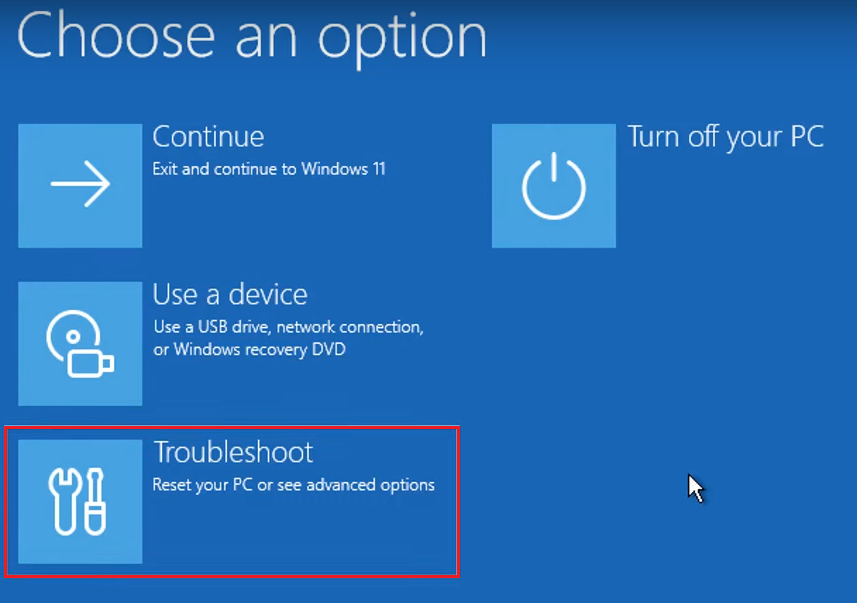
- presione y mantenga Shift y haga clic en Reanudación para abrir un menú Inicio avanzado.
![]()
- Localizar Solucionar problemas.
![]()
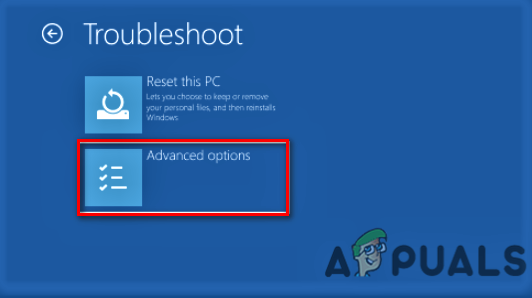
- Ir Opciones avanzadas.
![]()
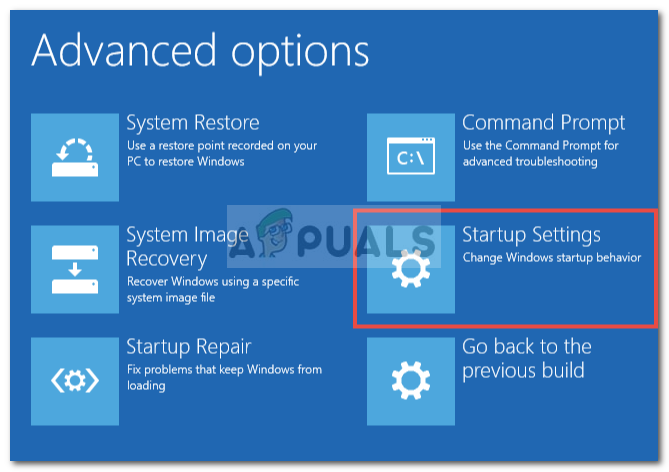
- Localizar Configuración de inicio.
![]()
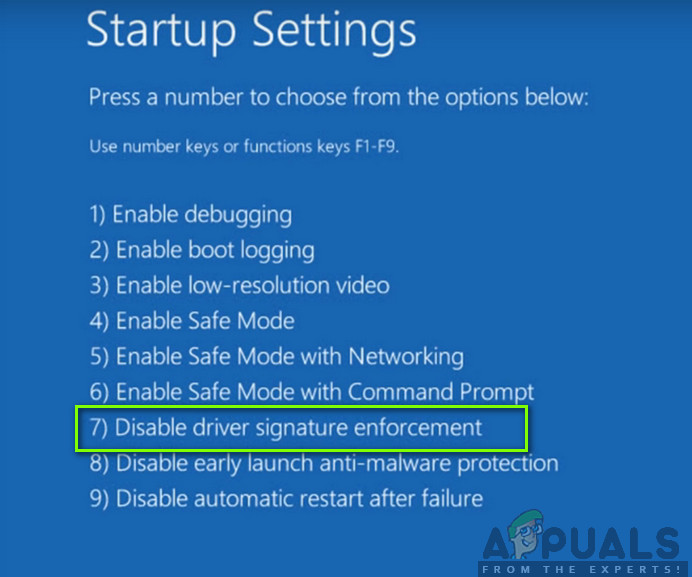
- toque en Reanudación, entonces presione F7 Para la aplicación de firma del controlador Desactivar.
![]()
- Descargue e instale el último controlador AMD desde Sitio web oficial de AMD O la página OEM.
- Reinicie su PC normalmente para volver a habilitar DSE.
- Verifique el Administrador de dispositivos y el software AMD para asegurarse de que el error esté resuelto.
Si ninguno de los métodos anteriores funciona, compruebe si hay actualizaciones de Windows pendientes , pruebe la GPU en otro sistema (si es posible) o póngase en contacto con el soporte técnico de AMD/OEM para descartar un problema de compatibilidad o de hardware más complejo. La configuración de la BIOS/UEFI, como CSM, Secure Boot o la prioridad de la iGPU, también puede afectar a la configuración del controlador.
Los comentarios están cerrados.