

Aparece el mensaje El instalador no puede continuar. Código de error 0xE6000000 Cuando él determina Instalador de aplicaciones de NVIDIA A su sistema le falta Dispositivos NVIDIA Apoyado, o Sistema operativo Compatible, o Lanzamiento del paquete Correcto. Incluso cuando la unidad de procesamiento gráfico (GPU) y el sistema operativo parecen compatibles, Conflictos con controladores sobrantes, versiones de instalador incorrectas o restos de software Puede impedir la instalación.
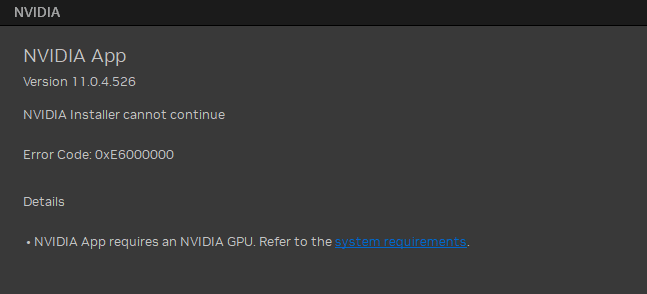
A continuación, analizaremos cada escenario y ofreceremos acciones correctivas. Para restaurar la compatibilidad La instalación se completó exitosamente.
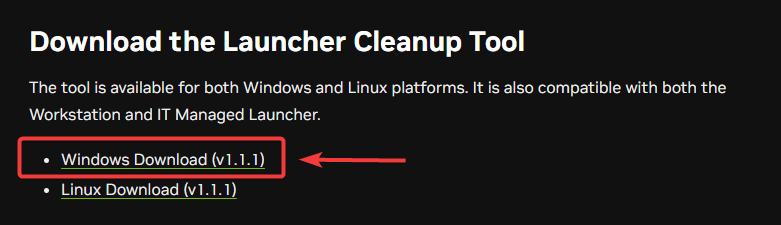
1. Utilice la herramienta de limpieza de NVIDIA → Reiniciar → Reinstalar la aplicación NVIDIA
retirar Reinstalación limpia La herramienta de limpieza elimina todos los archivos de instalación anteriores y los restos de controladores que puedan entrar en conflicto con la nueva actualización. Todo rastro del antiguo software de NVIDIAEsto garantiza que no queden componentes dañados ni obsoletos. Tras reiniciar, reinstalar la aplicación permite que se registre correctamente.
- Ir Sitio web oficial de NVIDIA.
- Descargar el Herramienta de limpieza de NVIDIA Para eliminar por completo todos los restos de archivos de controladores y aplicaciones.

- Haga doble clic en El archivo descargadoLa herramienta detectará y eliminará automáticamente todos los archivos relacionados con NVIDIA, incluidos los controladores y componentes de aplicaciones dañados.
- Una vez finalizado el proceso de limpieza, Reiniciar Su computadora buscará archivos temporales y aplicará los cambios.
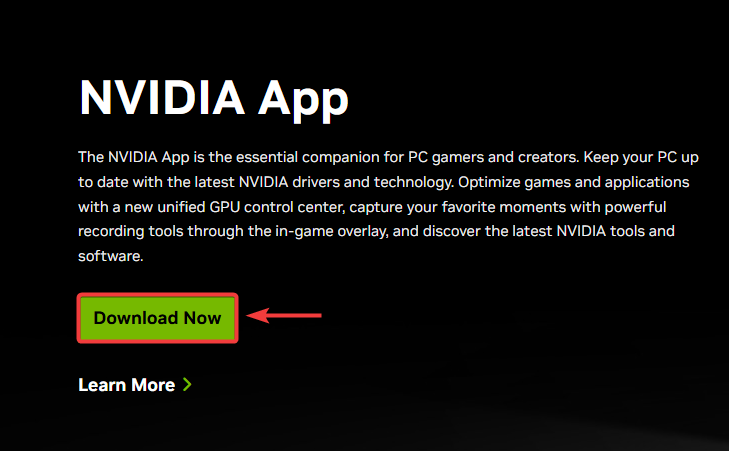
- Visita Página de descarga oficial de NVIDIA.
- Descargar el La última versión de la aplicación NVIDIA.

- encender Instale el instalador y siga las instrucciones en pantalla para completar la instalación.
- Llenar Utilice la aplicación NVIDIA y verifique si se ha resuelto el código de error 0xE6000000.
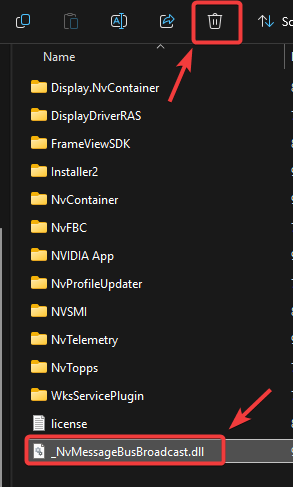
2. Elimine (o cambie el nombre) NvMessageBusBroadcast.dll de las carpetas de NVIDIA
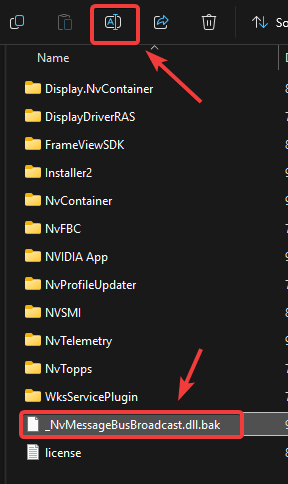
Archivo _NvMessageBusBroadcast.dll Responsable de la comunicación entre Servicios backend de NVIDIASi el archivo se daña o se duplica, la aplicación no funcionará correctamente, lo que provocará el error. Cambiar el nombre o eliminar este archivo obliga a Windows a crear una copia limpia, anulando la defectuosa.
- Asegúrate de cerrar Aplicación NVIDIA En su totalidad.
- Abierto مستكشف الملفات E ir a:
C: Archivos de programa NVIDIA Corporation
- Localice el archivo:
_NvMessageBusBroadcast.dll
- Haz clic derecho y elige rebautizar.
- Añade algo como .bak Al final (por ejemplo: _NvMessageBusBroadcast.dll.bak).

- Si el cambio de nombre falla, haga clic derecho en el archivo y seleccione Eliminar.

- Preparado Ejecutar Su computadora para aplicar los cambios.
- Abierto Aplicación NVIDIA Regrese y verifique si el problema se ha resuelto.
3. Asegúrate de no instalar la aplicación NVIDIA y GeForce Experience juntas.
Instalación de ambos Aplicación NVIDIAyGeForce Experience في Conflictos por recursos Debido a que ambos utilizan funciones superpuestas, desinstalar uno ayuda a eliminar la duplicación y desinstalar la aplicación.
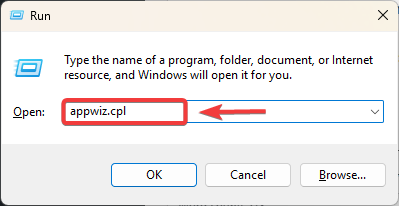
- Haga clic en Win + R, Y escriba appwiz.cpl, entonces presione Entrar .

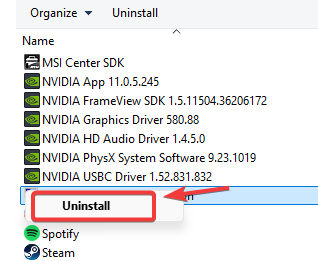
- Buscar Aplicación NVIDIA En la lista.
- Compruebe si el GeForce Experience También está comprobado.
- Clic derecho en GeForce Experience (Si ambos están presentes).
- Seleccione desinstalar Y siga las instrucciones en pantalla.

- Una vez desinstalado, vuelva a instalarlo. Ejecutar tu computadora.
Los comentarios están cerrados.