

Internet se cae repentinamente, los sitios web dejan de cargar y tus dispositivos tienen dificultades para reconectarse: estas son señales comunes de problemas de conectividad de AT&T, de los que se habla en numerosos foros. Esto suele ocurrir cuando tu router (puerta de enlace) no mantiene una señal de internet estable o no asigna una dirección IP correctamente.

La causa más común es una señal de fibra óptica débil o inestable, a menudo debido a cables externos dañados, una configuración incorrecta de la fibra o interferencias en la línea. Otras posibles causas incluyen un software de módem desactualizado, módems sobrecargados (especialmente los modelos BGW-210 más antiguos) o problemas con la configuración del sistema de AT&T.
En esta guía, abordaremos las causas comunes de los problemas de internet de AT&T y te explicaremos las soluciones. Pero antes de seguir estos pasos, asegúrate de que tu cuenta de AT&T esté iniciada, especialmente si la luz de banda ancha de tu router está roja fija.
1. Habilite y deshabilite las conexiones de red en su dispositivo
Es posible que el internet de AT&T no funcione si los módulos de red de tu dispositivo están bloqueados o necesitan reiniciarse. Desactivar y volver a activar las conexiones de red puede ayudar a restablecer la conectividad.
1.1. Activar y desactivar el modo avión en el iPhone
- Abierto Configuración de (Ajustes) en tu iPhone y activa Modo vuelo (Modo avión).
![Activar el modo avión en iPhone]()
- Espere Aproximadamente un minuto y luego apágalo. Modo vuelo (Modo avión). Comprueba si el internet de AT&T funciona correctamente.

1.2. Deshabilitar y habilitar la conectividad de red en una PC con Windows
- Haga clic derecho en el ícono de red o Wi-Fi en la bandeja del sistema de su computadora y seleccione Configuración de red e Internet.
![Abra la configuración de red e Internet de su PC con Windows.]()
- Desplácese hacia abajo y toque Configuraciones de red avanzadas.
![Abra la configuración de red avanzada en la configuración de Windows.]()
- Registrarse desactivar Deshabilite el adaptador de red (ya sea Wi-Fi o Ethernet) haciendo clic en “Deshabilitar” al lado.
![Deshabilitar el adaptador de red Wi-Fi en la configuración de Windows]()
- Espera un minuto, entonces... habilitar Vuelve a encenderlo. Comprueba si el internet de AT&T funciona.


2. Vuelva a insertar la tarjeta SIM en su teléfono móvil.
Si tu tarjeta SIM no se comunica correctamente con la red de AT&T, es posible que tus datos móviles no funcionen. Quitar y volver a insertar la tarjeta SIM puede ayudar a restablecer la conexión con la torre de telefonía móvil.
- Salir Retire la tarjeta SIM de su teléfono y espere cinco minutos.
![Cómo quitar la tarjeta SIM de un iPhone]()
- Volver a entrar en Inserte una tarjeta SIM y verifique si Internet de AT&T funciona nuevamente.

Si eso no funciona, asegúrese de que su teléfono sea compatible con la red de AT&T.
3. Reinicie su dispositivo y el equipo de red.
Si su dispositivo o equipo de red (como su enrutador) no funciona correctamente, reiniciarlo puede resolver la mayoría de los problemas de conectividad.
- Reiniciar tu telefono movil Compruebe si eso resuelve el problema.
- Si aún tiene algún problema, reinicie su computadora. Enrutador AT&T el tuyo tambien.
- Si los problemas persisten, apagar Desconecte su dispositivo y desenchufe su cable de alimentación (o retire la batería si es posible).
![Desconecte el enrutador de la fuente de alimentación.]()
- Desconecte cualquier otro dispositivo que pueda estar conectado (como un DVR conectado a un televisor).
- Apague el enrutador y desenchufe su cable de alimentación.
- Espere unos 5 minutos y luego vuelva a conectar el enrutador.
- Llenar Revisa tu router y vuelve a conectar todos tus dispositivos. Luego, comprueba si el problema se ha solucionado.

4. Actualiza la configuración del operador de tu teléfono
Si la configuración del operador de tu teléfono está desactualizada, podría tener dificultades para conectarse a las torres de la red de AT&T. Actualizar esta configuración suele solucionar los problemas de datos móviles.
Para hacer esto en un iPhone:
- Ir Configuración de > عام > Acerca de.
- Si se le solicita que proporcione una actualización de su proveedor, haga clic en Actualización.
![Abra Acerca de en la configuración general del iPhone]()
- Después de instalar la actualización, Reiniciar Revisa tu iPhone y comprueba si el Internet de AT&T está funcionando.
![Actualiza la configuración del operador de tu iPhone]()


5. Buscar una dirección MAC alternativa (para consolas Xbox)
En las consolas Xbox, una dirección MAC alternativa a veces puede causar problemas de conectividad si el router de AT&T no la requiere. Borrar esta dirección suele solucionar los problemas de red.
- Ir perfil y pedido > Configuración de > عام > configuración de red > Ajustes avanzados.
![Abra la configuración de red avanzada de Xbox]()
- Localizar Dirección MAC alternativa Y elige encuestar.
![Especifique la dirección MAC alternativa en la configuración avanzada de Xbox.]()
- Localizar ReiniciarDespués de reiniciar tu Xbox, verifica si Internet de AT&T funciona en tu Xbox.
![Escanear la dirección MAC alternativa de Xbox]()


6. Actualice el software de su enrutador
Si el firmware (software integrado) de tu router está desactualizado, es posible que no funcione correctamente con la red de AT&T. Una actualización de firmware suele ofrecer correcciones y mejoras que resuelven los problemas de conectividad.
- Ir Portal de administración para su enrutador AT&T E inicie sesión.
- Buscar un área Actualización de software de AT&T y haga clic en Buscar actualizaciones.
- Si hay una actualización disponible, siga las instrucciones para instalarla.
- Después de la actualización, reinicie su enrutador y dispositivos para verificar si la conexión ahora es estable.
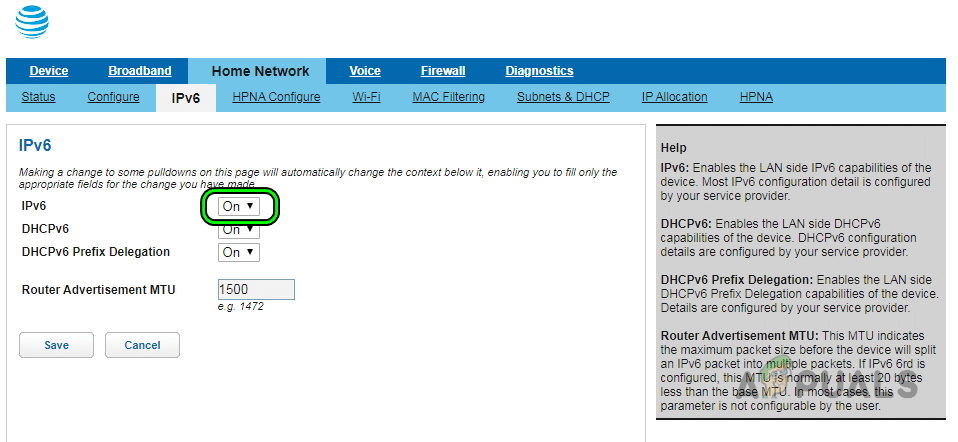
7. Deshabilite IPv6 en la configuración del enrutador.
Es posible que no todos tus dispositivos o aplicaciones sean compatibles con la red IPv6 de AT&T. Si tienes problemas de compatibilidad o si los servidores DNS IPv6 de AT&T no responden, es recomendable desactivar IPv6 en la configuración de tu router.
- Inicie sesión en el portal de administración de su enrutador.
- Ir Configuración de > Red de área local (LAN) o red doméstica > IPv6.
- Desactivar IPv6 y guarde los cambios.
![Deshabilitar IPv6 en la configuración del enrutador AT&T]()
- Reinicia tu router y tus dispositivos. Comprueba si tu conexión a internet ha mejorado.
- Si es necesario, también puede desactivar IPv6 en la configuración del dispositivo afectado.
8. Desactive AT&T Internet Security en su enrutador.
A veces, la seguridad de internet integrada de AT&T (en tu router) puede bloquear por error ciertos dispositivos o páginas web. Desactivar esta función temporalmente puede ayudar a determinar si es la causa.
- Descargar e instalar una aplicación Gerente de hogar inteligente de AT&T.
- Inicie sesión en la aplicación con sus credenciales de AT&T.
- Ir Preferencias de la aplicación Y perturbado Seguridad de Internet de AT&T.
![Desactivación de AT&T Internet Security]()
- Después de reiniciar el enrutador y los dispositivos, verifique si Internet funciona normalmente.

Si esto no soluciona el problema y tienes una VPN activada en cualquier dispositivo conectado a tu red de AT&T, prueba a desactivar la VPN en todos los dispositivos. Esto también puede solucionar los problemas de internet.
9. Restaura y vuelve a agregar la configuración APN en tu teléfono
La configuración del Nombre de Punto de Acceso (APN) controla cómo tu dispositivo móvil accede a internet. Si es incorrecta, tus datos móviles podrían dejar de funcionar. Puedes restablecer o volver a ingresar estos datos de la siguiente manera (en Android):
- Ve a la Configuración de > Redes inalámbricas y redes > Redes móviles > Nombres de los puntos de acceso.
- Haga clic en Restaurar la configuración predeterminada (Disponible presionando el menú o los tres puntos en la esquina).
![Restaurar los nombres de los puntos de acceso a la configuración predeterminada en la configuración del teléfono Android]()
- Confirma y reinicia tu teléfono. Comprueba si internet funciona.
- Si esto no funciona, presione Agregar nuevo APN En la configuración de APN.
- Añade los siguientes detalles:
Nombre: NXTGENPHONE APN: NXTGENPHONE Proxy: No configurado Puerto: No configurado Nombre de usuario: No configurado Contraseña: No configurada Servidor: No configurado MMSC: http://mmsc.mobile.att.net Proxy MMS: mobile.att.net Puerto MMS: 80 MCC: 310 MNC: 410 Tipo de autenticación: Ninguno Tipo de APN: predeterminado, mms, supl, hipri Protocolo APN: IPv4 Operador: No especificado
- Si tiene un teléfono habilitado para 5G, es posible que deba configurar el “Nombre” y el “APN” en TELÉFONO MEJORADO Mantenga los demás detalles como se indica arriba.
- Guarda los cambios y reinicia el teléfono. Comprueba si puedes conectarte a internet.
- Si aún tiene problemas, ajuste MNC على 280 Y así sucesivamente y así sucesivamente.

10. Cambia la configuración de DNS de tus dispositivos
Si su DNS (Sistema de Nombres de Dominio) no está configurado correctamente, sus dispositivos no podrán acceder a sitios web. Cambiar su DNS a un servicio público conocido (como Google DNS) suele ser útil.
- Haga clic derecho en el ícono de Wi-Fi o red en la bandeja del sistema y seleccione Configuración de red e Internet.
- Seleccione Configuraciones de red avanzadas En el fondo.
- Localizar Más opciones de adaptador de red Dentro de la configuración correspondiente, haga clic derecho en su adaptador de red (por ejemplo, Wi-Fi).
![Abra la opción Más desde la configuración del adaptador de red en la configuración de Windows.]()
- Hacer clic ئصائص y haga doble clic 4 Protocolo de Internet versión (TCP / IPv4).
![Abra las propiedades del adaptador de red]()
- Localizar Utilice las siguientes direcciones de servidor DNS Y entra:
Servidor DNS preferido: 8.8.8.8 Servidor DNS alternativo: 8.8.4.4


- Haga clic en Aceptar y verifique si el problema de Internet ha desaparecido.
![Cambia el servidor DNS de tu computadora]()
- Si aún tiene problemas, intente agregar estos como servidores DNS para IPv6:
2001:4860:4860::8888
2001:4860:4860::8844

Si eso aún no funciona, cambiar el DNS en la configuración del administrador de su enrutador podría resolver el problema (aunque puede afectar a los dispositivos AT&T Uverse).
11. Restablecer la configuración de red
La configuración de red guardada en tu dispositivo a veces puede corromperse o sobrecargarse con datos incorrectos. Restablecerla puede ayudarte a empezar de cero.
Asegúrese de anotar todas las contraseñas de Wi-Fi u otras configuraciones que pueda necesitar volver a ingresar más tarde.
11.1. Para iPhones
- Ir Configuración de > عام > Reiniciar.
- toque en Reiniciar configuración de la red Y reinicia tu teléfono.
![Toque Restablecer configuración de red en el iPhone]()
- Después de reiniciar, vuelve a conectarte a tu red Wi-Fi o restablece la configuración de APN de AT&T. Comprueba si el problema se ha solucionado.

11.2. Para computadoras Windows
- Haga clic derecho en el icono de red o Wi-Fi y seleccione Configuración de red e Internet.
- Abierto Configuraciones de red avanzadas, entonces escoge Restablecimiento de la red.
- toque en Reiniciar ahora El procedimiento fue confirmado.
![Abra la opción de restablecimiento de red en la configuración de Windows.]()
- Reinicia tu PC y vuelve a conectarte a internet de AT&T. Comprueba la conexión.
![Haga clic en Restablecer ahora en la configuración de red de Windows]()
- Si esto aún no funciona, asegúrese de que puerta por defecto En su PC, haga coincidir la dirección IP de su enrutador y luego pruebe nuevamente su conexión a Internet.


Si tienes problemas con el vehículo (como en el caso de Nissan), intenta restablecer la configuración de ubicación. En una Mac, puedes intentar renovar la concesión de DHCP en Preferencias de Red.
12. Restablezca el enrutador a la configuración predeterminada de fábrica
Si el firmware de su enrutador almacena datos conflictivos o incorrectos de AT&T, restablecerlo puede resolver muchos problemas de Internet.
- Buscar un botón Reiniciar En el router, presiónelo Y él continuó Presione durante al menos diez segundos.
![Restablecer el enrutador ATT a los valores predeterminados de fábrica]()
- libertad Presione el botón y espere hasta que se enciendan los indicadores de estado.
- Si la luz de “servicio” o Banda ancha Si está verde fijo, el reinicio fue exitoso.
- Configura tu router. Recuerda que los routers Wi-Fi tienen nombres de red (SSID) y contraseñas predeterminados (normalmente escritos en una etiqueta en la parte inferior).
- Si eso no funciona, desenchufar Encienda durante 30 segundos, luego vuelva a conectarlo y luego presione el botón de reinicio nuevamente durante 90 segundos.
- Una vez que haya terminado, configure su enrutador siguiendo las instrucciones de AT&T y luego pruebe su conexión.

13. Restablecer el dispositivo a la configuración predeterminada de fábrica
Si un dispositivo (como tu teléfono) no puede conectarse a internet con AT&T y los demás funcionan correctamente, el problema podría estar en el software de tu dispositivo. Un restablecimiento de fábrica suele solucionar este problema.
Nota: Restablecer la configuración de fábrica borrará todos los datos. Asegúrese de hacer una copia de seguridad de todo lo importante antes.
Para restablecer tu iPhone:
- Ir Configuración de > عام > Reiniciar.
- Haga clic en Borrar todo el contenido y la configuración Y asegúrate.
![Restablecer el iPhone a los valores predeterminados de fábrica]()
- Una vez que hayas restablecido tu teléfono, configúralo como nuevo. Con la nueva configuración, el Internet de AT&T debería funcionar.

Si el dispositivo sigue sin conectarse, prueba con otro router de AT&T. Si usas un router de terceros, puedes configurar el tuyo en modo de paso.
Si el problema persiste, es posible que el dispositivo esté defectuoso; en ese caso, intente reemplazarlo. Para problemas que escapan a su control, comuníquese con el soporte técnico de AT&T. Si el problema continúa, puede presentar una queja ante la FCC.
Los comentarios están cerrados.