

Un error de "Error de búsqueda DHCP " en una Chromebook impide el acceso a la red porque el dispositivo no puede obtener una dirección IP de un servidor DHCP. Esto suele deberse a una configuración de red incorrecta, versiones obsoletas de Chrome OS o ciertas configuraciones del enrutador.
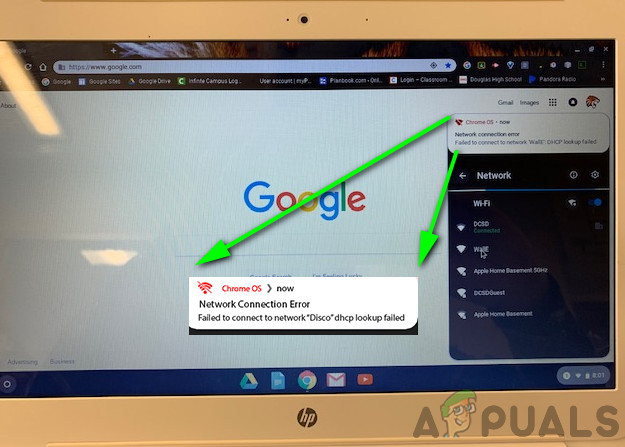
Otros factores como la congestión de la red, restricciones del firewall o conflictos de canales Wi-Fi también pueden causar este problema.
En este artículo, analizaremos diferentes formas de solucionar este error.
1. Reinicie sus dispositivos de red y Chromebook.
Apagar y volver a encender los dispositivos de red y la Chromebook puede solucionar el error “Error de búsqueda de DHCP” al crear una nueva conexión y resolver los problemas de dirección IP.
- Hazlo Apagar Todo el Chromebook (no solo el modo de suspensión).
- apagar Desconecte el módem/enrutador y desconéctelo de la fuente de alimentación.
- Espere 30 segundosLuego vuelva a conectar todo y encienda el enrutador/módem.
- Asegúrese de que las luces del módem/enrutador estén encendidas. establecido.
- Encienda su Chromebook y conéctelo a una red Wi-Fi para verificar si se ha resuelto el error.
2. Cambia la configuración del modo de suspensión en tu Chromebook
Cambiar la configuración del modo de suspensión de tu Chromebook evita que se desconecte de la red cuando está inactiva, lo que ayuda a evitar problemas de DHCP. Esto reduce los conflictos de IP y los problemas de red después del modo de suspensión, lo que permite una conexión estable.
- Abra el panel de configuración rápida en su Chromebook.
- Haga clic en el icono energía.
- colocar cuando está inactivo على Apaga la pantalla pero mantente despierto.
![]()
- colocar Cuando la tapa está cerrada على Mantenerse despierto.
![]()
- Salga de la configuración y luego Reiniciar Encienda su Chromebook y conéctese a la red para verificar si se ha resuelto el error.
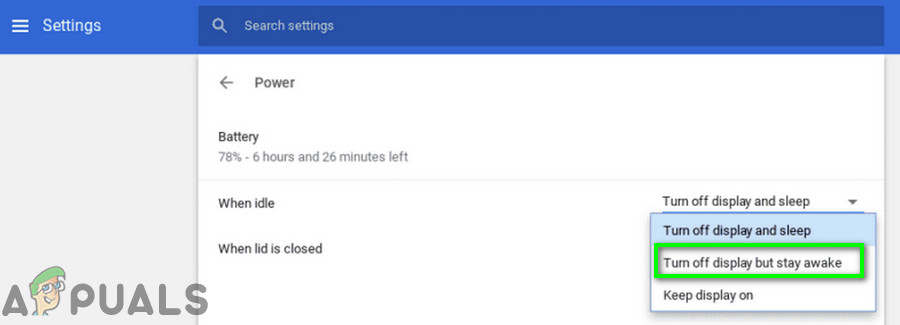
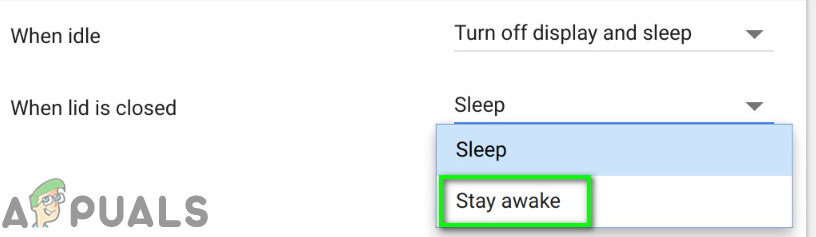
Nota: Esto evitará que tu Chromebook entre en modo de suspensión completa al cerrar la tapa. Solo se apagará la pantalla. Esta es una solución temporal, no permanente.
3. Vuelva a conectarse a la red Wi-Fi
Al desconectarse y volver a conectarse a la red Wi-Fi, su Chromebook solicitará una nueva dirección IP al servidor DHCP. Esto puede resolver problemas de conexión temporales o conflictos que causaron el fallo de la búsqueda DHCP.
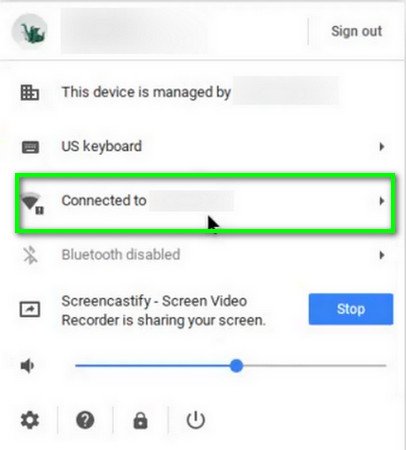
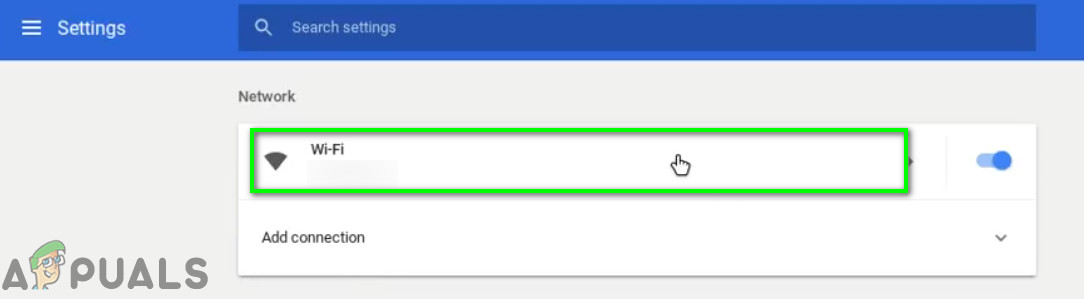
- En la esquina inferior derecha de la pantalla, haga clic en icono wifi, Luego haga clic en Nombre de red.
![]()
- toque en icono de engranaje para abrir una ventana configuración de red.
- toque en Wi-Fi.
![]()
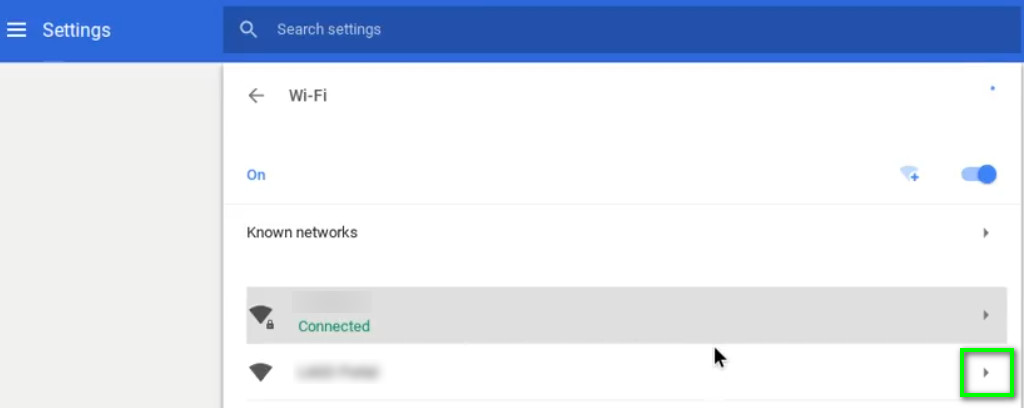
- Desconectar Acerca de la red (si está conectado), luego haga clic en flecha correcta Para la red que quieres olvidar.
![]()
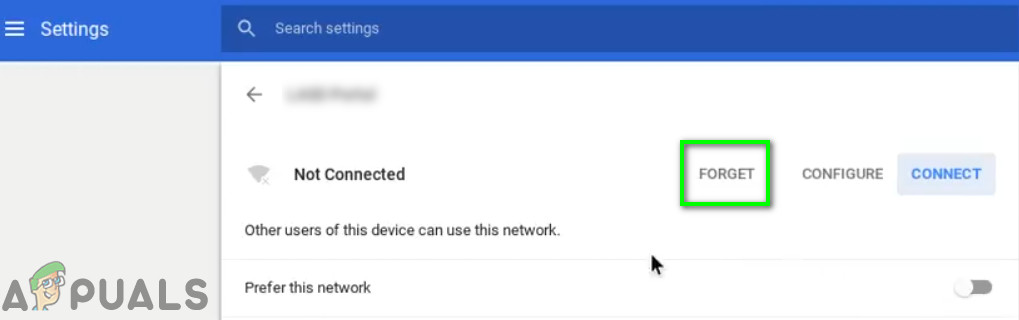
- toque en Botón "Olvidar".
![]()
- Reiniciar Luego conecte su dispositivo a la red para ver si funciona correctamente.
4. Uso de los servidores de nombres de red de Google
Usar los servidores de nombres de Google puede mejorar la conexión de tu Chromebook, evitando problemas con la configuración de red. Este cambio proporciona una conexión más rápida y estable, lo que reduce los errores de búsqueda DHCP.
- Abierto Configuración de En tu Chromebook.
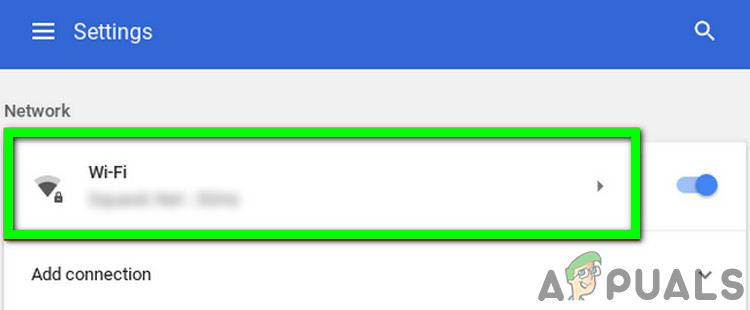
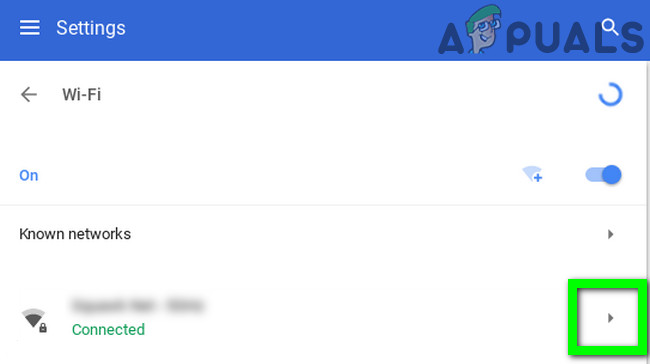
- dentro de la red, toque en Wi-Fi.
![]()
- toque en flecha correcta Para la red que está experimentando un problema.
![]()
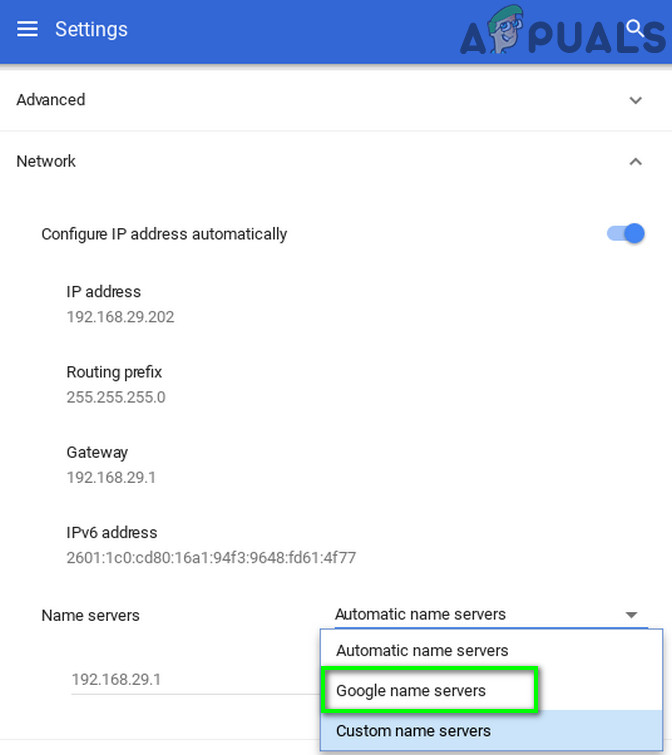
- Desplácese hacia abajo y abra el menú desplegable para “Servidores de nombres".
- Localizar "Servidores de nombres de Google".
![]()
- Contacto Verifique la red y vea si se ha resuelto el problema de DHCP.
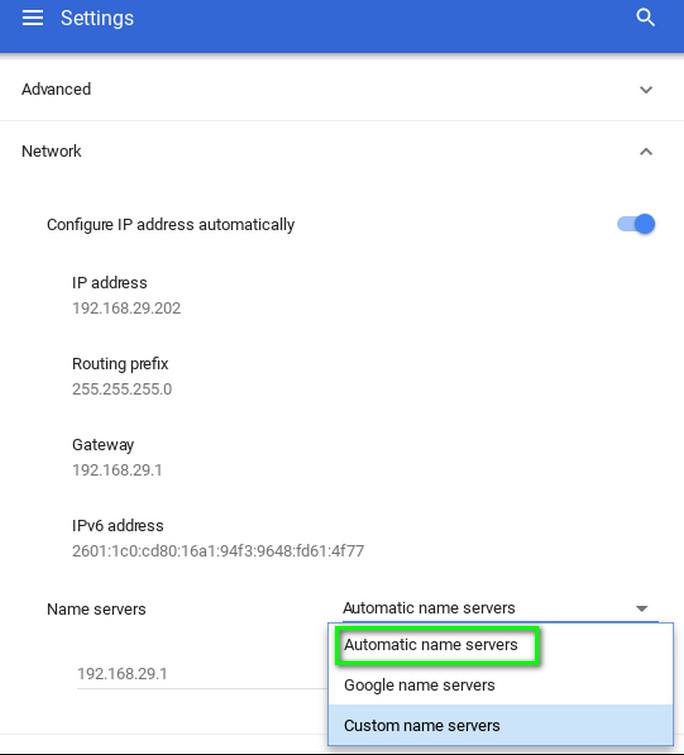
- Si el problema no se resuelve, Reiniciar Su sistema, repita el proceso y en la configuración de red, seleccione “Servidores de nombres automáticos(Donde anteriormente se seleccionaron los servidores de nombres de Google).
![]()
- Vuelva a conectarse a la red y verifique si su Chromebook está libre de errores.
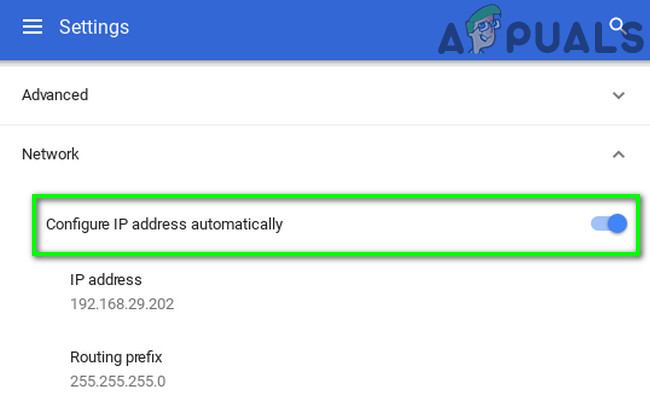
- Si el problema persiste, abra la configuración de red yDesactivar opción "Configurar automáticamente la dirección IP".
![]()
- colocar Dirección IP manual Para su dispositivo, de acuerdo con el esquema de IP, reinicie su Chromebook.
- Después de reiniciar, verifique si su dispositivo está libre del error DHCP.
5. Ampliar el rango de direcciones DHCP para la red
DHCP Plus amplía el rango de direcciones IP disponibles, lo que permite que todos los dispositivos se conecten sin quedarse sin direcciones disponibles. Esto reduce los problemas de conectividad y garantiza que cada dispositivo tenga una dirección IP única para una conexión estable.
- Abierto Portal web Acceda a la configuración del enrutador en su navegador e inicie sesión con sus credenciales.
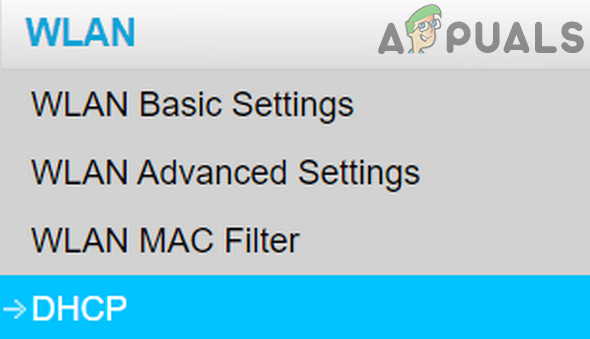
- Ir A la pestaña DHCP en la configuración.
![]()
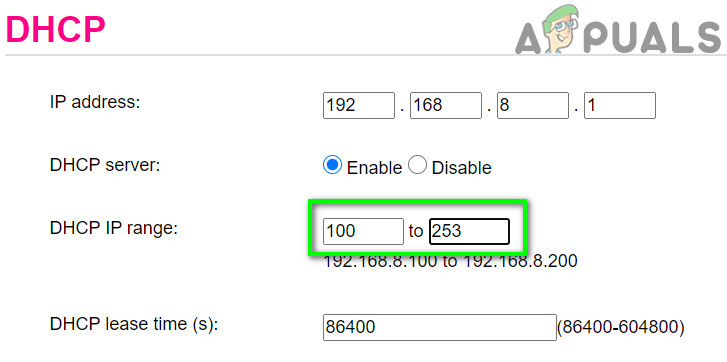
- Aumentar el rango de direcciones IP para DHCPPor ejemplo, si el rango superior es 192.168.1.200, auméntalo a 192.168.1.253. Algunos routers también permiten limitar la cantidad de dispositivos que pueden conectarse a la red Wi-Fi.
![]()
- Ahorrar Realiza tus cambios y sal por la puerta.
- Intente conectarse a la red para ver si está libre de un error de falla de DHCP.
6. Cambia la banda de frecuencia de tu red Wi-Fi
Cambiar la banda de frecuencia de tu Wi-Fi puede mejorar la conectividad de tu Chromebook. La banda de 2.4 GHz es lenta y congestionada, mientras que la de 5 GHz ofrece menos interferencias y conexiones más rápidas y estables, lo que facilita el funcionamiento de tu red.
- Abra el portal web del enrutador e inicie sesión con sus credenciales.
- Ir A la pestaña de configuración Red inalámbrica.
- Cambiar el alcanceSi se selecciona 2.4 GHz, cambie a 5 GHz y viceversa.
- Ahorrar Realiza tus cambios y sal por la puerta.
- Reiniciar Verifique su sistema y conéctese a la red para ver si está funcionando normalmente.
7. Actualiza el sistema operativo Chrome OS en tu Chromebook
A veces, actualizar Chrome OS en tu Chromebook es suficiente para mejorar la estabilidad de la red, con correcciones y mejoras importantes para una conexión más fluida. Este sencillo paso puede resolver problemas ocultos y garantizar una experiencia de Wi-Fi más fiable.
- Conectar Conecte su dispositivo a Internet mediante un cable Ethernet o una red Wi-Fi.
- Abra la configuración de su Chromebook.
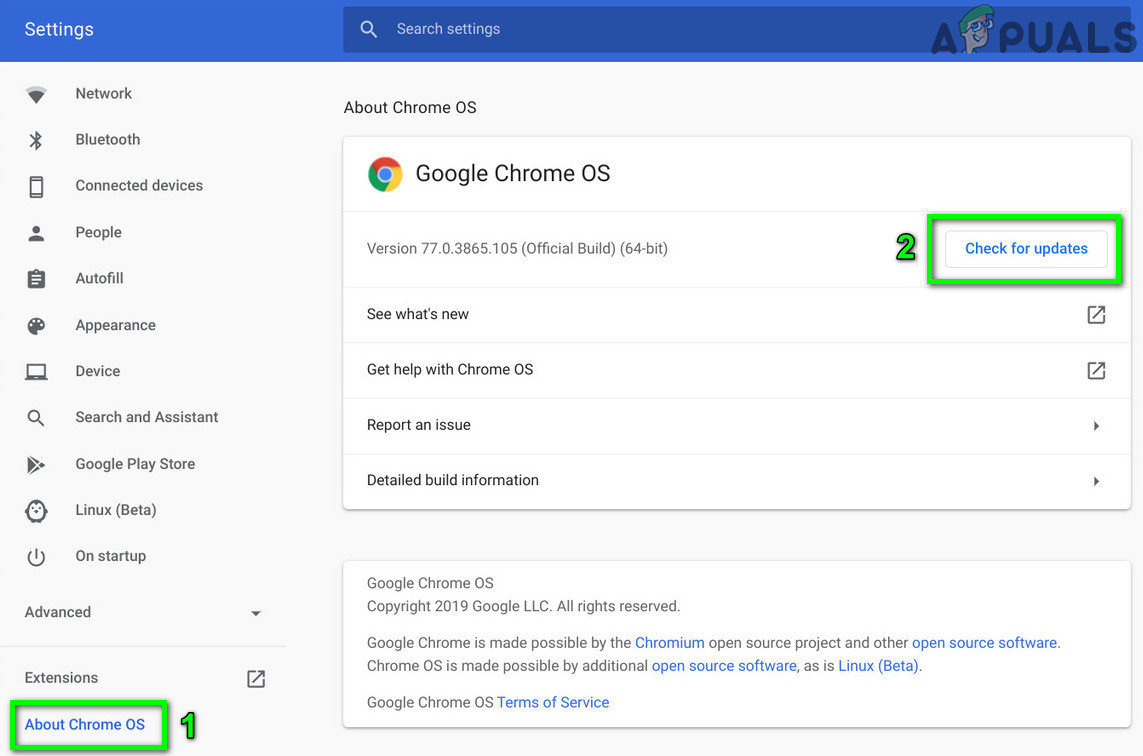
- En el lado izquierdo, haga clic en Acerca del sistema operativo Chrome.
- toque en Buscar actualizaciones.
![]()
- Después de actualizar el sistema operativo, Reiniciar tu dispositivo.
- Intente conectarse a la red y verifique si el dispositivo está libre de errores.
8. Restablezca el enrutador/módem a la configuración predeterminada
Este problema podría deberse a una configuración incorrecta del router o módem, lo que impide que la Chromebook obtenga una dirección IP. Restablecer la configuración predeterminada del dispositivo solucionará cualquier problema y restaurará la configuración estable para un funcionamiento más fluido del DHCP.
- encender Su enrutador/módem si aún no está encendido.
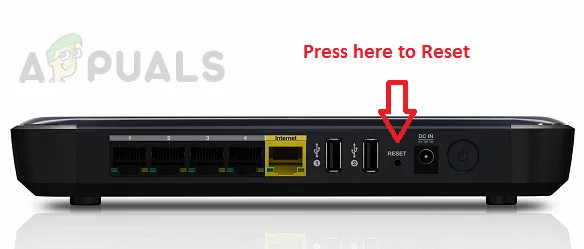
- Buscar un botón ReiniciarGeneralmente se encuentra en la parte inferior o trasera del dispositivo.
- Presione el botón de reinicio Durante al menos 30 segundos. Quizás necesites algo como un clip.
![]()
- libertad Presione el botón y espere hasta que el enrutador se reinicie completamente y se encienda, lo que generalmente demora entre 30 y 60 segundos.
- Si no hay un botón de reinicio, consulte el manual de su dispositivo para ver si se puede utilizar uno. energía Para reiniciar el dispositivo.
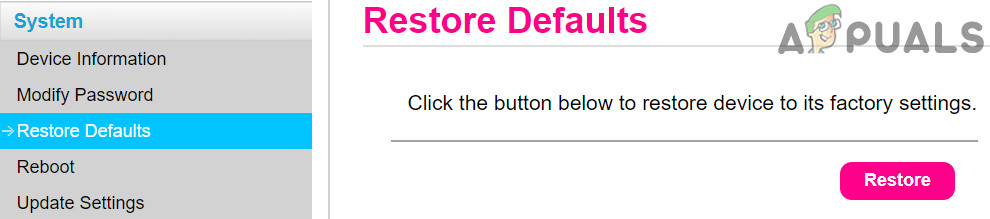
También puedes utilizar el portal web de tu dispositivo para realizar un restablecimiento del mismo.
- Abra un navegador web e ingrese la dirección de la puerta de enlace predeterminada (puede encontrarla usando IPConfig en el símbolo del sistema o en la parte posterior del enrutador).
- Ingresar cartas credenciales Su propia cuenta para acceder al portal web (el nombre de usuario y la contraseña predeterminados son 'admin').
- Busca la opción de reinicio en la pestaña "General" o "Sistema". Haz clic en ella. Reiniciar ajustes (O restablezca la configuración predeterminada) y confirme para restablecer. Espere a que se complete el proceso de restablecimiento.
![]()
- Después de reiniciar, reinicie tu sistema Conéctese a la red para ver si se ha resuelto el error de DHCP.
Los comentarios están cerrados.