

Los Chromebooks no son compatibles oficialmente con Windows y, por lo general, no es posible instalarlo. Sin embargo, existen varios métodos no oficiales para instalar Windows en muchos Chromebooks. Google no suele recomendar estos métodos, pero suelen funcionar bastante bien.
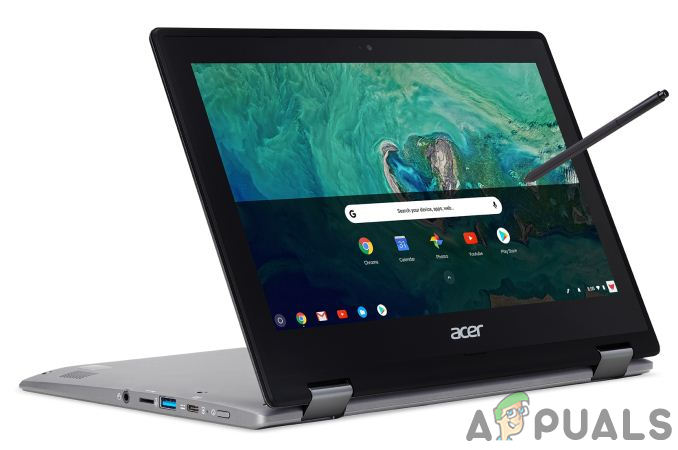
Paso 1: Requisitos de instalación de Windows
Las Chromebooks tienen una BIOS especial diseñada específicamente para Chrome OS. Para instalar Windows, debes tener en cuenta lo siguiente.
- Debes instalarlo Alternativa de BIOS (Firmware UEFI) para que tu Chromebook arranque e instale Windows. Recuerda que la BIOS alternativa solo se puede instalar en modelos de Chromebook compatibles, por lo que no funcionará en todos.
- Necesitarás algunos Dispositivos adicionales Por ejemplo, un teclado y un mouse USB para instalar Windows, porque el teclado y el mouse integrados en su Chromebook no funcionarán en el instalador.
- Además, se utiliza un ordenador con Windows para crear Medios de instalación USB es esencial.
- Tenga en cuenta que, incluso después de instalar Windows, no hay garantía completa. Windows no contiene... controladores de hardware Controladores de hardware para Chromebooks, como paneles táctiles y otros componentes. Con suerte, podrías encontrar controladores de terceros para tu Chromebook. Estos controladores se incluyen para que Windows sea compatible con estos componentes.
- Además, se borrarán todos los datos de tu Chromebook, así que asegúrate de que no haya nada importante almacenado en ella.
Durante este proceso de instalación, si su Chromebook parece congelarse o bloquearse, puede forzar el apagado manteniendo pulsado el botón de encendido durante unos diez segundos.
Paso 2: ¿Se puede hacer esto en tu Chromebook?
Windows no se puede instalar en todas las Chromebooks, solo en modelos específicos. Las instrucciones de instalación varían según el modelo, y debes seguir las instrucciones específicas para tu Chromebook. Consulta estos recursos útiles:
- Compruebe si el dispositivo Tu Chromebook es compatiblePuede encontrar una lista de modelos de Chromebook compatibles aquíCon toda la información sobre los componentes del hardware incorporado y si funcionará o no después de la instalación.
- Este sitio le proporcionará Instrucciones de instalación detalladas para su modelo de Chromebook: Al seleccionar su modelo de Chromebook, puede obtener instrucciones de instalación, junto con enlaces a los controladores de hardware que permitirán que su Chromebook funcione.
- Esta comunidad Diseñado para instalar Windows en Chromebooks. Para saber si tu Chromebook o un componente de hardware específico es compatible con Windows, o si se puede configurar para que lo sea, puedes buscar más información aquí. el sitio.
El proceso de instalación de Windows será similar para muchos modelos de Chromebook, pero algunas cosas, como la ubicación del tornillo de protección contra escritura en la placa base, pueden diferir levemente.
Paso 3: Retire el tornillo de protección antiescritura
La BIOS de la Chromebook está bloqueada por una función de hardware especial que impide modificarla, llamada protección contra escritura. Para desactivarla, deberá abrir la Chromebook, localizar el pin de protección contra escritura y retirarlo. Algunas Chromebooks incluyen un interruptor de protección contra escritura en lugar de un pin.
- apagar Chromebook, si aún no está apagado, no ponga el Chromebook en modo de suspensión, apáguelo por completo.
- voltear hacia arriba Chromebook.
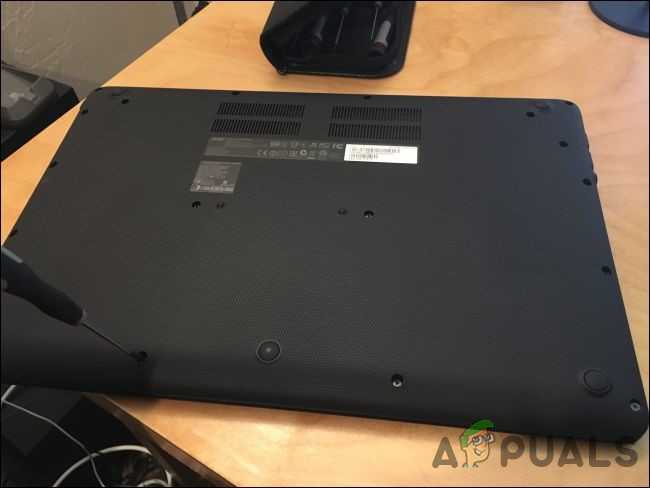
- Destornillar Todos los tornillos de la parte inferior sirven para retirar el panel de plástico y acceder a la placa base. No los pierda.
![]()
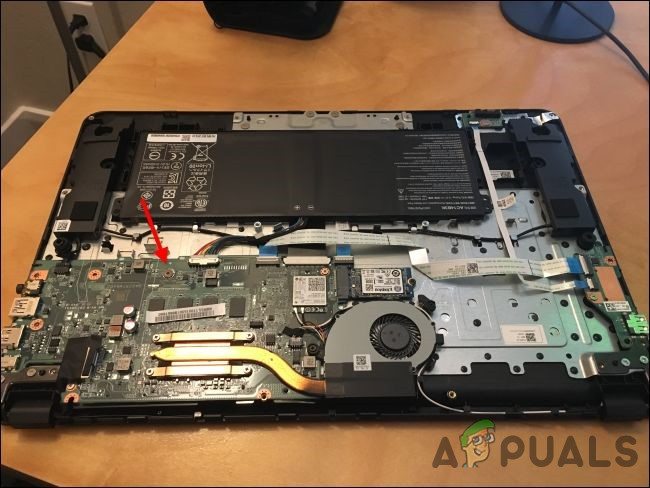
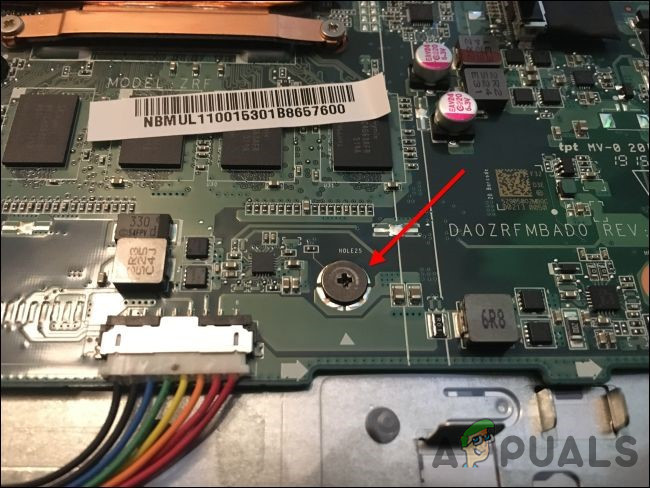
- Localice el tornillo o el interruptor de protección contra escritura. Puede encontrar más documentación sobre el tornillo de su Chromebook buscando en internet el nombre y el número de modelo, junto con "Tornillo de protección contra escritura“Para nuestra Chromebook, la ubicación del tornillo era la que se muestra en la imagen a continuación”.
![]()
- El tornillo de protección contra escritura se ve claramente diferente de los demás tornillos de la placa base. En nuestra Chromebook, el tornillo de protección contra escritura era gris oscuro, mientras que los demás tornillos de la placa base eran plateados brillantes. Había un color Plata brillante Debajo del tornillo, mientras que los otros tornillos de la placa base eran de color bronce debajo de este.
![]()
- retirar Desatornille el protector de escritura y vuelva a colocar la tapa inferior de la Chromebook. Ahora puede escribir y modificar la BIOS de su Chromebook. Guarde el tornillo de protección contra escritura en un lugar seguro si desea proteger su BIOS contra escrituras posteriores.
Paso 4: Habilitar el modo de desarrollador
Ahora debes activar el Modo de Desarrollador en tu Chromebook. Las Chromebooks están bloqueadas por seguridad y solo se iniciarán si el sistema operativo está correctamente firmado tras comprobar si ha sido manipulado y evitar que usuarios y aplicaciones modifiquen Chrome OS. En el Modo de Desarrollador, puedes desactivar todas estas funciones de seguridad, lo que te da control total sobre tu portátil.
Cuando el modo de desarrollador esté habilitado, podrás acceder a la terminal de Linux dentro de Chrome OS y hacer lo que quieras.
Hay dos advertencias rápidas que debes comprender:
- Habilitar y deshabilitar el modo de desarrollador borrará y eliminará los datos de su Chromebook.Por lo tanto, para activar el modo desarrollador, el proceso será el siguiente:Encuesta completaPara tu Chromebook. Se eliminarán todas las cuentas de usuario, archivos y datos de tu Chromebook. Por supuesto, la mayoría de tus datos deberían estar almacenados en línea, y puedes acceder a ellos iniciando sesión en tu Chromebook con la misma cuenta de Google.
- Google no ofrece compatibilidad con el modo de desarrollador.El modo de desarrollador no cuenta con soporte oficial de Google. Está diseñado para desarrolladores y usuarios avanzados. Google no ofrece soporte para este modo. Se aplican las advertencias habituales de "Esto podría anular la garantía". En otras palabras, si su dispositivo presenta fallas mientras está en modo de desarrollador, simplemente desactívelo para poder recibir soporte de garantía.
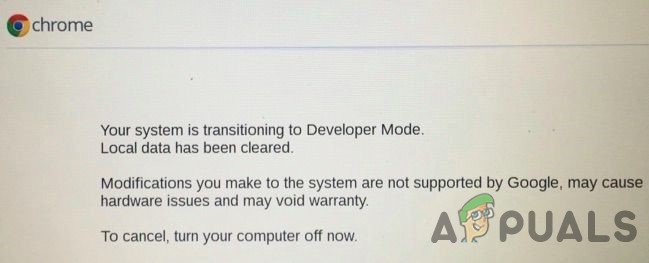
Para activar el modo desarrollador en los Chromebooks modernos, mantén pulsadas las teclas Esc y Actualizar , y luego pulsa el botón de encendido para acceder al modo de recuperación . En los Chromebooks más antiguos, había teclas físicas de desarrollador que debías intercambiar.
Así que, cuando estés en la pantalla de recuperación, pulsa Ctrl+D para aceptar la solicitud y accederás al modo desarrollador.
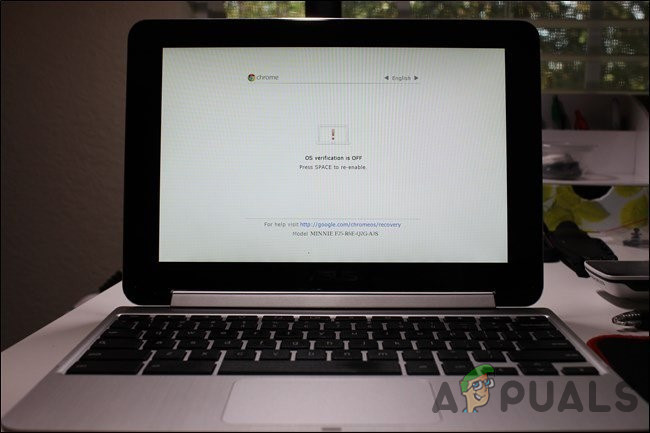
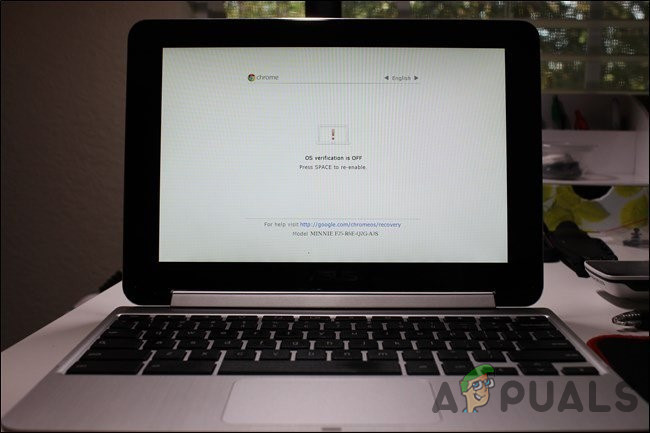
Ahora, cada vez que enciendas tu Chromebook, aparecerá una pantalla de advertencia. Para continuar, pulsa Ctrl+D o espera 30 segundos hasta que la pantalla desaparezca.
Esta pantalla de advertencia tiene como objetivo alertar al usuario de que el Chromebook está en modo de desarrollador y que no se han implementado las medidas de seguridad normales.
Paso 5: Actualizar el BIOS del Chromebook
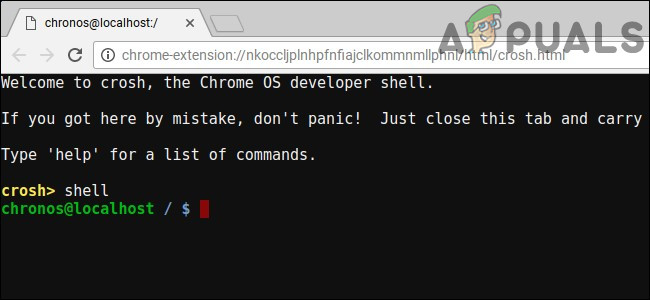
Ahora puedes actualizar la BIOS de tu Chromebook desde Chrome OS. Para abrir una ventana de terminal, pulsa Ctrl+Alt+T.
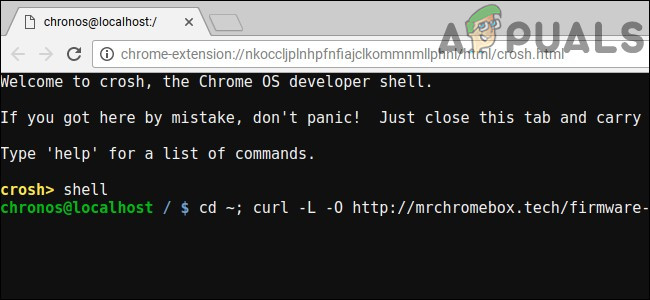
- En la terminal, escriba “shellLuego presioneentrar:"Para acceder al entorno de línea de comandos de Linux".
![]()
- En la ventana de terminal, ejecute el siguiente comando para descargar y ejecutar el script que reemplazará el BIOS de su Chromebook:
cd ~; curl -L -O https://raw.githubusercontent.com/MrChromebox/scripts/master/firmware-util.sh; sudo bash firmware-util.sh
Este comando cambiará tu directorio personal, descargará el archivo del script y lo ejecutará con privilegios de administrador. Consulta el sitio web del desarrollador para obtener más detalles sobre el funcionamiento de este script.
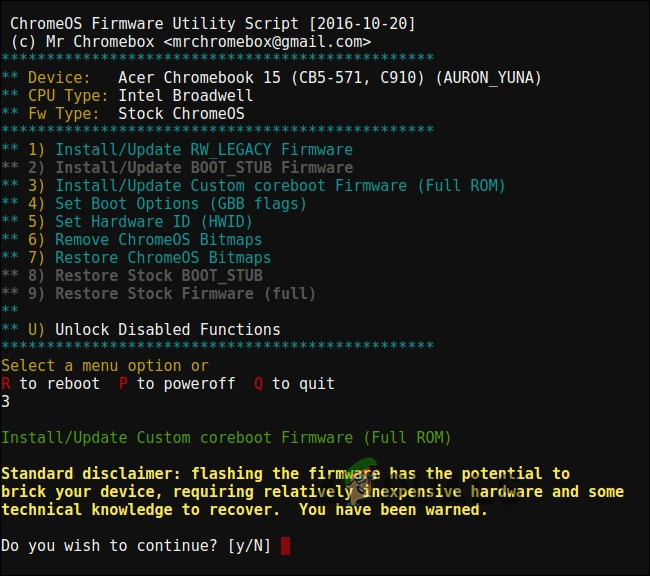
- Este script proporcionará Interfaz Útil para completar el proceso de instalación. En el menú, debe seleccionar la opción "Firmware de arranque central personalizado (ROM completa)"por escribir"3Luego presione “entrar:.
![]()
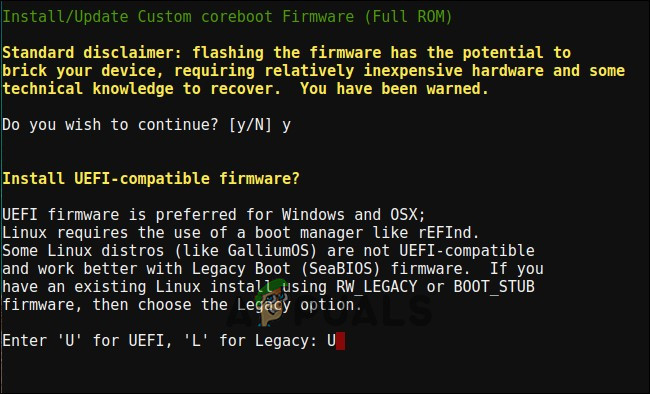
- Ingresar "YPara aprobar la actualización (flash) de su firmware, ingrese…UPara instalar el firmware UEFI, si selecciona la opción "Legado“No podrás ejecutar Windows”.
![]()
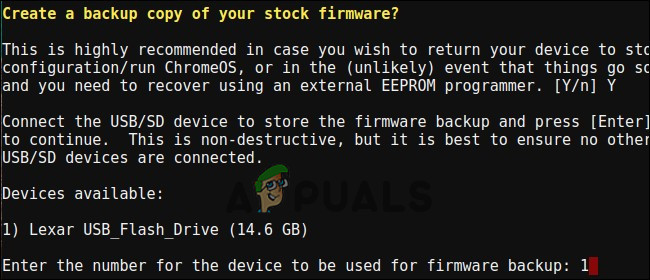
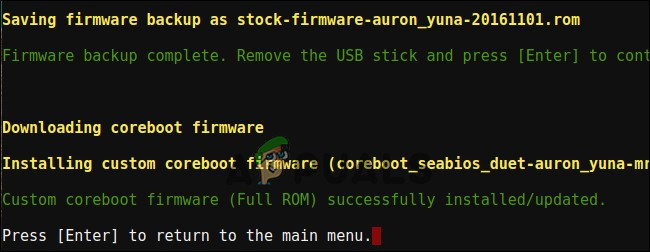
- El script te ofrecerá la opción de crear una copia de seguridad de la BIOS original de tu Chromebook y copiarla a una unidad USB. Debes crear esta copia de seguridad y guardarla en un lugar seguro por si quieres restaurar la BIOS original de tu Chromebook en el futuro.
- No deje la copia de seguridad de la BIOS en la unidad USB. Ahora tendrá un archivo .rom que podrá copiar desde la unidad USB y guardar en un lugar seguro una vez finalizado el proceso.
![]()
- Una vez completado el proceso de copia de seguridad, el script descargará y reemplazará el firmware del tipo arranque central En tu Chromebook. Apágalo cuando termine.
![]()
- En esta etapa, puedes reinstalar el pin antiescritura, si lo deseas.
Paso 6: Crea una unidad para instalar Windows
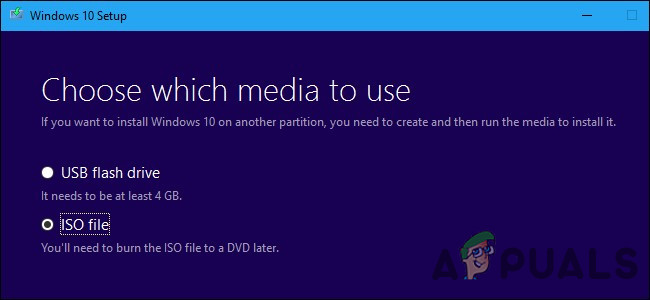
Para instalar Windows en un Chromebook, primero deberá crear un medio de instalación. Sin embargo, esto no se puede hacer mediante el método oficial de Microsoft. En su lugar, deberá descargar un archivo ISO y copiarlo a una unidad USB usando Rufus , la misma herramienta que usaría en una PC con Windows.
- Visita este sitio, toque en "Descarga la herramienta ahoraLuego seleccioneCrear medios de instalación para otra computadora"Y descarga el archivo ISO.
![]()
- Descargar el y ejecutar la herramienta Rufus¿Para qué lo usarás?Crea una unidad USB para instalar tu Windows.
- Conectar unidad USB En tu computadora. Esta unidad USB se usará para instalar Windows y se borrarán todos los archivos que contenga. Por lo tanto, no guardes nada importante en ella.
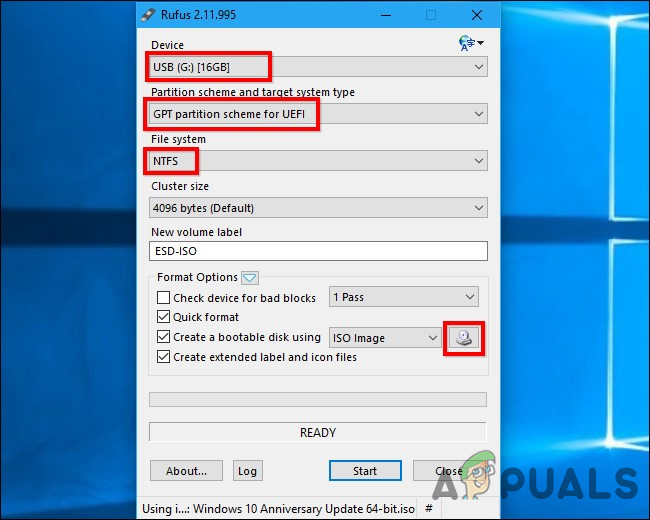
- Abra Rufus, seleccione su unidad USB y seleccione “Esquema de partición GPT para UEFI" Y el "NTFSHaga clic en el botón a la derecha de “Cree un disco de arranque usando"Y selecciona la imagen ISO de Windows 10 que descargaste".
- Verifique que Rufus muestre el "Esquema de partición UEFI GPT" antes de continuar. A veces, se restablece automáticamente a la configuración predeterminada después de seleccionar un archivo ISO. Verifique todas las configuraciones y luego haga clic en el botón "comienzo"Para crear medios de instalación de Windows en una unidad USB".
![]()
Paso 7: Instalar Windows
Ahora es el momento de instalar Windows en tu Chromebook.
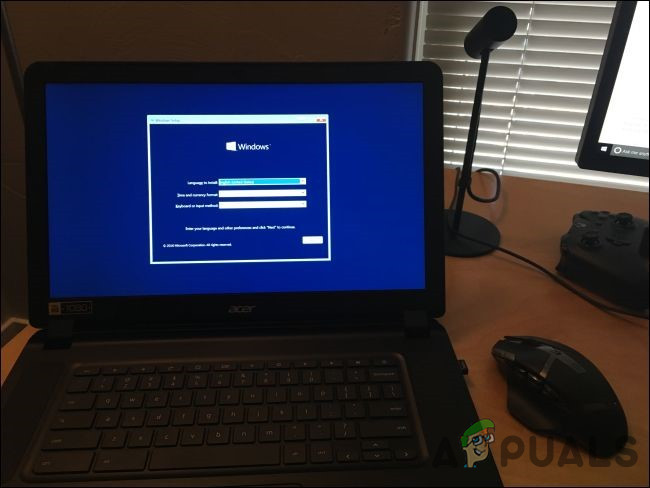
- Inserte la unidad USB en la Chromebook y encienda la Chromebook.
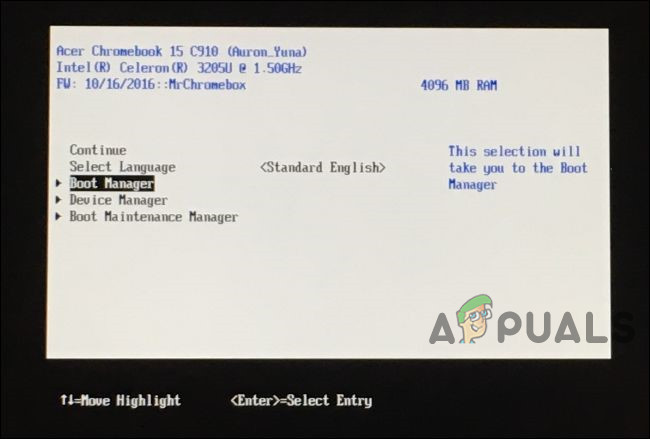
- Ahora debería arrancar desde USB; de lo contrario, presione cualquier tecla cuando aparezca la pantalla.Seleccionar opción de arranque(Seleccione la opción de arranque) en su pantalla, luego seleccione “Gestor de arranque“(Administrador de arranque), luego seleccione su dispositivo USB de la lista y luego aparecerá el instalador de Windows”.
![]()
- Conecta un ratón USB, un teclado USB o ambos a tu Chromebook. Puedes usar solo un teclado USB o un ratón USB para interactuar con el instalador de Windows.
![]()
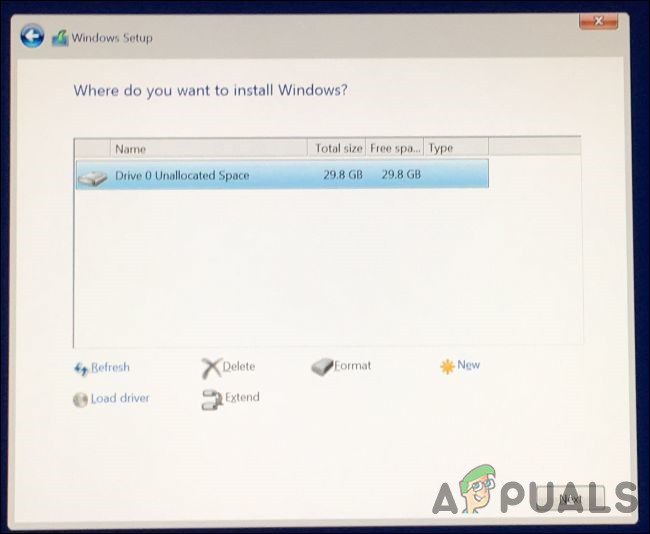
- Instala Windows normalmente, como lo harías en una PC, pero instala Windows en tu Chromebook en lugar de Chrome OS. Crea las particiones de tu disco duro interno como desees. Eliminamos todas las particiones internas y le indicamos a Windows que se instale automáticamente usando el espacio asignado. No necesitas una clave de producto para instalar y usar Windows 10, pero puedes agregar una dentro de Windows 10 más adelante. En cuanto a Chrome OS, si quieres restaurarlo, crea un disco de recuperación de Chrome OS en cualquier sistema Chrome OS y úsalo para restaurarlo al Chrome OS original.
![]()
- El instalador de Windows se reiniciará a mitad del proceso. Debe retirar la unidad USB cuando esto ocurra; de lo contrario, el sistema operativo volverá al principio del instalador. Si esto ocurre, retire la unidad USB y reinicie su Chromebook. Windows se iniciará desde la unidad interna de su Chromebook y se completará el proceso de instalación.
Paso 8: Instale controladores de terceros para su dispositivo
Windows ya debería estar instalado y tu Chromebook se iniciará en Windows. ¡Ya casi terminas! Solo instala los controladores de terceros necesarios para sacarle el máximo partido a tu Chromebook. Un teclado y un ratón USB son esenciales para ello.
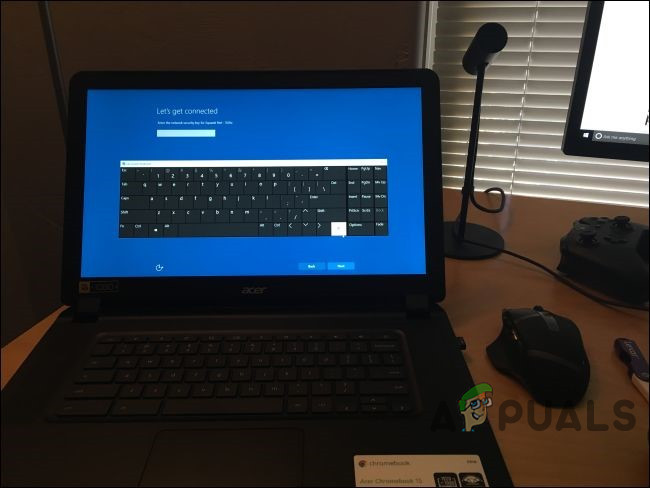
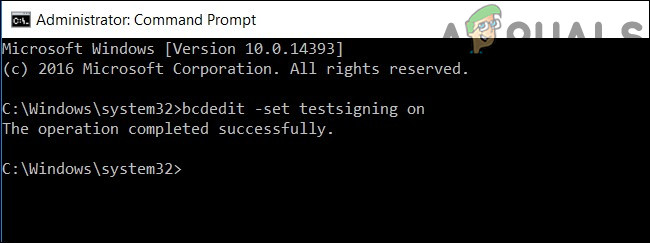
Estos controladores de terceros no están firmados correctamente y Windows no suele permitir su instalación. Por lo tanto, habilitaremos una función llamada "firma de prueba". Esta función está diseñada para probar los controladores.
- Abra el símbolo del sistema como administrador y ejecute el siguiente comando:
bcdedit -set inicio de sesión de prueba
- Reinicie su Chromebook después de ejecutar el comando anterior.
![]()
- Ya puedes instalar controladores de terceros para tu Chromebook, según lo recomendado en la guía de instalación de tu modelo. Hemos instalado controladores para el chipset de la Chromebook, la tecnología de almacenamiento rápido, la tarjeta gráfica Intel HD, el teclado, el audio Realtek HD y el panel táctil.
- Windows mostrará advertencia de seguridad Al instalar estos controladores, usted acepta su instalación porque no son oficiales, no son creados por el fabricante y no están firmados por Microsoft.
- Tras completar la instalación en nuestro sistema, todo parecía funcionar correctamente en este modelo de Chromebook. Desconectamos el teclado y el ratón USB y pudimos usar la Chromebook con normalidad.Buscar“En el teclado del Chromebook hay una tecla de Windows”.
¡Genial! Lo lograste y ahora has convertido tu Chromebook en una PC con Windows por muy poco dinero (espero). Si algo no funciona como esperabas, asegúrate de consultar los recursos útiles mencionados anteriormente para ver si necesitas instalar nuevos controladores o solucionar algún problema causado por una actualización de Windows.
Los comentarios están cerrados.