

Algunos usuarios de GeForce Now están experimentando el código de error 0x000001FA (Este juego no está disponible temporalmente en GeForce Now) al intentar transmitir ciertos juegos mediante este servicio de juegos en la nube.
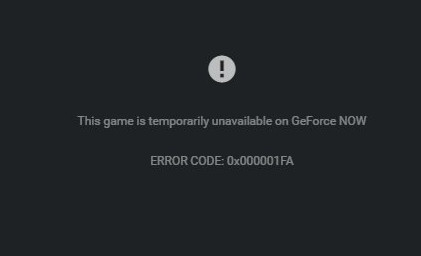
Tras investigar este problema en particular, quedó claro que existen varias razones diferentes que podrían provocar este código de error. A continuación, se presenta una breve lista de posibles causas que podrían ser responsables del código de error 0x000001FA :
- Problema con el servidor principal En ciertas circunstancias, este código de error puede aparecer debido a un problema con el servidor subyacente que afecta actualmente a los usuarios de su región. Si se da esta situación, solo puede confirmar el problema y esperar a que los desarrolladores correspondientes lo solucionen.
- La caché del Sistema de nombres de dominio (DNS) está dañada. Resulta que este problema también puede deberse a alguna inconsistencia de DNS que impide la creación de tareas de juegos en la nube. En este caso, deberías poder solucionar el problema borrando la configuración de DNS actual y forzando su actualización desde el símbolo del sistema con privilegios de administrador.
- Rango DNS pobre Dependiendo de tu proveedor de servicios de internet (ISP), el dominio DNS asignado podría no ser compatible con GeForce NOW. En ese caso, una posible alternativa es cambiar al dominio DNS público de Google e intentar conectarte de nuevo.
- Nodo ISP de nivel 3 / Restricciones administrativas Si está utilizando un proveedor de servicios de Internet de nivel 3 o está conectado a una red que restringe la transmisión en la nube para limitar el uso del ancho de banda, lo único que lo ayudará con este problema es usar una red privada virtual (VPN) para juegos para enrutar su conexión a través de una VPN confiable que no afectará mucho su ping.
- Mal funcionamiento de la GPU dedicada Según algunos usuarios afectados, este problema también puede ocurrir en configuraciones de doble GPU cuando GeForce Now se ve obligado a usar la solución personalizada. Varios usuarios afectados han confirmado que lograron resolver el problema forzando a la aplicación a usar la solución integrada.
Método 1: Comprobación de problemas en el servidor
Antes de intentar cualquiera de las otras soluciones a continuación, debe comenzar por asegurarse de que no está lidiando con un problema de servidor que esté fuera de su control.
Recuerde que en el pasado, este código de error específico aparecía cada vez que el servicio Nvidia GeForce Now se veía afectado por un problema de servidor inesperado que afectaba la transmisión en la nube.
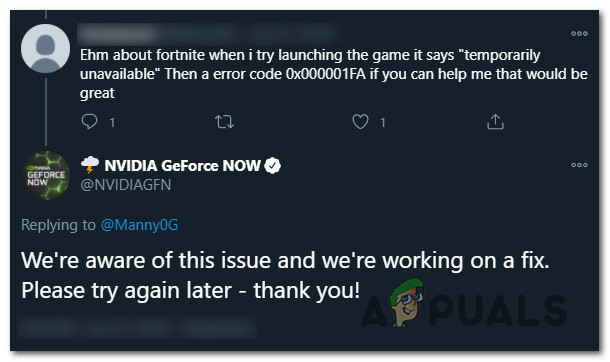
Si sospechas que este escenario podría aplicarse a tu caso, lo primero que debes hacer es comprobar si otros usuarios de tu zona están experimentando el mismo problema. Para ello, puedes usar servicios como DownDetector o IsItDownRightNow para ver si el problema es generalizado.
Si detecta algún indicio de un problema con el servidor, también debería consultar la página oficial de GeForce NOW en Twitter para ver si hay algún comunicado oficial al respecto.
Nota: Si descubre un problema con el servidor, ninguna de las otras posibles soluciones mencionadas a continuación podrá resolver el problema 0x000001FA porque el problema está completamente fuera de su control; en este caso, lo único que puede hacer es esperar a que los desarrolladores solucionen el problema por su parte.
Por otro lado, si no hay evidencia de un problema con el servidor, comience por aplicar las posibles soluciones a continuación en el orden en que las presentamos. Una de ellas debería resolver el problema.
Método 2: Borrar la configuración de DNS
Según algunos usuarios afectados, este problema también puede deberse a una inconsistencia relacionada con el DNS (Inconsistencia del Nombre de Dominio) que su sistema está utilizando actualmente.
Si sospecha que este es su caso, utilice el símbolo del sistema con privilegios de administrador para ejecutar comandos que escaneen y actualicen correctamente la configuración DNS. Numerosos usuarios afectados han confirmado que este proceso resuelve el error 0x000001FA de GeForce Now.
Nota : Este proceso no provocará ninguna pérdida de datos subyacentes. Simplemente borra los datos DNS temporales y obliga al sistema a establecer nuevos valores, lo que debería evitar que el mismo problema vuelva a ocurrir.
Si aún no ha probado esta posible solución, siga las instrucciones a continuación para forzar una actualización de su configuración de DNS actual:
Nota: Las siguientes instrucciones funcionan independientemente de la versión de Windows que utilice. Son compatibles con Windows 7, Windows 8.1 y Windows 10.
- Primero, asegúrese de que Nvidia GeForce Now esté completamente cerrado y que no haya ningún proceso asociado ejecutándose en segundo plano.
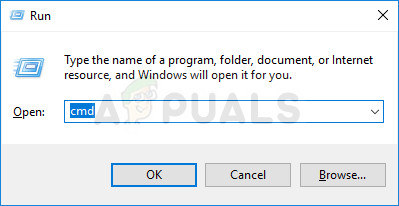
- A continuación, presione una tecla Windows + R Para abrir un cuadro de diálogo CorrerLuego escribe 'cmd' Dentro del cuadro de texto, presione Ctrl + Shift + Enter Abrir Símbolo del sistema Con los permisos del administrador. Cuando te lo pida. UAC (Control de cuentas de usuario), Haga clic en نعم Otorgar poderes al administrador.
![]()
- Una vez que haya ingresado al símbolo del sistema con privilegios de administrador, escriba el siguiente comando y presione Enter. entrar: Para borrar la configuración IP actual:
ipconfig / flushdns
- Espere a que el comando se ejecute correctamente. Debería recibir un mensaje de confirmación indicando que el DNS se actualizó correctamente. Después de ver este mensaje, escriba el siguiente comando y presione Intro. entrar: Para renovar la configuración IP actual:
ipconfig / renew
- Después de renovar con éxito el segundo comando, puede cerrar el símbolo del sistema con privilegios de administrador antes de ejecutar GeForce Now nuevamente para ver si el problema se ha resuelto.
Si el mismo problema persiste, proceda al siguiente método a continuación.
Método 3: Usar una VPN para jugar
Como han informado algunos usuarios afectados, este problema también puede deberse a algún tipo de restricción de red que le impide utilizar GeForce Now.
Es probable que el error 0x000001FA se deba a que el administrador de red ha impuesto restricciones a los juegos en la nube para evitar que los usuarios consuman demasiado ancho de banda. Otra posible causa es que utilice un proveedor de servicios de internet (ISP) con un contrato de nivel 3.
Si se da alguno de los escenarios anteriores, usar un cliente VPN puede permitirle evitar el error y transmitir juegos desde GeForce NOW sin ver el mismo código de error 0x000001FA.
Sin embargo, esto tiene un coste. Enviar tus datos a través de una VPN probablemente implicará un ping más bajo, lo que podría perjudicar la experiencia. Aun así, es mejor que no poder usar GeForce Now.
Si buscas una VPN fiable para jugar, hemos preparado una lista con las mejores VPN para juegos , así que elige la que mejor se adapte a ti.

Nota: La mayoría de los paquetes VPN mencionados anteriormente incluyen un plan gratuito. Recomendamos evitar contratar un plan de pago hasta que esté seguro de que esta solución alternativa le resulta adecuada.
Si el mismo problema persiste incluso después de intentar enrutar su conexión a través de una VPN, proceda a la siguiente solución posible a continuación.
Método 4: Cambiar DNS a alternativas de Google
Si ninguna de las soluciones potenciales anteriores funciona para usted, su siguiente intento para corregir el error 0x000001FA debería ser cambiar su rango DNS actual del rango predeterminado asignado por su proveedor de servicios de Internet ( ISP ) al rango proporcionado por Google.
Encontramos varios usuarios afectados que pudieron solucionar este problema cambiando al DNS público de Google para IPv4 e IPv6. En la mayoría de los casos, esta solución también les ayudó a mejorar la latencia (ping) al transmitir juegos a través de GeForce Now.
Si aún no lo ha probado, siga las instrucciones a continuación para cambiar el dominio DNS predeterminado de su computadora Windows a DNS público de Google:
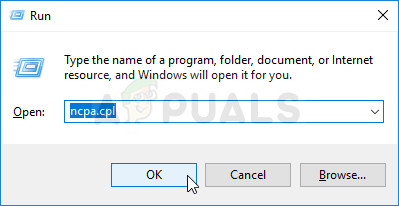
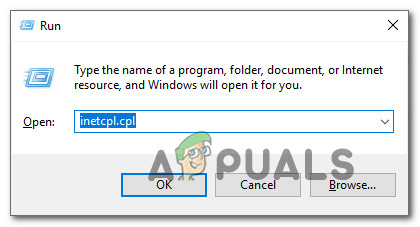
- Abrir cuadro de diálogo Ejecutar (Ejecutar) presionando la tecla Windows + RLuego escribe 'ncpa.cpl' Y presione entrar: para abrir una ventana conexiones de red (Conexiones de red).
![]()
- Una vez que entras en la ventana conexiones de red (Conexiones de red), haga clic derecho en Wi-Fi (conexión de red inalámbrica)y seleccione ئصائص En el menú contextual, seleccione (Propiedades). Si utiliza una conexión por cable, haga clic derecho en Ethernet (conexión de área local) En vez de eso.
![]() ملاحظة: Cuando él te exige UAC (Control de cuentas de usuario), toque en نعم Otorgar poderes al administrador.
ملاحظة: Cuando él te exige UAC (Control de cuentas de usuario), toque en نعم Otorgar poderes al administrador. - Una vez que finalmente entras en la lista ethernet O WIFI (Dependiendo de su conexión), haga clic en la pestaña la redLuego busque la sección que dice Esta conexión utiliza los siguientes elementos. Una vez que llegue al menú correcto, haga clic en el cuadro asociado con Protocolo de Internet versión 4 (TCP/IPv4), Luego haga clic en el botón ئصائص.
![]()
- Una vez que ingrese a la lista Configuración del Protocolo de Internet versión 4Continúe y haga clic en general, A continuación, habilite la casilla asociada a Utilice las siguientes direcciones de servidor DNS.
- Después de llegar a la siguiente pantalla, reemplace los valores actuales por Servidor DNS preferidoyServidor DNS alternativo Con los siguientes valores:
8.8.8.8 8.8.4.4
Nota: Este es el rango de DNS público proporcionado por Google, pero si no lo prefiere, también puede usar 1.1.1.1 y 1.0.0.1 como su servidor DNS preferido y servidor DNS alternativo.
- Guarde los cambios para aplicar el nuevo rango DNS, luego reinicie su computadora y verifique si el problema se resuelve en el próximo inicio.ملاحظة: si confías en IPv6, También tendrás que hacer ajustes Servidor DNS preferidoyServidor DNS alternativo Para Protocolo de Internet versión 6 (TCP/IPv6) Con los siguientes valores:
2001:4860:4860::8888
2001:4860:4860::8844
- Guarde los cambios para aplicarlos, luego reinicie su computadora y verifique si el problema se resuelve después de que se complete el próximo inicio.
 ملاحظة: Cuando él te exige UAC (Control de cuentas de usuario), toque en نعم Otorgar poderes al administrador.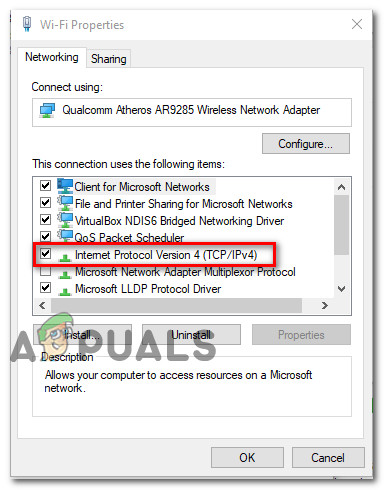
Si sigue experimentando el mismo código de error 0x000001FA, pase a la siguiente posible solución que se indica a continuación.
Método 5: Ejecutar GeForce Now con gráficos integrados
Si ninguna de las posibles soluciones anteriores funciona para usted y está utilizando una configuración que incluye una GPU integrada y una GPU dedicada, lo último que debe intentar es forzar la aplicación GeForce Now para que funcione con la opción de gráficos integrados.
No pudimos confirmar por qué funcionó este proceso, pero muchos usuarios afectados informaron que el error 0x000001FA ya no aparecía después de que forzaron a la aplicación a usar la unidad de procesamiento gráfico integrada.
Si aún no lo has intentado, prueba a forzar el uso de la unidad de procesamiento gráfico integrada al ejecutar Nvidia GeForce Now y comprueba si esto te permite evitar el molesto código de error.
Los comentarios están cerrados.