

El rendimiento y la eficiencia de su computadora dependen en gran medida de una RAM en buen estado y funcionando correctamente. Esto se debe a que la RAM es la memoria temporal disponible, que se utiliza ampliamente para ejecutar procesos intensivos que no son registros permanentes en el disco duro. Sin embargo, la RAM también puede dañarse, degradarse o fallar. Monitorear el estado de la RAM y asegurar que funcione a una velocidad, temperatura y tiempo óptimos garantiza el mejor rendimiento del resto del hardware de procesamiento, ya que la RAM permite que todos los demás componentes de su computadora funcionen en conjunto.
Si empiezas a ver la temida pantalla azul de la muerte (BSOD), podría ser una clara señal de que la RAM de tu ordenador no funciona correctamente. Las BSOD suelen ocurrir cuando el ordenador no puede proporcionar el espacio de memoria necesario para tareas esenciales. Provocan que el sistema se bloquee y se reinicie, intentando desactivar funciones no esenciales y luego reiniciarse de forma segura con un rendimiento óptimo. Las BSOD ocasionales pueden deberse a un fallo aislado que no necesariamente se debe a una RAM inestable. Sin embargo, si estos eventos se vuelven más frecuentes y recurrentes con el tiempo, casi siempre se debe a una RAM inestable que requiere atención y mantenimiento.
Para probar su RAM, ya sea después de un evento que le haga pensar que su RAM podría necesitar alguna reparación y ajuste o como medida preventiva antes de que ocurra tal falla, puede usar la herramienta de diagnóstico de memoria incorporada de Windows o un programa popular (y recomendado): Passmark Memtest 86. Si tiene más de un módulo de RAM instalado, ejecute las siguientes pruebas para cada módulo de memoria por separado.
Una guía paso a paso para comprobar la memoria de acceso aleatorio (RAM) en una computadora con Windows
Pruebas de RAM (proactivas y preventivas): herramienta de diagnóstico de memoria de Windows
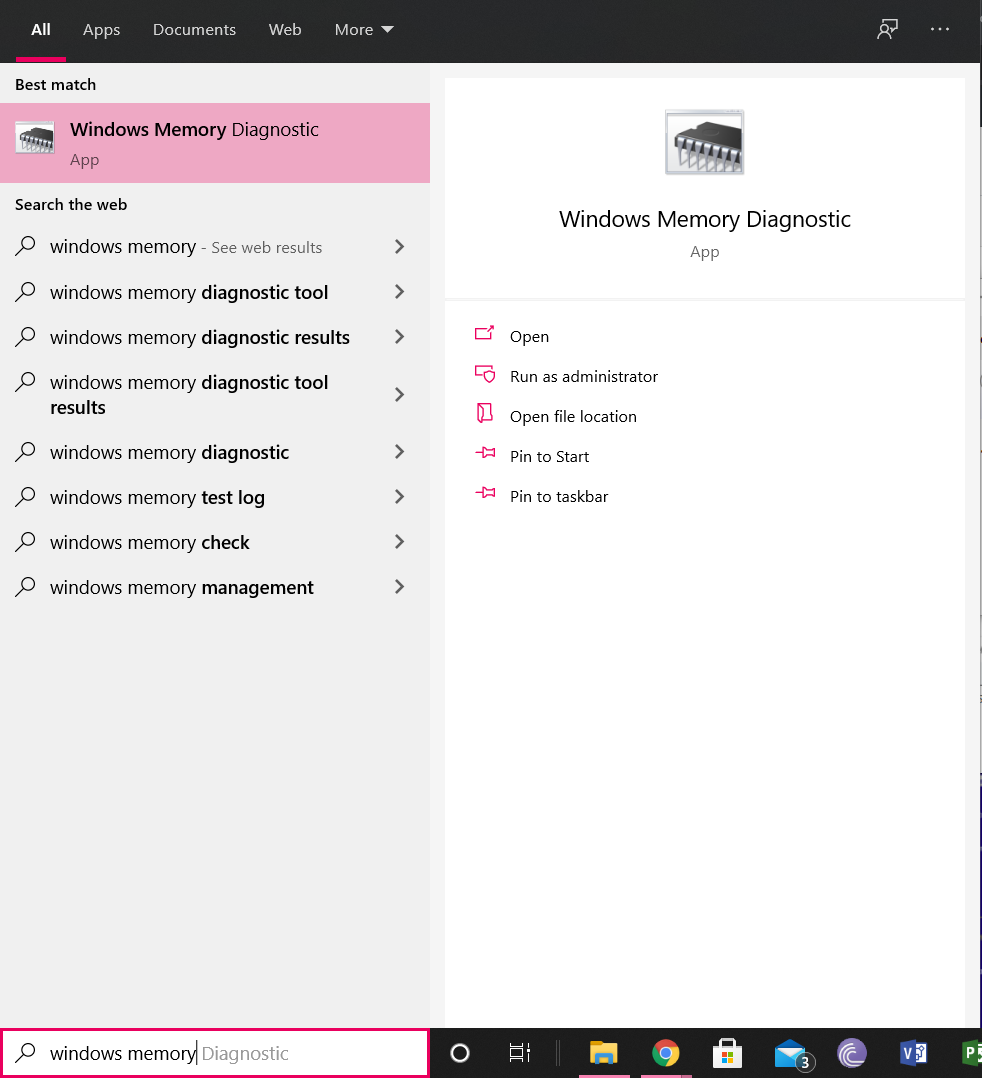
Para utilizar la función de solución de problemas de RAM incorporada en su computadora Windows, deberá realizar los siguientes pasos.
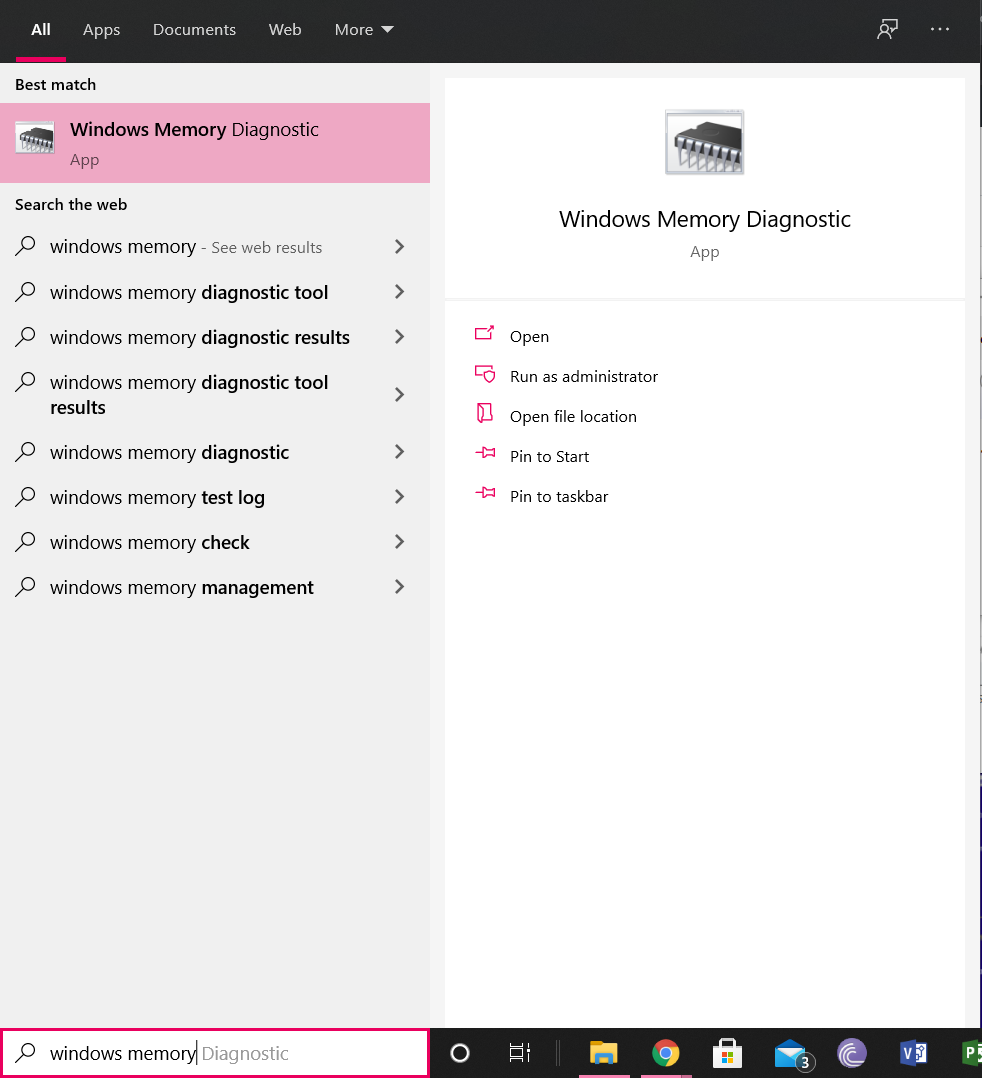
- Vaya al menú Inicio o a la barra de búsqueda y escriba "Diagnóstico de memoria de Windows". Debería encontrar una aplicación cuyo icono incluye un módulo IC. Haga clic en ella para iniciarla.
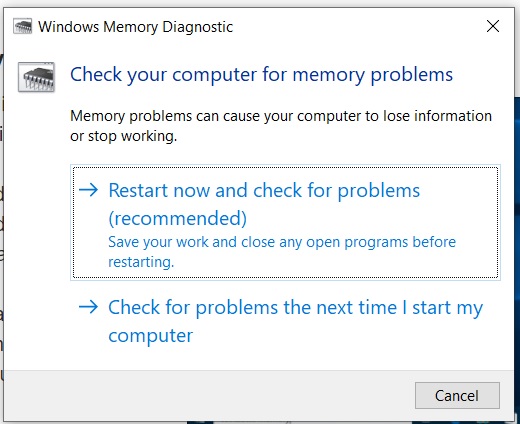
- Aparecerá un cuadro de diálogo que le permitirá reiniciar ahora y comprobar si hay problemas según las recomendaciones, o comprobar si hay problemas la próxima vez que inicie el equipo. Seleccione "Reiniciar ahora y comprobar si hay problemas".
- Una vez que seleccione la opción Reinicio inmediato, su computadora se reiniciará automáticamente y se probará su memoria mientras se inicia nuevamente en Windows.
- Una vez reiniciado, el equipo mostrará un mensaje con los resultados del diagnóstico. Este mensaje aparecerá y...
![Guarde el trabajo pendiente y haga clic en Reiniciar ahora para ingresar a la Herramienta de diagnóstico de memoria de Windows.]() Luego desaparece al poco tiempo, así que es importante estar alerta y esperar a ver los resultados. Puede tardar un tiempo en aparecer, así que tenga cuidado.
Luego desaparece al poco tiempo, así que es importante estar alerta y esperar a ver los resultados. Puede tardar un tiempo en aparecer, así que tenga cuidado. - El mensaje aparecerá en la esquina inferior derecha si está usando Windows 10. Si el mensaje indica que no se detectaron errores de memoria, su módulo de memoria está funcionando bien y no hay nada de qué preocuparse.
 Luego desaparece al poco tiempo, así que es importante estar alerta y esperar a ver los resultados. Puede tardar un tiempo en aparecer, así que tenga cuidado.
También puedes probar otros métodos a continuación.
Comprueba tu RAM (de forma proactiva y preventiva): Passmark Memtest 86
Para comprobar el estado de su RAM y solucionar cualquier error utilizando la herramienta gratuita Passmark Memtest 86, necesitará:
- Descargue e instale la aplicación Passmark Memtest 86 desde el siguiente enlace: Prueba de memoria Passmark 86 .
![]() Una vez completada la descarga, dirígete al directorio de archivos de tu computadora y localiza el archivo descargado. Cópialo en tu escritorio y extráelo a una carpeta. Una vez completada la extracción, puedes eliminar el archivo descargado original.
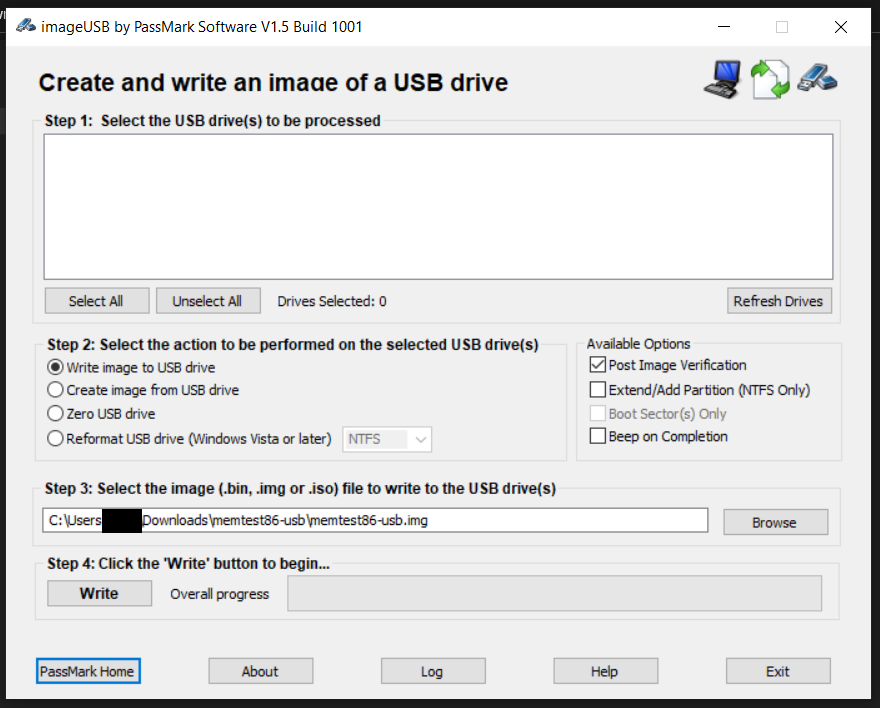
Una vez completada la descarga, dirígete al directorio de archivos de tu computadora y localiza el archivo descargado. Cópialo en tu escritorio y extráelo a una carpeta. Una vez completada la extracción, puedes eliminar el archivo descargado original.- Busca una unidad USB de repuesto que ya no necesites. Esta unidad USB se borrará y se cargará en ella una imagen de Passmark Memtest 86. Conéctala a tu ordenador y ejecuta el archivo ejecutable. “imagenUSB”.
- En las opciones de "Crear y escribir una imagen de unidad USB", seleccione la unidad USB que desea usar. Esta será la unidad USB de respaldo que acaba de conectar.
- Revise la configuración y las opciones en el cuadro de diálogo y asegúrese de lo siguiente:
- He seleccionado la unidad USB correcta.
- Seleccioné “Escribir imagen en unidad USB” de las opciones en “Paso 2: Seleccionar la acción que se realizará en la(s) unidad(es) USB seleccionada(s)”.
- En la sección “Opciones disponibles”, marque la casilla junto a “Verificar imagen posterior” y deje todas las demás casillas sin marcar.
- En “Paso 3: Seleccione el archivo de imagen (.bin, .img o .iso) para escribir en la(s) unidad(es) USB”, busque la ruta al archivo “memtest86-usb.img” Del contenido extraído de tu escritorio descargar.
- El paso 4 le permite escribir la imagen en su unidad USB. Una vez que haya verificado todos los detalles mencionados, haga clic en el botón "Escribir" en el paso 4 y espere a que la barra de progreso se complete. El proceso de escritura puede tardar un poco, así que tenga paciencia.
- Una vez finalizada la escritura, reinicie el ordenador y pulse la tecla del menú de arranque durante el arranque. Esta tecla suele ser F2 en la mayoría de los dispositivos Windows.
- En el menú de inicio, verá que su computadora usa una unidad USB para configurar el proceso de arranque. Verá el logotipo de Passmark Memtest 86 junto con opciones para configurarlo o salir. Haga clic en "config".
- En el siguiente menú, verá un icono verde de "Ejecutar" que le permite iniciar la prueba. Haga clic en él y deje que su ordenador diagnostique su módulo de memoria. Dependiendo del tamaño de la RAM, esto podría tardar desde unos minutos hasta varias horas, así que deje el ordenador inactivo mientras procesa la prueba y asegúrese de que esté enchufado para evitar que se apague a mitad del proceso.
 Una vez completada la descarga, dirígete al directorio de archivos de tu computadora y localiza el archivo descargado. Cópialo en tu escritorio y extráelo a una carpeta. Una vez completada la extracción, puedes eliminar el archivo descargado original.
Próximos pasos: ¿Qué hago ahora?
Con base en los resultados de sus pruebas de diagnóstico, ahora sabrá si su módulo de RAM tiene alguna falla. Si la prueba no detectó ninguna falla, su módulo de RAM funciona perfectamente. Si un problema con el rendimiento de su computadora le ha hecho sospechar que la RAM está defectuosa, es probable que la causa sea otra y deba enfocar sus esfuerzos en otra dirección. Si los resultados indican que tiene una RAM defectuosa, la solución es comprar una nueva y reemplazar el módulo antiguo. Los módulos de RAM pueden sufrir daños que los inutilizan, por lo que reemplazarlos es la única manera de corregirlos. Actualmente, la mayoría de los módulos de RAM tienen garantía de por vida. Puede enviar su módulo para que lo reemplacen si la RAM está defectuosa o dañada.
Si la memoria RAM sigue dando problemas y no hay defectos de hardware, revisa su perfil XMP, la velocidad del procesador y la frecuencia para asegurarte de que esté funcionando con una configuración de velocidad de procesador optimizada. En ocasiones, aumentar la frecuencia de la RAM puede mejorar el rendimiento y reducir algunos de los problemas de latencia que puedas estar experimentando. A veces, reducir la frecuencia también puede ser la solución, especialmente si la RAM ya se ha degradado y está intentando mitigar y estabilizar el rendimiento temporalmente. Es probable que el problema reaparezca pronto debido a la naturaleza permanente del daño, pero reducir la frecuencia puede solucionarlo temporalmente.
Pensamientos finales
Si su computadora empieza a experimentar la pantalla azul de la muerte, se ralentiza o se bloquea, es muy probable que su RAM no esté funcionando con la eficiencia o estabilidad que debería. Para diagnosticar si su RAM está defectuosa o dañada, puede ejecutar la Herramienta de Diagnóstico de Memoria de Windows o Passmark Memtest 86 para comprobar si hay problemas. Una vez que aparezcan los resultados, si la RAM parece tener un error, y si este no está relacionado con la frecuencia (como se indica en el informe posterior a la prueba en pantalla), deberá comprar un nuevo módulo de RAM y reemplazar el antiguo. Hasta entonces, puede intentar reducir la frecuencia de la RAM para que su sistema funcione temporalmente. Si el diagnóstico no muestra ningún error o solo revela un error relacionado con la frecuencia, debería comprobar los valores de frecuencia y sincronización de la RAM y aumentarla para mejorar el rendimiento. Si esto no soluciona el problema, el problema que intenta diagnosticar en su computadora podría estar causado por una falla en otro componente del equipo, y puede que no sea la RAM.
Los comentarios están cerrados.