
Solución: Error CRC al instalar controladores NVIDIA (error en la extracción con 7-Zip)
Al instalar o extraer controladores de monitor NVIDIA, es posible que aparezca un error CRC (Cyclic Redundancy Check) en 7-Zip. Este error se produce cuando falla la comprobación de integridad del archivo extraído, generalmente porque el archivo descargado está incompleto o dañado. En ese caso, el proceso de extracción se detiene y el instalador falla . Como resultado, no se puede continuar con la instalación del controlador, lo que deja la unidad de procesamiento gráfico (GPU) obsoleta y potencialmente inutilizable.
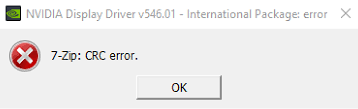
Diversos factores pueden provocar errores CRC y fallos de extracción , como descargas incompletas o dañadas (a veces reportadas en navegadores como Edge ), problemas de hardware como núcleos de CPU inestables en procesadores Intel más recientes, errores de lectura/escritura en disco o espacio de almacenamiento insuficiente, rutas de carpetas temporales incorrectas y virus o malware que pueden modificar los archivos descargados, especialmente los obtenidos de fuentes no oficiales . Estos problemas terminan dañando el archivo comprimido, impidiendo su correcta extracción e instalación.
A continuación presentamos soluciones para abordar esta problemática.
1. Instale el controlador mediante la aplicación NVIDIA (GeForce Experience).
Si la extracción manual del archivo de controladores sigue fallando, intente instalarlos mediante la aplicación NVIDIA GeForce Experience . Esta herramienta descarga e instala los controladores directamente sin necesidad de extracción manual, lo que ayuda a evitar errores CRC causados por archivos dañados o fallos de extracción con 7-Zip.
- Abre tu navegador y ve a Página de descarga oficial de NVIDIA GeForce Experience.
![]()
- Descargue e instale la aplicación NVIDIA siguiendo estos pasos Instrucciones en pantalla.
![]()
- Inicie GeForce Experience e inicie sesión (o cree una cuenta si es necesario).
- Ir a la pestaña Conductores y haga clic en Buscar actualizaciones.
- Una vez que se encuentre un nuevo controlador, haga clic en تنزيل Entonces Instalación rápida.


Este método utiliza el sistema de instalación de NVIDIA, que reduce el riesgo de extraer archivos dañados y garantiza un proceso de instalación más limpio y fluido.
2. Usar Chrome e instalar manualmente el controlador
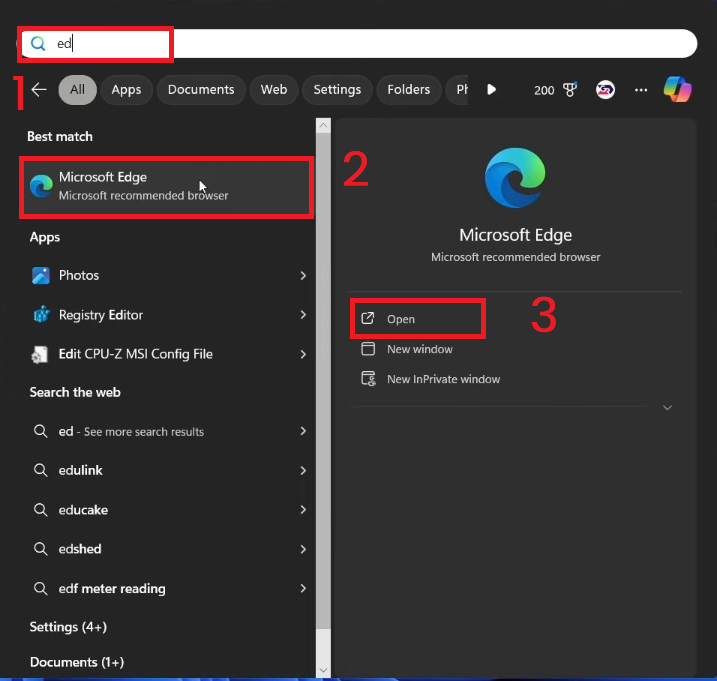
Las descargas incompletas o dañadas son una de las causas más comunes de errores CRC. Descargar el controlador con Google Chrome puede ser útil, ya que su gestor de descargas maneja archivos grandes de forma más fiable que algunos navegadores de Microsoft. Esto reduce el riesgo de archivos dañados o descargados parcialmente, garantizando que el archivo permanezca intacto para su extracción e instalación.
- Abre tu navegador.
![]()
- botón El sitio web oficial de Google Chrome.
![]()
- Seleccione su sistema operativo y haga clic en el botón تنزيل.
![]()
- Instale Google Chrome siguiendo estos pasos Instrucciones en pantalla.
- Después de la instalación, inicie Google Chrome.
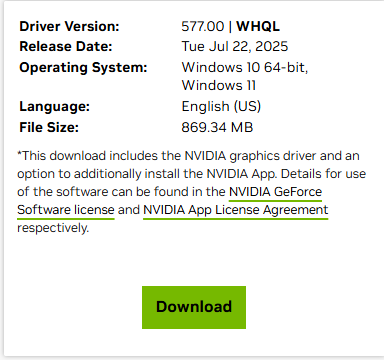
- Vaya a la página oficial de descarga de controladores NVIDIA y descargue los controladores.
![]()
- Crea una nueva carpeta en tu computadora.
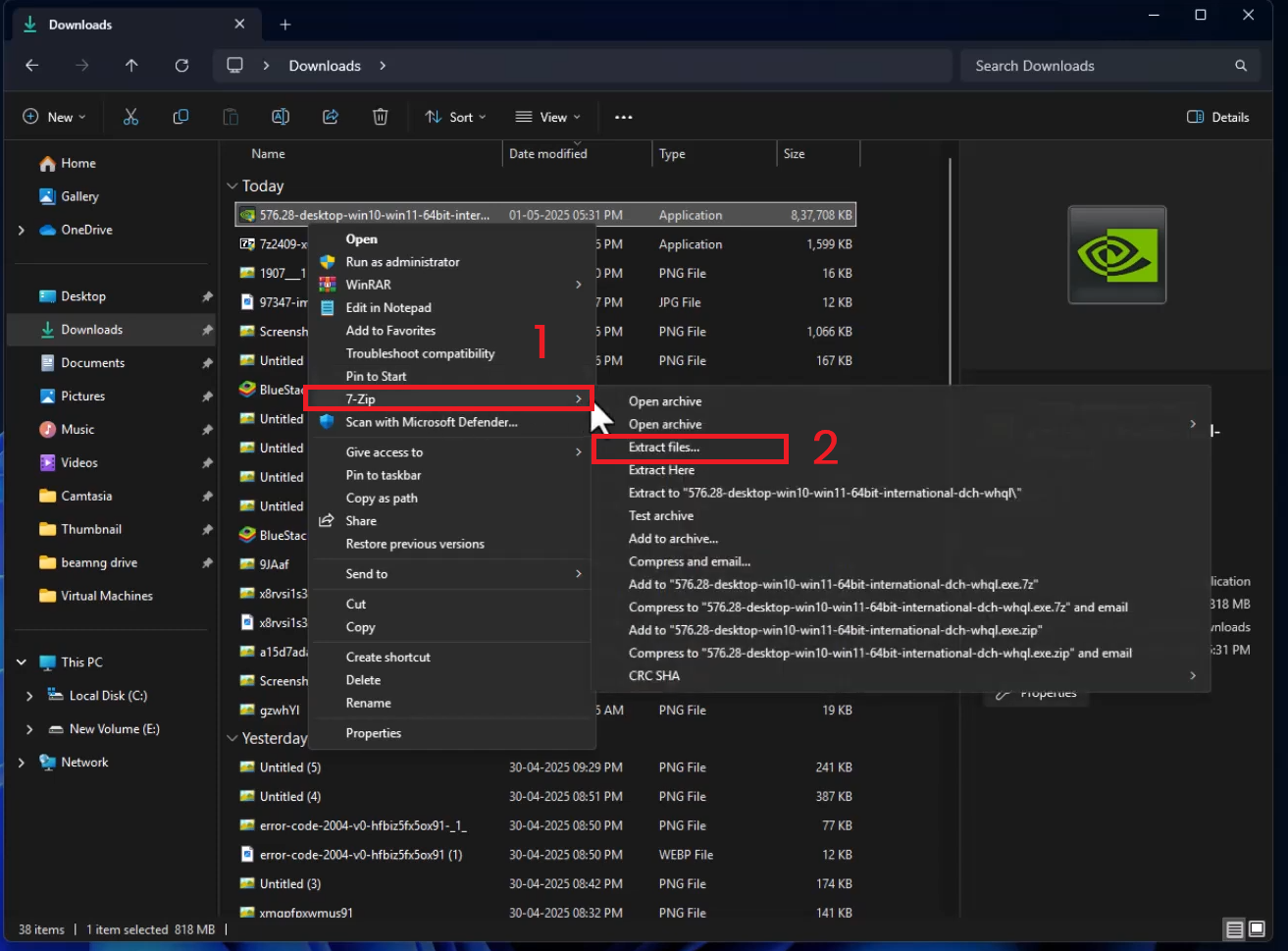
- Haga clic derecho en el archivo .exe descargado y seleccione 7-Zip.
![]()
- Extraiga el archivo a la carpeta recién creada.
- encender “setup.exe” Encontrado en ese volumen.


3. Reducir el número de núcleos del procesador (CPU Cores)
En algunos procesadores Intel multinúcleo , los núcleos inestables o defectuosos pueden provocar errores al realizar tareas que consumen muchos recursos de la CPU, como la extracción de archivos. Limitar temporalmente el número de núcleos activos de la CPU obliga al sistema a utilizar menos núcleos, de los más estables, lo que puede prevenir errores CRC durante la extracción e instalación.
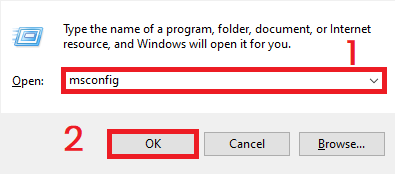
- Presione las teclas Windows + R en su teclado para abrir el cuadro de diálogo Ejecutar.
- Tipo "Msconfig" Luego presione Enter.
![]()
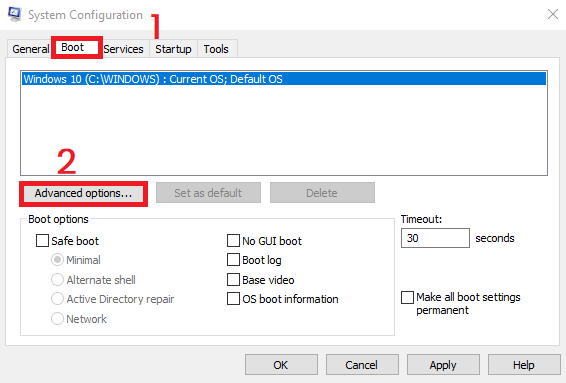
- Haga clic en la pestaña "bota" (Arranque) > "Opciones avanzadas" (Opciones avanzadas).
![]()
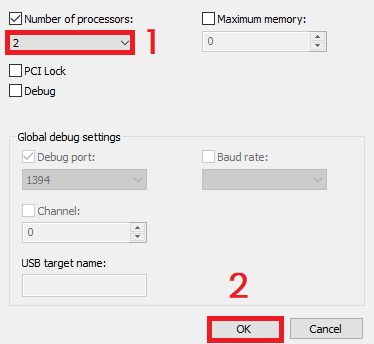
- Localizar El cuadro junto a “Número de procesadores”.
- Seleccione 1 O 2 en el menú desplegable.
![]()
- Reiniciar Su computadora (Windows ahora usará menos núcleos).
- Ejecute nuevamente el archivo de instalación de NVIDIA.
- Una vez completada la instalación, restablezca esta configuración para restaurar el uso normal de la CPU.
4. Cambiar la ruta de los archivos temporales
El directorio temporal predeterminado de Windows suele usar rutas de archivo largas y puede tener restricciones de permisos que interfieren con las instalaciones. Estas restricciones a veces provocan errores CRC al trabajar con archivos comprimidos grandes. Cambiar el directorio temporal a una ruta corta y sencilla (como C:\Temp ) crea una ubicación de instalación más limpia, accesible y práctica para 7-Zip y programas similares.
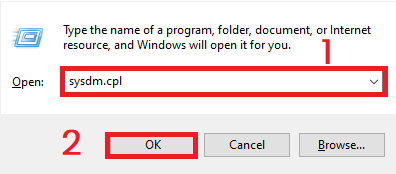
- Presione la tecla Windows + R para abrir el cuadro de diálogo Ejecutar.
- Tipo "sysdm. cpl" Luego presione Enter.
![]()
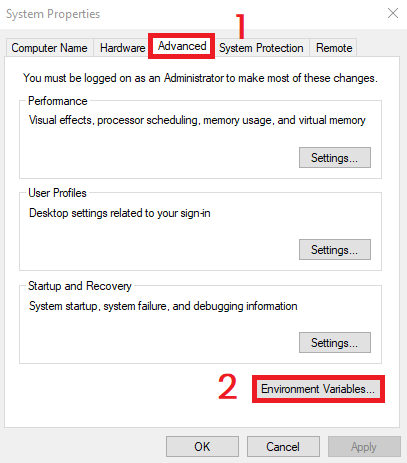
- Ir a la pestaña Avanzado Luego haga clic en Variables de entorno.
![]()
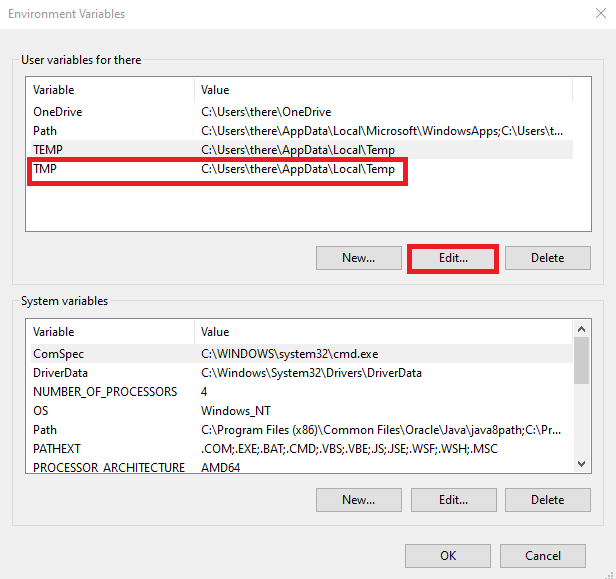
- Dentro de Variables de usuario, especifique TEMP Luego haga clic en Editar.
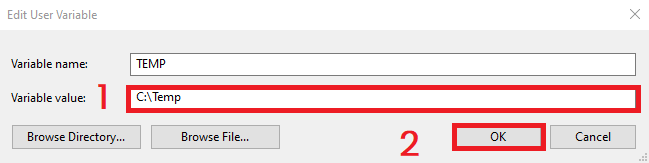
- No valor variable a mi:
C: temperatura
![]()
- Repita el mismo proceso para TMP Establezcalo en la misma ruta.
![]()
- Crea la carpeta C:Temp Si no existe.
- toque en OK para guardar los cambios.
- Reinicia tu computadora.
- Intente extraer los controladores NVIDIA nuevamente usando 7-Zip y ejecute el programa de instalación.
Los comentarios están cerrados.