

Algunos usuarios de Windows y macOS experimentan el error de servicio 79 al intentar imprimir en sus impresoras HP (Hewlett Packard). Se ha confirmado que este problema se presenta en varias versiones de macOS, así como en Windows 7, Windows 8.1 y Windows 10.

Tras investigar este problema en particular, se evidenció que puede deberse a varias razones documentadas. A continuación, una breve lista de las posibles causas:
- Error de cola de impresión Si su impresora HP está conectada a un ordenador con Windows 10, es posible que vea este error debido a un problema con la cola. Si se encuentra en este caso, debería poder solucionarlo ejecutando el solucionador de problemas de la impresora y aplicando la solución recomendada.
- Un mal funcionamiento en el firmware. En ciertas circunstancias, este problema también puede deberse a un fallo en el firmware original de la impresora, lo que provoca que rechace nuevos trabajos de impresión. En este caso, reiniciar la impresora debería resolver el problema automáticamente.
- firmware de impresora obsoleto Este problema también puede ocurrir si la impresora está esperando la instalación de una actualización crítica de firmware antes de poder reanudar los trabajos de impresión activos. Puede hacerlo manualmente, desde el menú de la impresora o con la aplicación HP Smart.
- Un problema fundamental con los dispositivos En algunos casos, este problema puede deberse a un problema de hardware que un usuario no especializado no puede resolver. En ese caso, debe contactar con un agente de soporte técnico de HP para obtener ayuda sobre cómo reparar su impresora.
Método 1: Ejecute el solucionador de problemas de impresora integrado (solo Windows 10)
Antes de intentar cualquiera de las otras soluciones a continuación, debe ejecutar el solucionador de problemas para asegurarse de que el problema no se deba a un problema con la forma en que su dispositivo Windows 10 organiza sus tareas de impresión.
Esta falla es muy común en Windows 10 y ha sido confirmada por muchos usuarios afectados que anteriormente experimentaban el código de error 79 con sus impresoras HP.
Afortunadamente, debería poder solucionar este problema ejecutando el solucionador de problemas de impresión integrado. Esta herramienta incluye diversas estrategias de reparación automática que resolverán con éxito la mayoría de los problemas relacionados con los puertos en impresoras conectadas a Windows.
Si aún no ha probado esta solución, siga las instrucciones a continuación para ejecutar el solucionador de problemas de la impresora y ver si soluciona el código de error 79:
- Abrir cuadro de diálogo Ejecutar Al presionar mi tecla Windows + RLuego escribe “ms-settings: solucionar problemasDentro del cuadro de texto, presione entrar: Para abrir la pestaña encuentra los errores y resuélvelos En la aplicacion Configuración de En Windows 10.
![Acceda a la pestaña Solución de problemas]()
- Una vez que esté en la pestaña Solución de problemas, vaya a la derecha y luego desplácese hacia abajo hasta la sección Puesta en marcha y funcionamiento. A continuación, haga clic la impresora, Luego haga clic en Ejecute el solucionador de problemas Desde el menú contextual recién aparecido.
![]()
- Una vez que esta herramienta se esté ejecutando, espere pacientemente a que finalice el análisis inicial y vea si se sugieren soluciones. Si encuentra una solución viable, haga clic en ella. Aplicar esta revisión Y espere a que se complete el proceso.
![]()
- Una vez que se haya implementado con éxito la estrategia de reparación recomendada, reinicie su computadora y verifique si el problema se ha resuelto.


Si el problema aún no se resuelve, pase a la siguiente solución posible a continuación.
Método 2: Deshabilitar el protocolo IPv6
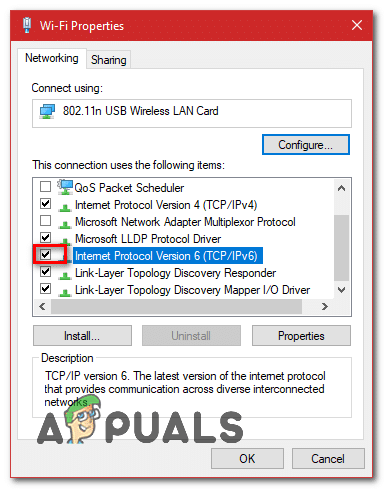
Si los métodos anteriores no funcionan, puede intentar deshabilitar IPv6, ya que también podría ser la causa. Sin embargo, si esto no soluciona el problema, le sugiero volver a habilitarlo, ya que puede causar varios problemas en otros programas que usan el protocolo IPv6. Siga estos pasos para deshabilitar IPv6:
- presione y mantenga Clave de WindowsyPresione IEste acceso directo debería abrir la aplicación. Configuración de Windows.
- Una vez abierto Configuración de Windows, Ir a Red e Internet
- Haga clic en la opción etiquetada “Cambiar las opciones del adaptador”
![]()
- Ahora Botón derecho del ratón En su adaptador de red, presione "Propiedades"
- Desmarque la casilla junto a "Protocolo de Internet versión 6 (TCP / IPv6)"
![]()
- Reinicie su computadora y verifique si el problema persiste.

Método 3: Reinicie el ciclo de energía de la impresora HP
Según algunos usuarios afectados, este problema también podría deberse a algún fallo en la impresora. En ese caso, lo primero que debe hacer es reiniciar el mecanismo de impresión; este procedimiento es universal y se aplica a cualquier modelo de impresora HP ( LaserJet y OfficeJet).
Este proceso no es técnico y no pondrá en riesgo su impresora. Equivale a restablecer la configuración de fábrica en otros dispositivos.
Si el problema está relacionado con el firmware, el procedimiento siguiente debería resolver el problema rápidamente.
Aquí tienes una guía rápida sobre cómo reiniciar el ciclo de energía de tu impresora HP:
- Comience por asegurarse de que su impresora esté completamente encendida y en modo inactivo (sin ninguna tarea activa actualmente).
ملاحظة: Si aún escucha ruido proveniente de la impresora, ¡no continúe! Espere pacientemente hasta que la máquina se silencie antes de continuar con el siguiente paso. - Tras confirmar que la impresora está en modo inactivo, el siguiente paso es desconectar el cable de alimentación de la parte posterior. Después, asegúrese de desconectar también el cable de alimentación de la toma de corriente.
![]()
- Después de desconectar exitosamente la impresora, espere al menos 60 segundos antes de volver a conectar el cable para asegurarse de que los capacitores de energía estén completamente descargados.
- Una vez transcurrido este período, vuelva a conectar el cable de alimentación y utilice la impresora normalmente.
- Una vez finalizado el período de calentamiento, inicie otro trabajo de impresión y verifique si el problema ahora está resuelto.

Si sigue viendo el mismo código de error 79, continúe con la siguiente solución posible a continuación.
Método 4: Actualizar el firmware de la impresora
Como se puede observar, también se ha confirmado que este problema ocurre en los casos en que hay una nueva versión del firmware de la impresora, lo que provoca la aparición del código de error 79.
Tenga en cuenta que HP lanza periódicamente nuevas versiones de impresoras para mejorar el rendimiento y corregir errores y problemas. Sin embargo, en ocasiones, lanzan una actualización obligatoria para que la impresora sea compatible con el sistema operativo al que está conectada.
Si el motivo del código de error 79 del servicio de impresora es que le falta una actualización crítica, actualizar el firmware de su impresora debería resolver el problema.
Para actualizar el controlador de su impresora Hewett Packard a la última versión, tiene tres maneras de hacerlo. Siga cualquiera de las guías a continuación (si su impresora las admite) para actualizar la versión de su impresora.
A. Actualizar directamente desde la impresora
Las instrucciones a continuación solo funcionarán si utiliza una impresora lanzada después de 2010. Para actualizar directamente desde la impresora, su dispositivo debe ser compatible con servicios web y tener una conexión a Internet.
Las instrucciones exactas para instalar una actualización de firmware pendiente en su impresora varían según el modelo. Sin embargo, hemos creado una guía general que facilitará la instalación:
- En impresoras equipadas con un botón o icono impresión electrónicaToque o presione el ícono de HP ePrint y luego vaya al menú. Configuración (Ajustes)A continuación, busque una entrada de configuración denominada Actualización del producto أو Consulte las actualizaciones del producto.
![]()
- Si se le pide que acepte Condiciones de servicio O inicia sesión en tu cuenta, sigue las instrucciones y habilita Servicios web si es necesario.
- Espere hasta que se complete el proceso de actualización, luego reinicie manualmente la impresora si no lo hace automáticamente y verifique si el problema se resuelve cuando se inicia el sistema nuevamente.

b. Descargue manualmente la última actualización del firmware.
Si está utilizando una impresora HP antigua que no admite servicios web, deberá descargar e instalar manualmente la última actualización de firmware desde la página de descarga de Soporte al cliente de HP; esto se aplica tanto a computadoras Windows como macOS.
Aquí tienes una guía rápida sobre cómo descargar e instalar manualmente el firmware más reciente de la impresora:
- Comience por asegurarse de que su impresora esté conectada a su red local (a través de Ethernet o un cable USB).
- A continuación, en su PC o dispositivo macOS, abra Página de descarga de soporte al cliente de HP, toque en Definamos tu producto para empezar, Luego haga clic en la impresora Siga las instrucciones en pantalla para determinar la última actualización de firmware para su impresora.
![]()
- A continuación, deberá ingresar el modelo de su impresora. Después, haga clic en إرسالLuego asegúrese de seleccionar el sistema operativo (Windows o macOS).
- Finalmente, haga clic Firmware, Luego haga clic en تنزيل Espere hasta que se complete la descarga.
- Una vez que el archivo esté finalmente guardado en su computadora, ábralo para comenzar el proceso de actualización del firmware.
- Dentro de la ventana de instalación, siga las instrucciones en pantalla para completar la instalación del firmware de su impresora.
![]()
- Una vez completada la instalación, reinicie el ordenador y la impresora y compruebe si el problema se ha resuelto.


c. Uso de la aplicación HP Smart
Si su impresora HP es compatible con la aplicación HP Smart, puede instalar fácilmente cualquier nueva actualización de firmware a través de la aplicación HP Smart, disponible en Windows, macOS, Android e iOS.
Si esta aplicación es compatible, siga las instrucciones a continuación para descargar, instalar y usar la aplicación HP Smart para actualizar la versión del firmware de su impresora a la más reciente:
- Descargue la versión de la aplicación HP Smart según la plataforma en la que planea usarla:
- Una vez que la aplicación esté completamente instalada, ábrala y haga clic en nombre de la impresora Para comenzar la configuración inicial.
- Una vez completada la configuración inicial, proceda a Configuración (Avanzada) y haga clic en Ajustes avanzados.
- Finalmente, haga clic Herramientas (servicios web) Luego haga clic en Actualizaciones de impresora (actualización del producto) y haga clic en Revisalo ahora Para hacer que la aplicación busque nuevas actualizaciones de firmware disponibles.
- Si ya hay un nuevo firmware disponible, siga las instrucciones en pantalla para instalar la actualización pendiente, luego reinicie su impresora y verifique si el problema persiste.
Si aún ve el Error de servicio 79 en su impresora HP, continúe con la última solución posible a continuación.
Método 5: Contactar con el soporte técnico de HP
Si ninguna de las soluciones anteriores le funciona, la única opción que le queda es contactar con el soporte técnico de HP. Muchos usuarios afectados que siguieron esta ruta han informado que un técnico les solucionó el problema de forma remota.
Según todos los usuarios que han seguido esta ruta, el soporte técnico de HP es bastante rápido y puede contactar con un agente en vivo sin mayores complicaciones. Normalmente, ofrecen soporte telefónico mediante una serie de pasos de solución de problemas y, si el problema persiste, se le solicitará que envíe el dispositivo a reparar.
Aquí tienes una guía rápida sobre cómo contactar con un agente de soporte en vivo de HP:
- Abra su navegador predeterminado y visite Página de soporte oficial de HP.
- De la lista de opciones disponibles, haga clic en la impresora Parte superior de la página.
![]()
- Una vez que llegue a la siguiente pantalla, ingrese el número de serie de su impresora en el cuadro. Número de serie y haga clic en enviar.
![]()
- Una vez que haya identificado correctamente su modelo de impresora HP, puede navegar hasta el menú moviéndose a través de Formularios de contacto de HP > Obtener número de teléfono.
- Utilice el número de teléfono recomendado para contactar a un técnico calificado, luego siga los pasos recomendados para la solución de problemas.


Los comentarios están cerrados.