

Si un juego que antes funcionaba con fluidez empieza a presentar tirones , una caída en la velocidad de fotogramas (FPS) o una velocidad de fotogramas inconsistente , la causa suele ser un cambio externo. Los desencadenantes más comunes son una actualización reciente de los controladores de NVIDIA , una actualización de Windows o un parche del juego que fuerza la recompilación de sombreadores y daña las cachés antiguas.

Este problema suele estar relacionado con la sincronización de fotogramas (entrega inconsistente de fotogramas), no con una GPU "débil". También puede agravarse por superposiciones (Discord, Steam, NVIDIA), grabación en segundo plano (Barra de juegos), widgets del navegador/RGB o overclocking/reducción de voltaje inestable que antes funcionaba correctamente.
Solución 1. Realice una instalación limpia o reinstale los controladores de NVIDIA.
Las actualizaciones de controladores pueden dejar perfiles obsoletos o componentes parcialmente dañados . Un controlador puede parecer instalado correctamente, pero aun así causar interrupciones porque se ejecuta con archivos residuales. Una instalación limpia restablece los perfiles de los controladores y reemplaza los componentes para que pueda realizar pruebas desde una base conocida y confiable.
Si el problema comenzó inmediatamente después de la actualización: Pruebe con una versión anterior del controlador (una más antigua). Algunos sistemas responden mejor a un controlador ligeramente anterior que a la versión más reciente.
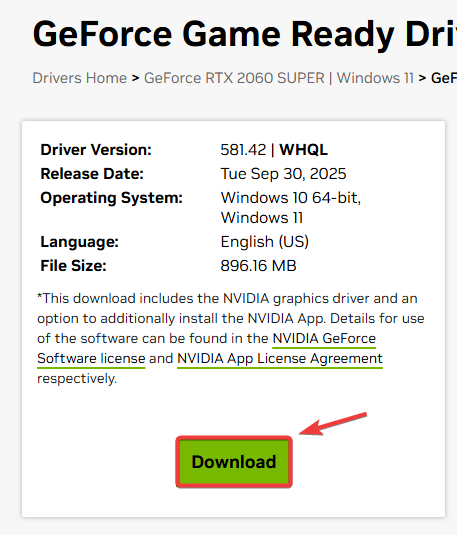
- Descargue el último controlador NVIDIA del sitio web oficial de NVIDIA.
![]()
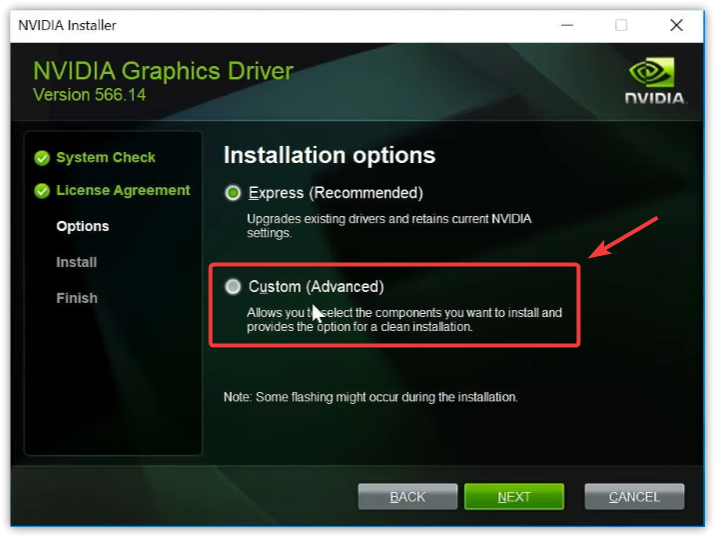
- Llenar El estabilizador.
- Localizar modificado avanzado).
![]()
- Localizar Realizar una instalación limpia.
- Finalizar la instalación y Reanudar.
- Ejecuta el juego y verifica si el tartamudeo o la caída de la velocidad de cuadros han mejorado.
2. Restablecer la caché del sombreador (tamaño de la caché del sombreador de NVIDIA)
La caché de sombreadores almacena sombreadores pretraducidos para minimizar los tirones causados por la traducción. Tras una actualización del controlador o del juego , la caché puede quedar obsoleta o ser incompatible . Cuando el juego intenta reutilizar estos datos de caché corruptos, es posible que experimentes pequeños tirones y picos repentinos en la velocidad de fotogramas. Para solucionarlo, restableceremos los datos de la caché de sombreadores de Nvidia.
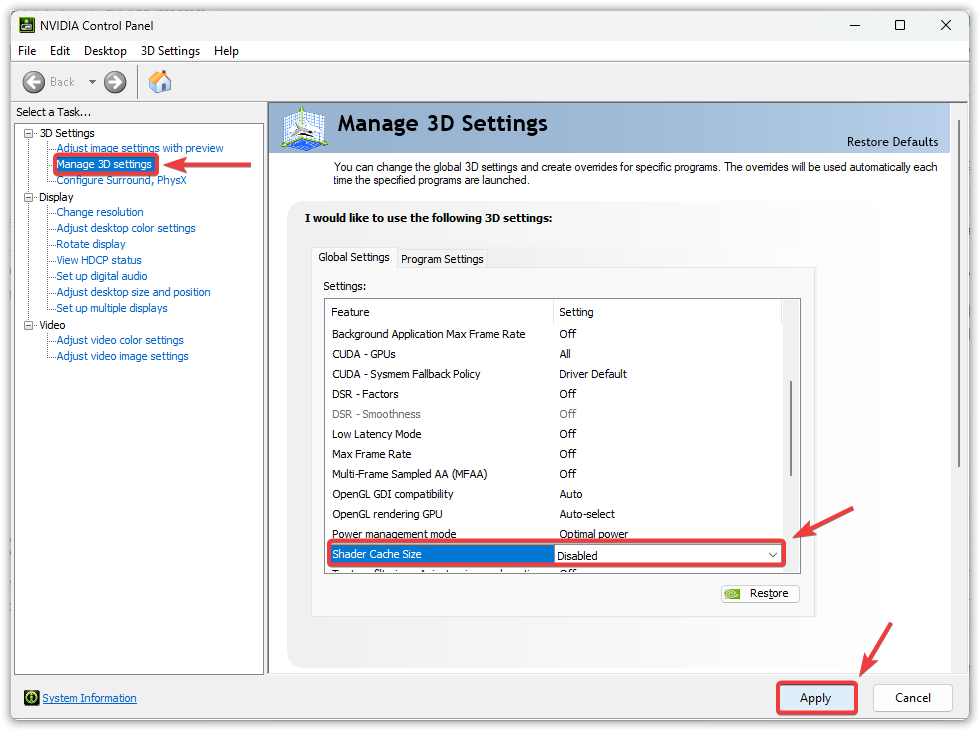
Importante: El nombre de la configuración varía según la versión del controlador ( Caché de sombreado o Tamaño de la caché de sombreado ). Algunas versiones tampoco muestran la opción Deshabilitado . Si no puede deshabilitarla, seleccione Predeterminado del controlador y continúe.
- Haga clic derecho en el escritorio → Abrir Panel de control de NVIDIA.
- Ir Administrar configuraciones 3D.
- Buscar Caché de sombreado O Tamaño de caché de sombreado.
- si es una eleccion Desactivado Si existe, selecciónelo (restablecimiento temporal). Si no existe, selecciónelo. Controlador predeterminado.
- Hacer clic Aplicar.
![]()
- Reiniciar La computadora probó el juego.
Nota: Si deshabilitar la caché de sombreadores empeora el rendimiento en un juego en particular, restáurela a la configuración predeterminada del controlador y vuelva a realizar la prueba.
3. Configuración 3D del Panel de control de NVIDIA (estabilidad de la velocidad de fotogramas)
Algunos ajustes de NVIDIA pueden provocar un comportamiento inconsistente de la GPU, especialmente si la velocidad de reloj o la velocidad de fotogramas son demasiado bajas, lo que afecta negativamente a la velocidad de fotogramas. Estos ajustes buscan lograr una experiencia de juego más estable. Te mostraremos ajustes 3D optimizados de NVIDIA para ayudarte a solucionar los tirones.
Recomendación: Utilice primero la configuración del programa para cada juego específico. Use la configuración global solo si desea que todos los juegos tengan el mismo comportamiento.
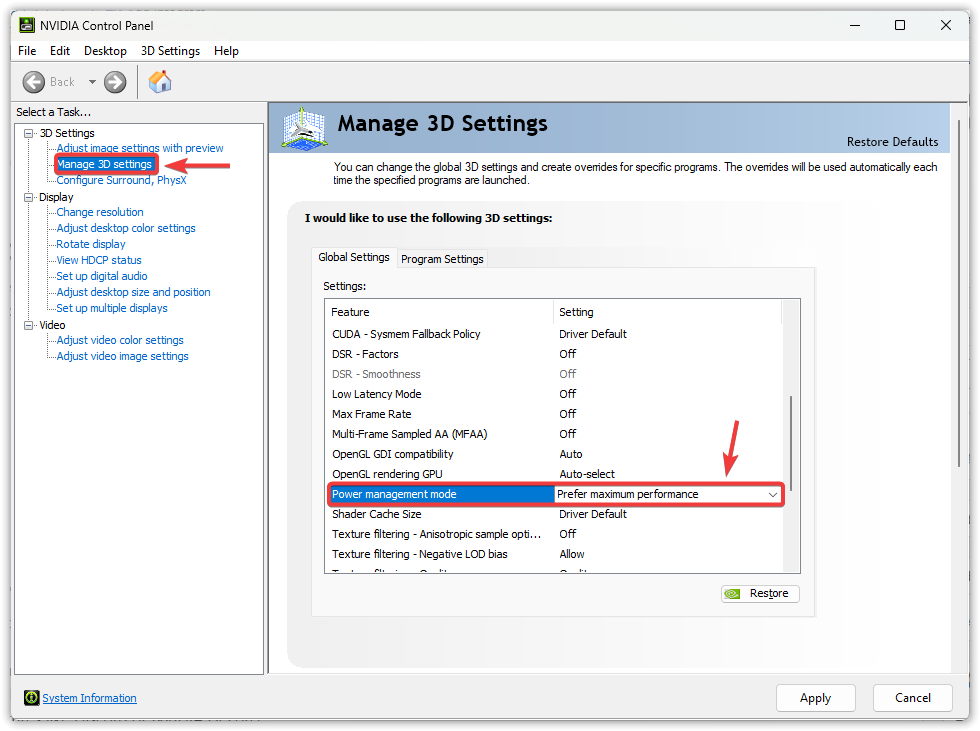
- Abierto Panel de control de NVIDIA ← Administrar configuraciones 3D.
- Abierto Configuración del programa Elige tu juego (o haz clic en Agregar Seleccione el archivo .exe del juego.
- colocar Modo de administración de energía على Prefiere el máximo rendimiento.
![]()
- colocar Modo de baja latencia على On Primero, si el corte continúa, prueba Ultra Mantenga la configuración que le resulte más suave.
![]()
- colocar sincronización vertical على DESC Para probar.
- toque en Aplicar.
![]()
- Reinicia el juego y pruébalo.
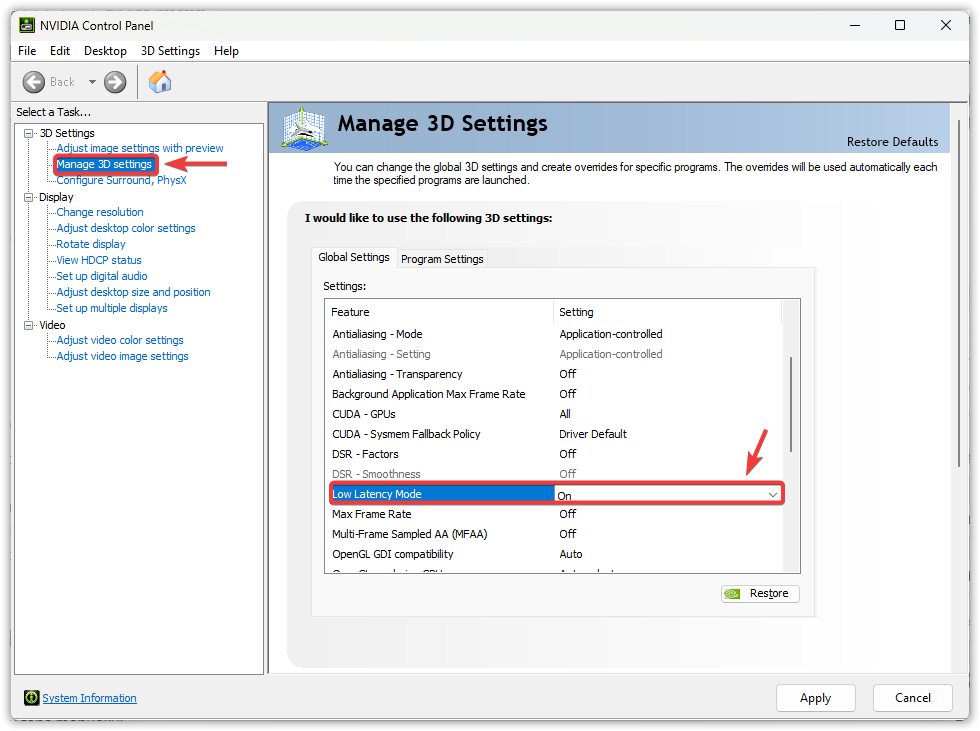
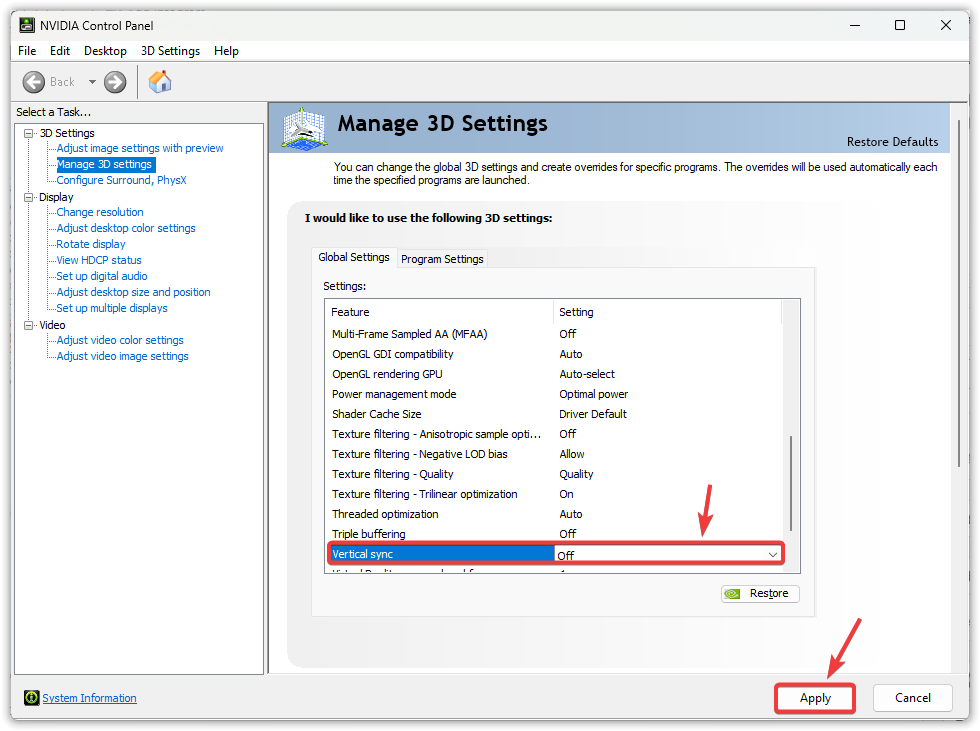
Nota sobre VRR (G-Sync/FreeSync): Si usas VRR y la sincronización vertical desactivada provoca tearing o un retraso considerable, prueba a activar la sincronización vertical en el Panel de control de NVIDIA y reduce ligeramente la velocidad de fotogramas (FPS) en relación con la frecuencia de actualización (por ejemplo, 141 para 144 Hz , 237 para 240 Hz ). Esto suele mejorar la consistencia de la velocidad de fotogramas.
4. Reducir los procesos de enlace en segundo plano en Windows (superposiciones, capturas, energía)
Las superposiciones, las funciones de captura, los navegadores, las herramientas RGB y los escaneos activos pueden consumir tiempo de CPU/GPU o están relacionados con el renderizado. Incluso si tu promedio de FPS parece bueno, estas interrupciones pueden causar tirones. El objetivo es eliminar la sobrecarga durante las pruebas para poder identificar la causa real de las caídas.
4.1 Cierre las aplicaciones que consumen muchos recursos, deshabilite las superposiciones y pause temporalmente los análisis activos
Prioridad: Superposición de Steam, superposición de Discord, superposición de NVIDIA, navegadores con muchas pestañas, entradas del registro y análisis antivirus activos. No se desinstala nada, solo se reduce la interferencia para un análisis limpio.
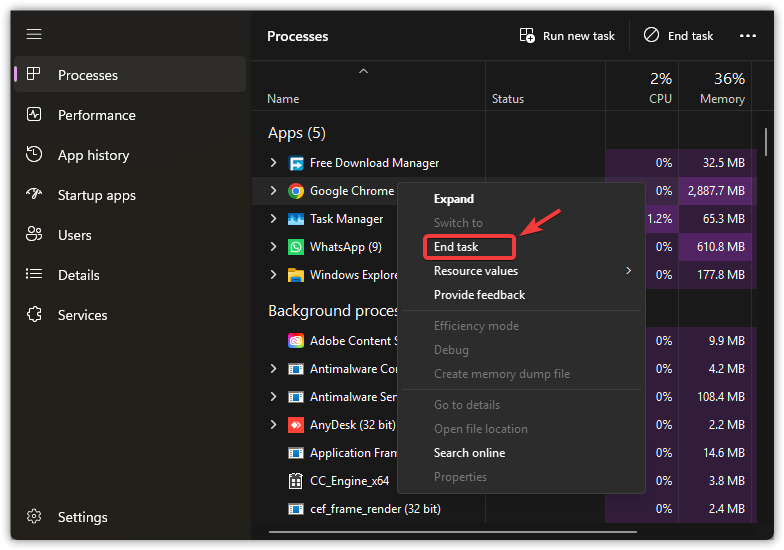
- Haga clic en Ctrl + Shift + Esc Para abrir el Administrador de tareas.
- Cierre las aplicaciones que consumen muchos recursos (especialmente los navegadores) o finalice la tarea para realizar una prueba rápida.
![]()
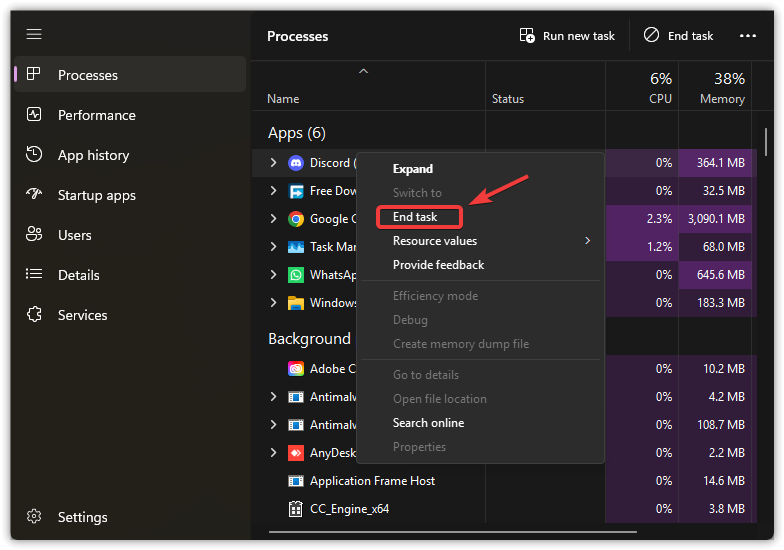
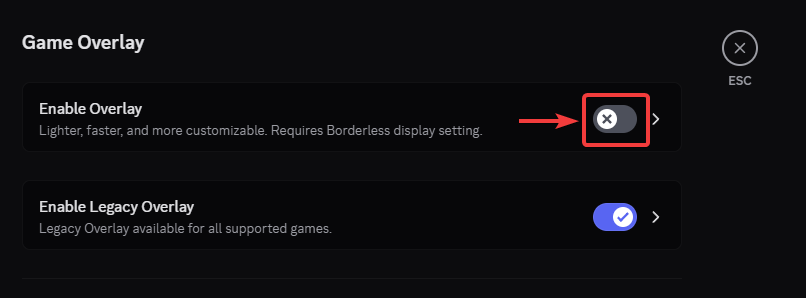
- Terminar la misión Discord A modo de prueba, vuelva a abrirlo y desactive la superposición en Configuración → Superposición.
![]()
- Desactivar la superposición de Discord.
![]()
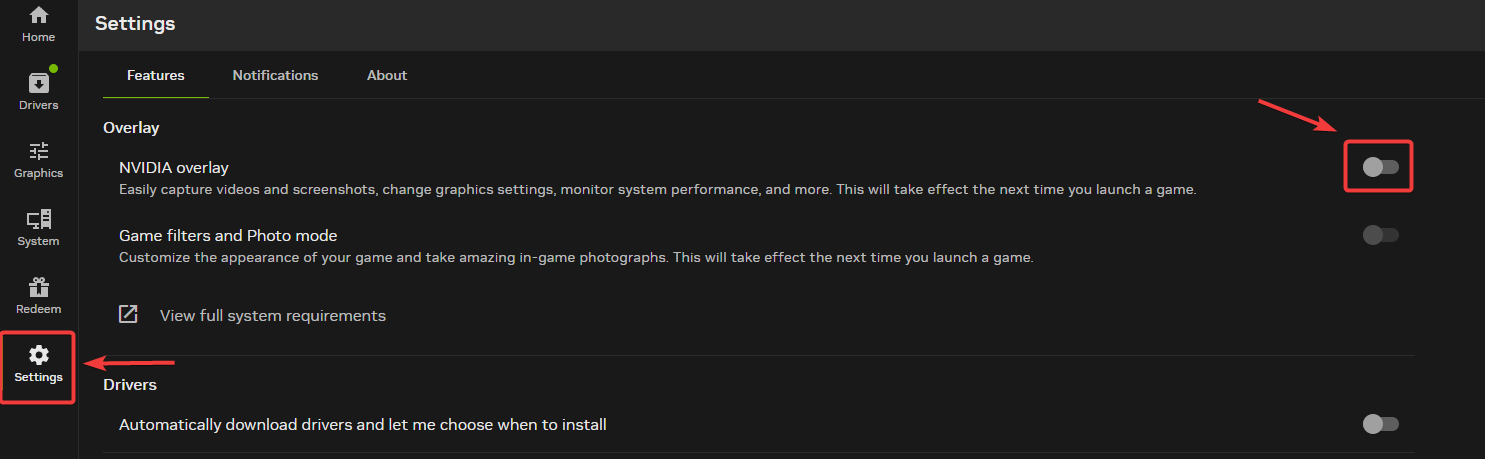
- Abrir una aplicación Aplicación NVIDIA (o GeForce Experience) y apáguelo Superposición en el juego.
![]()
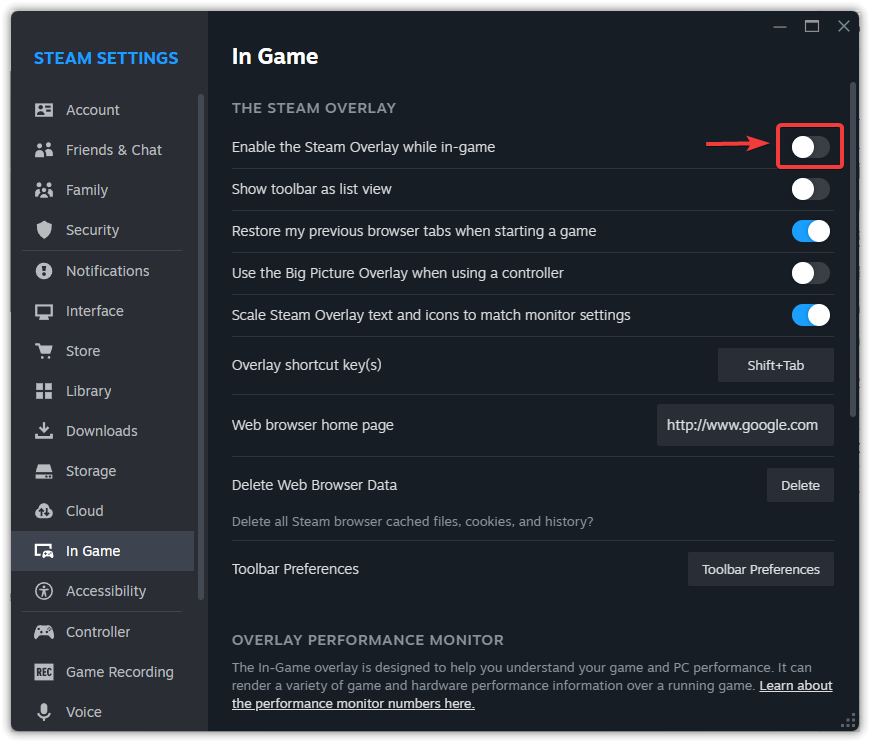
- في Steam, desactivar superposición de vapor في Configuración → En el juego.
![]()
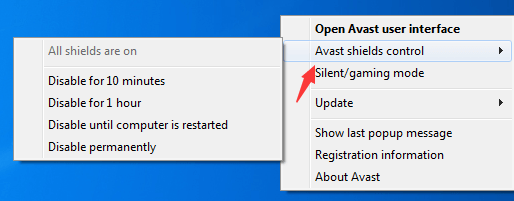
- Pausa cualquier análisis antivirus activo (o agrega la carpeta del juego como excepción si confías en la instalación del juego).
![]()
4.2 Configuración del plan de energía de Windows en Alto rendimiento
Los modos de energía balanceada pueden reducir el consumo de CPU y permitir velocidades de operación más bajas. El alto rendimiento (o rendimiento óptimo) ayuda a mantener velocidades estables, lo que a menudo mejora la consistencia de la velocidad de fotogramas.
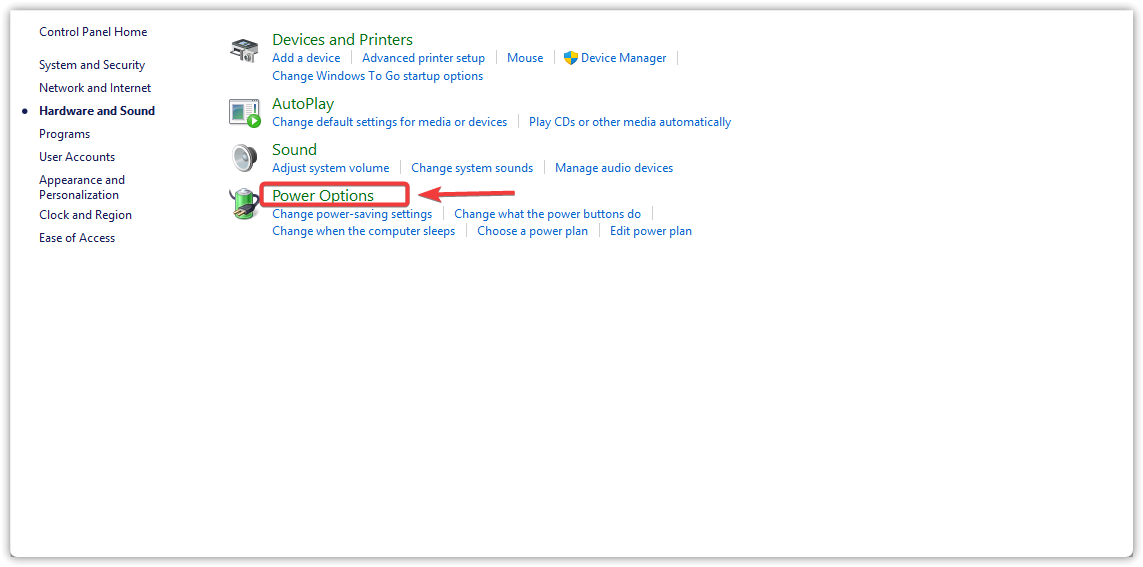
- Haga clic en Windows + R, Y escriba control, luego presione Entrar.
- Abierto Opciones de energía.
![]()
- Localizar Análisis de alto (o Mostrar planes adicionales Si esta oculto.
![]()
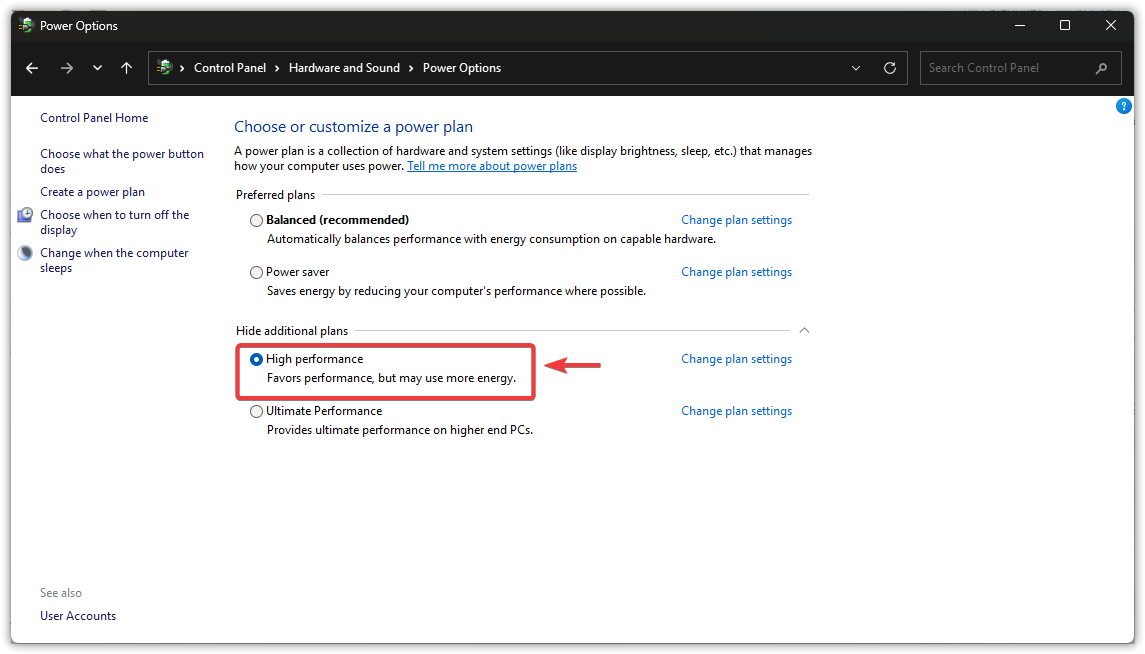
Si la opción Alto rendimiento no aparece en la lista: Vaya a Ajustes ← Sistema ← Energía y batería y configure el modo de energía en Mejor rendimiento.
4.3 Barra de juego deshabilitada y mejoras en pantalla completa
La barra de juegos y la captura de fondo pueden interferir con la visualización. Las mejoras de pantalla completa también pueden añadir una capa de compatibilidad que afecta negativamente al rendimiento en algunos sistemas. Deshabilitarlas es una prueba clara de la inestabilidad causada por los ganchos de Windows.
- Haga clic en Windows + I ← Ir a Sector del juego.
- Abierto Barra de juegos de Xbox Y apágalo.
![]()
- Ir Configuración → Juegos → Capturas Desactivar las opciones de grabación en segundo plano (si están habilitadas).
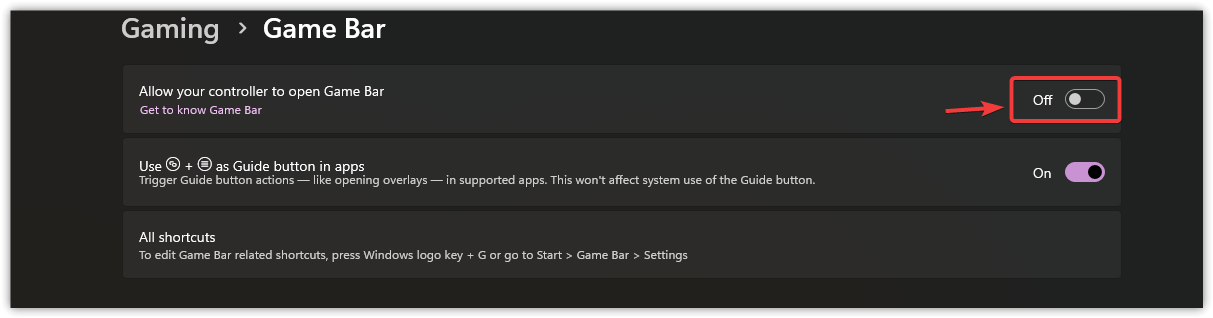
Deshabilitar las mejoras de pantalla completa para el archivo .exe del juego:
- Localiza el archivo .exe del juego:
- Steam: Biblioteca → Haz clic derecho en el juego → Gestionar ← Examinar archivos locales
- Acceso directo: Haga clic derecho ← Abrir ubicación de archivo
- Épico/otro: Utilice “Abrir ubicación de instalación” si está disponible
- Haz clic derecho en el archivo .exe del juego ← ئصائص.
- Pestaña Compatibilidad ← Marque la casilla Deshabilitar optimizaciones de pantalla completa.
- toque en Solicitud ← Ok.
![]()
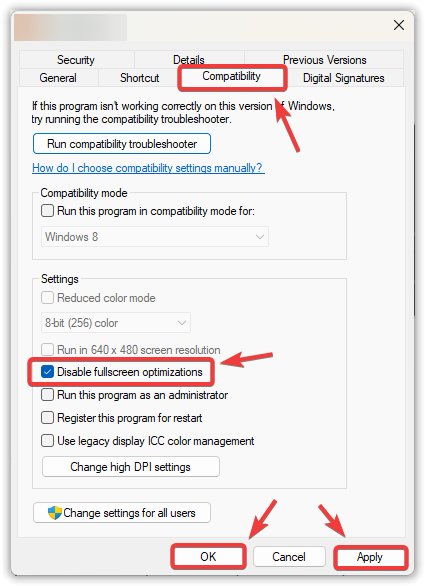
Si quieres desactivar Plus en las superposiciones, consulta nuestra guía detallada sobre este tema: ¿Cómo desactivar las superposiciones en el juego para solucionar el lag y los bajos FPS?
5. Soluciones rápidas para el juego (si solo un juego funciona mal)
Cuando solo un juego funciona mal, el problema generalmente está en los archivos del juego, la configuración o el comportamiento de reconstrucción del sombreado después de una actualización.
- Comprueba los archivos del juego (Steam/Epic/lanzador).
- Restablecer la configuración de gráficos Configúrelo en el valor predeterminado, pruébelo y luego cambie las opciones una por una (hasta que pueda identificar la configuración que está causando las caídas).
- Después de actualizaciones importantes, deje el juego en el menú durante unos minutos o juegue brevemente hasta que se reconstruya el sombreado.
- si habilitas DLSS/FSR O Generación de cuadros O bien, si se requiere un posprocesamiento pesado, deshabilítelo temporalmente para asegurarse de que no dañe la sincronización de los fotogramas.
6. ¿Cuándo se sospecha de sobrecalentamiento, potencia o inestabilidad en la velocidad de arranque?
Si el tartamudeo viene acompañado de fallos en los controladores , bloqueos , pantallas negras o distorsiones visuales , considérelo primero un problema de estabilidad, no un problema de configuración.
- Temperaturas: Si las temperaturas de la CPU/GPU son altas, limpie el polvo, mejore el flujo de aire o ajuste las curvas del ventilador.
- Descomponiendo la velocidad/reduciendo el voltaje: Restablezca la unidad de procesamiento gráfico (GPU) y la RAM a la configuración original para realizar pruebas. La inestabilidad suele manifestarse como caídas aleatorias o bloqueos repentinos.
- energía: Vuelva a conectar los cables de alimentación de la unidad de procesamiento gráfico (GPU). Si su GPU utiliza varios conectores, evite conectarlos en serie si su fuente de alimentación admite alimentación independiente.
Los comentarios están cerrados.