

El error “suele aparecer”AMDRSServ.exe – Error del sistemaAl iniciar el ordenador o abrir el software Radeon, el escritorio puede ralentizarse o congelarse brevemente. Esto significa que Windows intenta ejecutar la configuración de AMD Radeon, pero no puede hacerlo porque faltan archivos importantes (como OpenCL.dll) o están dañados.
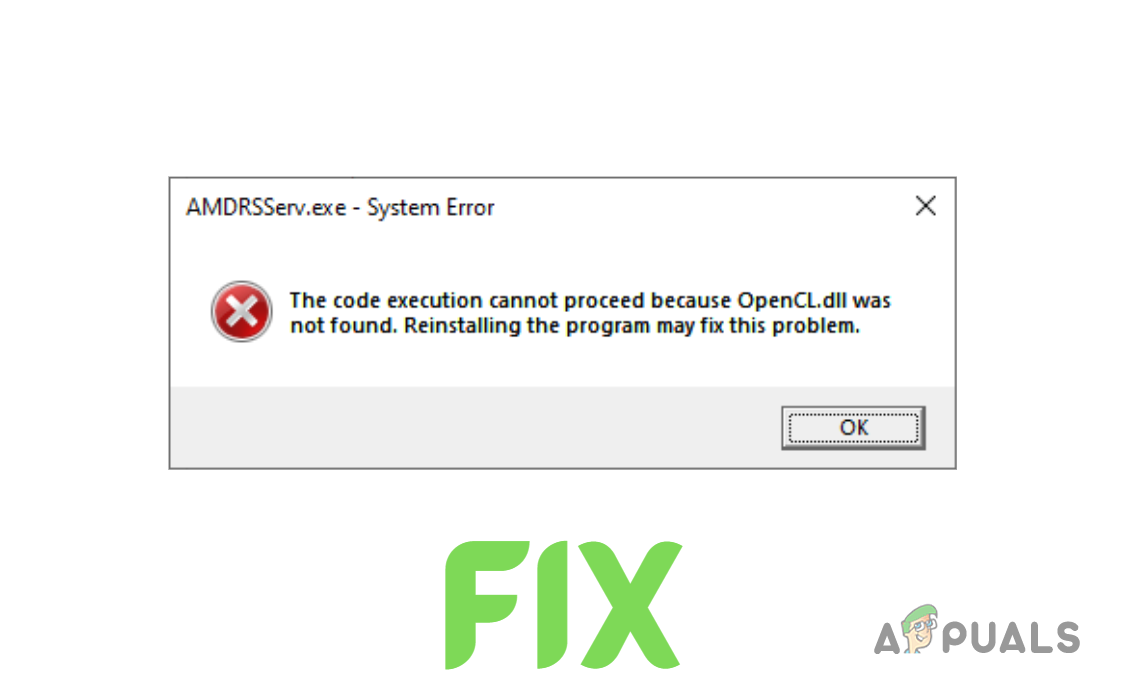
Esto suele ocurrir si el controlador de gráficos AMD no está instalado correctamente, pero los archivos antiguos que quedan de instalaciones anteriores o el software antivirus también pueden causarlo.
Ahora que conocemos las razones, analicemos las soluciones.
1. Reinstalar los controladores de la GPU
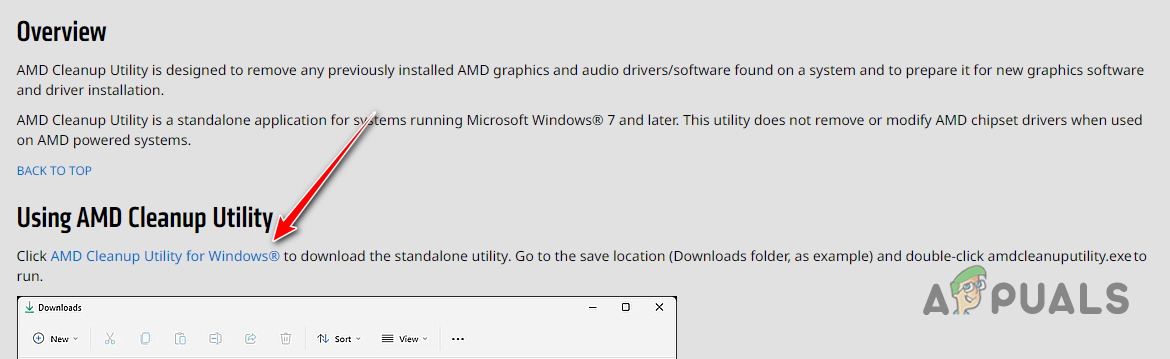
En lugar de simplemente instalar nuevos controladores sobre los antiguos, es mejor Primero, desinstale completamente los controladores existentes. Esto ayuda a evitar conflictos entre los archivos de controladores nuevos y antiguos. Puede desinstalar los controladores con el Desinstalador de controladores de pantalla (DDU) o Utilidad de limpieza de AMD.
- Ir Estos Vaya a la página y descargue la herramienta AMD Cleanup Utility.

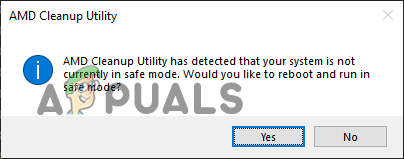
- Una vez descargado, haga doble clic en el archivo y seleccione “Sí” para reiniciar el sistema en modo seguro.

- Espere hasta que su sistema se reinicie.
- Después de reiniciar el sistema, presione "OK" Para confirmar la eliminación de los archivos del controlador AMD cuando se le solicite.
- Espere Mientras la herramienta elimina los archivos del controlador, es posible que la pantalla parpadee o se vuelva negra temporalmente durante este proceso. No se preocupe, esto es normal.
- Una vez finalizada la eliminación del controlador, presione "finalizando", Luego seleccione "Si" Para permitir que su sistema se reinicie una última vez.
Al reiniciar el ordenador, se eliminarán todos los controladores de GPU anteriores. Después, deberá instalar controladores nuevos; solo asegúrese de conocer el modelo exacto de su GPU. Si no está seguro de qué tarjeta gráfica tiene instalada, Sigue esta guía.
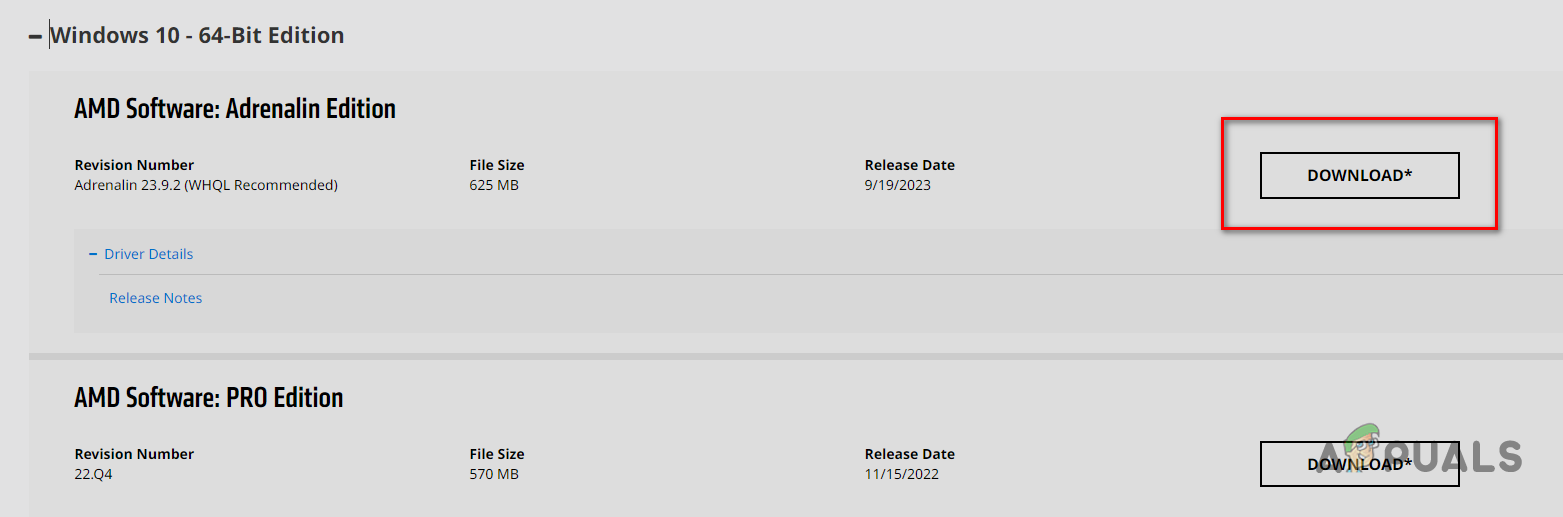
- Vaya al sitio web de AMD para descargar los controladores y encontrar el modelo de su unidad de procesamiento gráfico (GPU).
- botón de clic HAZ CLICK.
- Seleccione el sistema operativo correcto para su computadora.
- Descargue el último software de AMD (Liberación de adrenalina).

- Al finalizar la descarga, haga doble clic Haga clic en el archivo para ejecutar el instalador.
- Localice la ubicación de instalación del software AMD y espere hasta que se complete.
- Al abrirse, el programa detectará tu unidad de procesamiento gráfico (GPU) y te sugerirá los controladores más recientes. Haz clic para descargar. Último controlador Y espera a que se complete la instalación.

- Después de instalar los controladores, Reiniciar tu computadora.
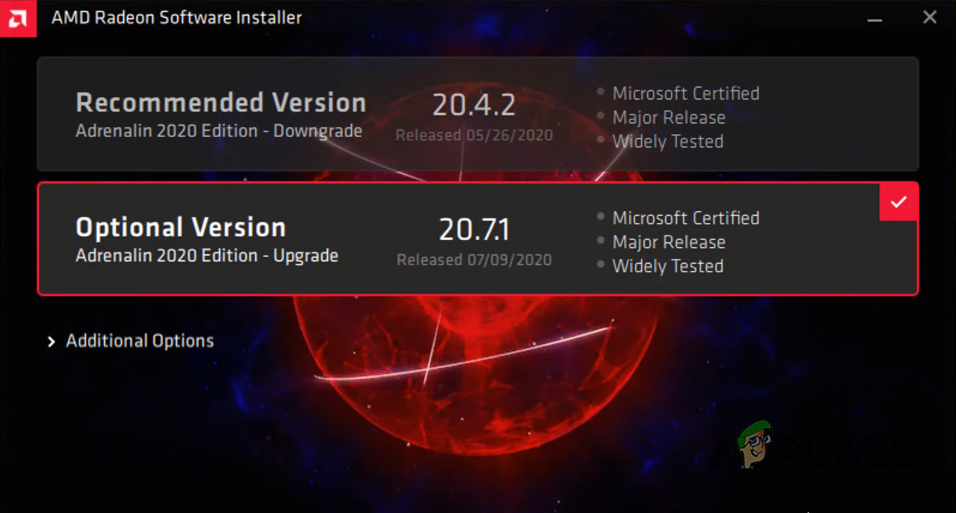
Una vez que enciendas tu computadora, comprueba si el error ha desaparecido. Si persiste, prueba el siguiente método.
2. Ejecute el escaneo SFC y DISM
Los análisis SFC y DISM pueden ayudar a identificar y reparar archivos del sistema faltantes o dañados, como los archivos de la biblioteca de vínculos dinámicos. (.dll)Si estos análisis encuentran archivos dañados o faltantes, intentarán automáticamente restaurarlos desde una copia de seguridad de su sistema (análisis SFC) o descargarlos a través de Windows Update (análisis DISM).
Porque el error indica Falta el archivo OpenCL.dllEstas pruebas a menudo pueden solucionar el problema.
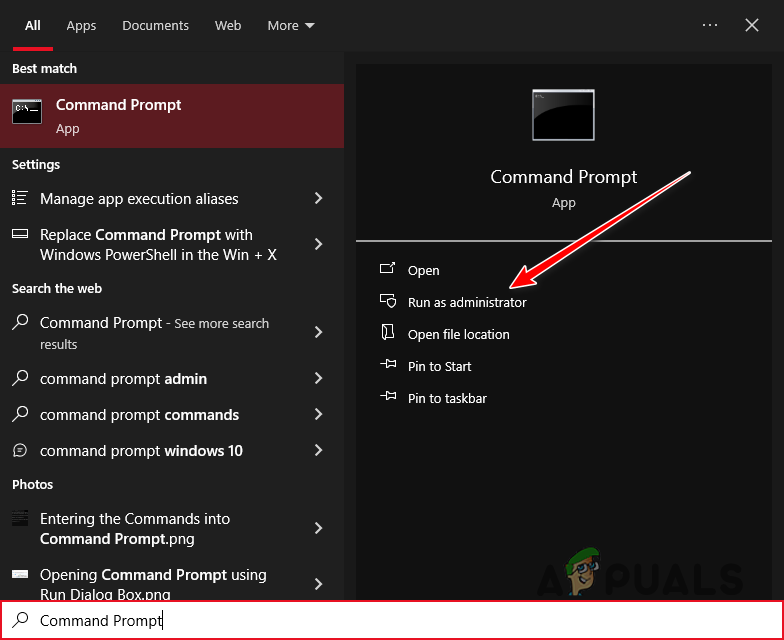
- Presione la tecla de Windows, escriba Símbolo del sistema, luego toque "Ejecutar como administrador."

- Escribe este comando y presiona Enter:
sfc / scannow
- Que se complete el examen.

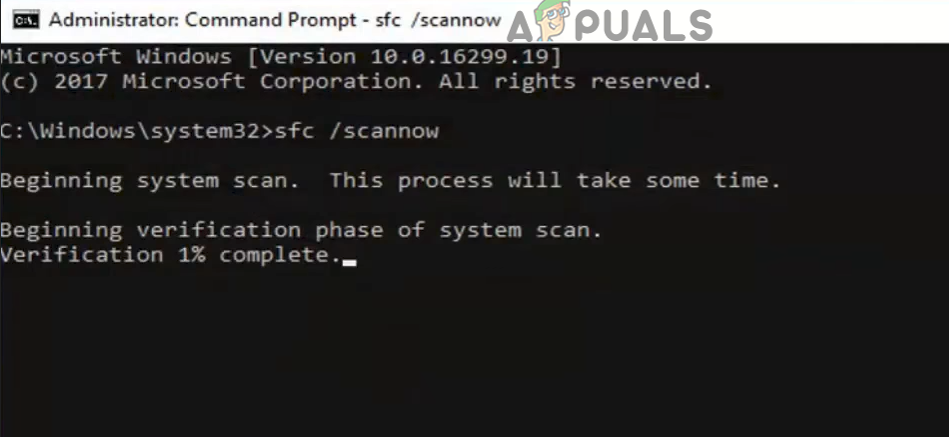
Al finalizar la inspección, le informará si encontró y solucionó algún problema.
Para un análisis más exhaustivo, un análisis DISM puede corregir problemas que un análisis SFC podría pasar por alto. Para ejecutar un análisis DISM, escriba este comando en el Símbolo del sistema y pulse Intro:
DISM / Online / Cleanup-Image / RestoreHealth
ملاحظة: Asegúrese de que su computadora esté conectada a Internet antes de ejecutar este análisis.
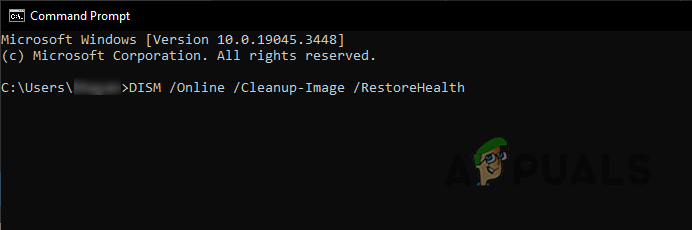
Reinicie su computadora después del escaneo y verifique si el error se ha resuelto.
3. Instale manualmente el archivo OpenCL.dll
Si los análisis SFC y DISM no logran reemplazar el archivo faltante, puede agregarlo manualmente. Los archivos DLL del sistema se almacenan en la carpeta System32. Descargue el archivo faltante y colóquelo allí.
Primero, verifique si su sistema es de 32 o 64 bits. Presione Tecla de Windows + I, luego ve a Sistema > Acerca de. Buscar Tipo de sistema Dentro de las especificaciones del dispositivo.
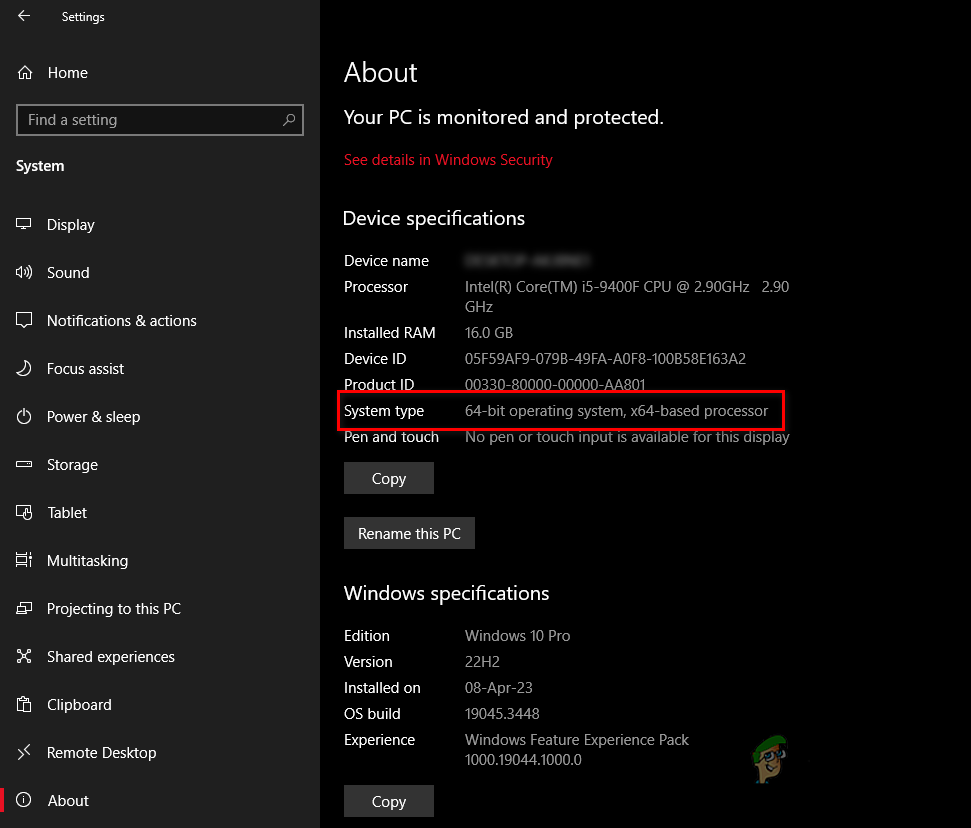
A continuación, siga estos pasos:
- Ir هذا Visite el sitio web y descargue la versión correcta del archivo para su sistema (32 o 64 bits).
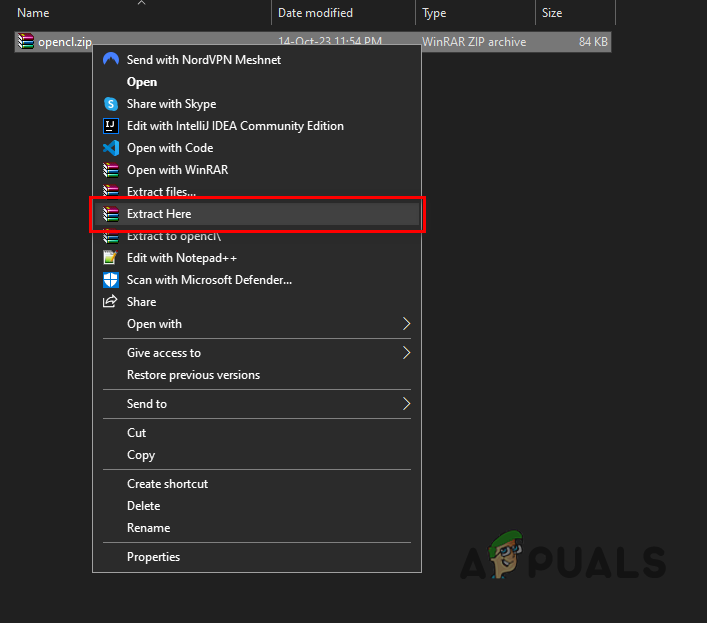
- Guarde el archivo ZIP en una nueva carpeta, haga clic derecho sobre él y seleccione “Extraer/descomprimir aquí.”

- Haga clic derecho en el archivo OpenCL.dll extraído y seleccione "Él lo dijo."
- Pegue esta dirección en la barra de direcciones del Explorador de archivos:
C: WindowsSystem32
- Pegue el archivo en esta carpeta.
- Reinicie su PC.
4. Escanee su sistema en busca de malware.
Si falla la instalación del archivo DLL, es posible que su sistema esté infectado con malware que esté causando este error.
Realizar un escaneo usando Programa antivirus confiableSi ya tiene uno instalado, ábralo e inicie un análisis de malware.
Recomendamos Malwarebytes para un análisis exhaustivo. Para obtener ayuda con su uso, consulte [enlace/referencia]. Nuestra guía paso a paso.
5. Cambie el nombre del archivo AMDRSServ.exe
Si ninguna de las soluciones anteriores soluciona el error del sistema AMDRSServ.exe, puedes intentar renombrar el archivo AMDRSServ.exe. Este truco evita que Windows cargue el archivo problemático al iniciarse. Es solo una solución temporal, pero podría ser útil hasta que AMD publique una actualización oficial.
- Abra el Explorador de archivos haciendo clic en Tecla de Windows + ENavegue a la carpeta que contiene el archivo AMDRSServ.exe:
C:\Archivos de programa\AMDCNext\CNext

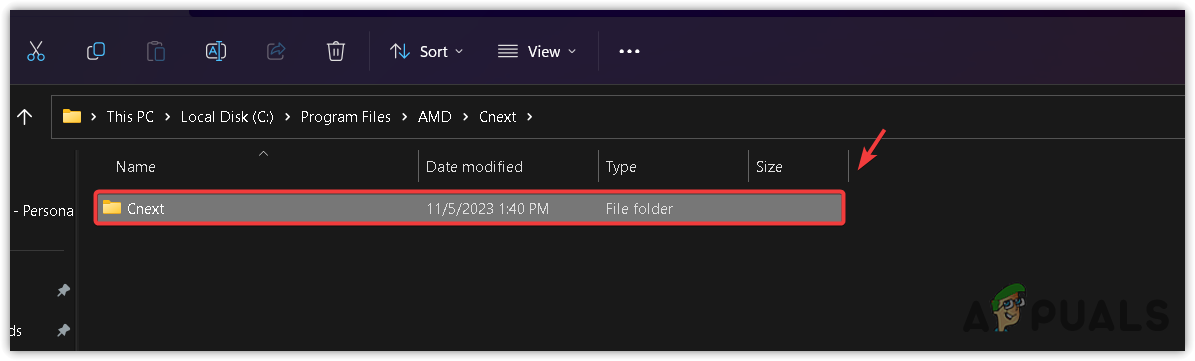
- Buscar AMDRSServ.exeAsegúrese de no estar ejecutando ningún programa relacionado con AMD.
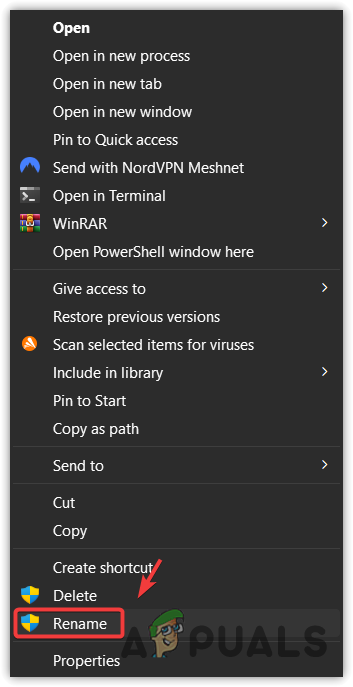
- Haga clic derecho en AMDRSServ.exe y seleccione rebautizar.

- Agregue cualquier letra o número al nombre del archivo (por ejemplo, cámbiele el nombre a FAMDRSServ.exeEsto impide que Windows lo reconozca y lo ejecute.

- Haga clic en Entrar Para confirmar el nuevo nombre.
- Reinicia tu computadora.
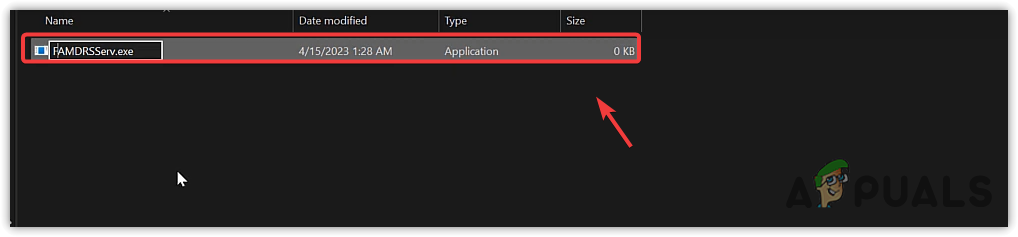
Ahora, Windows no debería ejecutar AMDRSServ.exe al iniciarse, lo que debería detener el mensaje de error. Tenga en cuenta que esto es solo una solución temporal y podría desactivar algunas funciones del software de AMD, como Radeon ReLive. Si AMD publica una actualización para corregir este error, cambie el nombre del archivo a su nombre original antes de actualizar para evitar problemas.
6. Comuníquese con el servicio de atención al cliente de AMD
Si ya probaste todo lo anterior, incluido renombrar el archivo AMDRSServ.exe, y el error persiste, contacta con el servicio de atención al cliente de AMD. Su equipo puede ayudarte con problemas más complejos que estas soluciones no hayan resuelto.
- botón موقع Soporte AMD.
- Elija su idioma preferido y espere a que se cargue el formulario.

- Complete todos los datos requeridos.
- Seleccione "gráficos" Como Tipo de producto.
- Como para الموضوعIngresar "Error del sistema AMDRSServ.exe (falta el archivo OpenCL.dll)".
- En el cuadro de descripción del problema, describa su problema. Con el mayor detalle posible.
- haga clic en el botón Subir archivo Y adjunto Una captura de pantalla Para alertarle sobre el error.
- Complete el reCaptcha y haga clic إرسال.

ملاحظة: En el cuadro de descripción del problema, proporcione la mayor cantidad de detalles posible. Asegúrese de mencionar:
- El mensaje de error completo que ves.
- ¿Cuándo comenzó el error y con qué frecuencia ocurre?
- Especificaciones de su sistema.
- Cualquier cambio realizado en su sistema inmediatamente antes de que apareciera el error.
- Todos los pasos de solución de problemas que ya has probado.
Los comentarios están cerrados.