

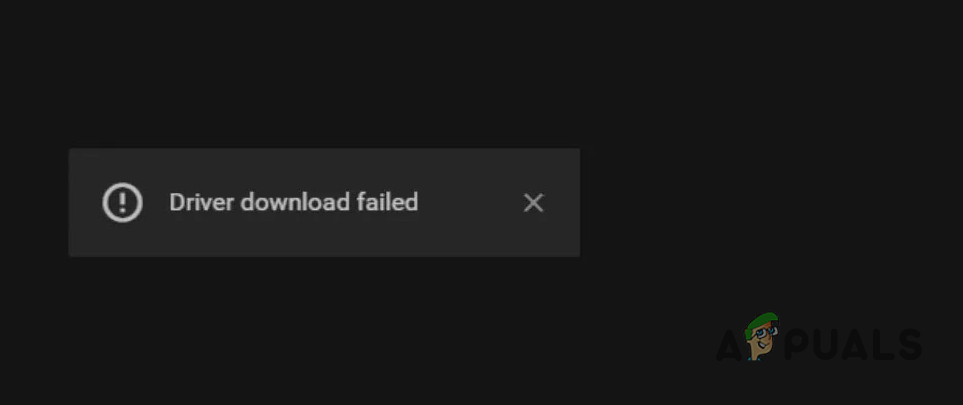
Encontrar el error "Error al descargar el controlador" al actualizar los controladores de NVIDIA a través de GeForce Experience puede ser un gran obstáculo, especialmente si intentas mejorar tu experiencia de juego o de trabajo creativo. Este error puede aparecer como "Error de instalación", "Error al descargar el controlador" o "La instalación no puede continuar", lo que puede ser muy frustrante. En esta guía, te guiaremos paso a paso para resolver este problema de forma eficaz.
Antes de continuar con las soluciones, asegúrese de que su sistema Windows esté actualizado con las últimas actualizaciones. Esto a veces puede resolver problemas de compatibilidad que puedan estar causando errores de GeForce Experience.
Muchos usuarios en foros como Reddit han reportado éxito al realizar una instalación limpia de los controladores de GeForce Experience y NVIDIA. Este método suele resolver errores causados por instalaciones corruptas o conflictos con versiones anteriores de los controladores.
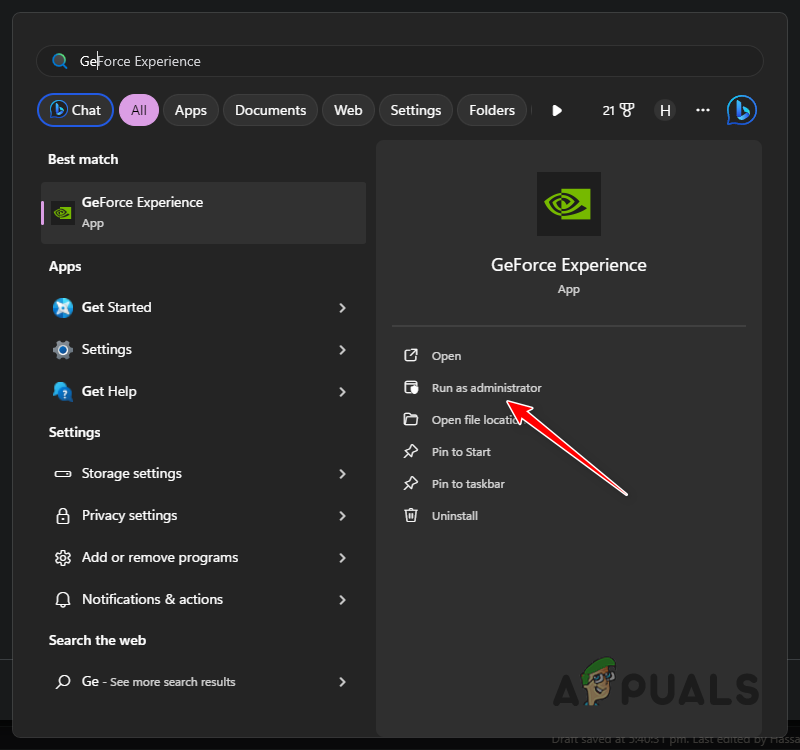
1. Ejecute GeForce Experience como administrador
Una solución común para corregir el error "Error al descargar el controlador" en GeForce Experience es ejecutar GeForce Experience con privilegios de administrador. Esto ayuda a garantizar que GeForce Experience tenga los permisos necesarios para instalar los controladores. A continuación, se explica cómo hacerlo:
- Cierre GeForce Experience si está ejecutándose actualmente.
- Abra el menú Inicio en su computadora y busque “Experiencia GeForce”.
- Haga clic derecho en el ícono de GeForce Experience y seleccione Ejecutar como administrador.
![Ejecute GeForce Experience como administrador]()
- Si el Control de cuentas de usuario (UAC) lo solicita, haga clic en "Si" Otorgar privilegios de administrador.
- Ejecute GeForce Experience y verifique si ahora puede descargar e instalar el controlador sin encontrar ningún problema.
2. Desactiva tu software antivirus
El error "Error al descargar el controlador" en GeForce Experience a veces puede deberse a tu software antivirus. Estos programas de seguridad están diseñados para proteger tu sistema, pero a veces pueden interferir con el funcionamiento normal de aplicaciones como GeForce Experience. Para solucionar este problema, es posible que tengas que desactivar temporalmente tu software antivirus. A continuación te explicamos cómo:
- Primero, identifica el software antivirus instalado en tu computadora. Algunos ejemplos comunes son Windows Defender, McAfee, Norton o paquetes de seguridad de terceros.
- Las instrucciones específicas pueden variar según su software antivirus: Windows Defender: Para desactivar Windows Defender, abra la configuración de "Seguridad de Windows". En "Protección contra virus y amenazas", haga clic en "Administrar configuración" y desactive "Protección en tiempo real". Programas antivirus de terceros: Para otros programas antivirus, abra la configuración del programa o el panel de control y busque opciones como “Desactivar” o “Desactivar la protección en tiempo real”.
- Con la protección en tiempo real deshabilitada temporalmente, ejecute GeForce Experience e intente descargar e instalar los controladores nuevamente.
- Una vez que los controladores se hayan descargado e instalado correctamente, Es importante volver a habilitar la protección en tiempo real para su software antivirus. Para mantener su sistema seguro.
3. Instalación manual del controlador
Si no puede descargar los controladores gráficos mediante la aplicación GeForce Experience, la instalación manual de los controladores puede ser una alternativa fiable. Para ello, deberá identificar el modelo de su tarjeta gráfica y la versión de su sistema operativo Windows (como Windows 10 o Windows 11). Siga estas instrucciones paso a paso:
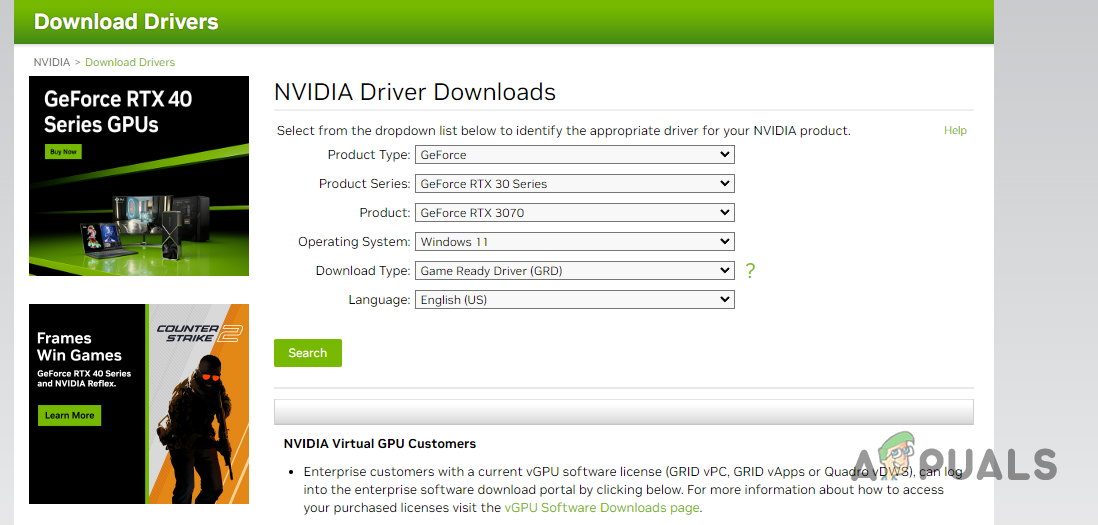
- Abra su navegador web y vaya a la página oficial de controladores NVIDIA haciendo clic en aquí.
- En la página de controladores NVIDIA, utilice los menús desplegables para seleccionar el modelo de su tarjeta gráfica. Cadena de productos و"El producto"Seleccione su versión de Windows de la lista a continuación. Sistema operativoSi no está seguro acerca de su tarjeta gráfica, visite nuestra guía en Cómo determinar el modelo de su unidad de procesamiento gráfico (GPU).
![Buscando un controlador NVIDIA]()
- Haga clic en el botón "Búsqueda" Para mostrar los controladores disponibles compatibles con su tarjeta gráfica y la versión de Windows.
- Luego, haga clic en el botón تنزيل.
- Una vez descargado el controlador, ejecute el archivo del controlador descargado y siga las instrucciones en pantalla para completar la instalación.
- Una vez completada la instalación, reinicie su computadora para asegurarse de que los cambios surtan efecto.
Instalar manualmente los controladores gráficos garantiza obtener la última versión del controlador, diseñada específicamente para su dispositivo y sistema operativo. Esta puede ser una solución útil si tiene problemas con GeForce Experience.
4. Vuelva a instalar la experiencia GeForce
Si aparece el error "Error al descargar el controlador" y sospecha que la causa es su instalación de GeForce Experience, una reinstalación limpia suele solucionar el problema. Esto resulta especialmente útil si su instalación actual está dañada o desactualizada. Siga estos pasos detallados para reinstalar GeForce Experience :
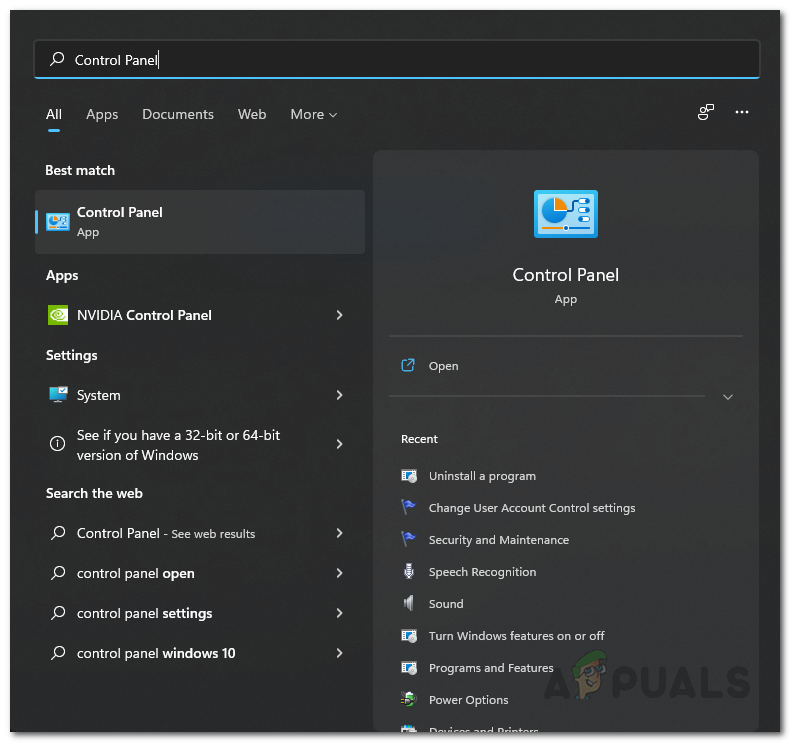
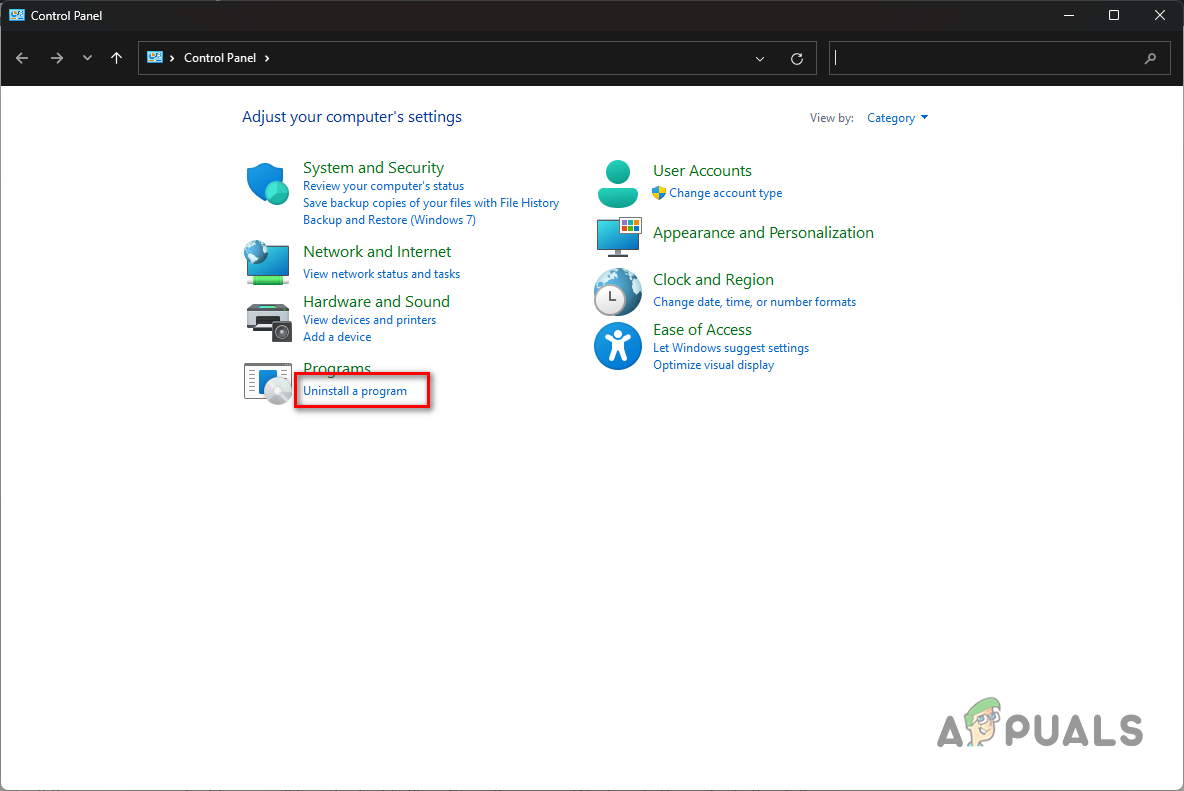
- Comience abriendo el menú Inicio en su computadora y busque "Panel de control". Abra el Panel de control.
![Abrir el panel de control]()
- En el panel de control, haga clic en la opción "Desinstalar un programa".
![Vaya a Desinstalar un programa]()
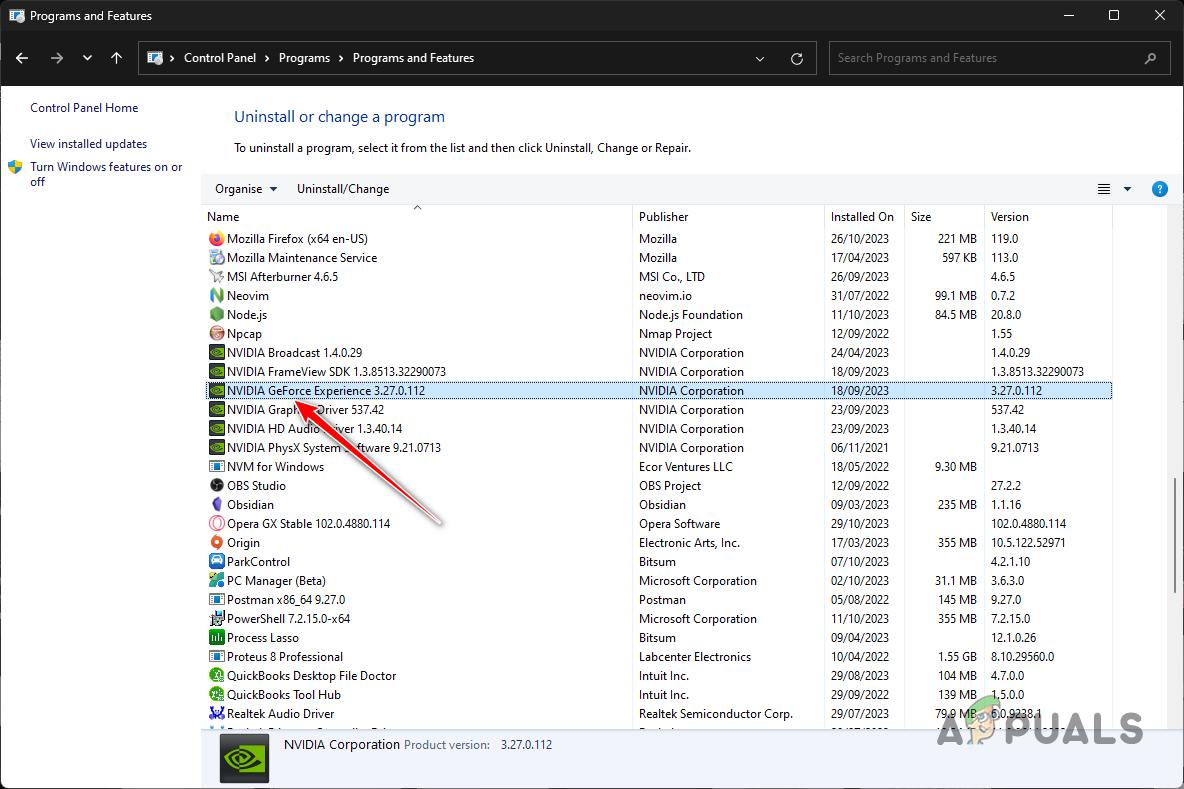
- Aparecerá una lista de programas instalados. Localizar “Experiencia GeForce” de la lista.
![Desinstalar GeForce Experience]()
- Haga doble clic en “GeForce Experience” para comenzar el proceso de desinstalación.
- Sigue las instrucciones en pantalla para completar la desinstalación. Esto eliminará GeForce Experience de tu sistema.
- Tras la desinstalación, visita el sitio web oficial de GeForce Experience. Puedes encontrarlo haciendo clic en aquí.
- Descargue la última versión de GeForce Experience desde el sitio web oficial.
- Ejecute el instalador y siga las instrucciones en pantalla para instalar GeForce Experience en su computadora.
- Una vez completada la instalación, ejecute GeForce Experience y verifique si ahora puede descargar e instalar el controlador sin encontrar el error.
5. Instalación limpia de los controladores NVIDIA
A veces, el error “Error en la descarga del controlador” en GeForce Experience puede atribuirse a controladores gráficos dañados o problemáticos.
En estos casos, se recomienda realizar una instalación limpia de los controladores gráficos para garantizar una instalación impecable y sin errores. Aquí tienes una guía detallada sobre cómo hacerlo:
- Descargar una herramienta Desinstalador de controladores de pantalla (DDU) Desde su sitio web oficial. DDU es una herramienta de terceros que ayuda a eliminar por completo los controladores gráficos existentes de su sistema.
- Una vez que haya descargado la herramienta DDU, extraiga el archivo.
- Abra la carpeta y ejecute la herramienta a través de Archivo. Desinstalador del controlador de pantalla.exe.
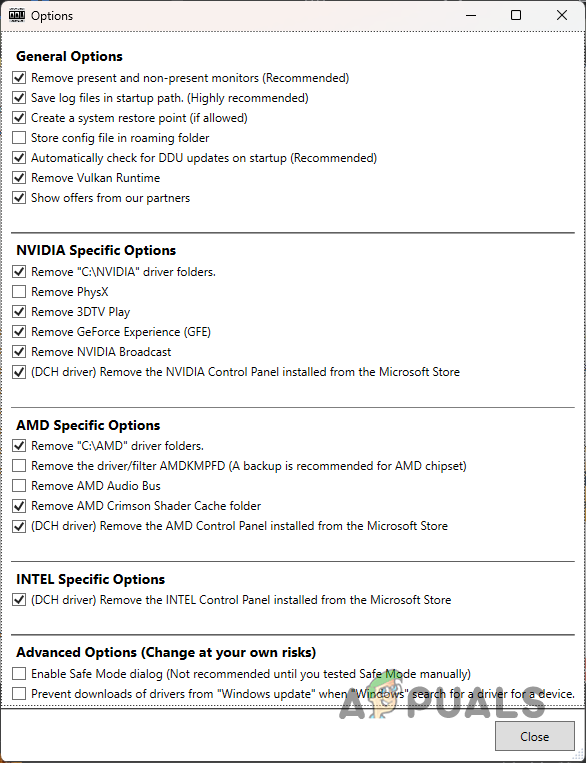
- Al abrir la herramienta DDU, verá las opciones. Haga clic en "Continuar" para continuar.
![Pantalla de opciones de DDU]()
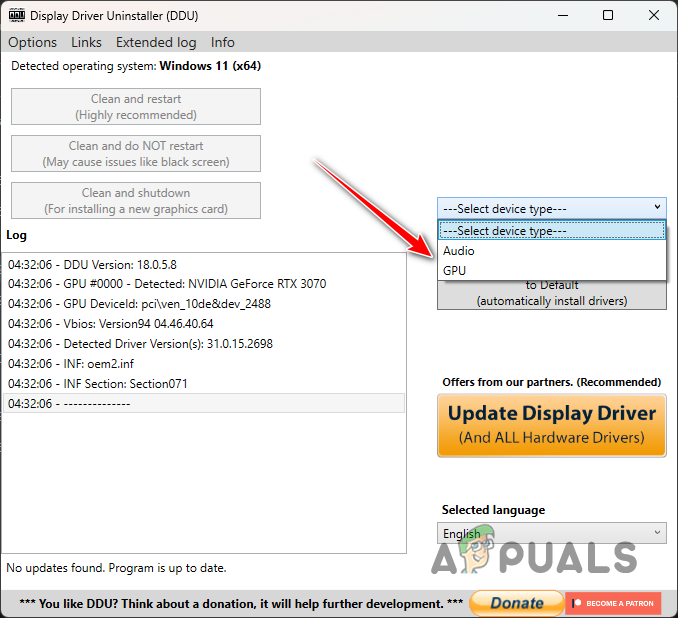
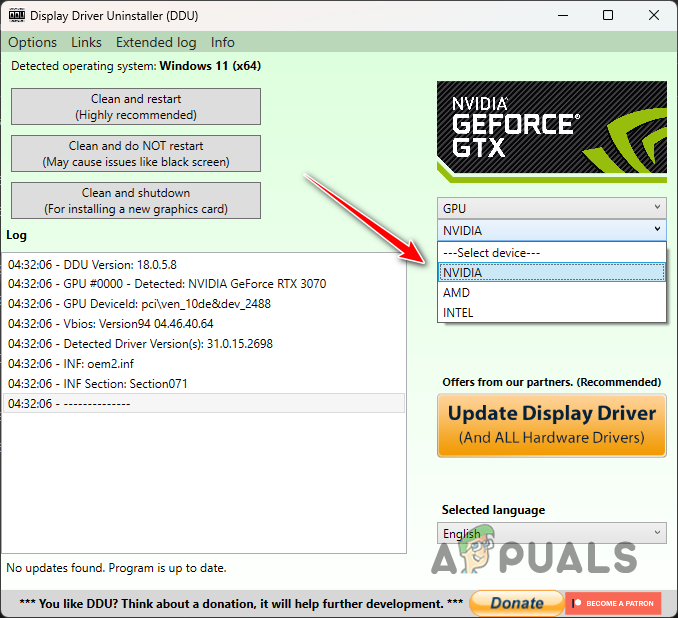
- En la lista de tipo de dispositivo, seleccione “GPU”.
![Selección de GPU]()
- En la lista “Seleccionar dispositivo”Elija “NVIDIA” porque estamos tratando con controladores gráficos NVIDIA.
![Especificaciones de NVIDIA]()
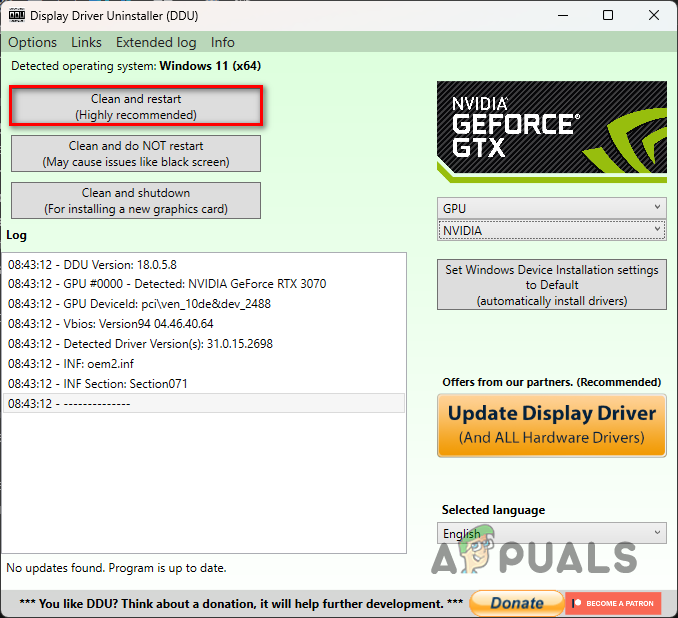
- toque en Limpiar y reiniciar Para comenzar el proceso de eliminación, este procedimiento eliminará por completo todos los controladores de gráficos NVIDIA existentes, lo que garantiza un inicio limpio para la nueva instalación.
![Desinstalar los controladores de NVIDIA]()
- Una vez que haya reiniciado su computadora, visite la página oficial de controladores NVIDIA para descargar los controladores gráficos más recientes para su modelo de tarjeta gráfica y versión de Windows.
- Descargue e instale los controladores más recientes.
- Compruebe si la instalación avanza sin problemas.
6. Inicie su computadora en modo de arranque limpio.
Si ninguna de las soluciones anteriores resuelve el error “Error en la descarga del controlador”, es probable que un programa o servicio de terceros esté interfiriendo con el proceso de instalación del controlador.
Para identificar y aislar esta interferencia, puede realizar un arranque limpio , que permite que Windows se inicie solo con los servicios esenciales del sistema en ejecución, bloqueando los servicios de terceros y las aplicaciones de inicio que podrían causar conflictos.
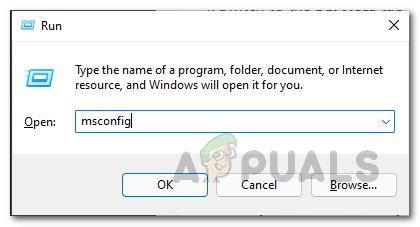
- Presione la tecla Windows + R en su teclado para abrir el cuadro de diálogo Ejecutar.
- Tipo "Msconfig" Luego presione Enter.
![Configuración del sistema abierto]()
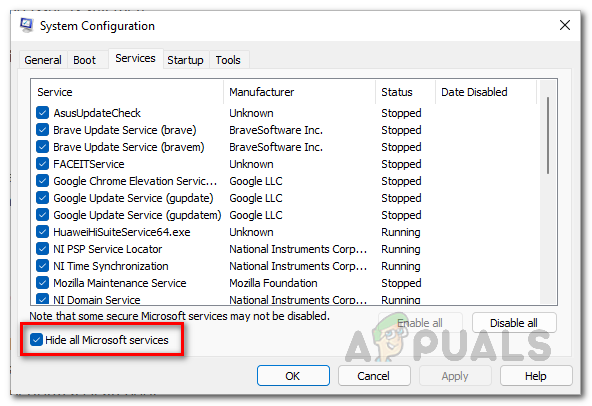
- En la ventana Configuración del sistema, vaya a la pestaña "Servicios".
- Seleccione la casilla etiquetada “Ocultar todos los servicios de Microsoft”. Esto garantiza que sólo se ofrecerán servicios de terceros.
![Eliminar servicios del sistema de la lista]()
- Clic en el botón Desactivar todo Para deshabilitar todos los servicios de terceros.
- toque en "Aplicar" Para guardar los cambios, haga clic en “Aceptar”.
- Se le pedirá que reinicie su computadora. Haga clic en "Reiniciar" Para iniciar un arranque limpio.
![Abrir Administrador de tareas]()
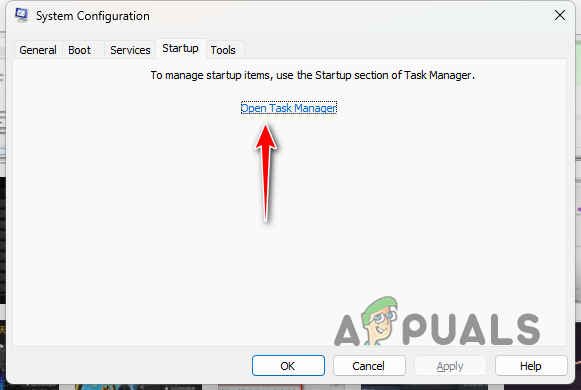
Tras reiniciar el PC, este se iniciará con un número mínimo de servicios y aplicaciones. Esto le permite comprobar si el error "Error al descargar el controlador" persiste. Si el problema desaparece, es probable que un programa de terceros esté causando la interferencia. A continuación, puede habilitar los servicios y aplicaciones uno por uno para identificar la causa.
Estas soluciones deberían permitirle solucionar el error de descarga del controlador en GeForce Experience. Si aún no puede actualizar a la última versión disponible, le recomendamos que se ponga en contacto con el equipo de soporte de NVIDIA para obtener más ayuda.
Los comentarios están cerrados.