
Cómo solucionar el error de interrupción del ajuste automático en la aplicación Nvidia
Durante el proceso de reducción de velocidad, a menudo aparece un error. “Se interrumpió el ajuste automático” Este error se produce cuando otros procesos en segundo plano interfieren con la capacidad de la GPU para comprobar y configurar los ajustes con precisión. Esta interrupción puede impedir que la herramienta de configuración complete su tarea. Además, archivos de configuración de NVIDIA dañados, controladores de GPU obsoletos o problemáticos, o una estabilidad insuficiente de la GPU también pueden provocar este error.
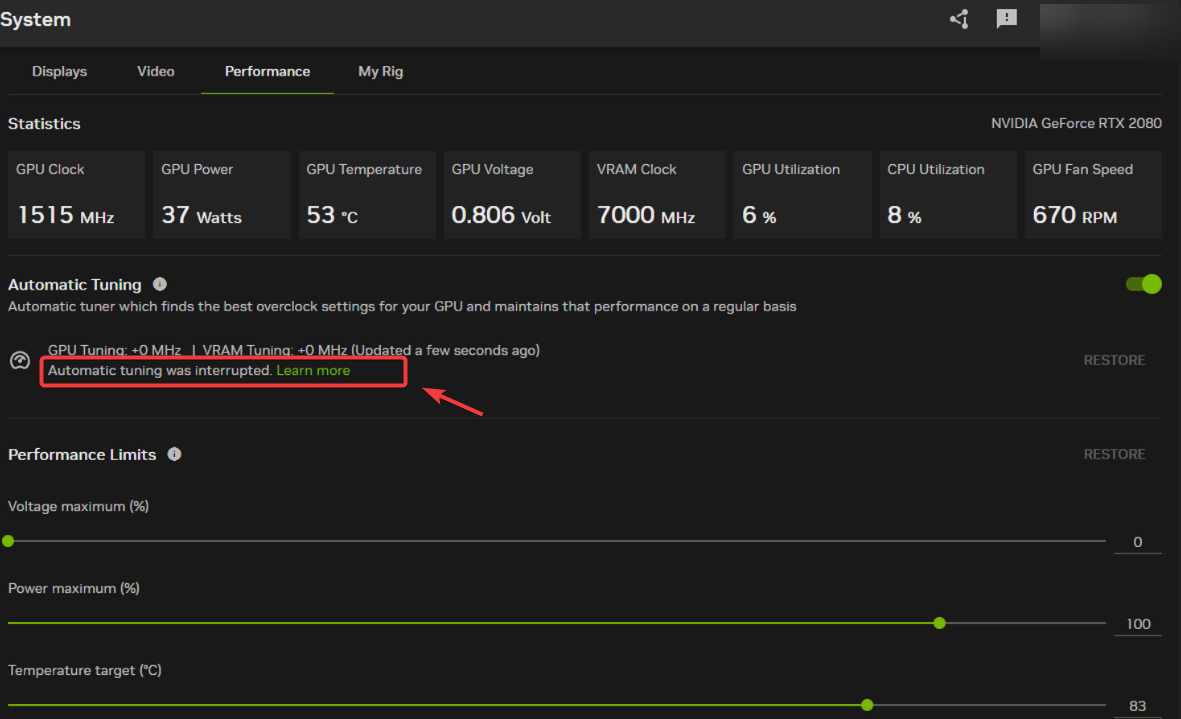
Ahora que hemos identificado las posibles causas, exploremos soluciones para abordar este problema.
1. Cierre todos los procesos innecesarios
Este error suele ocurrir cuando otros programas o procesos interfieren con la capacidad de la herramienta de overclocking para comprobar y aplicar la configuración óptima. Para evitarlo, se recomienda cerrar todos los procesos en segundo plano innecesarios antes de iniciar el proceso de overclocking. Esto garantiza que la herramienta funcione sin interrupciones.
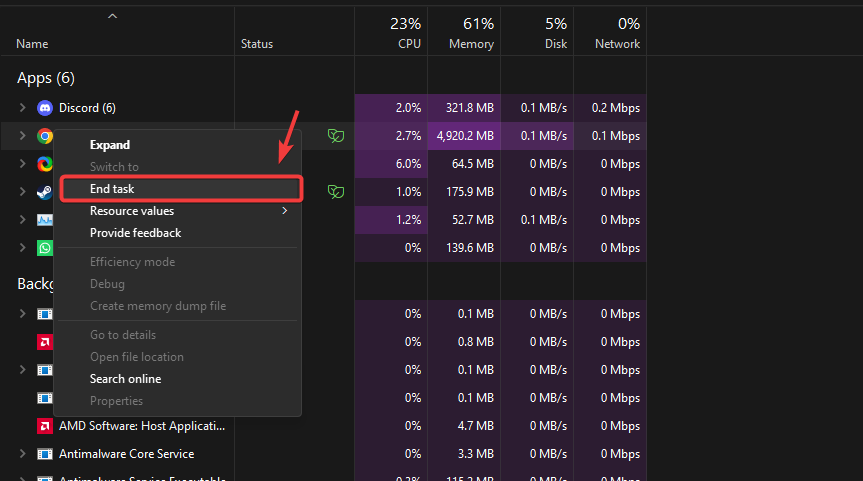
- Clic derecho en barra de tareas Y elige Task Manager.
- en la pestaña ProcesosSeleccione aplicaciones no esenciales (por ejemplo, navegadores, Discord, reproductores multimedia).
- Haga clic derecho en cada proceso no esencial y seleccione Terminar Tarea.
![]()
- Una vez cerrados todos los procesos innecesarios, reinicie la herramienta de overclocking e intente escanear nuevamente.
2. Reinstalación de los controladores
El proceso de ajuste puede interrumpirse si los controladores de la GPU están dañados o desactualizados. Los controladores dañados pueden causar inestabilidad, mientras que los desactualizados pueden no ser compatibles con las últimas funciones de overclocking. Reinstalar los controladores de la GPU puede solucionar los problemas al realizar overclocking con la aplicación de Nvidia.
- Albergue Desinstalador de controladores de pantalla (DDU) من Enlace adjunto.
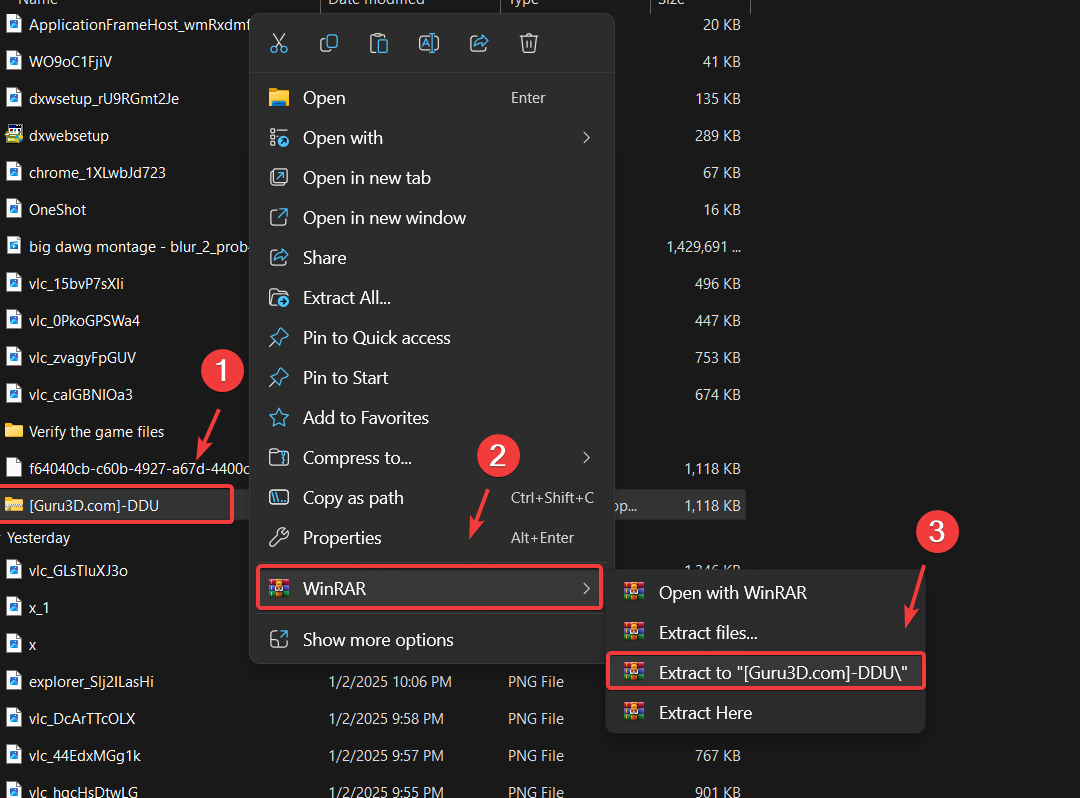
- Una vez completada la descarga, extraiga la carpeta ZIP usando WinRAR O 7-Zip.
![]()
- Navegue hasta la carpeta extraída y haga doble clic en el archivo DDU. 7-Zip.
- toque en Extraer Abra la carpeta extraída.
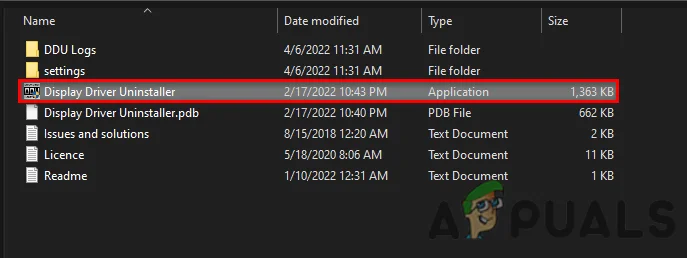
- Ejecutar la aplicación El controlador de pantalla desinstalador.
![]()
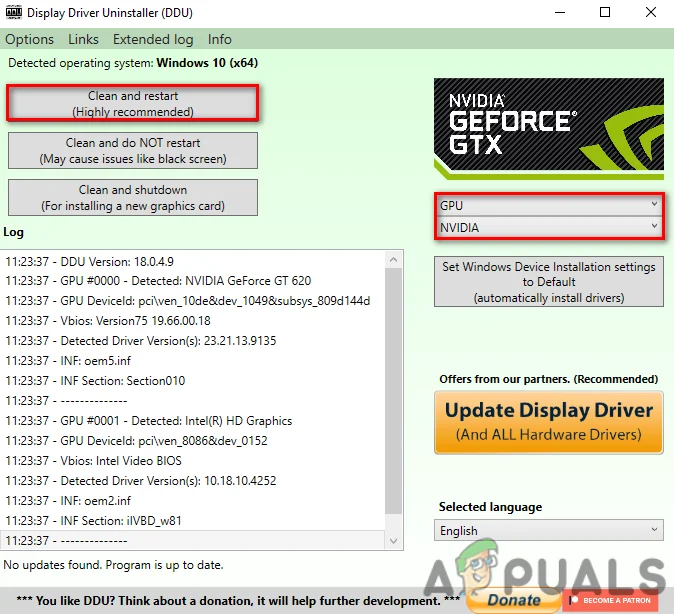
- Seleccione GPU Su tipo de dispositivo y elija Fabricante de GPU De las opciones siguientes.
- toque en Limpiar y reiniciar Para comenzar el proceso de desinstalación.
![]()
- Albergue Aplicación NVIDIA del sitio web oficial.
- Una vez completada la descarga, instale el controlador. Vaya a la sección Factores de la migración Siga las instrucciones en pantalla para completar la instalación.
- Después de instalar el controlador, reinicie su computadora e intente nuevamente el proceso de configuración automática.
3. Eliminar los archivos de configuración
La corrupción en la carpeta de la aplicación GeForce Experience o NVIDIA puede interrumpir el proceso de configuración automática, impidiendo su correcto funcionamiento. Esta corrupción puede deberse a actualizaciones incompletas, conflictos de archivos o errores del sistema. Eliminar la carpeta obliga a la aplicación a recrear los archivos necesarios, lo que puede solucionar la corrupción y corregir el error.
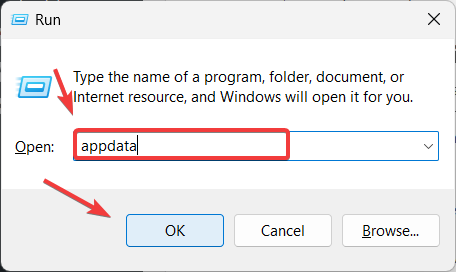
- presiona mi tecla Windows + R Al mismo tiempo para abrir un cuadro de diálogo Ejecutar.
- En el cuadro de entrada, escriba appdata Luego haga clic en OK Para abrir la carpeta AppData.
![]()
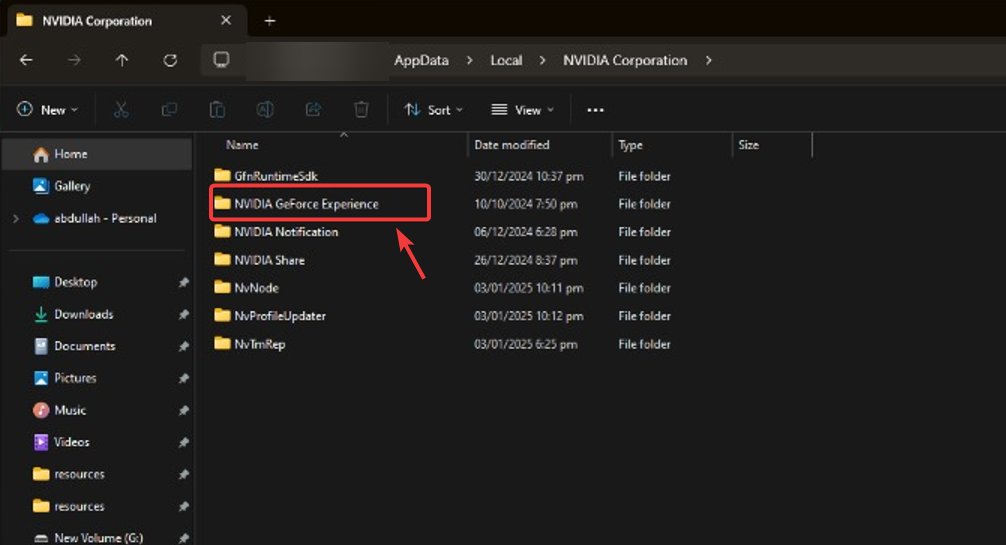
- Ir Local > NVIDIA CorporationAquí, localiza la carpeta GeForce Experience O Aplicación NVIDIA y eliminarlo.
![]()
- Una vez terminado, reinicie su computadora e intente nuevamente el proceso de configuración automática.
4. Garantizar la estabilidad de la GPU
Si la temperatura de la GPU es demasiado alta o inestable, el proceso de ajuste automático de temperatura podría fallar. Si el problema persiste tras probar los métodos anteriores, utilice una herramienta como HW Monitor para comprobar la temperatura de la GPU . Si la temperatura supera los 85 °C , tome medidas para reducirla limpiando el sistema, mejorando el flujo de aire o añadiendo soluciones de refrigeración adicionales.
Si has aplicado configuraciones de overclocking personalizadas, considera restaurarlas a la configuración predeterminada, ya que el overclocking puede aumentar la generación de calor. Para usuarios más avanzados, volver a aplicar pasta térmica o actualizar el sistema de refrigeración también puede ayudar a reducir las temperaturas.
Los comentarios están cerrados.