
¿Cómo hacer overclocking de forma segura una GPU?
La mayoría de las unidades de procesamiento gráfico (GPU) tienen un potencial de rendimiento sin explotar que puede liberarse mediante el overclocking, lo que les permite operar a velocidades superiores a las predeterminadas de fábrica. Sin embargo, el overclocking no está exento de riesgos; llevar la GPU al límite puede provocar inestabilidad, fallos, sobrecalentamiento o incluso daños permanentes en los componentes del sistema. Dado que la GPU es un componente vital del sistema, es crucial abordar el overclocking con precaución y un plan claro.
Esta guía describirá las pruebas y los pasos necesarios para overclockear tu unidad de procesamiento gráfico (GPU). Abarcará diversos escenarios e indicadores para comprender completamente el proceso, incluyendo cuándo detenerse o cómo determinar cuándo tu GPU ha alcanzado sus límites, algo crucial para quienes se inician en el overclocking.
¿Qué herramienta se debe utilizar?
Aunque muchas unidades de procesamiento gráfico (GPU) incluyen herramientas específicas del fabricante para overclocking con un solo clic, estas soluciones suelen desaprovechar el potencial de rendimiento y podrían no garantizar la estabilidad. En algunos casos, incluso pueden causar tirones, problemas visuales, distorsión de la pantalla o bloqueos repentinos. 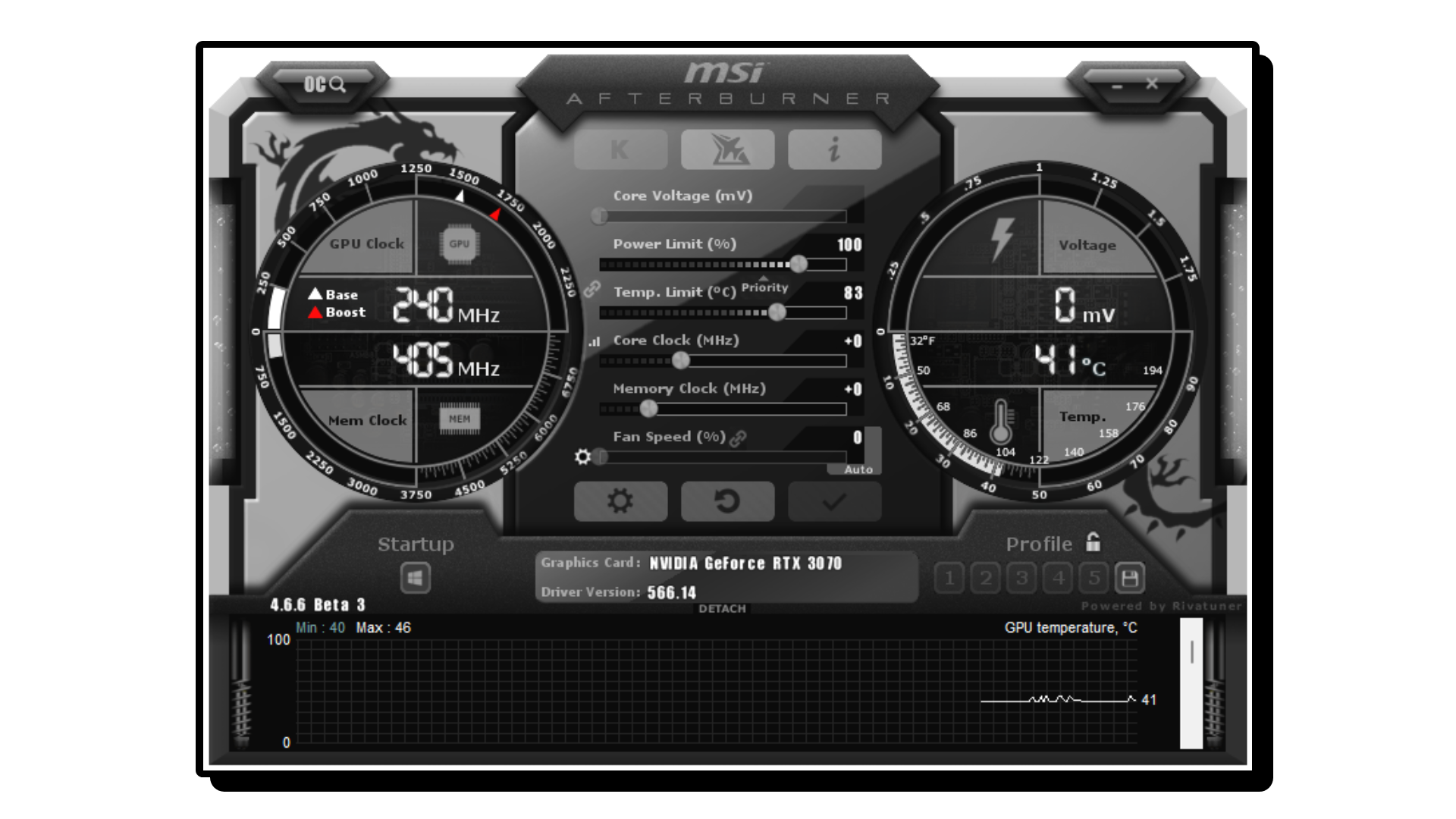
Para esta guía, utilizaremos MSI Afterburner , una herramienta gratuita, fácil de usar y ampliamente reconocida para el overclocking de la GPU. Ofrece un control preciso para maximizar el rendimiento (¡lo que se traduce en más fotogramas por segundo!) y, además, permite probar la configuración y garantizar su estabilidad.
Para probar su configuración de overclocking bajo presión, descargue una de las siguientes herramientas de evaluación comparativa:
- Unigine HeavenUna prueba de esfuerzo continua ayuda a detectar problemas visuales o inestabilidad.
- 3DMarkUna herramienta de evaluación comparativa común para probar las mejoras de rendimiento y la estabilidad bajo carga.
Estas herramientas te ayudarán a potenciar tu tarjeta gráfica (GPU) de forma segura evitando fallas o daños a largo plazo.
¿Qué es la reducción de velocidad?
Un error común entre los principiantes es copiar valores de overclocking predefinidos de manuales en línea. ¿El problema? No hay dos tarjetas gráficas (GPU) exactamente iguales , incluso si son del mismo modelo y marca.
La capacidad de overclockear tu tarjeta gráfica (GPU) depende de la "lotería del silicio" , un término que se refiere a la variación natural en la calidad de los chips durante la fabricación. Un silicio de mayor calidad puede soportar velocidades más altas y voltajes más bajos, pero no hay forma de saberlo simplemente mirando tu tarjeta gráfica.
Advertencia: Aumentar demasiado la velocidad de reloj de tu tarjeta gráfica (GPU) generará mucho calor. Si tu PC no está bien refrigerada o la habitación ya está caliente, reduce tus objetivos de overclocking . Esto garantizará la estabilidad y ayudará a que tu sistema funcione durante más tiempo.
Acción
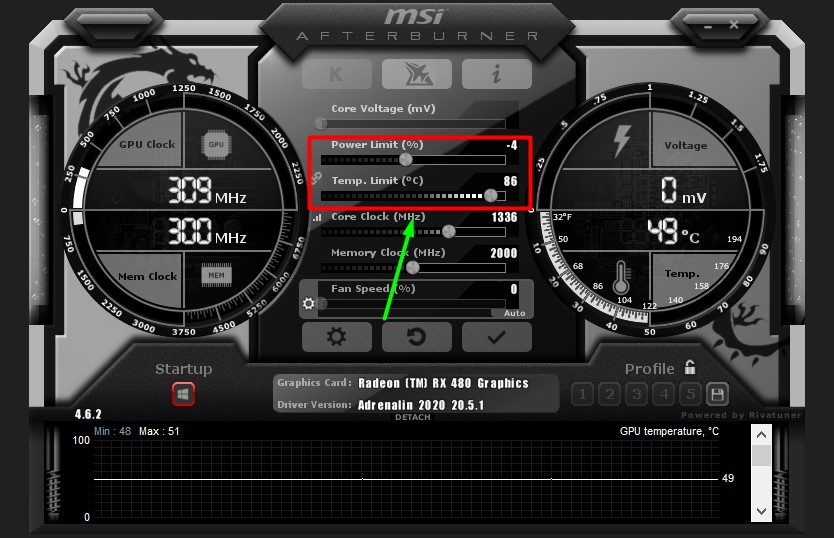
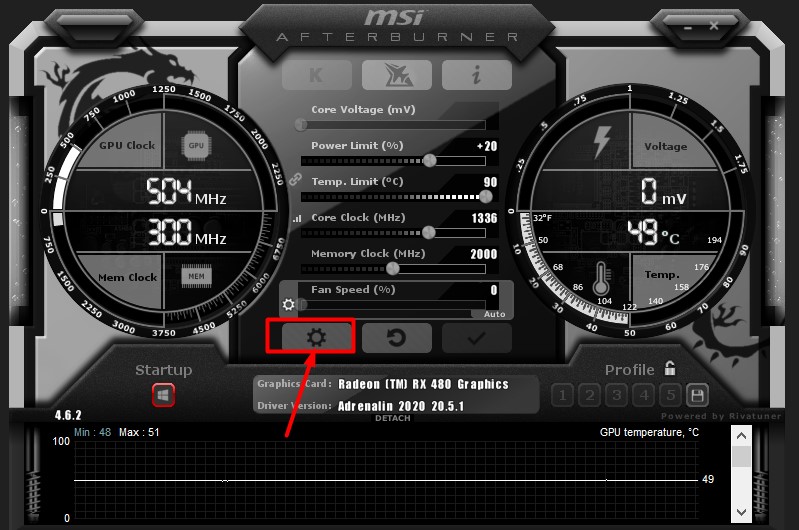
Para empezar, abre MSI Afterburner . Verás cinco controles deslizantes, cada uno con su función específica (como Voltaje del núcleo, Límite de potencia). Debajo de estos controles, la interfaz muestra las velocidades de reloj en tiempo real de tu tarjeta gráfica (GPU) y memoria, así como las lecturas de temperatura.
Después de eso, corre Unigine Heaven Configure sus ajustes gráficos (resolución, ajustes preestablecidos de calidad) según las especificaciones de su monitor y sistema. Para tarjetas gráficas (GPU) de alto rendimiento, considere usar Resolución de 2560×1440 (Si tu pantalla lo permite) para forzar la tarjeta al máximo. En cuanto a los sistemas de gama media, 1920 × 1080 suficiente.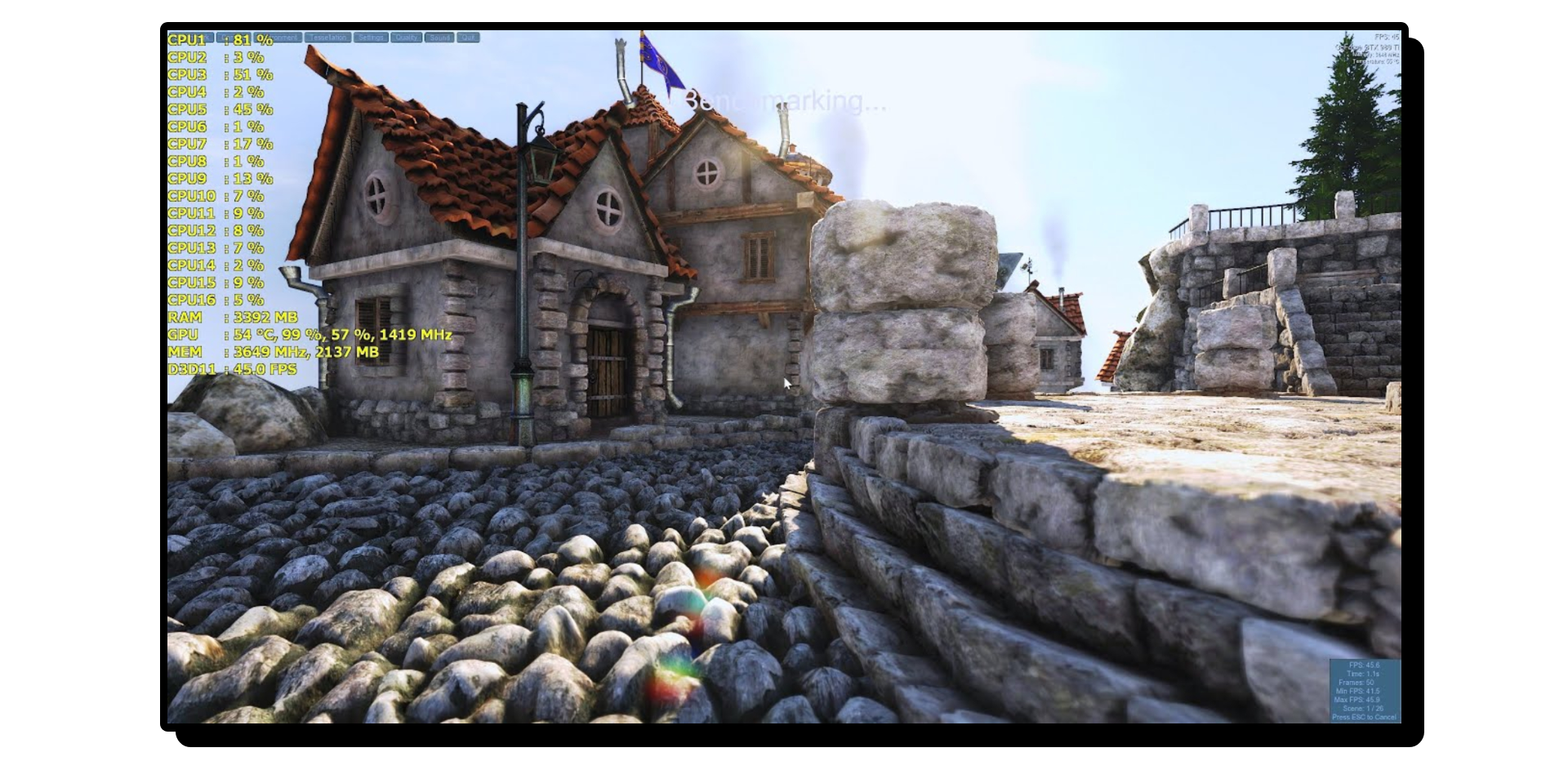
- En Afterburner, mueva el control deslizante Límite de potencia Hasta el extremo derecho. Ajustar Límite de temperatura Razonable (por ejemplo, 85 grados Celsius). Si tiene éxito, proceda a Paso 5.
![]()
- Si las barras de desplazamiento están inactivas (grises), haga clic en icono de engranaje Para abrir la configuración de Afterburner.
![]()
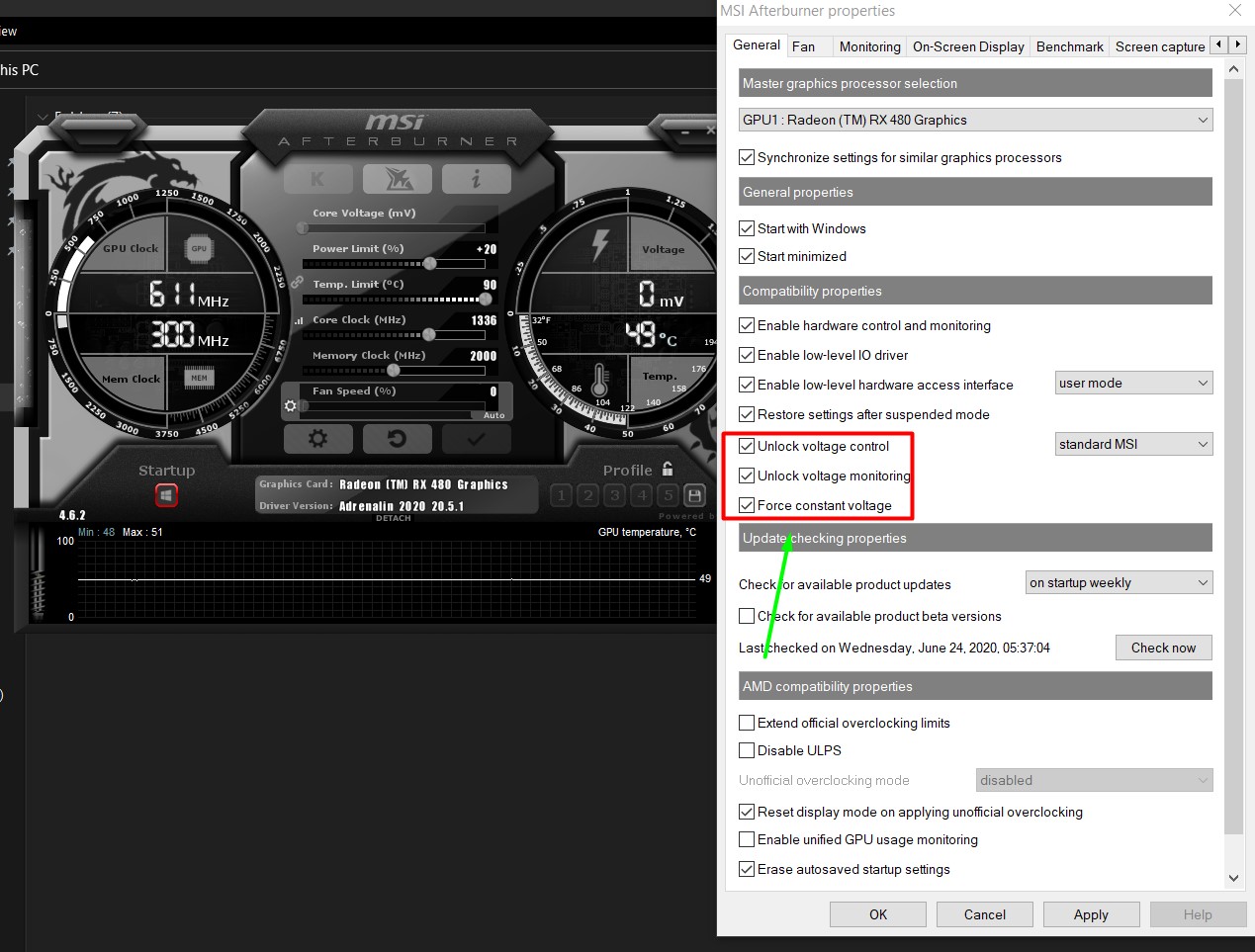
- Debajo de la pestaña GeneralMarque estas casillas a continuación Propiedades de compatibilidad:
- Desbloquear el control de voltaje
- Desbloquear la monitorización de voltaje
- voltaje constante
![]()
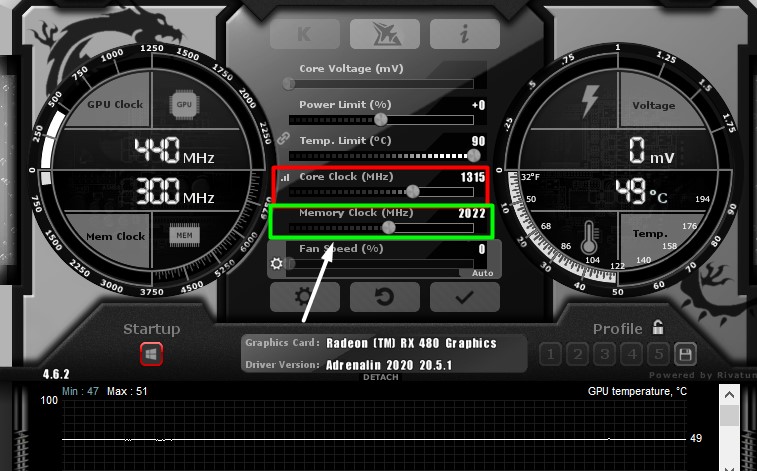
- Reinicie MSI Afterburner y ajuste Límite de potencia (%) En la máxima extensión.
- Cayó Reloj central Con aumentos de 10-15MHz, Luego haga clic en Aplicar.
![]()
- Vaya a Unigine Heaven y observe si hay caídas en la velocidad de cuadros, tartamudeos o distorsiones visuales (errores gráficos).
- Si la prueba comparativa falla, reduzca la velocidad del procesador al último valor estable y reinicie la prueba.
- Repita los pasos 5 a 7 para Reloj de memoria.
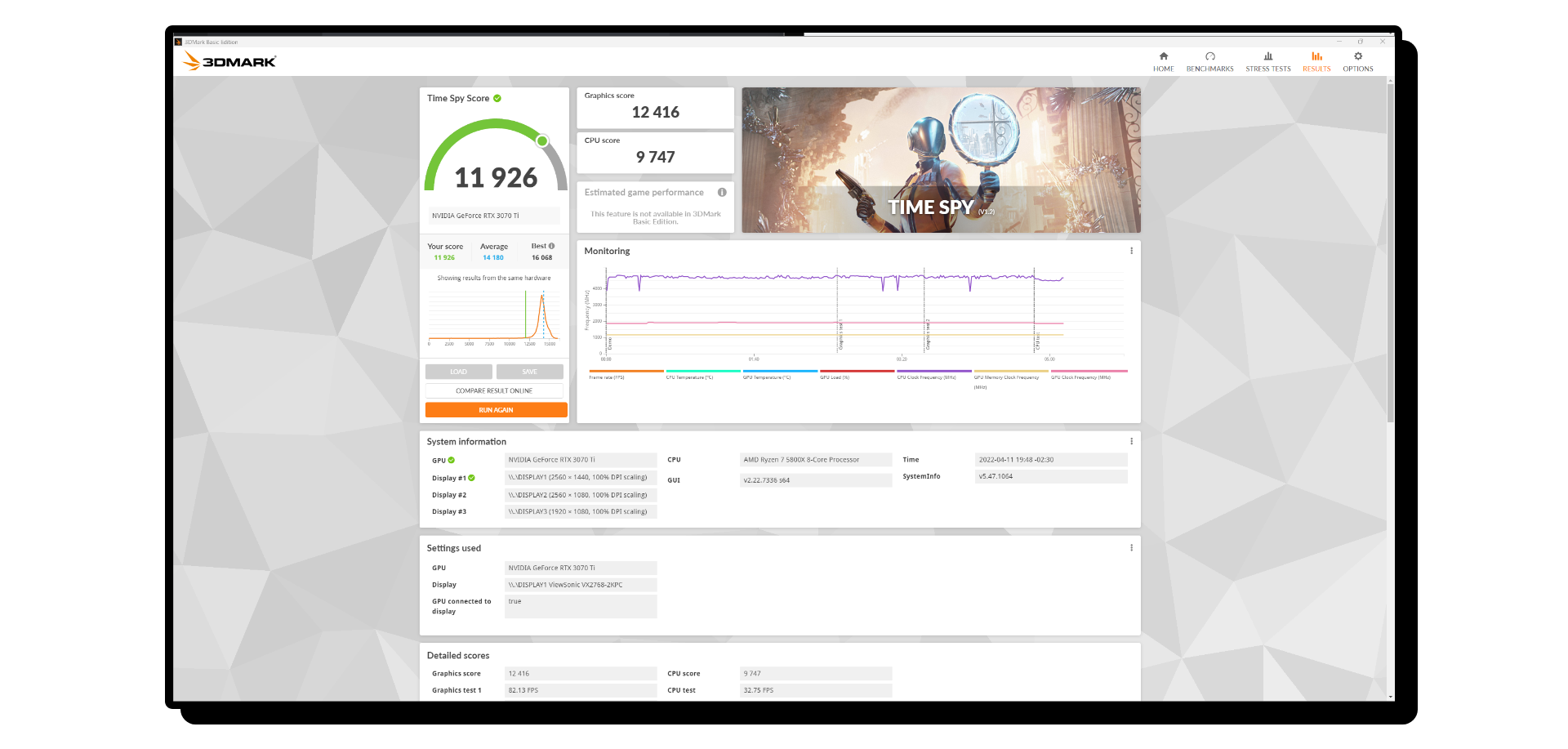
Después de completar el overclocking, ejecute la prueba de rendimiento. 3DMark Para medir las ganancias de rendimiento y monitorear la temperatura GPU Tu propia configuración. Pon a prueba tu configuración aún más jugando juegos con gráficos intensos para evaluar tus niveles de estrés. GPU Tuyo. Si notas algún fallo o inestabilidad, reduce ligeramente la velocidad del procesador.
Si tu GPU se sobrecalienta pero los ventiladores no giran a la velocidad adecuada, ajusta la curva de ventilación para mejorar la refrigeración. Consulta la guía detallada de Appuals para optimizar la configuración de los ventiladores de tu GPU . Si el sobrecalentamiento persiste, reduce ligeramente la velocidad de los ventiladores para garantizar la estabilidad.
Los comentarios están cerrados.