

Una pantalla negra en tu Chromebook significa que el dispositivo está encendido (la luz de encendido está encendida), pero no se muestra nada en la pantalla. Esto suele deberse a un problema con la unidad de procesamiento gráfico ( GPU ) del ordenador. Otras posibles causas incluyen componentes de la pantalla dañados, controladores gráficos obsoletos o corruptos, o configuraciones del sistema que impiden que la pantalla funcione correctamente.
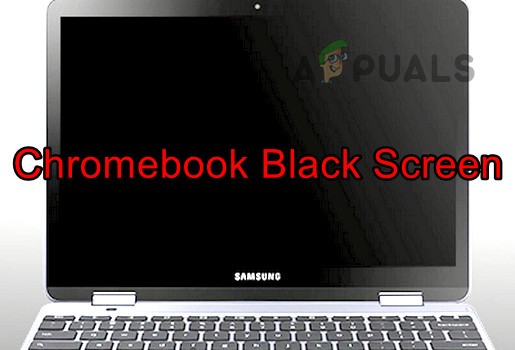
1. Convertir Chromebook al modo tableta
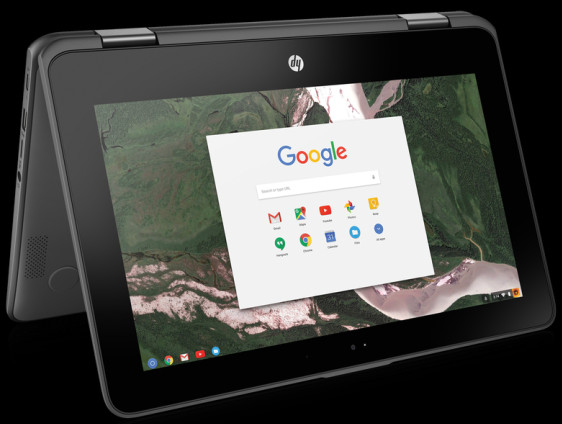
A veces, cambiar entre modos puede ayudar a restablecer la pantalla y solucionar el problema de la pantalla negra.
- voltear hacia arriba La Chromebook gira suavemente sobre la pantalla Para cambiarlo al modo tableta, verifique si la pantalla funciona.
![Pon tu Chromebook en modo tableta]()
- Si la pantalla se ilumina, devuélvala al modo normal y verifique si el problema ha desaparecido.
2. Pruebe diferentes métodos de reinicio.
Existen varios métodos de reinicio que pueden ayudar si un fallo de arranque o un corte de energía provocan la pantalla en negro. Ten en cuenta que algunos de estos métodos pueden eliminar archivos de tu carpeta de Descargas .
Nota : Si tiene archivos importantes almacenados localmente (en su carpeta de Descargas ), intente hacer una copia de seguridad o asegúrese de guardarlos en otro lugar.
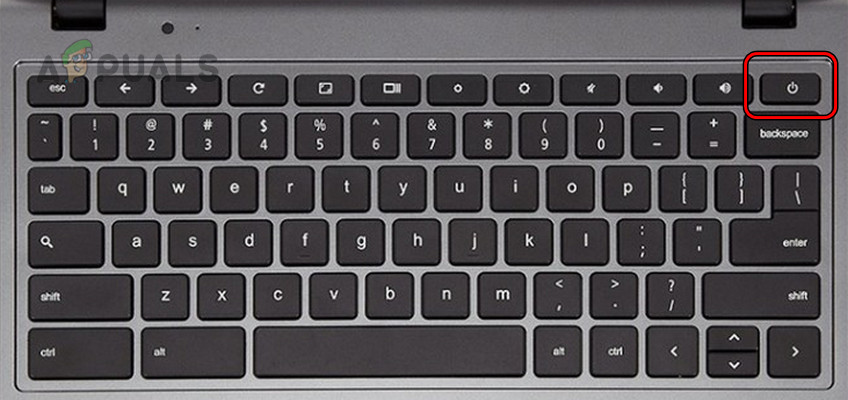
2.1. Mantenga presionado el botón de encendido
- Mantenga presionado el botón . energía En tu Chromebook.
![Presione el botón de encendido en su Chromebook]()
- Continúe presionando durante 30 segundos y verifique si su dispositivo está funcionando.
- Si no funciona, suelte el botón y vuelva a presionar el botón de encendido. Compruebe si la Chromebook arranca correctamente.
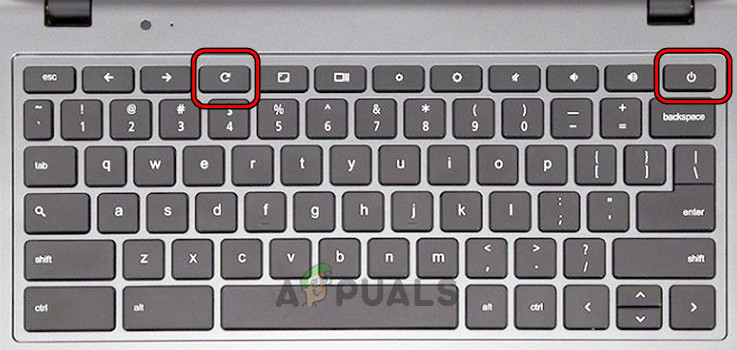
Uso de las teclas de encendido y actualización
- Presione el botón de encendido y espere hasta que todas las luces indicadoras se apaguen por completo.
- presione y mantenga Refrescar بالإضافة إلى Potencia Al mismo tiempo.
![Presione las teclas de Encendido y Actualizar en su Chromebook]()
- Cuando vea que el dispositivo comienza a iniciarse, suelte la tecla Actualizar y luego suelte el botón de Encendido.
- Si no sucede nada, presione nuevamente el botón de Encendido y vea si funciona correctamente.
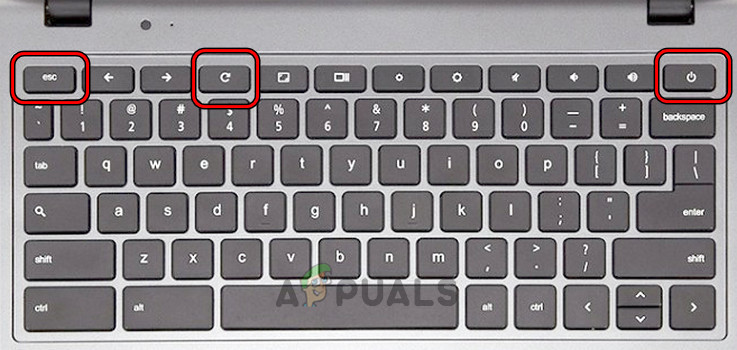
2.2. Usar las teclas de encendido, ESC y Actualizar
- Mantenga presionado el botón de encendido.
- Mientras continúa presionándola, presione la tecla ESC Luego en la tecla Refrescar.
![Presione las teclas de Encendido, Actualizar y ESC en su Chromebook]()
- Si el dispositivo intenta iniciarse, continúe presionando el botón de Encendido hasta que se apague.
- A continuación, presione nuevamente el botón de encendido y compruebe si funciona.
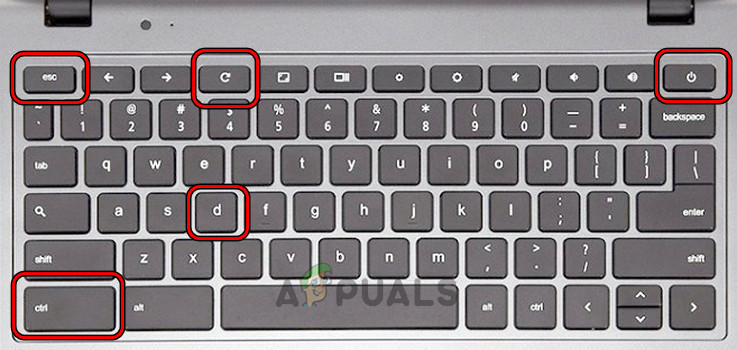
2.3. Uso de las teclas Ctrl y D
- Mantenga pulsado:
ESC Actualizar energía
- Suelte todas las teclas y luego presione Ctrl + D.
![Presione las teclas Ctrl y D en su Chromebook]()
- presione la tecla . entrar: Hazlo dos veces y comprueba si tu dispositivo funciona.
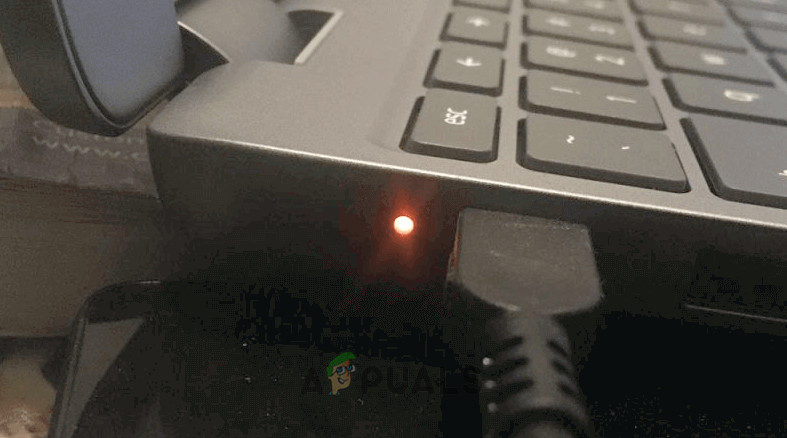
2.4. Encender la Chromebook después de conectarla al cargador
- Conecte el cargador de su Chromebook y mantenga presionado:
Actualización de energía
- Mientras continúa presionando estas teclas, desenchufar Conecte el cargador y espere un minuto.
![Poner la Chromebook a cargar]()
- Suelte ambas teclas y espere otro minuto.
- Ahora presione el botón de encendido y verifique si el Chromebook está funcionando.
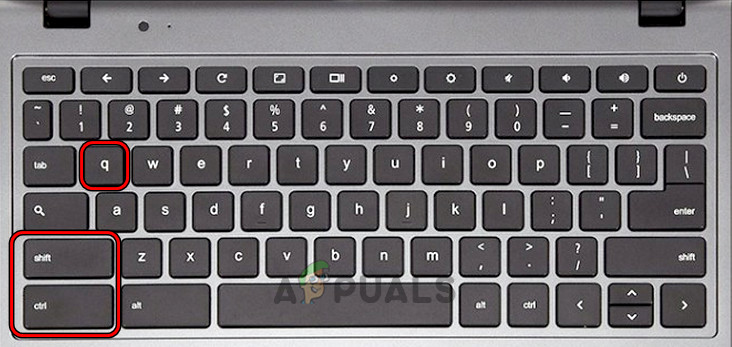
2.5. Pruebe las teclas Ctrl + Shift + Q.
- Haga clic en Ctrl + Shift + Q Y continuó presionando el botón de encendido.
![Presione las teclas Ctrl, Shift y Q en la Chromebook]()
- Espere y verifique si el dispositivo se inicia y la pantalla funciona.
2.6. Reinicie su Chromebook después de cargarlo.
- Conecte su Chromebook a su cargador y espere unos 30 minutos.
- Cierre la tapa (para ponerla en modo de suspensión) y luego ábrala nuevamente.
![Poner la Chromebook a cargar]()
- Presione el botón de encendido para intentar encenderlo.
- Si aún no funciona, cárguelo durante la noche y luego pruébelo nuevamente por la mañana.
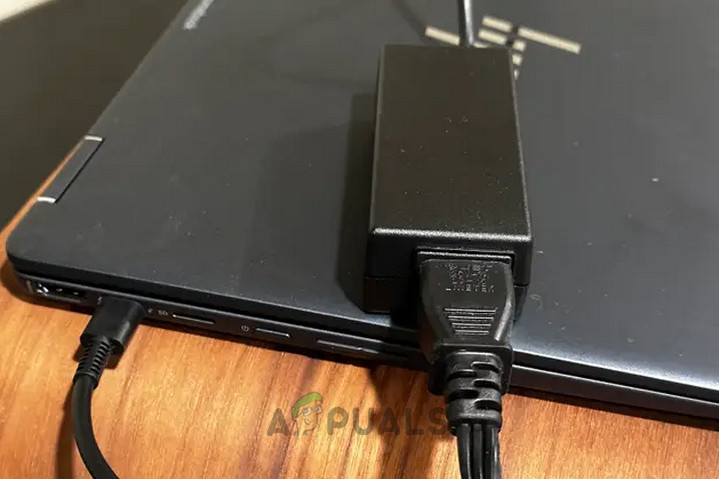
3. Actualiza el sistema operativo de tu Chromebook
Un sistema operativo desactualizado a veces puede causar problemas con las aplicaciones o ciertas funciones del sistema, lo que podría provocar una pantalla negra. Actualizar el sistema operativo puede solucionar errores conocidos y problemas de compatibilidad.
Importante: Si la pantalla integrada de tu Chromebook no muestra nada, tendrás que conectar un monitor externo. Una vez conectado, puedes duplicar la pantalla pulsando CTRL + Pantalla completa.
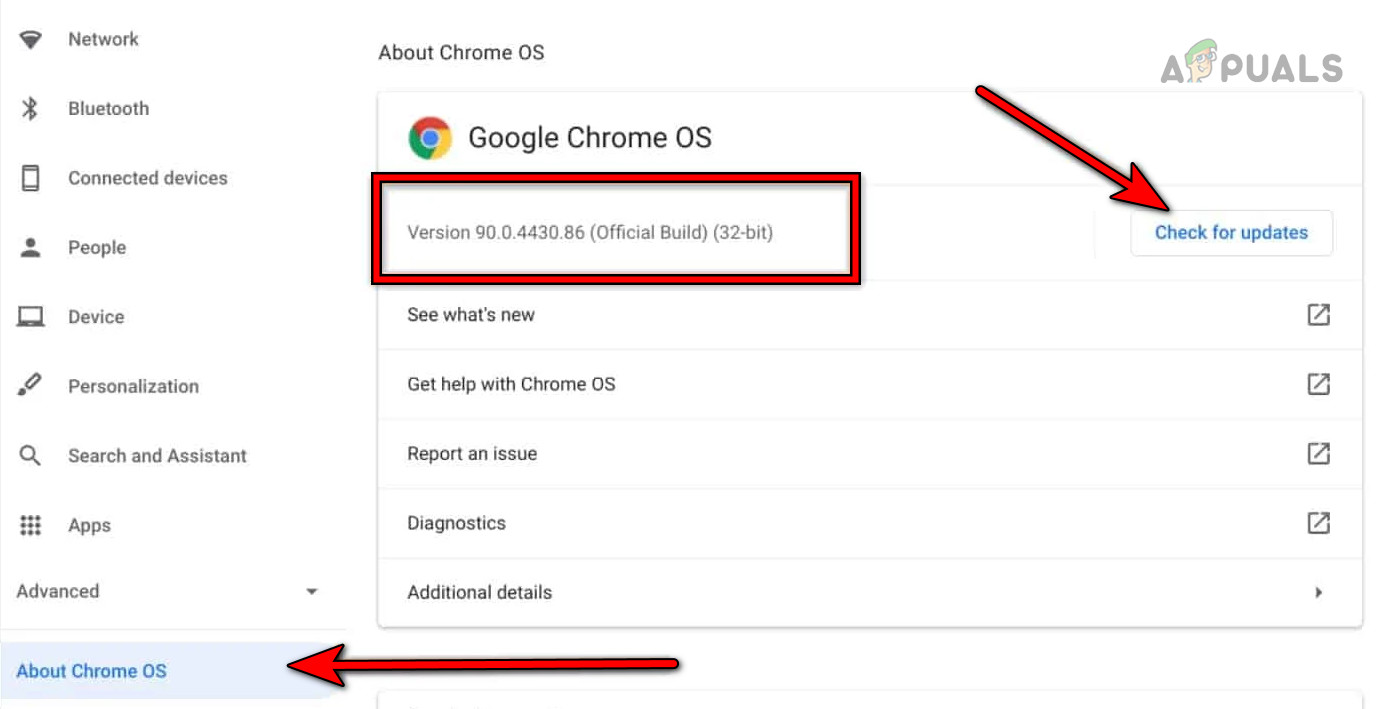
- toque en tiempo En la esquina inferior derecha, muévete a Configuración de > Acerca del sistema operativo Chrome.
- Seleccione Revisa actualizaciones Deje que su Chromebook instale todas las actualizaciones disponibles.
![Actualización del sistema operativo Google Chrome]()
- Reinicia tu Chromebook y verifica si el problema ha desaparecido.
4. Desinstale la aplicación conflictiva
Se sabe que algunas aplicaciones (como Facebook Messenger) causan problemas de visualización en las Chromebooks. Prueba a desinstalarlas para ver si se soluciona el problema. Si la pantalla principal no funciona, es posible que necesites un monitor externo.
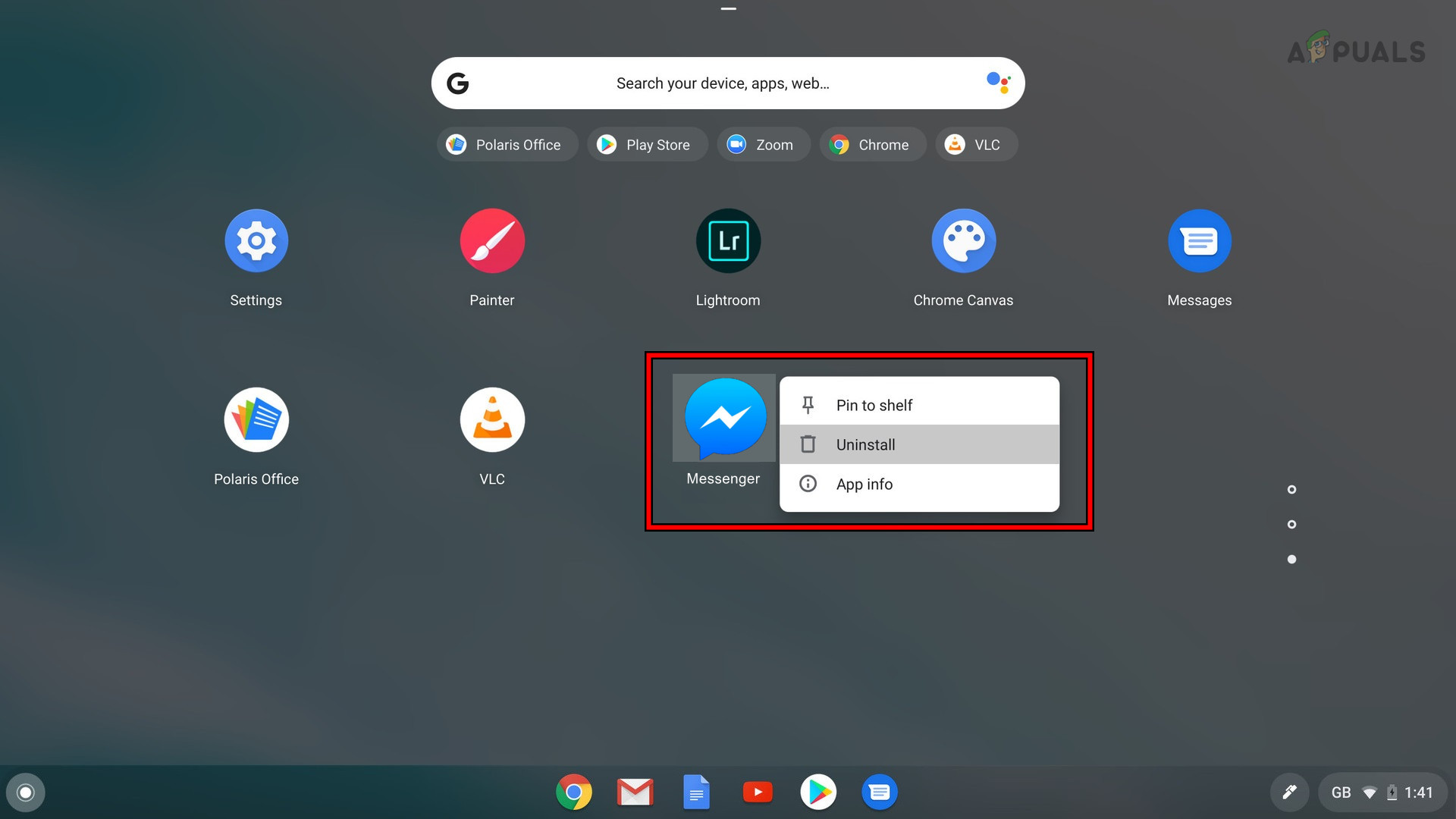
- Abierto LanzacohetesHaga clic derecho en la aplicación. Facebook Messenger.
![Desinstalar Facebook Messenger]()
- toque en desinstalar Confirme que desea eliminarlo.
- Reinicie su Chromebook para ver si se ha solucionado el problema de la pantalla negra.
5. Desconecte la batería del Chromebook
Si el problema persiste, a veces quitar la batería puede ayudar. Advertencia: Este paso implica abrir tu Chromebook. Inténtalo solo si te sientes cómodo manipulando hardware básico o busca ayuda profesional.
- retirar cable de carga Desde tu Chromebook.
- Dale la vuelta a tu Chromebook y quítalo clavos Desde el panel posterior.
- Dale la vuelta otra vez y separa. teclado Aléjese con cuidado de la placa base.
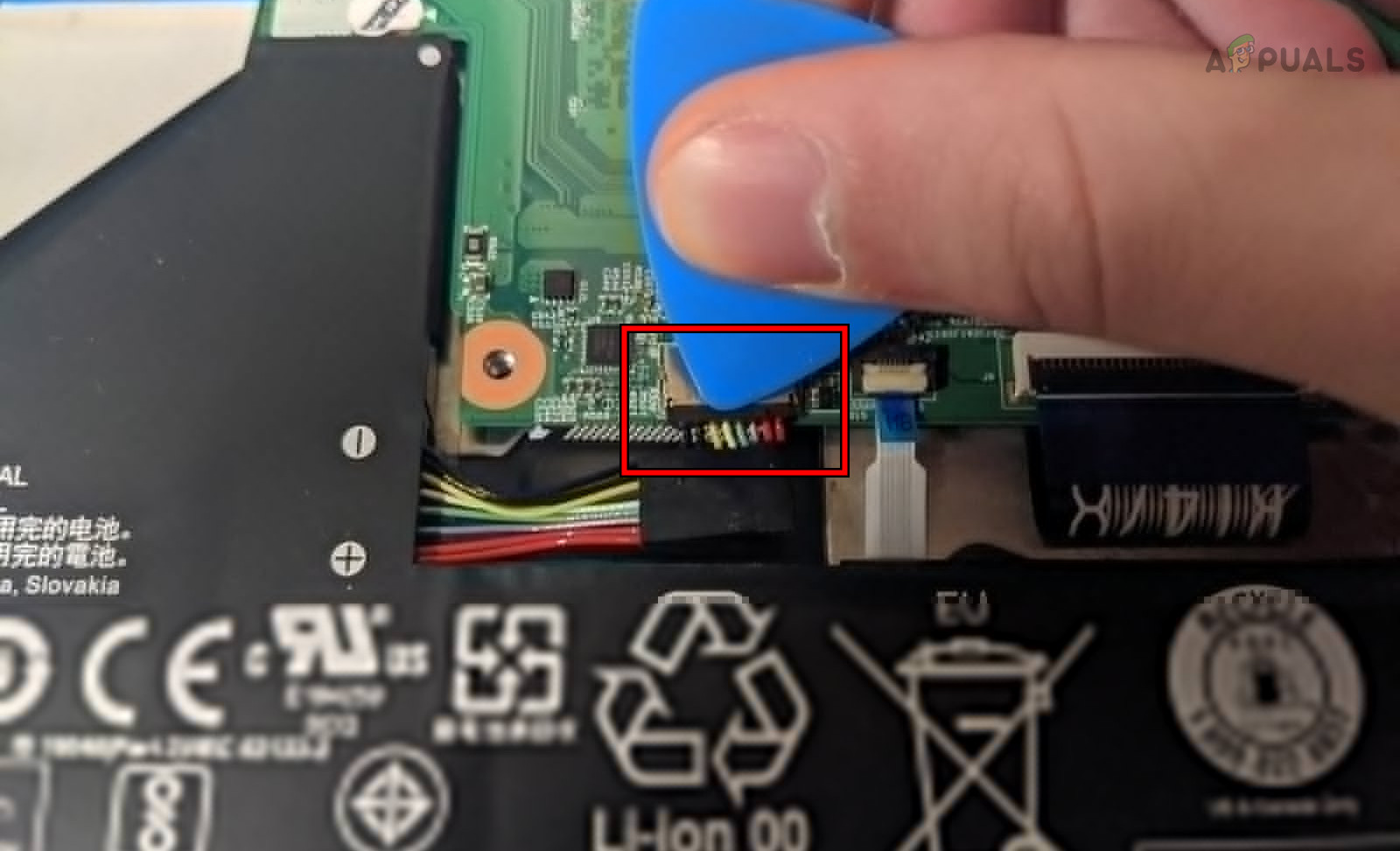
- desenchufar cable de batería También sobre la placa base.
![Desconecte la batería del Chromebook]()
- Mantenga presionado el botón . energía Por aproximadamente un minuto.
- Mientras la batería aún esté desconectada, vuelva a conectarla. El cargador Presiona el botón de encendido. Comprueba si funciona sin la pantalla negra.
- Si es así, apáguelo, desconecte el cargador y luego vuelva a conectar la batería y el teclado.
- Vuelve a colocar el panel trasero con los tornillos, voltea tu Chromebook y enciéndela. Comprueba que todo funciona.
6. Reinstale el cable gráfico en su Chromebook
Un cable gráfico mal instalado podría ser la causa de los problemas de pantalla. Advertencia: Intente esto solo si tiene confianza en sus habilidades para trabajar con una computadora portátil o busque ayuda profesional.
- Abierto Chromebook ydesenchufar El teclado y la batería son como se detallan arriba.
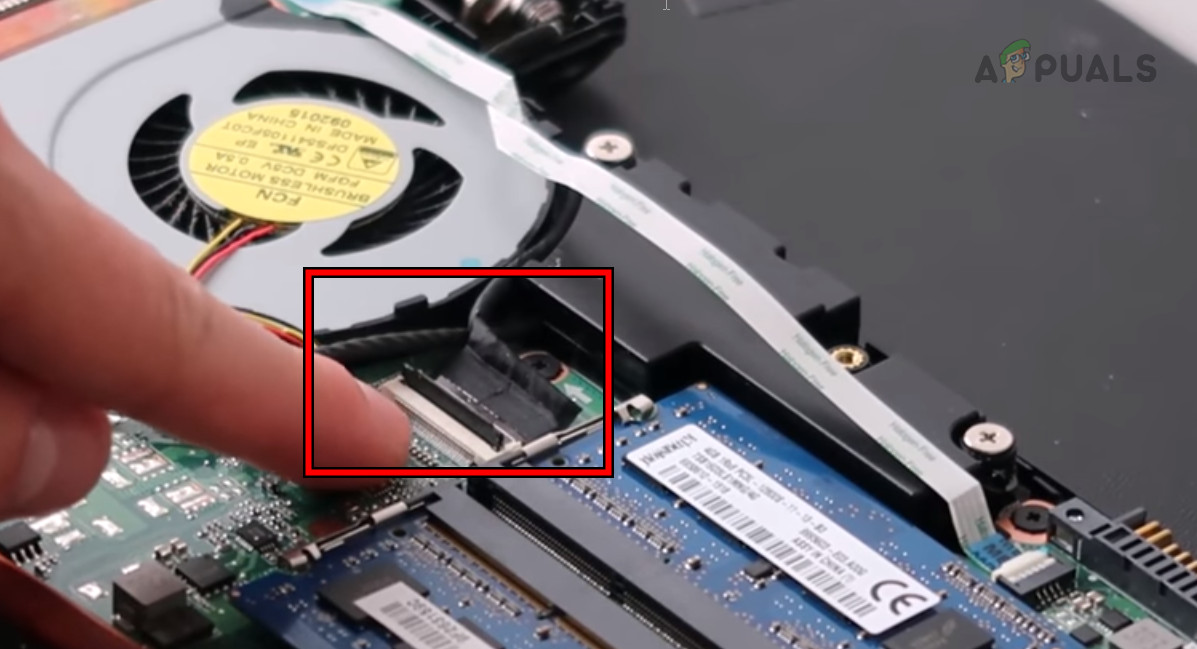
- Localizar cable gráfico Sepárelo con cuidado de la placa base (generalmente cerca del ventilador) y luego vuelva a conectarlo de forma segura.
![Reinstale el cable gráfico en su Chromebook]()
- Asegúrese de que la conexión sea segura, luego vuelva a conectar la batería y el teclado.
- Apague su Chromebook y enciéndalo para ver si la pantalla funciona correctamente ahora.
7. Limpia las partes internas de tu Chromebook
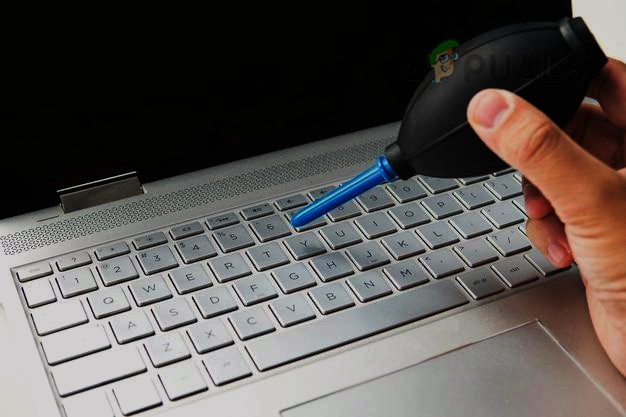
La acumulación de polvo a veces puede causar cortocircuitos o sobrecalentamiento. Usa aire comprimido para limpiar el interior de tu Chromebook, pero solo si te sientes cómodo abriéndolo.
Intente esto sólo si tiene las herramientas adecuadas y confía en sus habilidades.
- Abierto Chromebook ydesenchufar Teclado y batería (como se mencionó anteriormente).
- Utilizar lata de aire comprimido Dirigir el aire con cuidado hacia la placa base.
![Limpieza de una Chromebook]()
- Asegúrese de que todos los componentes y conexiones visibles estén libres de polvo.
- Vuelva a ensamblar todo y ejecútelo para verificar si se ha solucionado el problema de la pantalla negra.
8. Restablezca de fábrica su Chromebook mediante restauración
Como último paso, es posible que tengas que restablecer tu Chromebook a la configuración de fábrica con una unidad USB de recuperación. Esto borrará todos los datos locales, así que asegúrate de hacer una copia de seguridad de todo lo importante.
- Desconecte todos los dispositivos periféricos y mantenga presionado:
ESC Actualizar
- haga clic en el botón Empleo Continúe presionando las otras teclas hasta que vea un mensaje en la pantalla, luego suelte todas las teclas.
- Ingresar memoria USB Vacío en una computadora Windows o Mac.
- Abra Chrome yInstalar la herramienta de recuperación de Chromebook.
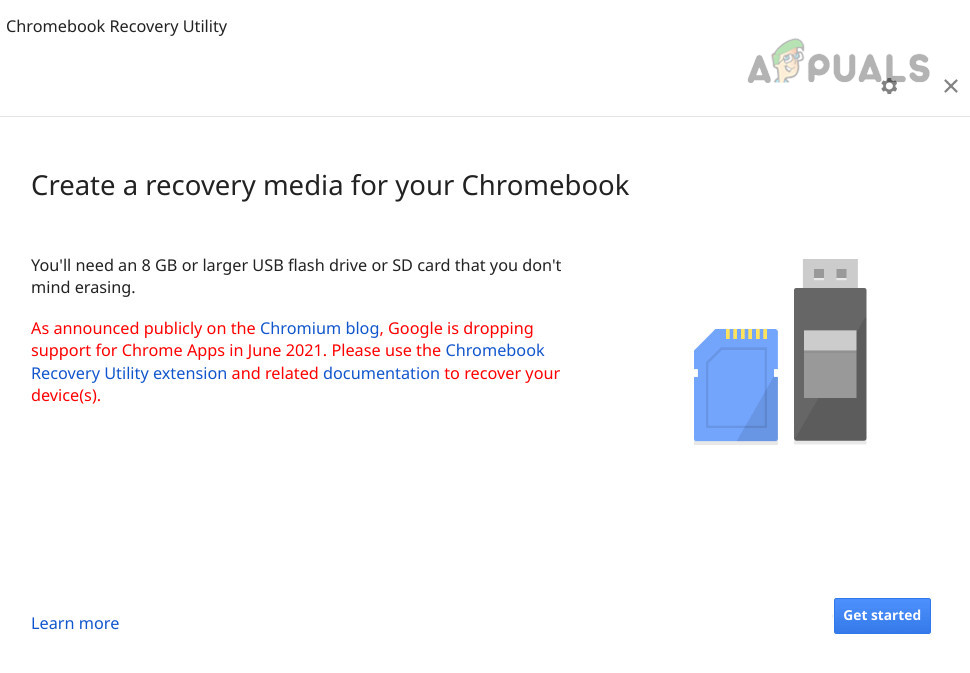
- Ejecute la herramienta de recuperación y haga clic en comienzo.
![Crea un medio de recuperación para tu Chromebook]()
- Siga las instrucciones para crear un USB de recuperación.
- Cuando esté listo, retire el USB.
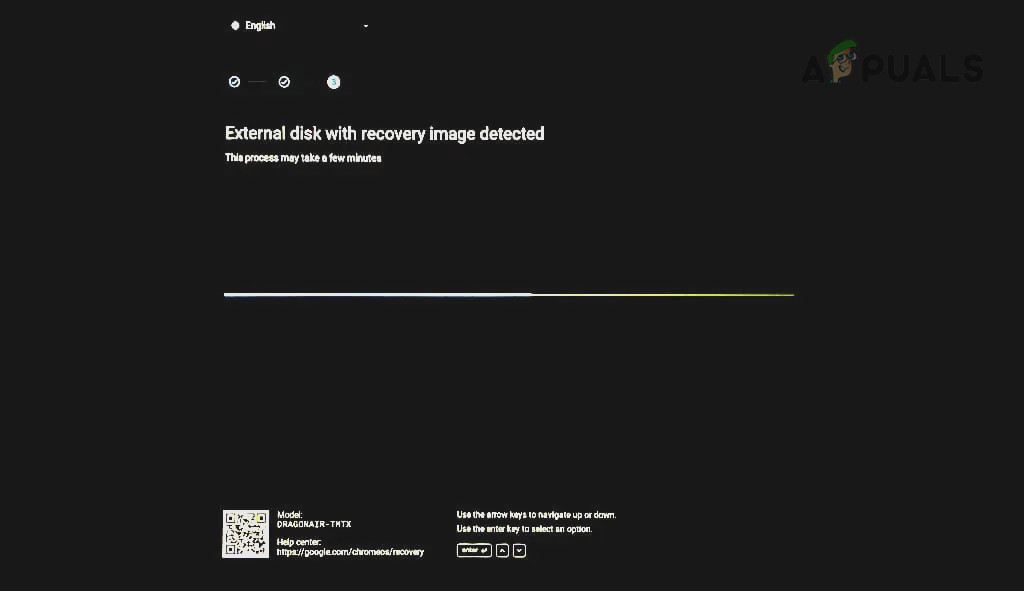
- Insértelo en su Chromebook y seleccione Recuperación mediante un disco externoSiga las instrucciones.
![Restaurar una Chromebook mediante USB]()
- Una vez completada la restauración, actualiza tu Chromebook. Con suerte, esto solucionará el problema de la pantalla negra.
Los comentarios están cerrados.