

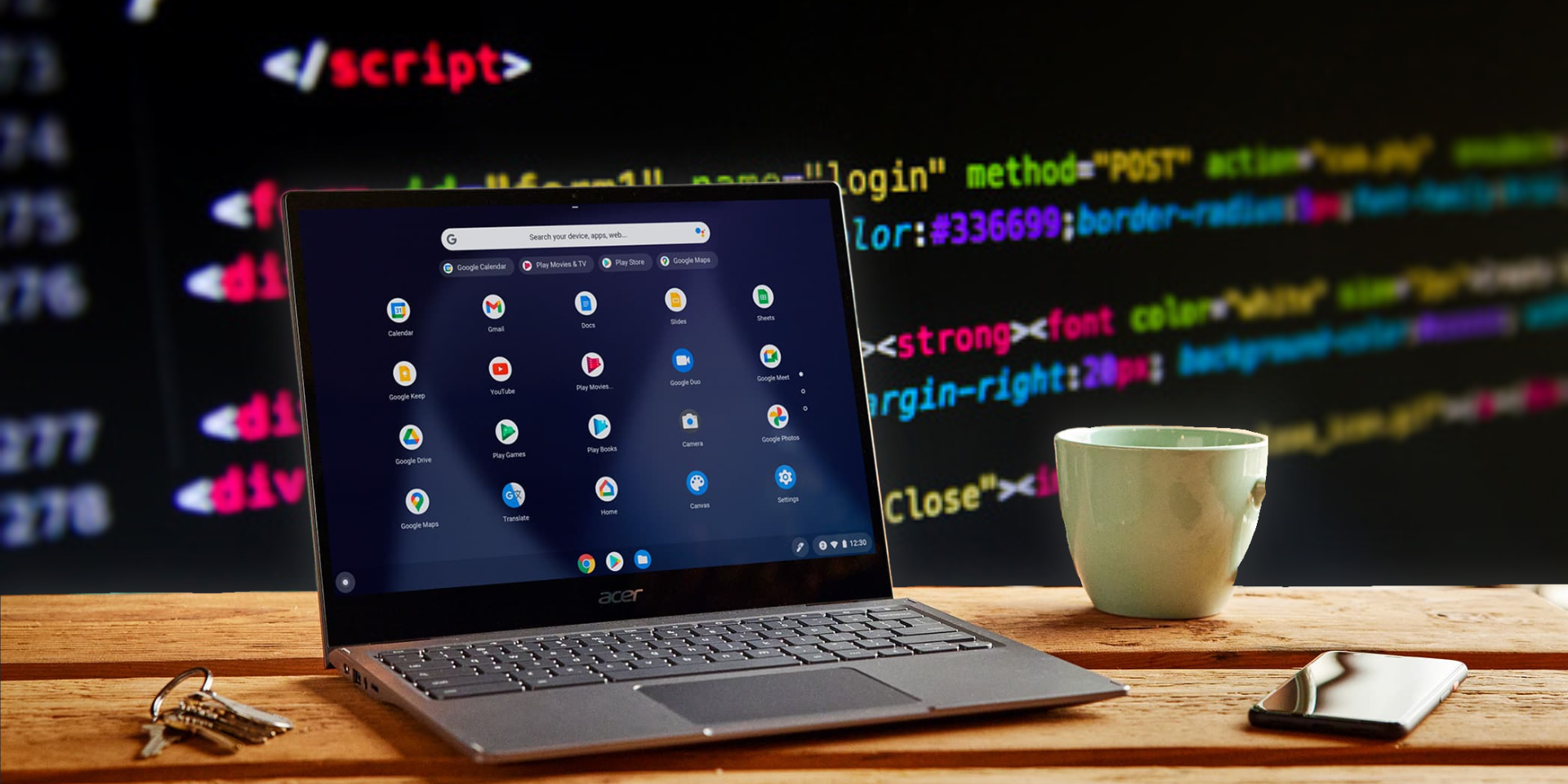
Al igual que la mayoría de los sistemas operativos, ChromeOS también tiene su propia terminal. La consola para desarrolladores de Chromium OS , conocida comúnmente como Crosh , es una herramienta increíblemente versátil para realizar una amplia gama de tareas, como depuración, comprobaciones de hardware, modificación de configuraciones de hardware ocultas y mucho más.
¿Cómo funciona Crosh?
Usar Crosh es relativamente sencillo, pero se requieren conocimientos básicos. Al igual que cualquier otra terminal, Crosh responde a los comandos introducidos por el usuario. Estos comandos están vinculados a funciones que el sistema ejecutará una vez que el usuario los ingrese.
Por lo tanto, es fundamental comprender bien los comandos y sus funciones. Este es precisamente el objetivo de esta guía: proporcionarle los comandos más utilizados y útiles, junto con sus funciones.
Cómo operar Crosh
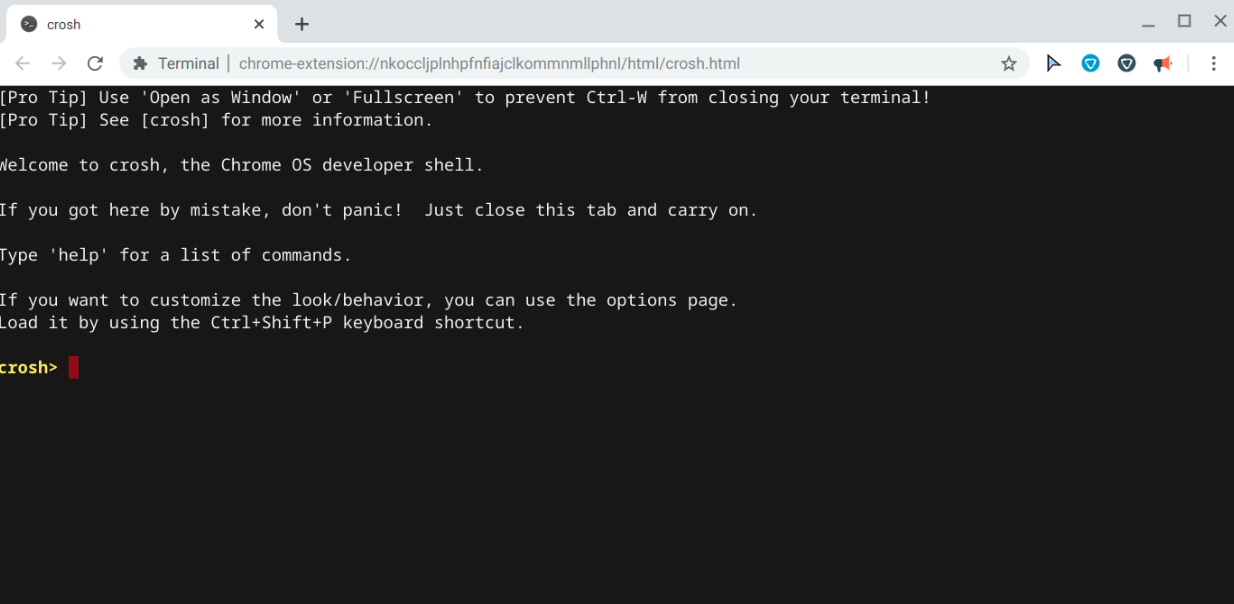
Para iniciar Crosh , simplemente presione Ctrl+Alt+T en su Chromebook o dispositivo ChromeOS . Crosh se abrirá en una pestaña de su navegador Google Chrome.
Comandos de Crosh y sus funciones
Veamos los diferentes comandos de Crosh que pueden ayudarte a sacar el máximo provecho de tu equipo. Cada comando en la tabla a continuación tiene una descripción para que puedas encontrar el que te guste y probarlo de inmediato.
| Mando | Trabajos |
|---|---|
| ayuda | Muestra una pequeña lista de comandos simples y básicos. |
| ayuda [comando] | Explica la función del comando. |
| ayuda_avanzada | Muestra una lista de todos los comandos. |
| prueba_de_batería [Duración de la prueba (en segundos)] | Se está realizando una prueba para medir la tasa de descarga de la batería. También muestra información sobre la batería del dispositivo. |
| Wireless | Muestra el estado de la conexión y otros detalles relevantes. |
| Ctrl + C | Esto no es un comando. Si un proceso tarda mucho en ejecutarse, pulse estas teclas para detenerlo de forma segura. |
| salida | Cerrado Crosh. |
| prueba de memoria | Se está realizando una prueba en la memoria disponible. |
| ayuda del módem | Forma un módem conectado. |
| diagnóstico de red | Se ejecuta una prueba de diagnóstico de la red y se guarda en un archivo de texto. |
| ping [sitio web] | Comprueba la velocidad de transferencia de datos desde tu dispositivo al sitio web deseado y monitorea la pérdida de paquetes. Esto es crucial para diagnosticar, solucionar y solucionar problemas de red. |
| rollback | Esto restaurará su dispositivo a las últimas actualizaciones. ChromeOS Anterior. Tenga cuidado, esto reiniciará completamente su dispositivo (lavado a presión). |
| establecer_hora | La hora de su dispositivo se configura manualmente. |
| shell | Esto inicia la interfaz de terminal (shell). Está destinada exclusivamente a desarrolladores y contiene comandos mucho más avanzados, por lo que debe usarse con extrema precaución. |
| historial de shell | Muestra una lista de comandos que has ejecutado previamente en Crosh. |
| estado de almacenamiento | Muestra el estado del almacenamiento, las propiedades de los recursos y los registros de errores. |
| prueba_de_almacenamiento_1 | Las pruebas están en marcha SMART Corto y fuera de línea. |
| prueba_de_almacenamiento_2 | Se está realizando una prueba de lectura exhaustiva. |
| sudo dump_vpd_log –full –stdout | Muestra UUID Su dispositivo, zona horaria yIMEI, idioma, región, modelo, distribución del teclado y número de serie. |
| top | Similar a Task Manager في WindowsMuestra los procesos y aplicaciones que se ejecutan en segundo plano junto con su uso de memoria. |
| el tiempo de actividad | Muestra el tiempo de funcionamiento del sistema y el número de usuarios que iniciaron sesión durante ese período. |
¿Estás listo para utilizar Crosh de forma segura?
Estos comandos son básicos y sirven como introducción antes de profundizar en Crosh. Sin embargo, siempre es mejor ir a lo seguro, así que asegúrate de crear copias de seguridad antes de probar Crosh y consulta siempre internet antes de intentar algo que no entiendas. Ahora disfruta personalizando tu Chromebook y solucionando problemas con Crosh.
Los comentarios están cerrados.