

La línea de fondo
- Dado que la contraseña de tu Chromebook es la misma que tu contraseña de Google, deberás cambiar esta última.
- Ve a la configuración de tu cuenta de Google. En la pestaña Seguridad, selecciona Contraseña. Introduce tu contraseña actual y elige una nueva.
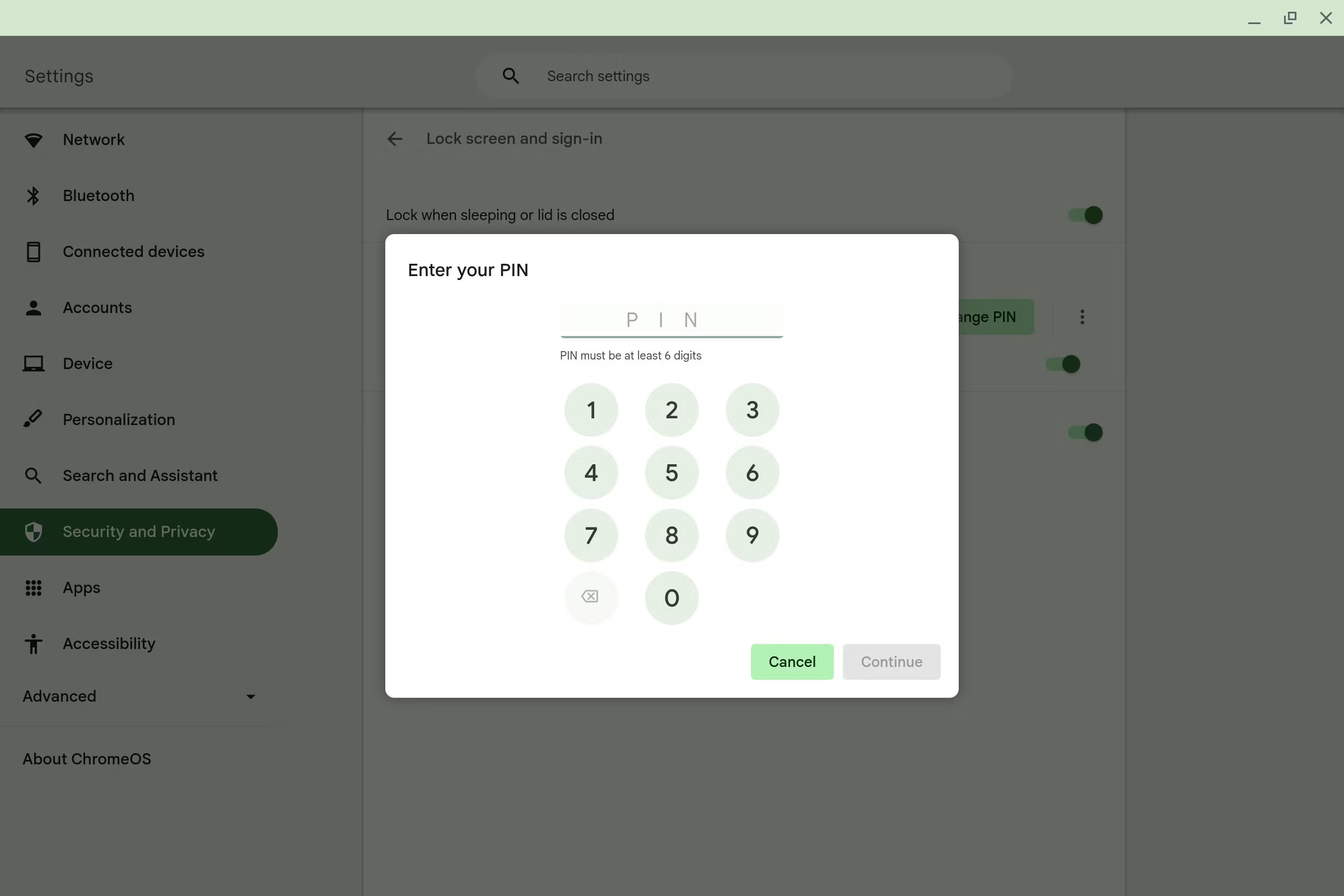
- También puedes cambiar el PIN de tu Chromebook abriendo la configuración de tu dispositivo, yendo a Seguridad y Privacidad, luego a Pantalla de bloqueo e iniciando sesión. Pulsa "Cambiar PIN" para continuar.
Las Chromebooks son un tipo de portátil o tableta que utiliza Chrome OS , un sistema operativo basado en la web . Estos dispositivos se conectan automáticamente a tu cuenta de Google , y la contraseña de tu Chromebook es, de hecho, la misma que la de tu cuenta de Google. En este artículo, te explicaremos cómo cambiar esta contraseña y te daremos algunos consejos para mejorar la seguridad de tu inicio de sesión.
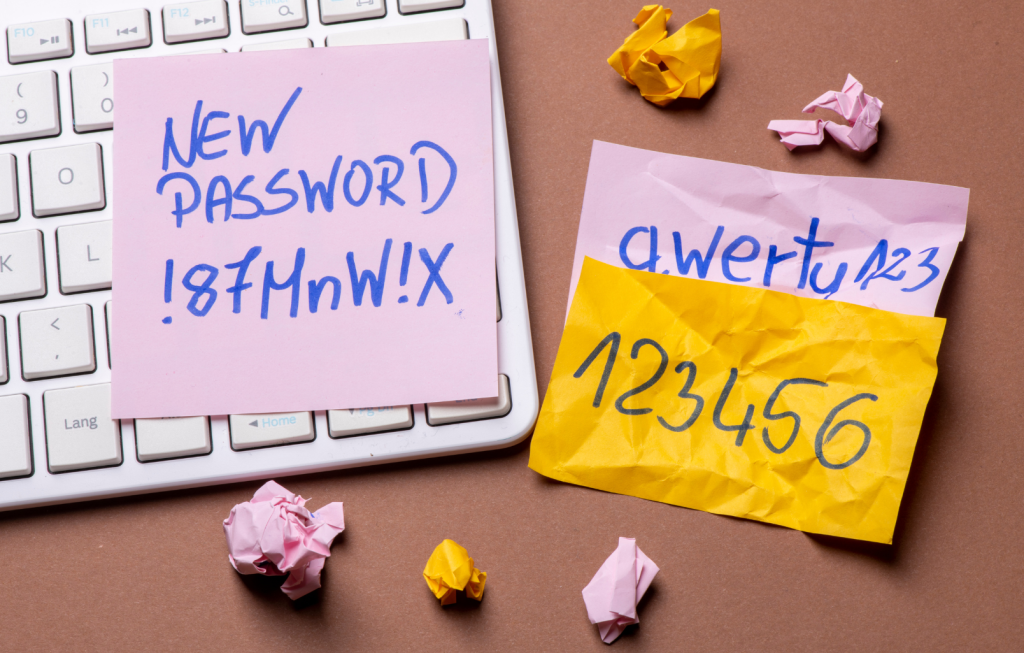
¿Por qué necesitas cambiar la contraseña de tu Chromebook?
Puede haber varios escenarios que requieran que cambies la contraseña de tu Chromebook , como por ejemplo:
- Ella teme que Alguien más lo sabe Su contraseña y podrá iniciar sesión en el dispositivo. Chromebook Tuyo cuando no estás cerca.
- tu contraseña Muy fácil de adivinarY quieres cambiarla a una contraseña más segura.
- Recuerde diferentes contraseñas Presenta un desafíoY quieres hacerlo coincidir con la contraseña de otra cuenta o dispositivo.
- Algunas personas prefieren تغيير Las contraseñas de sus dispositivos regularmente Como medida de seguridad.
¿Cómo cambiar la contraseña de tu Chromebook?

Como las Chromebooks no tienen una contraseña específica, al cambiar la contraseña de tu cuenta de Google también cambiarás la de tu Chromebook. Por lo tanto, puedes cambiarla en cualquier dispositivo. Así es como se hace:
Paso 1: Abra la configuración de la cuenta de Google
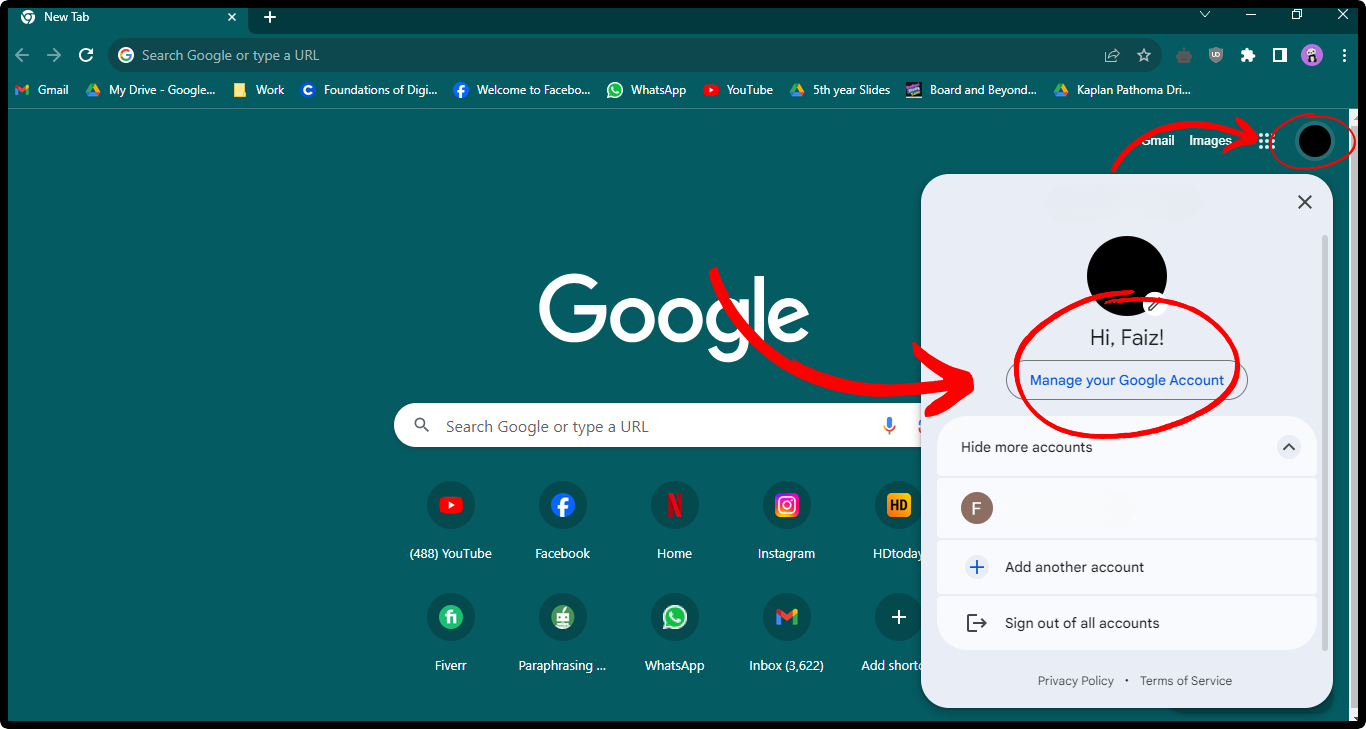
Recomendamos usar Google Chrome, ya que tu cuenta de Google ya está iniciada y acceder a la configuración será sencillo. Abre Chrome y, en la esquina superior derecha , haz clic en tu foto de perfil . Aparecerán varias opciones; una de ellas es " Gestionar tu cuenta ". Haz clic en ella.
Paso 2: Abra la configuración de seguridad
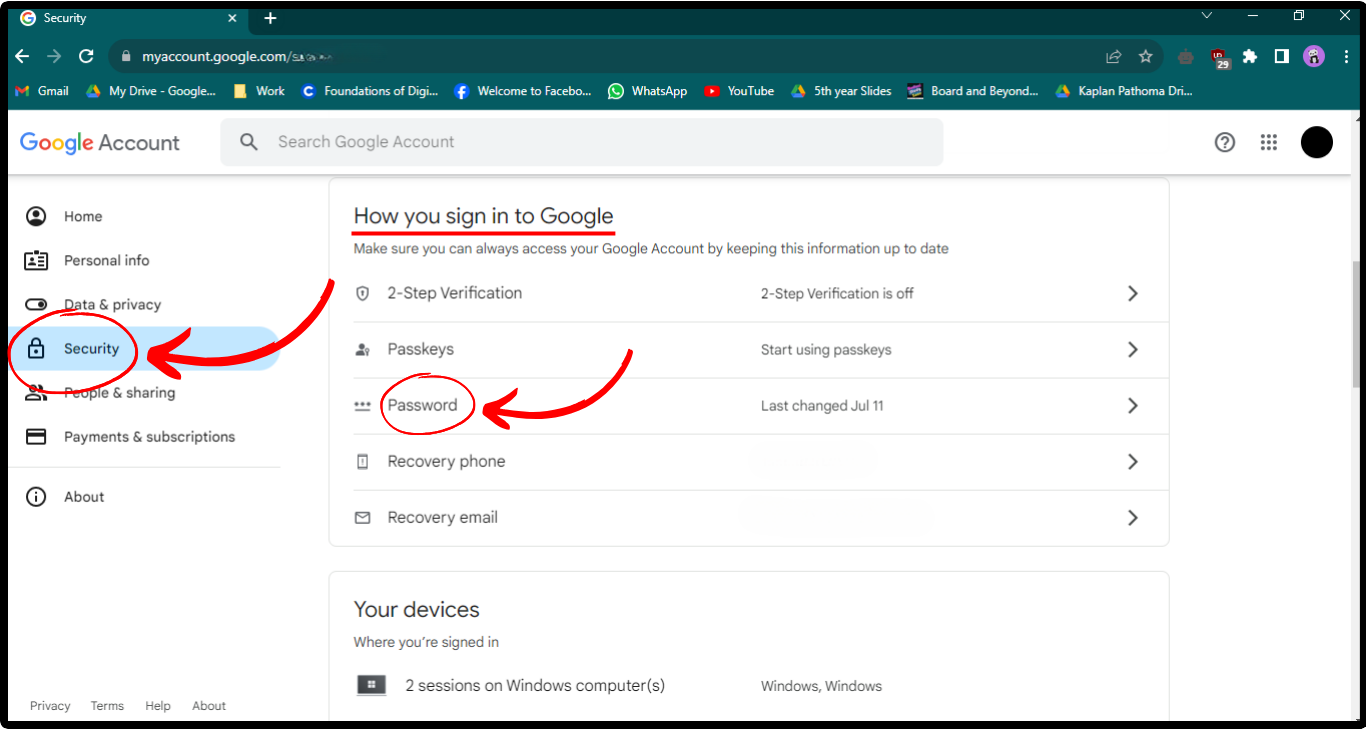
Una vez que abras la página de configuración de tu cuenta de Google, haz clic en Seguridad en el menú de la izquierda. Ábrelo y desplázate hacia abajo para encontrar la sección titulada Cómo iniciar sesión en Google . Aquí tienes varias opciones como verificación en dos pasos, códigos de acceso, contraseñas y más. Haz clic en Contraseña.
Paso 3: Verifica tu identidad
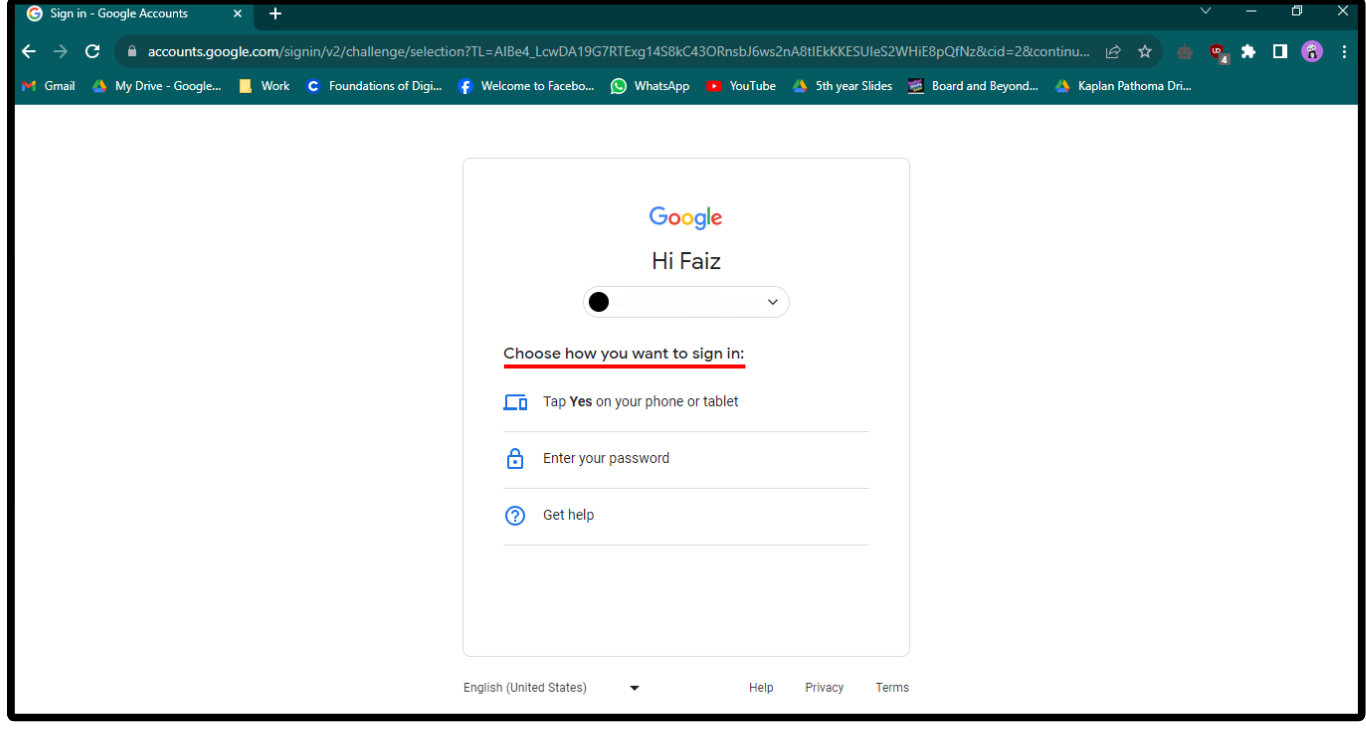
Cambiar tu contraseña es importante, por lo que Google te pide que inicies sesión nuevamente usando las opciones disponibles antes de permitirte cambiarla. Puedes verificar tu identidad usando otro dispositivo en el que hayas iniciado sesión o ingresar tu contraseña actual.
Paso 4: Establecer una nueva contraseña
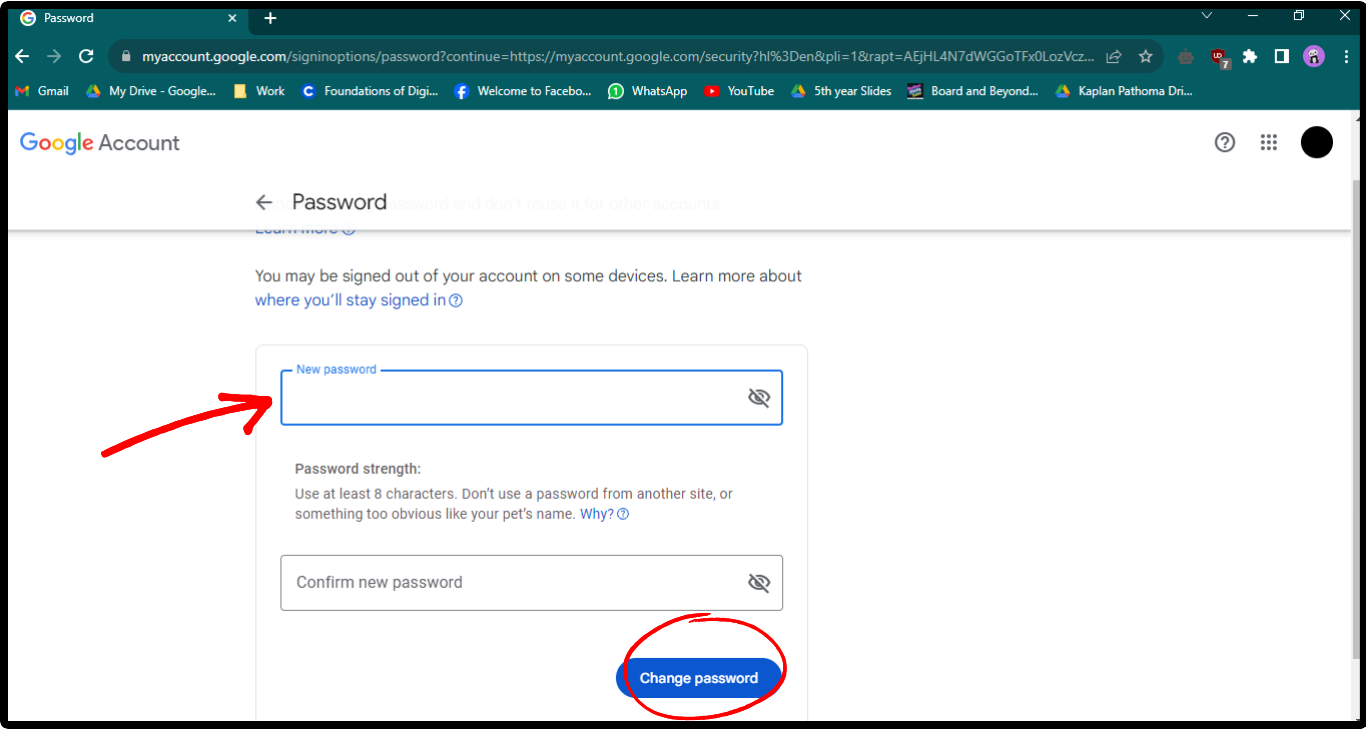
Ahora accederás a una página donde podrás establecer tu nueva contraseña. Recuerda elegir una contraseña única y segura que no uses para otras cuentas. Cuando hayas terminado, haz clic en Cambiar contraseña.
¿Cómo puedo mejorar la seguridad de mi inicio de sesión?
Si le preocupa mucho la seguridad de su cuenta o que haya sido pirateada, puede utilizar algunas medidas de seguridad adicionales :
- Utilice una contraseña segura: Utilice siempre una contraseña que no sea fácil de adivinar. Elija una contraseña que sea Una mezcla única De letras, números y símbolos.
- Activar la verificación en dos pasos: Si no recuerdas contraseñas complejas, una alternativa sencilla es usar la verificación en dos pasos o la autenticación de dos factores. Esto garantiza que saber tu contraseña no sea suficiente para acceder a tu cuenta.
- Utilice contraseñas diferentes para diferentes cuentas: Si tienes el hábito de usar la misma contraseña para diferentes cuentas, puede ser desastroso porque si un hacker logra obtener una de tus contraseñas, Expone al niño al peligro Todas tus otras cuentas también.
- Cambie su contraseña periódicamente: Cambiar su contraseña periódicamente reduce la probabilidad de que otros obtengan acceso no autorizado a su cuenta.
Bono: ¿Cómo cambiar el PIN de tu Chromebook?
También puedes cambiar fácilmente el número de identificación personal (PIN) de tu Chromebook accediendo a su configuración:
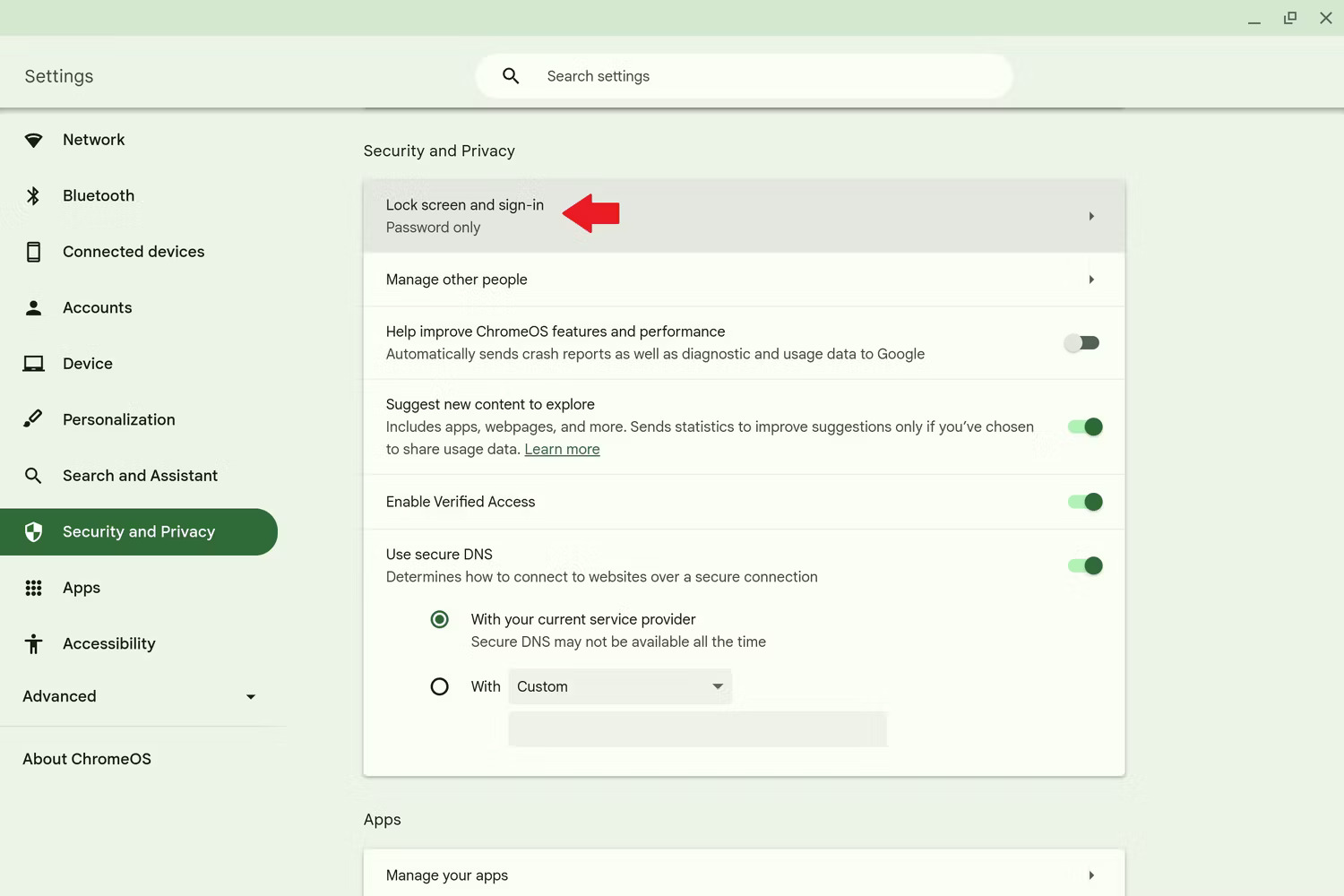
- Abierto Configuración de En tu Chromebook, ve a Seguridad y privacidad. toque en Pantalla de bloqueo e inicio de sesión.
![]()
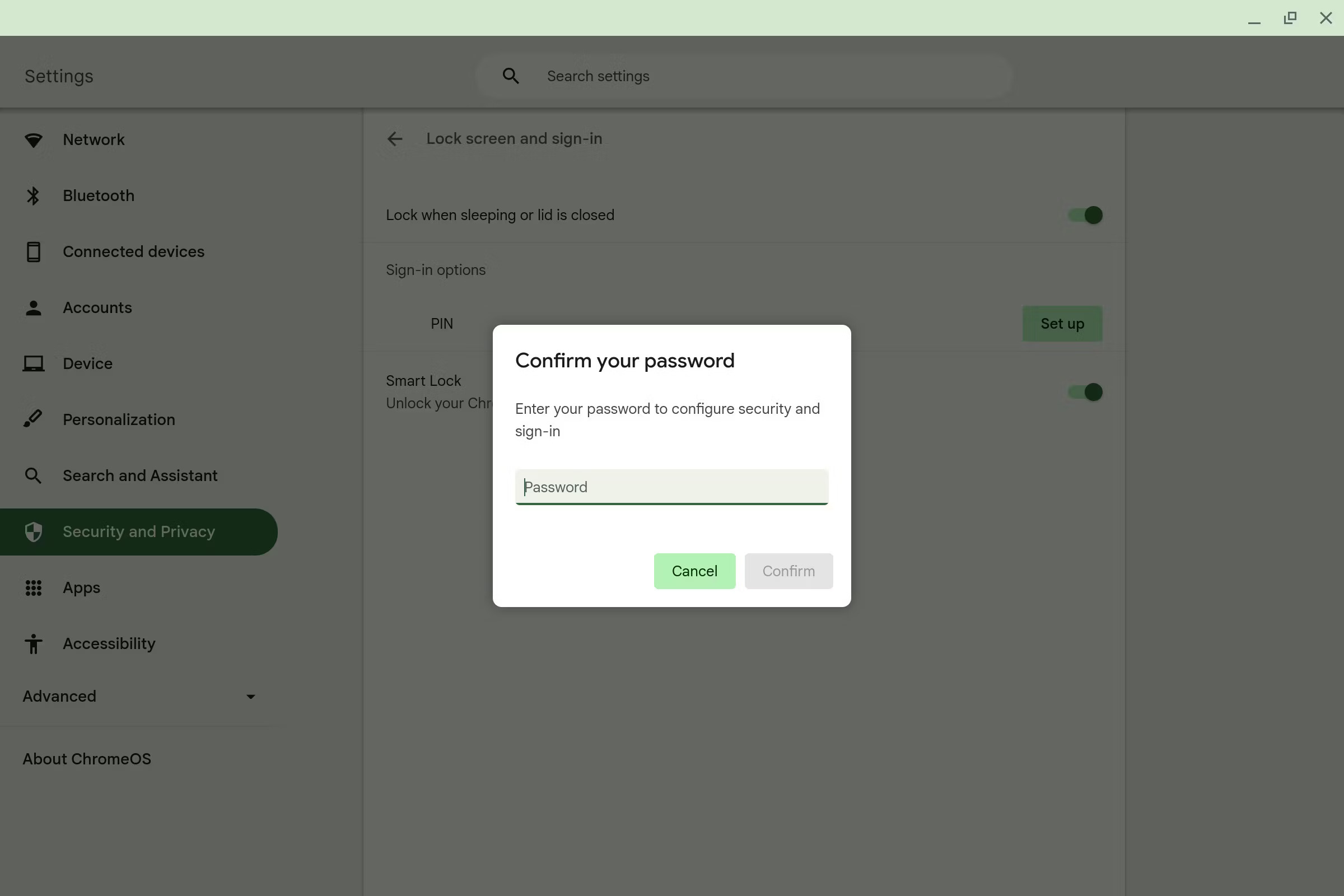
- Antes de poder cambiar su PIN, deberá Ingrese su contraseña.
![]()
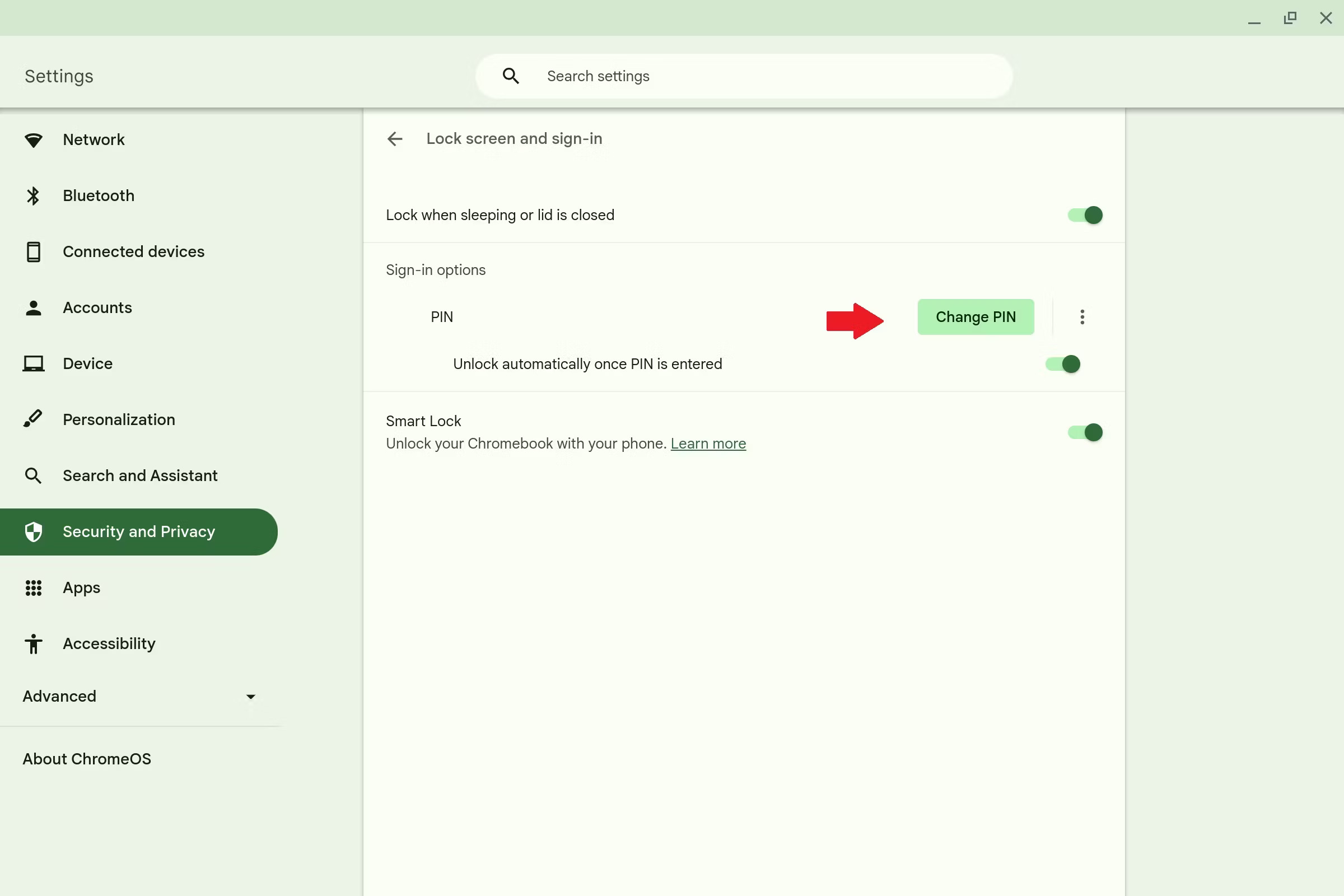
- En el inicio de sesión verás Código PostalDelante de él hay un botón. Cambiar el Número de Identificación Personal (PIN). Haz click en eso.
![]()
- Ingresar Ingrese su nuevo Número de Identificación Personal (PIN) y haga clic en Continuar.
![]()
Imágenes tomadas de Android Police.
pensamientos finales
El cibercrimen está en aumento. Es nuestra responsabilidad mantenernos alerta y tomar medidas para proteger nuestras cuentas de los ataques informáticos. Si tienes algún problema con tu cuenta de Google, busca soluciones en línea y actúa con rapidez. Si nada funciona, siempre puedes contactar con Google para obtener ayuda.
preguntas comunes
¿Cómo habilitar la verificación en dos pasos para tu cuenta de Google?
Puedes habilitar la verificación en dos pasos en la configuración de tu cuenta. Abre Configuración de la cuenta > Seguridad > Cómo iniciar sesión en Google > Verificación en dos pasos > Comenzar.
¿Qué debo hacer si olvido la contraseña de mi Chromebook?
Si olvidas la contraseña de tu Chromebook, puedes iniciar sesión con tu huella digital o un PIN. También puedes cambiar la contraseña de tu cuenta de Google desde la página de Recuperación de cuenta de Google.
¿Mi Chromebook puede ejecutar Windows o MacOS?
Las Chromebooks no pueden ejecutar Windows ni macOS de forma nativa. Sin embargo, existen algunas maneras de ejecutar programas de Windows o macOS, como Escritorio remoto, servicios en línea como Fra.me y Macincloud.com, o reemplazando la BIOS de la Chromebook.
Los comentarios están cerrados.