

los puntos principales
- Fortnite se puede jugar en Chromebooks escolares a través de Nvidia GeForce Now y Xbox Cloud Gaming debido a su compatibilidad con diferentes dispositivos y restricciones de la red escolar.
- Configurar Fortnite implica iniciar sesión en plataformas de juegos en la nube, adaptarse a controladores externos y seguir las pautas escolares.
- Mejora tu juego reduciendo la configuración de gráficos para un mejor rendimiento, cerrando aplicaciones adicionales para liberar memoria y siguiendo las reglas de la escuela para garantizar un uso responsable.
Fortnite es más que un juego; es una plataforma donde los amigos se conectan y exploran nuevos mundos, y ahora incluso podría formar parte de tu día a día escolar. Jugar a Fortnite en una Chromebook escolar puede ser complicado debido a las limitaciones de la red y las restricciones del dispositivo.
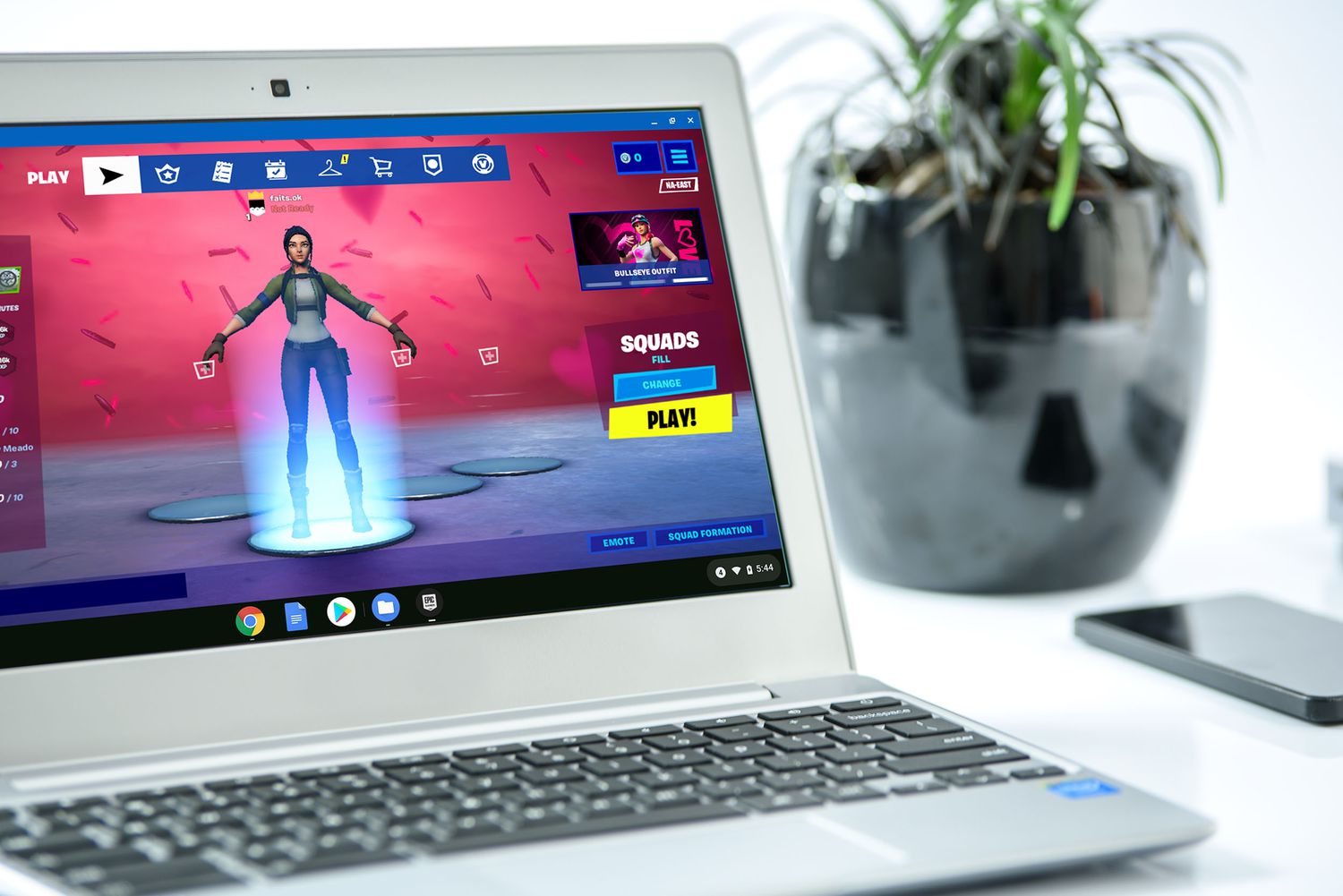
Esta guía le mostrará cómo utilizar plataformas de juegos en la nube como Nvidia GeForce Now y Xbox Cloud Gaming a través de su navegador, lo que permitirá una transición fluida a los juegos y al mismo tiempo cumplir con las políticas escolares.
Método 1: Nvidia GeForce Now
- Preparar GeForce Now En tu Chromebook, crea una cuenta. Nvidia si es necesario.
- Prepara un mouse externo para jugar Fortnite en tu Chromebook.
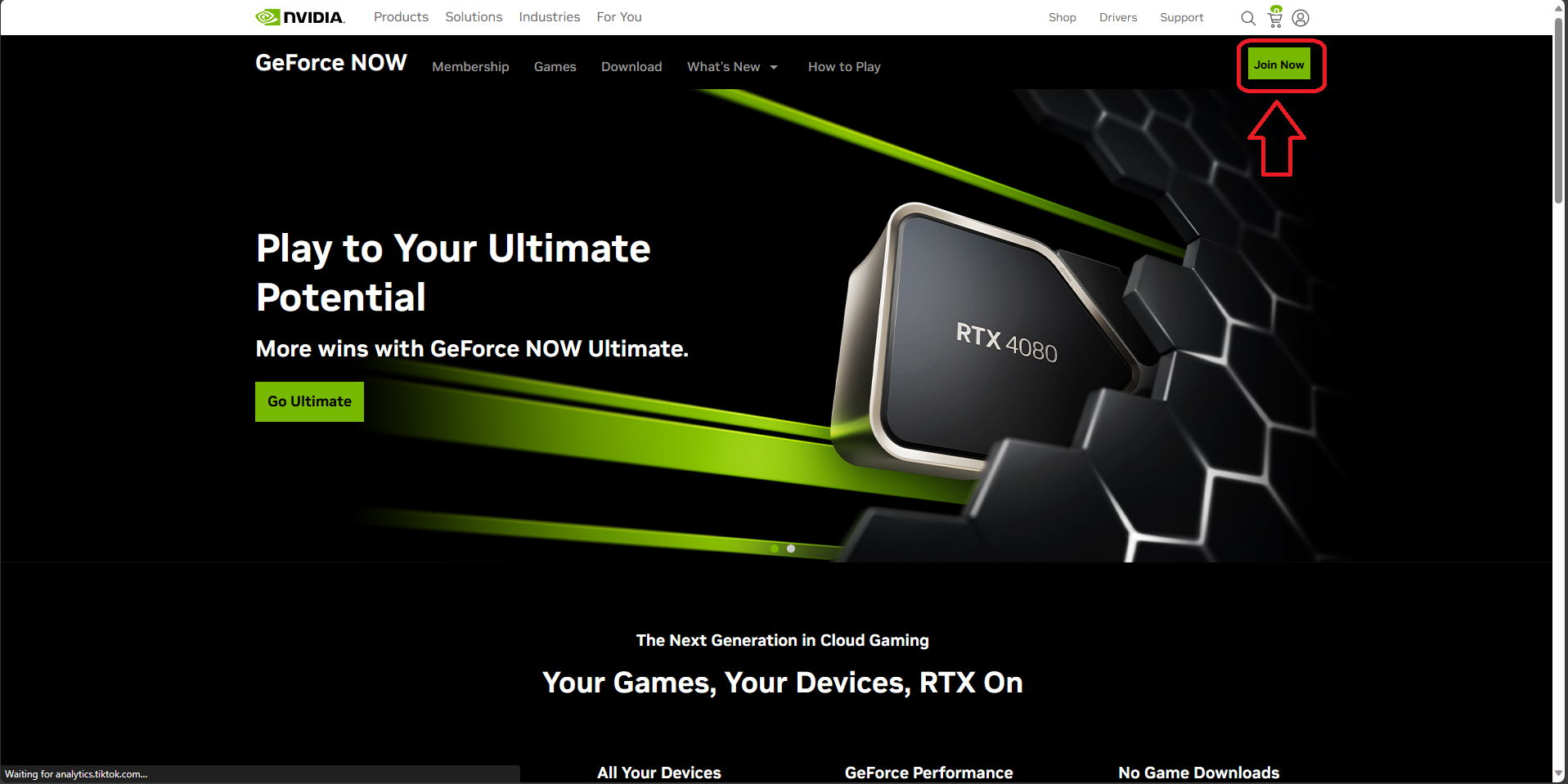
- Haga clic en el botón "Entrar" En la esquina superior derecha de la página web.
![]()
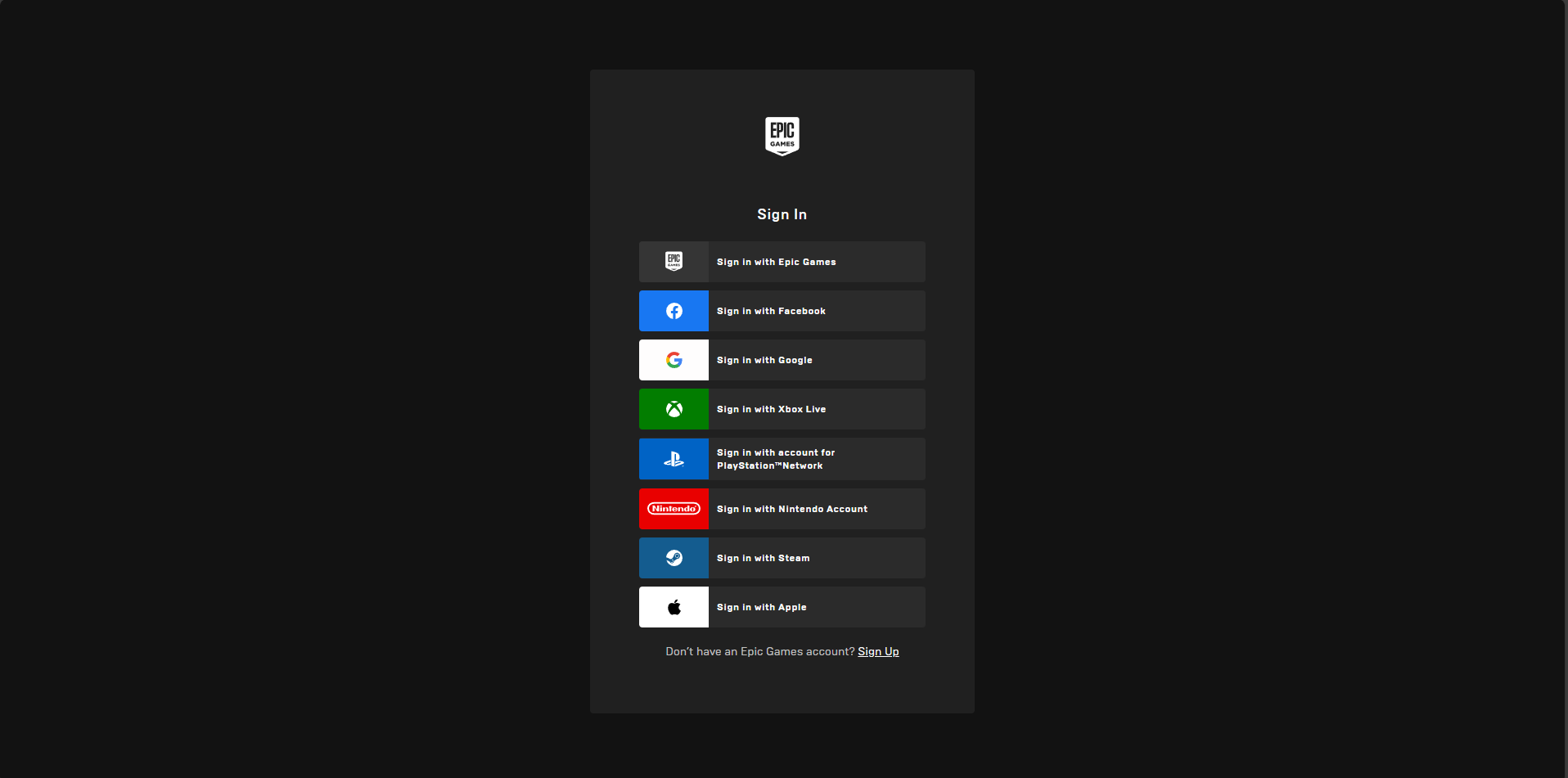
- Inicie sesión en GeForce Now y luego vaya a Tienda de juegos épicos Para iniciar sesión o crear una cuenta de Fortnite.
![]()
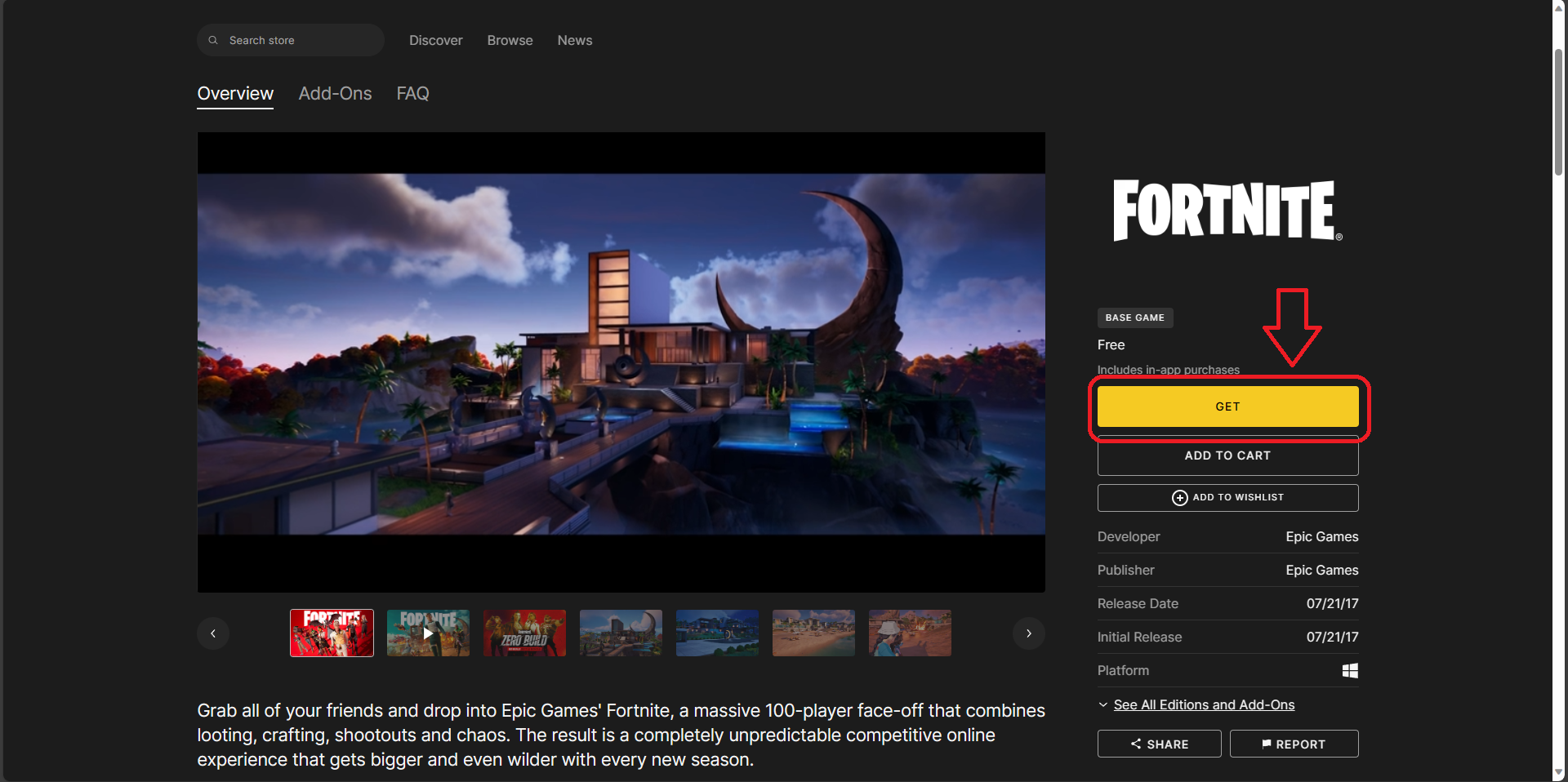
- Agrega Fortnite a tu cuenta de Epic Games Store haciendo clic en "Obtener"El juego es gratuito.
![]()
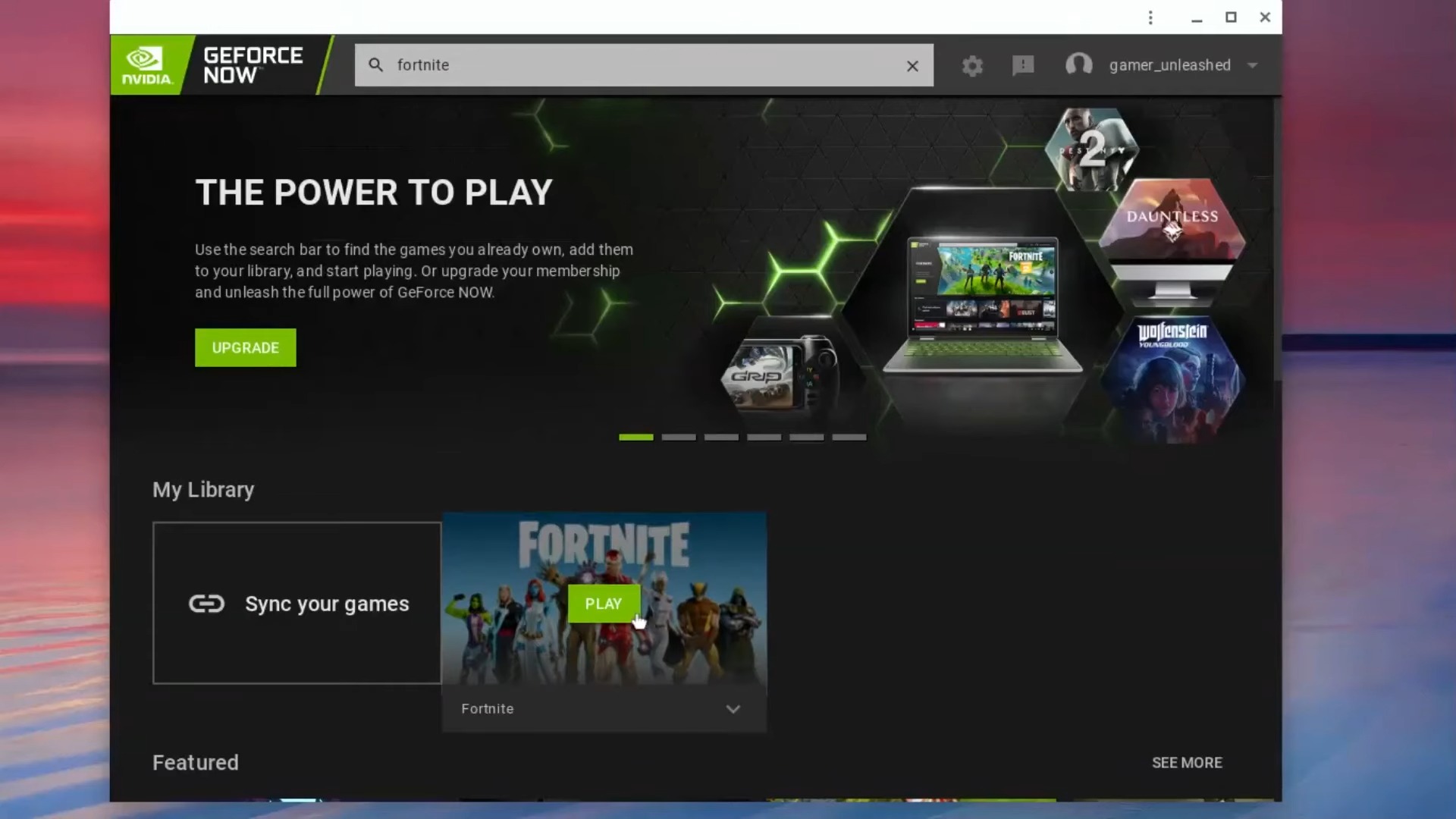
- Añade Fortnite a Biblioteca de GeForce NowLuego búscalo y reprodúcelo desde tu biblioteca.
![]()
- Espere un momento hasta que se le asigne un dispositivo de juego y luego haga clic en "Continuar" Inicie sesión con sus credenciales de Epic Games.
- Una vez que inicies sesión, Fortnite se iniciará en tu Chromebook, listo para jugar.
El segundo método: Xbox Cloud Gaming
Para jugar Fortnite en tu Chromebook usando Xbox Cloud Gaming a través del navegador, sigue estos pasos:
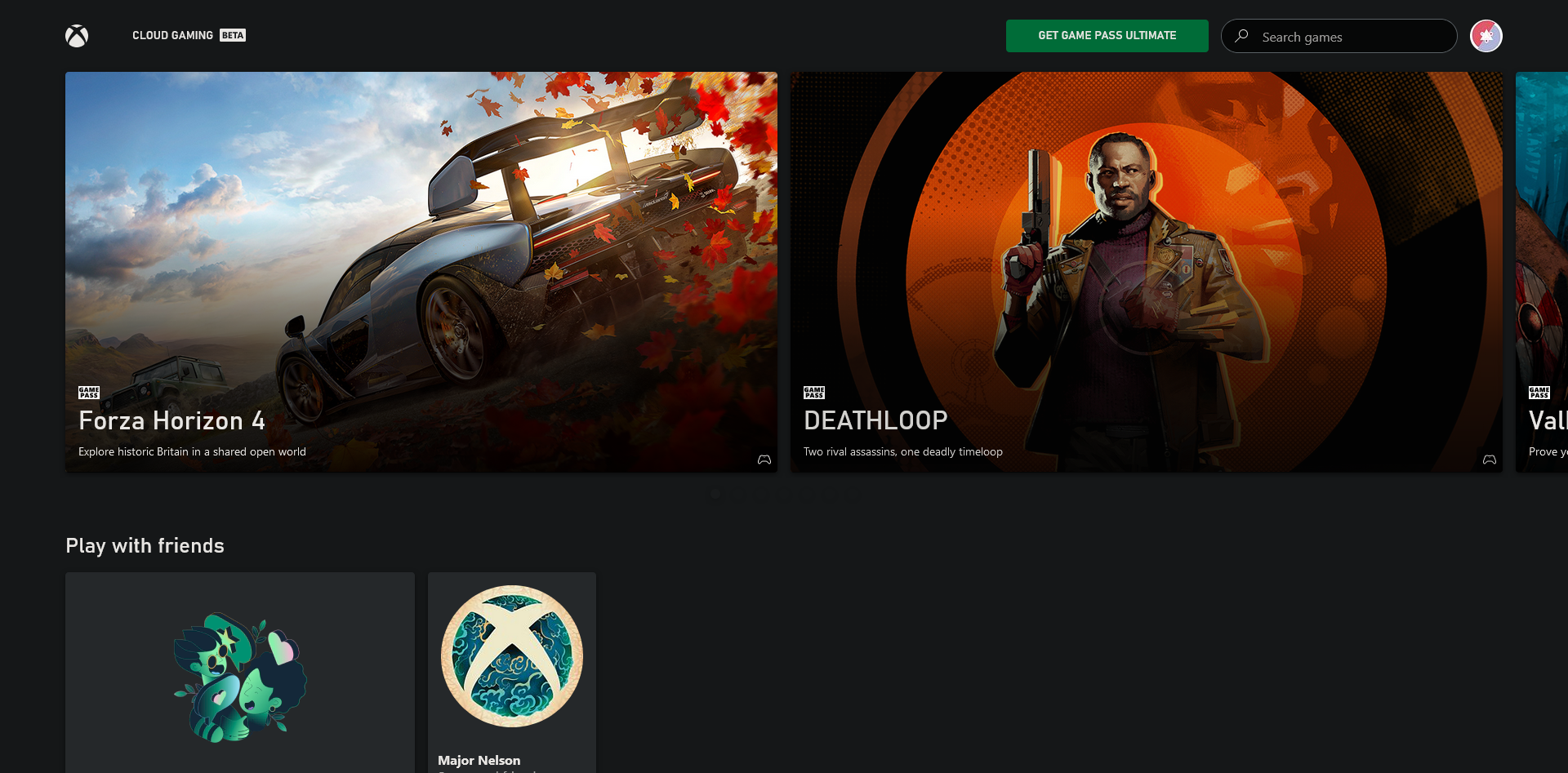
- Abra su navegador: Ir al sitio Xbox Cloud Gaming Correo.
![]()
- iniciar la sesión: Usar cuenta Microsoft Tus credenciales de inicio de sesión. Crea una cuenta si es necesario.
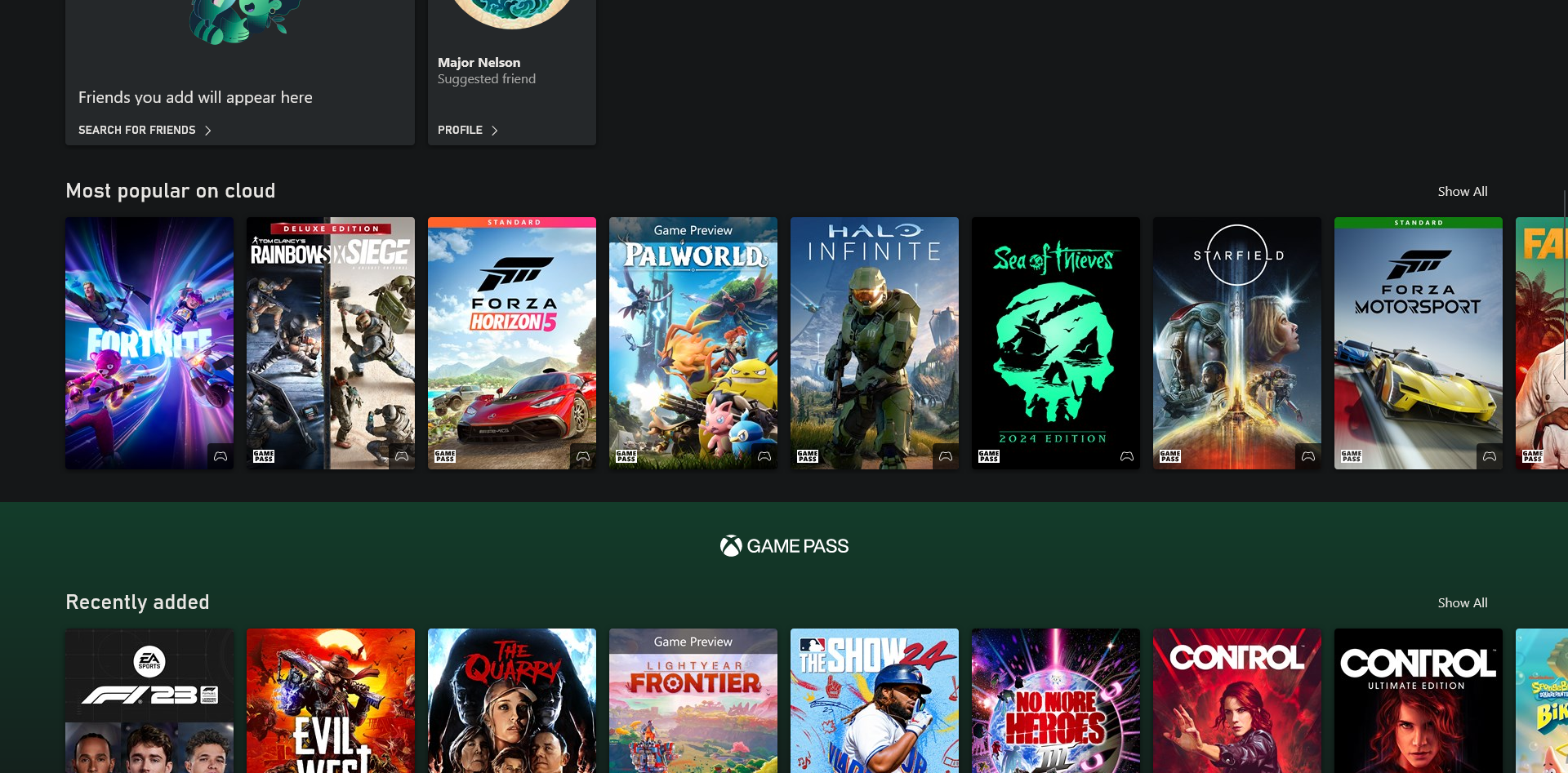
- Buscar Fortnite: Busca Fortnite en la plataforma o mira debajo de la sección "El más popular en la nube".
![]()
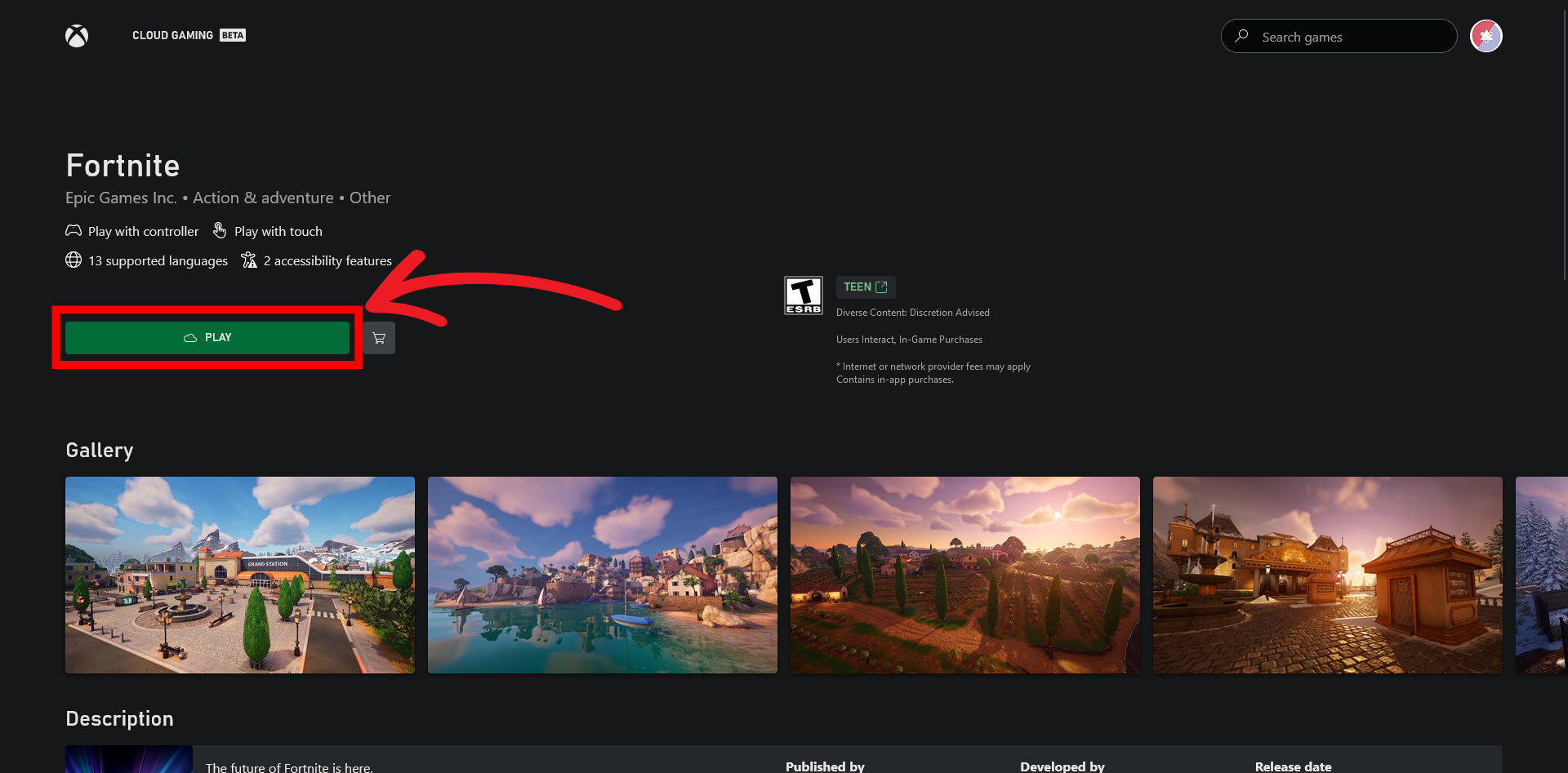
- empleo: Selecciona Fortnite y haz clic en Ejecutar.
![]()
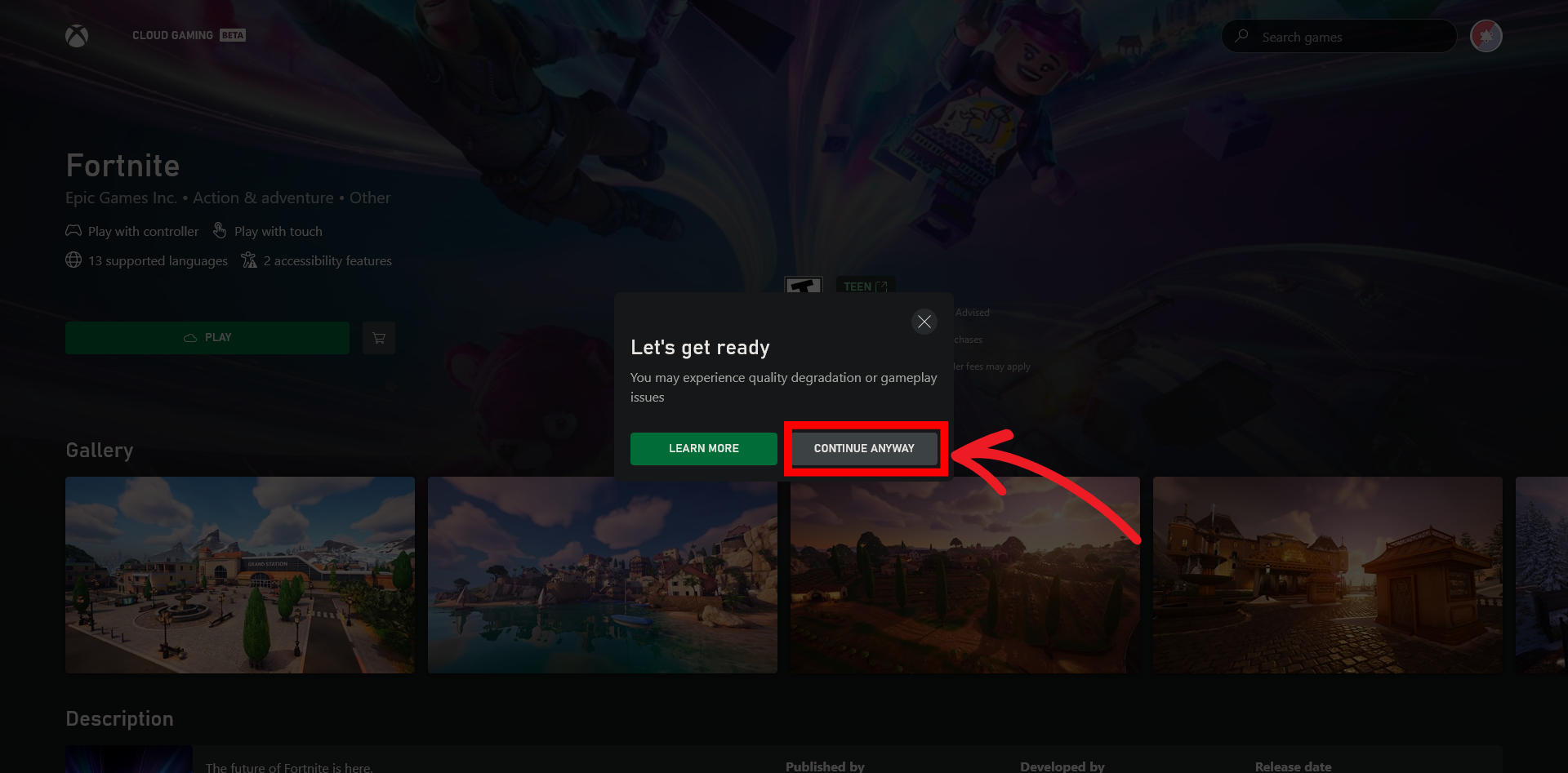
- Mando Xbox: Conecte un controlador para obtener la mejor experiencia o seleccione "De todas maneras, continúe" Sin uno.
![]()
- Disfruta: Fortnite se ejecutará en tu navegador a través de Xbox Cloud Gaming en tu Chromebook.
Fortnite optimizado para Chromebooks escolares
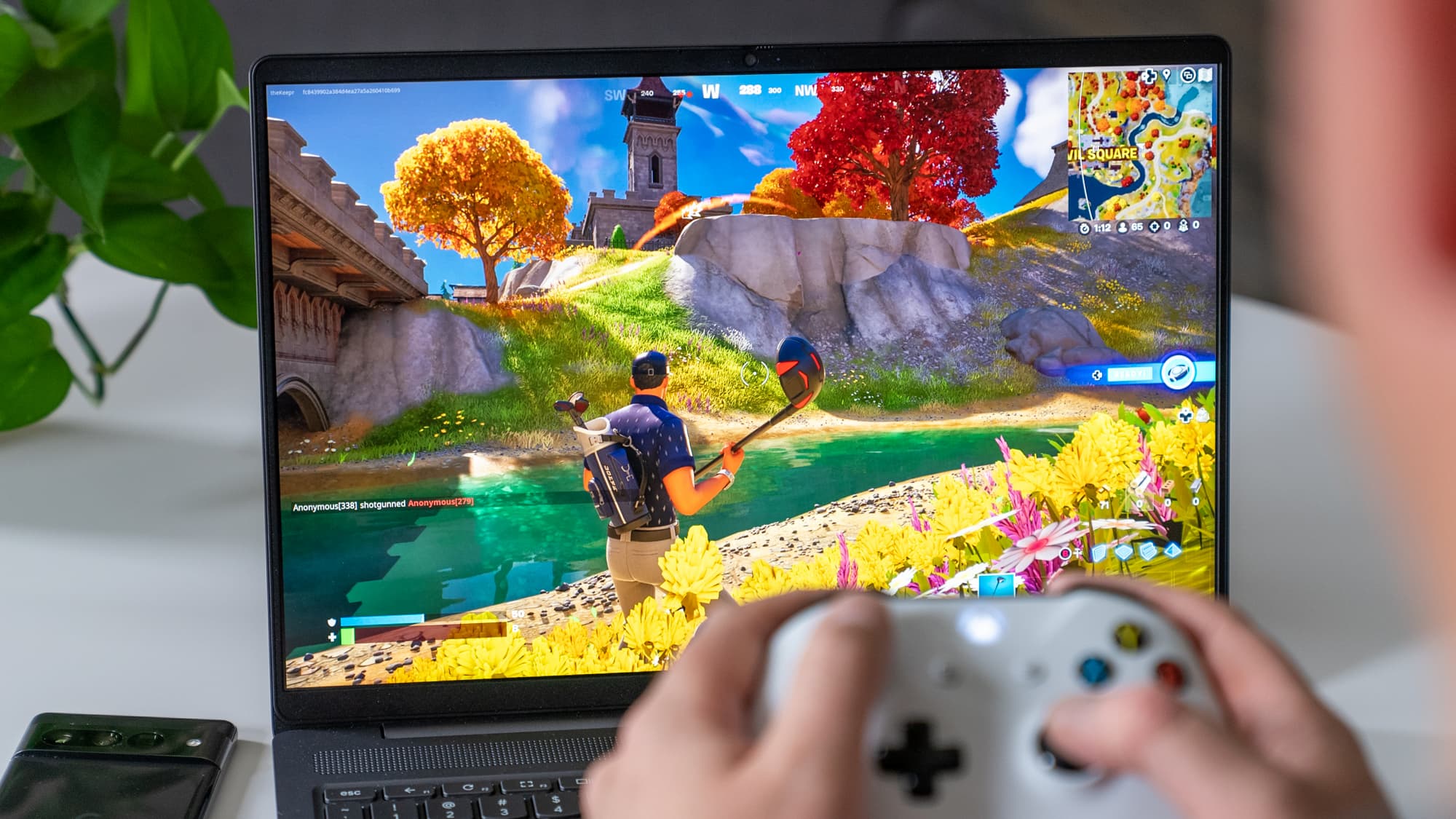
Jugar Fortnite en una Chromebook escolar puede ser complicado debido a las limitaciones de hardware y red. Es importante recordar que infringir las políticas o medidas de seguridad de la escuela puede tener graves consecuencias, así que siempre tenga cuidado y siga las normas de su escuela.
Aquí te dejamos algunos consejos para mejorar tu experiencia de juego:
- Ajuste de la configuración de gráficos: Ajusta la configuración gráfica del juego para que se adapte a las capacidades de tu Chromebook. Reducir la resolución y los efectos puede ayudar a disfrutar de una experiencia de juego más fluida.
- Cerrar pestañas innecesarias: Libera recursos del sistema cerrando cualquier pestaña del navegador o aplicación en segundo plano que no estés usando mientras juegas.
- Utilice los servicios de juegos en la nube: Aproveche servicios como Xbox Cloud Gaming O GeForce Now Para transmitir Fortnite, sin necesidad de hardware de alto rendimiento.
- Contacte con un punto de contacto personal: Cuando sea posible, utilice un punto de acceso personal o una red Wi-Fi doméstica para evitar las restricciones de la red escolar.
- Activación de Linux (experimental): Algunas Chromebooks permiten habilitar Linux, lo que proporciona opciones Plus para ejecutar juegos o usar capas de compatibilidad para aplicaciones de Windows.
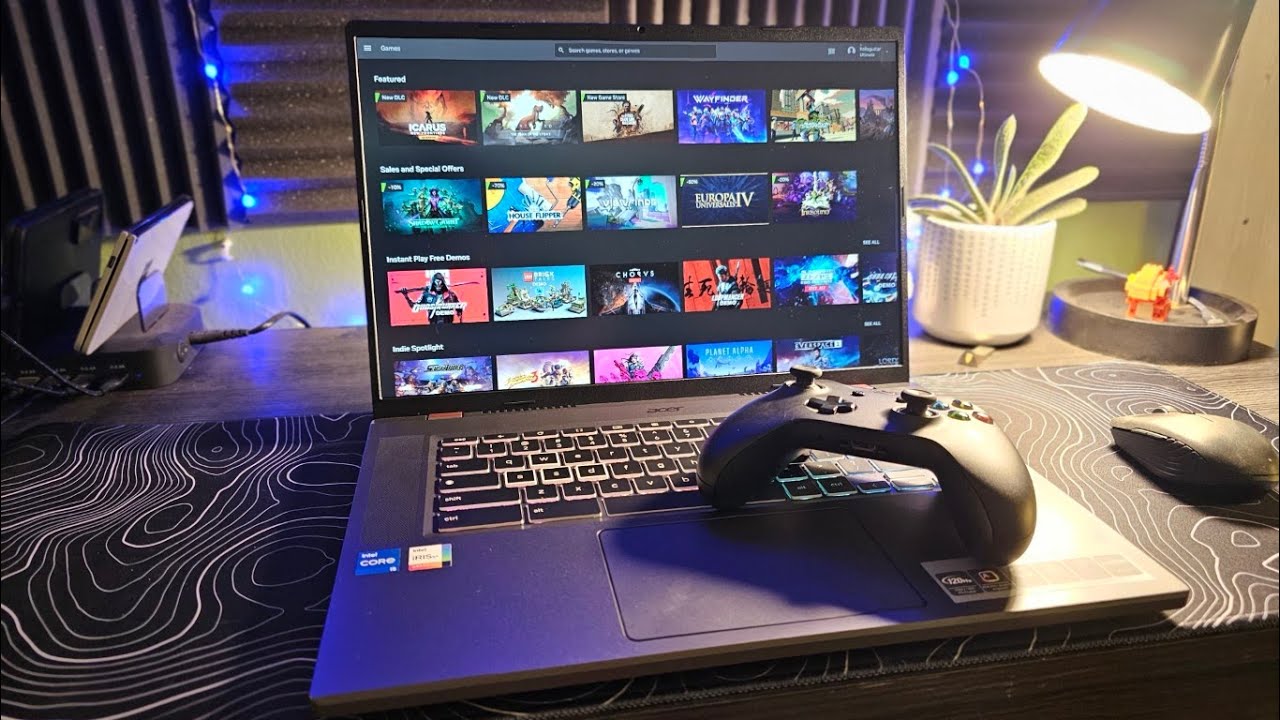
Recuerda que estos consejos son útiles, pero es fundamental cumplir con las políticas de tu escuela con respecto al uso de una Chromebook para juegos.
preguntas comunes
¿Es posible instalar Fortnite en una Chromebook escolar?
Sí, es posible utilizar plataformas de juegos en la nube como GeForce Now o instalar Linux para descargar el juego.
¿Cuáles son las principales diferencias entre un Chromebook escolar y un Chromebook normal?
Las Chromebooks proporcionadas por la escuela suelen ser administradas por esta, con software y restricciones para fines educativos. Las Chromebooks normales no tienen estas restricciones, lo que permite un control administrativo completo.
¿Puedo usar una Chromebook escolar de la misma manera que uso mi Chromebook personal en casa?
No exactamente. Las Chromebooks escolares suelen tener restricciones para garantizar el uso educativo, mientras que las Chromebooks personales permiten una gama más amplia de actividades sin esas restricciones.
¿Cómo puedo asegurarme de que Fortnite funcione sin problemas en mi Chromebook escolar?
Asegúrate de que tu Chromebook cumpla con los requisitos mínimos del sistema para el juego y cierra las pestañas o aplicaciones innecesarias para liberar recursos.
¿Existe algún riesgo al jugar Fortnite en una Chromebook escolar?
Además de posibles violaciones de políticas, existe el riesgo de distraerse del estudio y posibles riesgos de seguridad debido a descargas no confiables.
¿Qué controles uso para jugar Fortnite en una Chromebook escolar?
Puede utilizar el teclado y el panel táctil integrados, conectar un controlador USB o Bluetooth o utilizar un mouse para una mayor precisión.
Los comentarios están cerrados.