

Algunos usuarios de Thunderbird experimentan intermitentemente un error de " Restablecimiento de conexión " después de que su cliente de correo electrónico no logra conectarse al servidor de correo. Este problema también se reporta con frecuencia en Gmail.
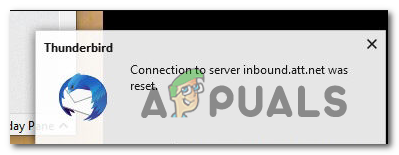
Resulta que existen varias razones que podrían provocar este error. A continuación, se presenta una breve lista de las posibles causas del problema:
- Avast Mail Shield bloquea Thunderbird Avast Internet Security (Edición Premium) incluye un módulo de protección de correo electrónico que entra en conflicto con Thunderbird. En este caso, la única forma de solucionar el problema es desactivar la función Mail Shield de Core Shield en la configuración de Avast.
- Una versión modificada de Thunderbird Según algunos usuarios afectados, este problema también puede ocurrir si se utiliza una versión modificada de Thunderbird. En este caso, es probable que... Firewall de windows El archivo ejecutable original representa una amenaza potencial para la seguridad y está bloqueado. Para evitarlo, deberá agregarlo a la lista blanca desde el menú de configuración del Firewall de Windows.
- AVG Shield bloquea Thunderbird Otro componente que causa problemas con Thunderbird es la función de protección de correo electrónico de AVG Antivirus. Al igual que con Avast Mail Shield, esta función de seguridad está activada por defecto, por lo que la única forma de resolver este conflicto es desactivarla desde la configuración de AVG Antivirus.
- Paquete de software de protección adicional En algunos casos, este error de Thunderbird se debe a que el archivo ejecutable principal está bloqueado por un paquete de seguridad innecesario o un firewall. Si este es tu caso, puedes solucionar el problema incluyendo el archivo ejecutable de Thunderbird en la lista blanca o desinstalando por completo el paquete de seguridad innecesario.
Método 1: Desactivar Avast Mail Shield (si corresponde)
Una de las causas más comunes de este problema es la función Mail Shield de Avast. Esta función de seguridad entra en conflicto con muchos clientes de correo electrónico (no solo con Thunderbird).
Muchos usuarios afectados pudieron solucionar este problema accediendo a la configuración de Avast y desactivando Mail Shield para que ya no entrara en conflicto con su cliente de correo electrónico activo.
Si este escenario se aplica a usted y no sabe cómo deshabilitar la función Mail Shield en Avast, siga las instrucciones a continuación:
- Abra el programa Avast en su ordenador. Puede hacerlo haciendo doble clic en su icono en el escritorio o en la bandeja del sistema.
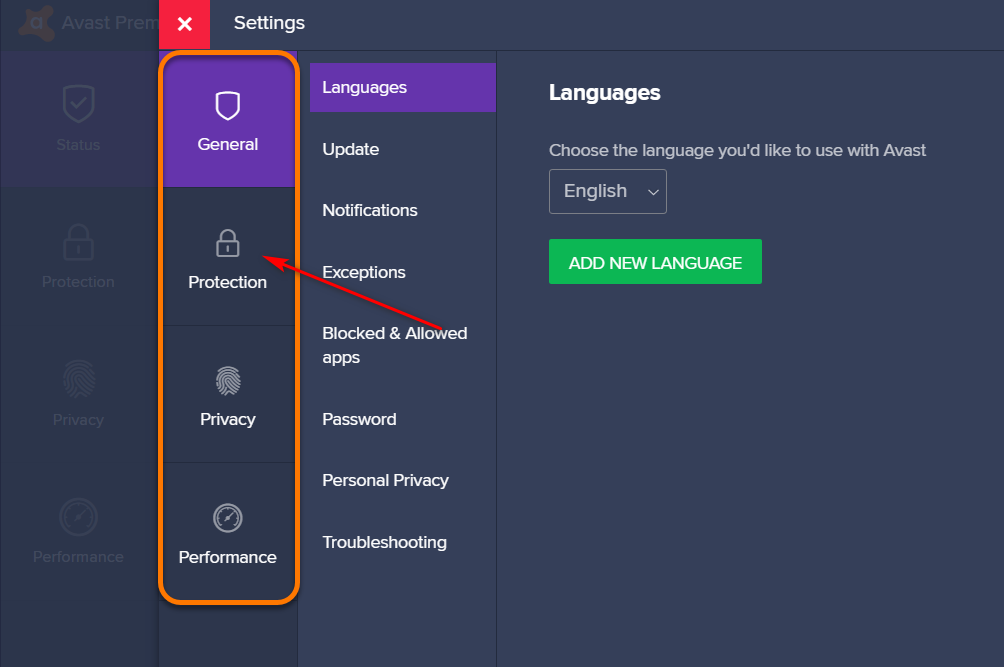
- Desde el panel de control principal del programa Avast, toque en Configuración de Desde el panel de navegación izquierdo para abrir una ventana Configuración de Avast.
- A continuación, desde el nuevo menú de opciones, haga clic en la pestaña Proteccion Para ver todos los componentes de protección activos.
![]()
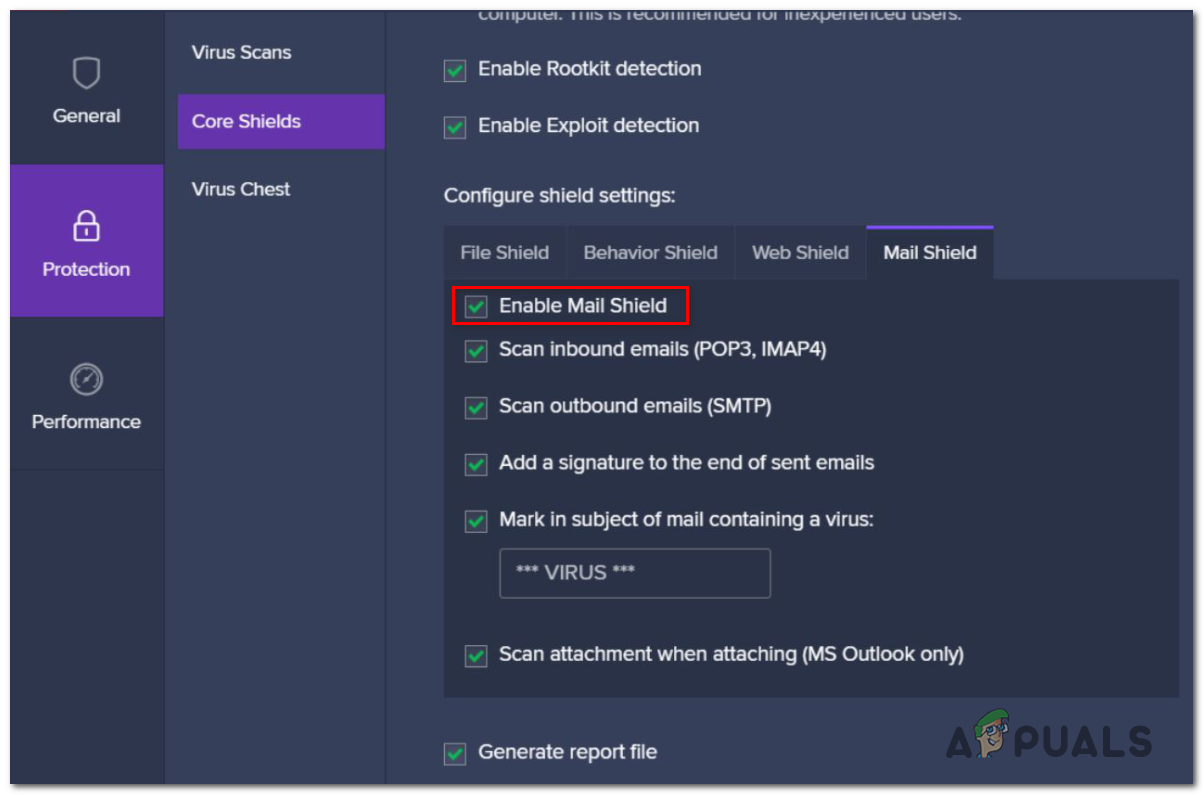
- Vaya a la pestaña derecha y seleccione Armadura básica, Luego seleccione Escudo de correo dentro de Configurar los ajustes del escudo.
- Una vez que se encuentra un componente Escudo de correoDesmarque la casilla asociada con Habilitar Mail Shield Luego haga clic en Siempre apagado Desde la nueva lista para deshabilitarlo.
![]() ملاحظة: Si desea desactivar temporalmente Mail Shield para determinar si su paquete de seguridad es la causa, puede elegir Detenerse durante 10 minutos, O Pausa de una hora, O Apagar hasta que se reinicie la computadora.
ملاحظة: Si desea desactivar temporalmente Mail Shield para determinar si su paquete de seguridad es la causa, puede elegir Detenerse durante 10 minutos, O Pausa de una hora, O Apagar hasta que se reinicie la computadora. - toque en Ok cerrar una ventana Configuración de Avast.
- Después de deshabilitar Mail Shield, repita el procedimiento en su cliente de correo electrónico que anteriormente estaba causando el problema y verifique si el error ha dejado de aparecer.
 ملاحظة: Si desea desactivar temporalmente Mail Shield para determinar si su paquete de seguridad es la causa, puede elegir Detenerse durante 10 minutos, O Pausa de una hora, O Apagar hasta que se reinicie la computadora.
Si el error " Restablecimiento de conexión " persiste, proceda con el siguiente método.
El segundo método: agregar el cliente de correo electrónico a la lista blanca
Si está utilizando una versión modificada de Thunderbird, es probable que también vea este error porque Windows Defender está bloqueando las conexiones que Thunderbird está realizando como resultado de un error falso positivo.
Varios usuarios que experimentaron el mismo problema confirmaron que pudieron evitar el error " Restablecimiento de conexión " agregando el archivo ejecutable principal de Thunderbird a la lista blanca del Firewall de Windows.
Si este escenario parece aplicarse a usted, siga las instrucciones a continuación para agregar el cliente de correo electrónico a la lista blanca:
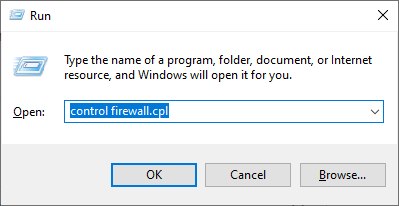
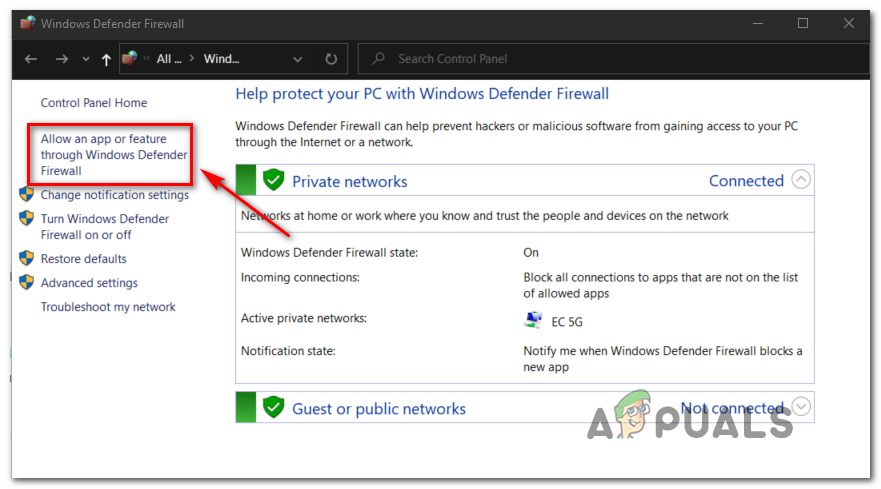
- Abrir cuadro de diálogo Ejecutar Al presionar mi tecla Windows + RLuego escribe 'controlar cortafuegos.cplDentro del cuadro de texto, presione entrar: Para abrir la interfaz clásica del Firewall de Windows.
![]()
- Una vez que esté en el menú Firewall de Windows Defender, use el menú de la izquierda para hacer clic en Permitir que una aplicación o función pase a través del Firewall de Windows Defender.
![]()
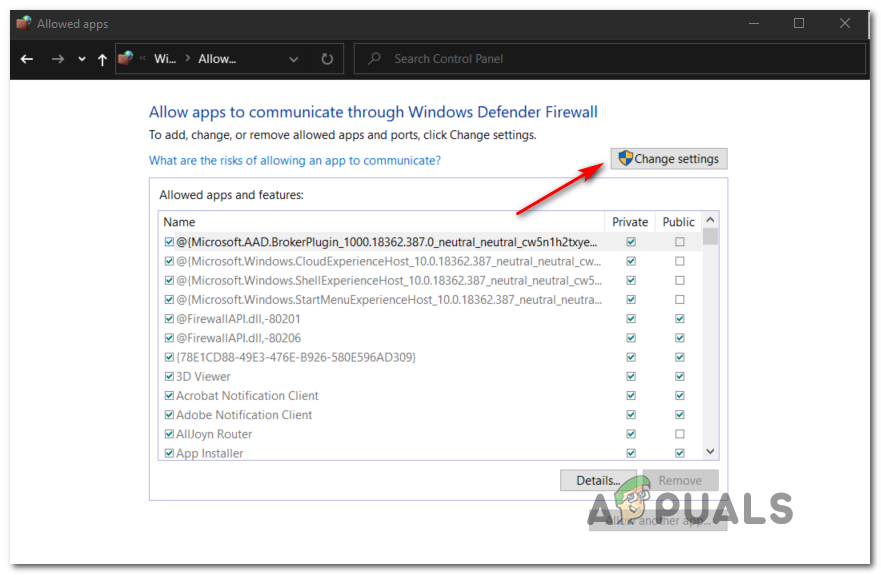
- Dentro de la lista de aplicaciones permitió, clic en el botón Cambiar ajustes. A continuación, haga clic نعم En la ola UAC (Control de cuentas de usuario) Para permitir el acceso administrativo a la aplicación.
![]()
- Una vez que tenga privilegios de administrador, desplácese por la lista de aplicaciones y compruebe si Thunderbird está entre las permitidas. De lo contrario, haga clic en ella. Permitir otra aplicación Vaya a la ubicación donde instaló Thunderbird.
- Una vez que haya confirmado que se ha agregado el archivo ejecutable principal de Thunderbird, asegúrese de seleccionar ambas casillas de verificación. Especial وعام Las dos entradas de Thunderbird se vinculan antes de guardar los cambios.
Si el mismo problema persiste, proceda a la siguiente solución posible a continuación.
Método 3: Desactivar AVG Shield (si corresponde)
Resulta que este problema también puede deberse a un conflicto con AVG Internet Security.
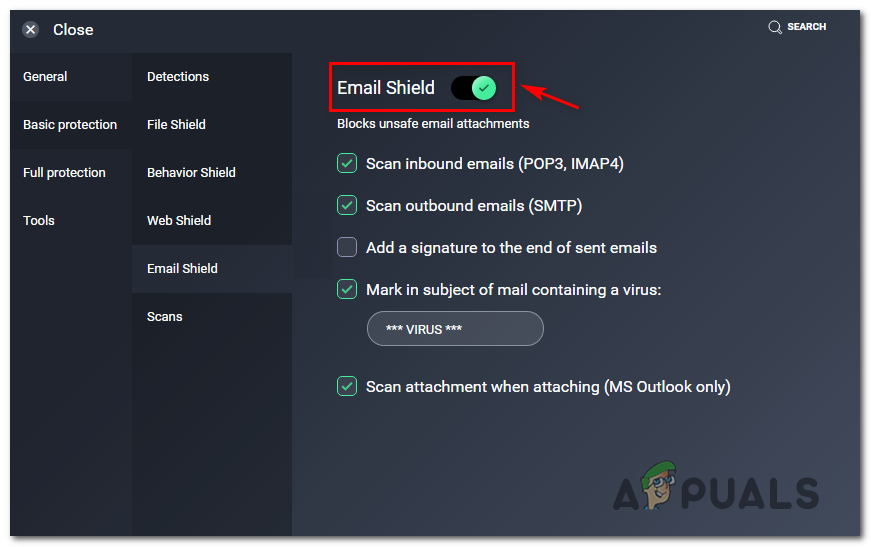
Si utiliza este paquete de seguridad, comience por desactivar Email Shield (en Protección básica de Web y correo electrónico ). Muchos usuarios que experimentaban el error "Conexión restablecida" con Thunderbird han confirmado la eficacia de esta solución.
Si está utilizando AVG Antivirus y no sabe cómo deshabilitar AVG Shield, siga las instrucciones a continuación:
- Abra la interfaz de usuario de AVG. Puede hacerlo haciendo doble clic en el archivo ejecutable de la utilidad, en el icono de la barra de tareas o buscando el paquete en el menú Inicio.
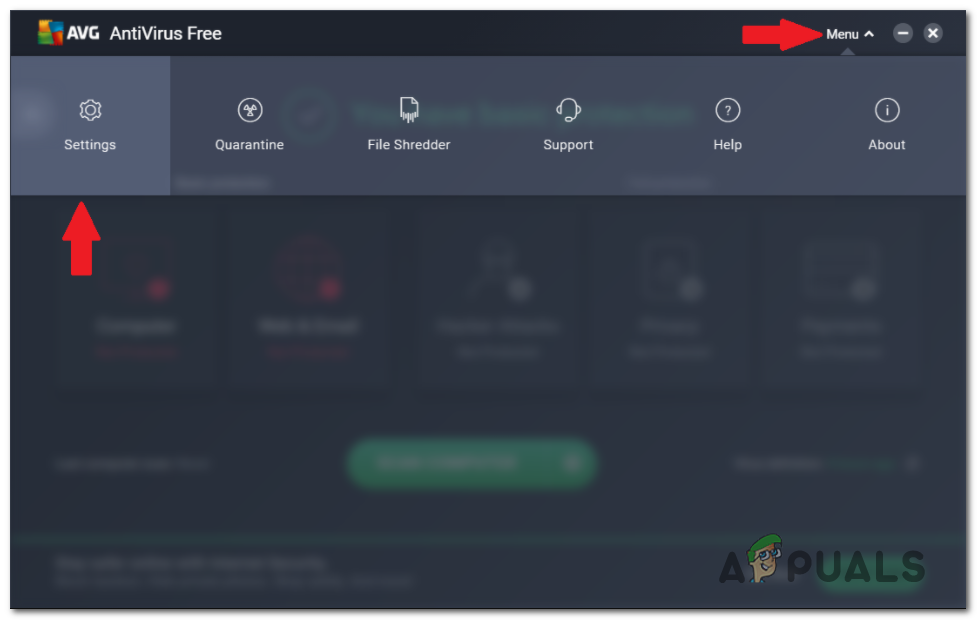
- Desde la interfaz de usuario principal de AVG, haga clic en القائمة (La sección superior derecha), luego haga clic en Configuración de Desde el menú contextual recién aparecido.
![Una captura de pantalla que muestra el menú de configuración en AVG]()
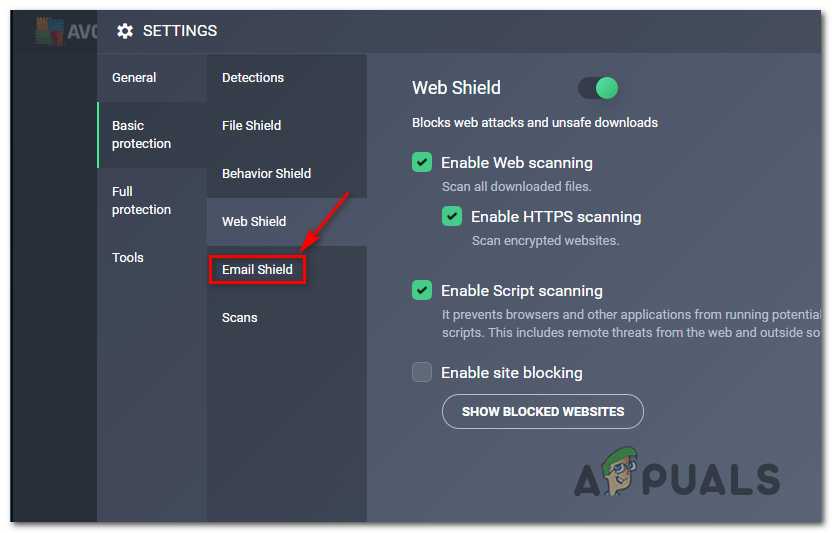
- Una vez que ingrese a la lista Configuración de, toque en Protección básica Desde el menú de la izquierda, seleccione Escudo de correo electrónico Desde el menú contextual relacionado que acaba de aparecer.
![Una captura de pantalla que muestra la opción Escudo de correo electrónico en AVG]()
- De una lista Escudo de correo electrónico, solo tienes que hacer clic en Interruptor de encendido/apagado Para desactivar la función de seguridad y confirmarlo cuando se le solicite.
![Captura de pantalla que muestra el interruptor de encendido y apagado de Email Shield]()
- Reinicie su computadora para asegurarse de que la función Email Shield ya no interfiera, luego abra Thunderbird nuevamente y verifique si el problema ahora está resuelto.
Se sabe que esto resuelve el problema temporalmente, pero si desea evitar el mismo error en el futuro, necesita una solución más permanente.
Los usuarios que se encontraron en una situación similar informaron que la única manera de solucionar el problema fue desinstalar completamente el paquete de seguridad. Siga el método a continuación.
Método 4: Desinstale el software antivirus (AV) de terceros demasiado protector (si es posible)
Si este problema persiste a pesar de seguir todas las soluciones anteriores y está usando una herramienta de terceros, debe considerar que está tratando con un paquete sobreprotegido que impide que Thunderbird se conecte al servidor de correo electrónico.
En este caso, lo único que puede hacer para asegurarse de que no se trata de una interferencia de su software antivirus (AV) es desinstalarlo temporalmente de su sistema y comprobar si el error "Conexión restablecida" sigue apareciendo.
A continuación se muestra una guía rápida para desinstalar un paquete de seguridad que pueda ser demasiado protector:
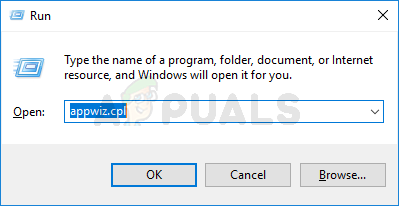
- presione la tecla . Windows + R Para abrir un cuadro de diálogo EjecutarLuego escribe 'appwiz.cpl' Dentro del cuadro de texto, presione entrar: para abrir una ventana programas y características.
![]()
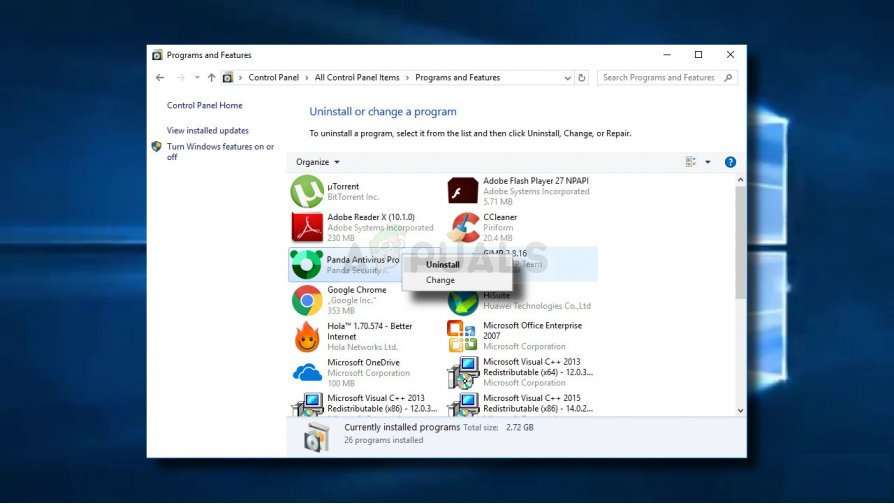
- Una vez que ingrese a la lista programas y característicasDesplácese hacia abajo por la lista de programas instalados y busque el paquete de seguridad que sospecha que está interfiriendo. Thunderbird.
- Después de localizar el paquete antivirus (AV) de terceros que desea desinstalar, haga clic derecho sobre él y seleccione desinstalar desde el menú contextual.
![]()
- Dentro de la pantalla de desinstalación, siga las instrucciones en pantalla para completar el proceso de desinstalación.
Nota: Si desea estar absolutamente seguro de que todos los archivos restantes se eliminan de su programa antivirus (AV), debe Una limpieza exhaustiva de los directorios de su programa antivirus. - Una vez que haya desinstalado el paquete de seguridad, reinicie su computadora y vea si el error se soluciona en el próximo inicio de la computadora.
Los comentarios están cerrados.