

Gmail, uno de los servicios de correo electrónico más populares y utilizados, te permite archivar correos electrónicos de tu bandeja de entrada. Si bien esta función es excelente, ya que te permite mantener tu bandeja de entrada limpia y contener solo los mensajes importantes, no existe una carpeta de archivo, lo cual puede resultar un poco confuso. Archivar correos te permite moverlos a otra carpeta sin eliminarlos, a diferencia de eliminarlos, que los elimina por completo. Esto es muy útil cuando tu bandeja de entrada está saturada y te ayuda a tener los correos importantes a mano.

Sin embargo, al archivar correos electrónicos, probablemente sea porque podrías necesitarlos en el futuro. De lo contrario, eliminarlos sería una mejor opción. Leer o acceder a correos archivados puede ser un poco confuso, ya que no existe una carpeta separada, como se mencionó. Los mensajes se guardan en la carpeta "Todos", donde tendrás que buscarlos y luego devolverlos a tu bandeja de entrada. Puedes hacerlo tanto en tu ordenador (a través del sitio web de Gmail) como en tu teléfono móvil.
Aunque puedes usar varias cuentas de Gmail, es importante mantener tu bandeja de entrada limpia, y ahí es donde entra en juego archivar correos. Al archivar un correo, este desaparece de tu bandeja de entrada. En esencia, se elimina de tu bandeja de entrada, pero se guarda en la carpeta "Todos", donde se guardan todos tus correos entrantes. Esta es la diferencia entre archivar y eliminar un correo: archivar elimina el mensaje solo de una carpeta específica, mientras que eliminarlo por completo lo elimina de tu cuenta.
Con lo anterior, podrás acceder fácilmente a los correos electrónicos que tienes archivados siguiendo las instrucciones a continuación.
Cómo recuperar mensajes de Gmail archivados en una computadora
Con el sitio web de Gmail, puedes recuperar fácilmente los correos electrónicos archivados en tu ordenador. Para ello, simplemente sigue las instrucciones a continuación:
- Primero, encienda su computadora y luego abra su navegador web preferido.
- A continuación, vaya al sitio web de Gmail haciendo clic en aquíInicie sesión en su cuenta ingresando sus credenciales.
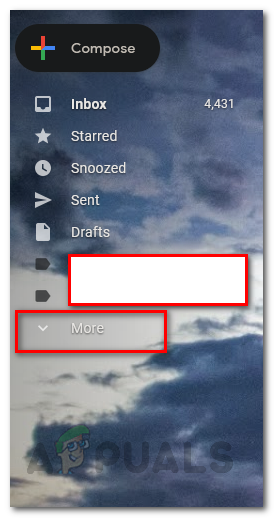
- Una vez iniciada la sesión, haga clic en la opción Más Disponible en el lado izquierdo.

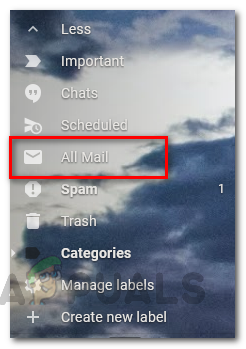
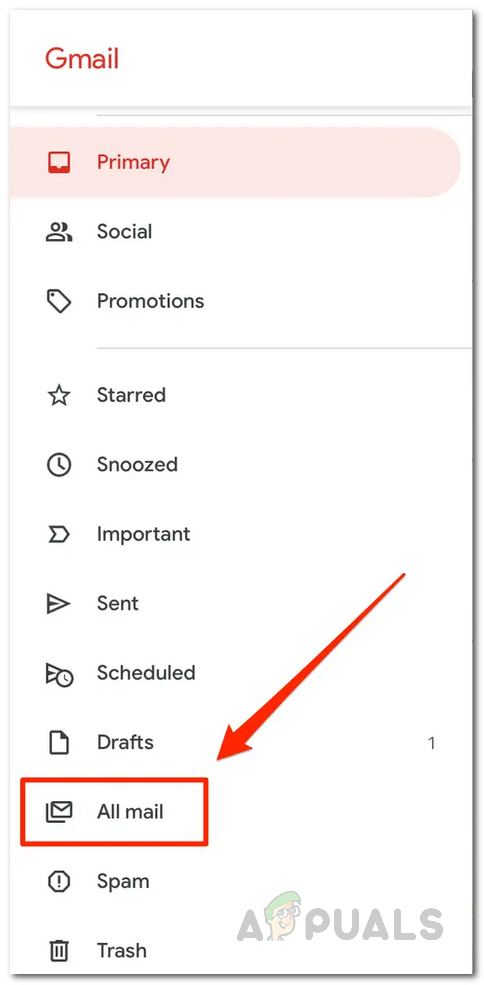
- Esto ampliará la lista. Luego, haz clic en el botón. todo el correo.

- Después de hacer esto, podrá ver todos los correos electrónicos que ha recibido. Explore la lista y encuentre el correo electrónico que desea desarchivar.
- Además, puedes buscar el mensaje directamente a través de la barra de búsqueda disponible.
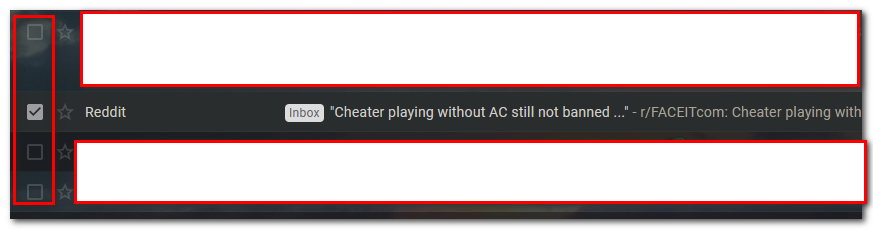
- Después de encontrar el mensaje, selecciónelo haciendo clic en la casilla de verificación ubicada a la izquierda del mensaje.

- Luego, de las opciones que aparecen, haz clic en el ícono que contiene flecha hacia abajo Como se muestra en la imagen, esto moverá su mensaje a su bandeja de entrada.

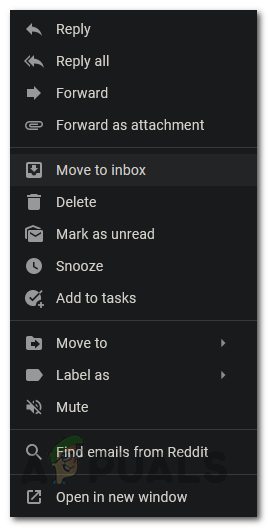
- Alternativamente, puede hacer clic derecho en el mensaje y seleccionar Movido a la bandeja de entrada del menú desplegable que aparece.

- También puede hacer clic en un icono Movido a la bandeja de entrada Abriendo la carta.

- ¡Listo! Has desarchivado un correo electrónico correctamente. Repite estos pasos para todos los correos que quieras desarchivar. Para facilitarlo, puedes seleccionar todos los correos que quieras desarchivar y hacer clic en el icono. Movido a la bandeja de entrada En lugar de hacerlos uno por uno.


Cómo desarchivar correos electrónicos de Gmail en dispositivos móviles a través de la aplicación Gmail
Resulta que, además del método usado en una computadora, también puedes desarchivar correos electrónicos usando la app de Gmail en tu teléfono móvil. Este proceso también es muy sencillo. Para hacerlo, sigue las instrucciones a continuación:
- Primero, abre Aplicación de Gmail en su teléfono móvil.
- Después de abrirlo, haga clic en el botón Más Ubicado en la esquina superior izquierda.
- Desplázate un poco hacia abajo hasta que veas la opción todo el correoHaga clic en él para ir a la carpeta. todo el correo.

- Allí, en la lista de correos electrónicos, busque los mensajes que desea desarchivar.
- Una vez encontrado, Mantenga pulsado Selecciona el mensaje para seleccionarlo. Haz esto para todos los mensajes que quieras mover a tu Bandeja de entrada.
- A continuación, haga clic en el icono Movido a la Bandeja de entrada En la parte superior (el icono con una flecha hacia abajo).
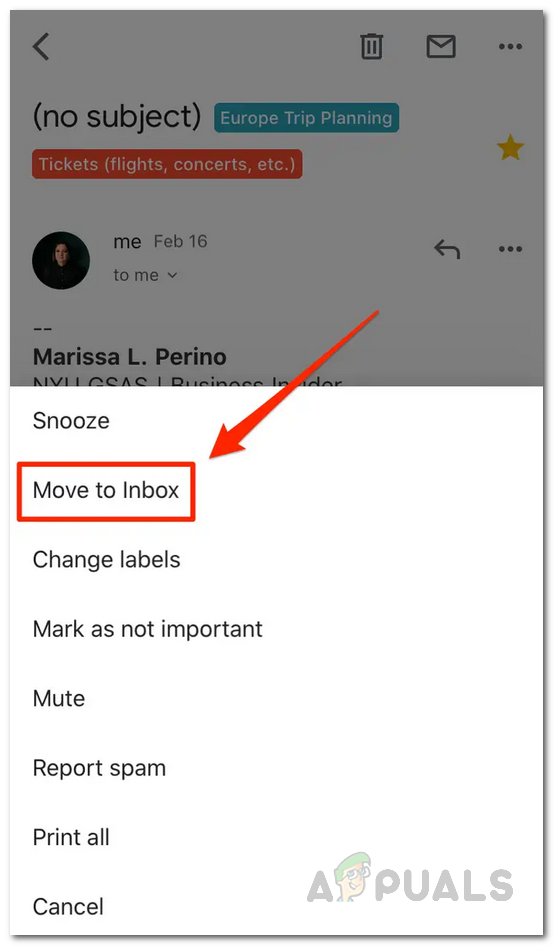
- También puedes abrir el mensaje y hacer clic en los tres puntos de la parte superior. En el menú que aparece, selecciona Movido a la Bandeja de entrada Para desarchivar el mensaje.

- Una vez hecho esto, todos los mensajes seleccionados se moverán a la carpeta Bandeja de entrada y, por lo tanto, se desarchivarán. Eso es todo.
Los comentarios están cerrados.