

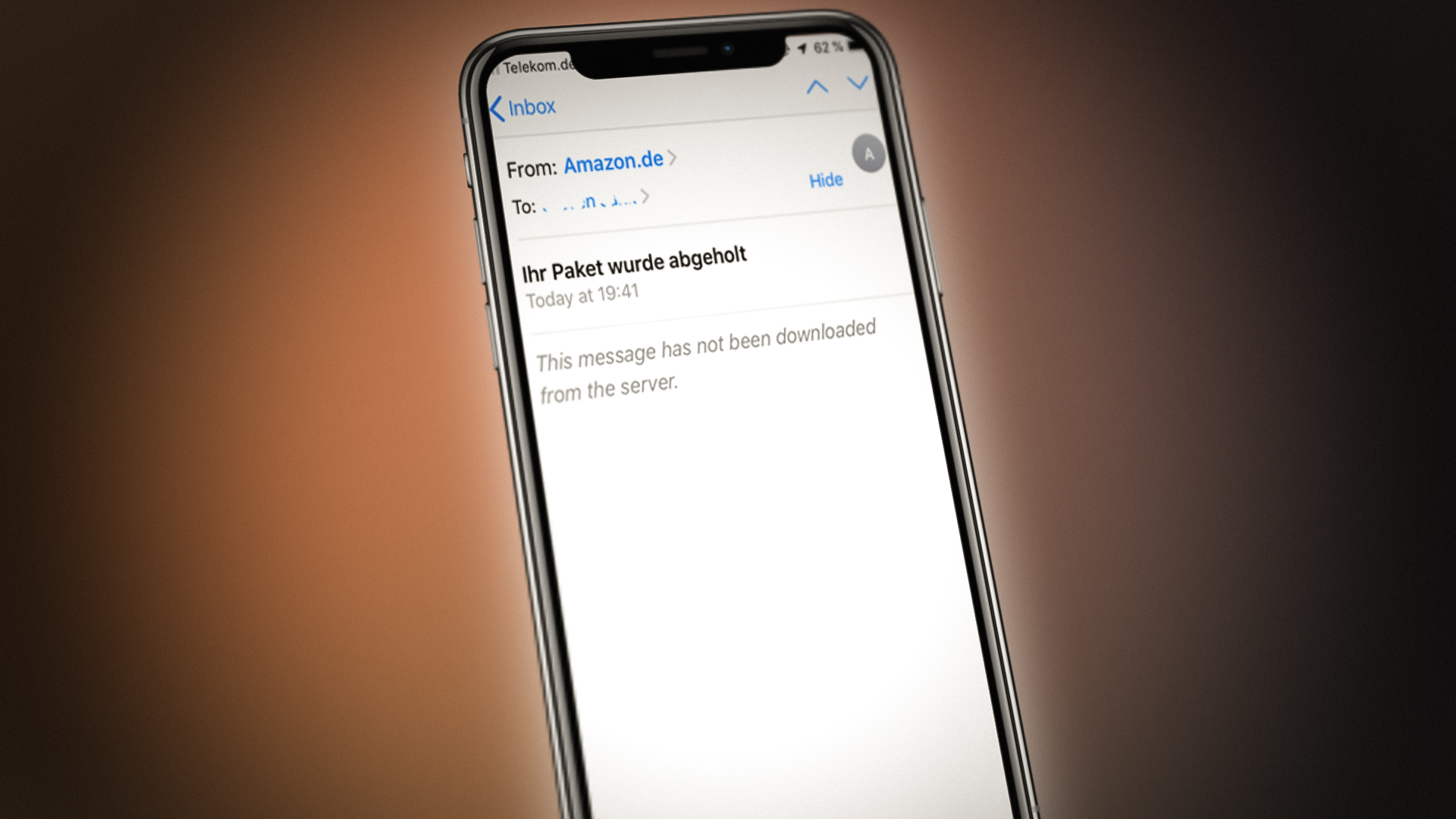
Mensaje de error “El mensaje no se descargó del servidor."En su aplicación de correo electrónico" significa que no se pudo recuperar el mensaje completo del servidor. Esto suele ocurrir debido a una mala conexión a internet, una configuración de correo electrónico incorrecta o problemas con el servidor.
Los errores de software o aplicaciones obsoletas también pueden causar este error.
En este artículo, discutiremos diferentes soluciones para corregir este error.
1. Reinicie la aplicación Correo después de cerrarla a la fuerza.
Una falla temporal entre la app Mail del iPhone y el servidor de correo electrónico podría causar un problema de descarga de mensajes. Para solucionarlo, fuerza el cierre de la app Mail y vuelve a abrirla. Esto solucionará los problemas menores y restaurará la conexión con el servidor, lo que permitirá que vuelva a intentar descargar mensajes.
- Abrir una aplicación Correo En tu iPhone, mira un mensaje de correo electrónico que anteriormente mostraba “Este mensaje no se descargó del servidor”.
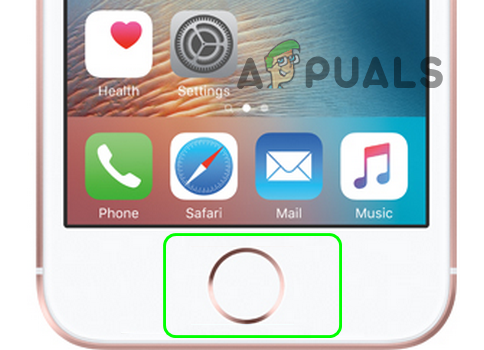
- presione y mantenga botón Botón de inicio Durante 7 a 10 segundos hasta que la aplicación Correo se cierre y aparezca la pantalla de inicio.

- Reabrir una aplicación Correo Comprueba si funciona correctamente.
- Si eso no funciona, cerca Solicitud de correo Por la fuerza Regresa y apágalo. Wi-Fi en la configuración.
- Reiniciar Tu teléfono y habilitar Datos móviles.
- Abra la aplicación Correo y verifique si el problema se ha resuelto.
2. Actualiza el iOS de tu iPhone a la última versión.
Si la versión de iOS de tu iPhone no está actualizada a la última versión, podría estar experimentando problemas de compatibilidad con el servidor de correo electrónico, lo que causa el problema. En este caso, actualizar la versión de iOS de tu iPhone a la última versión podría solucionar el problema. Antes de actualizar, asegúrate de hacer una copia de seguridad de tu iPhone por si la actualización no se realiza correctamente o contiene errores.
- Dispositivo de carga iPhone Tu propio y conectarlo a la red Wi-Fi Si el tamaño de la actualización es grande.
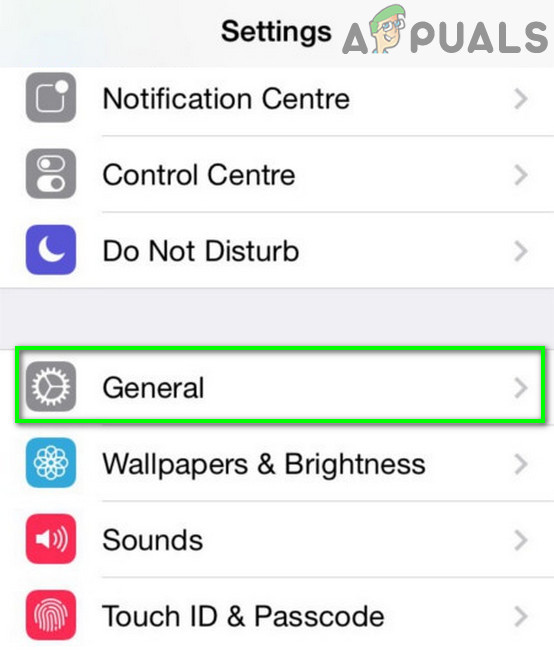
- Abierto Configuración de iPhone Y elige عام.

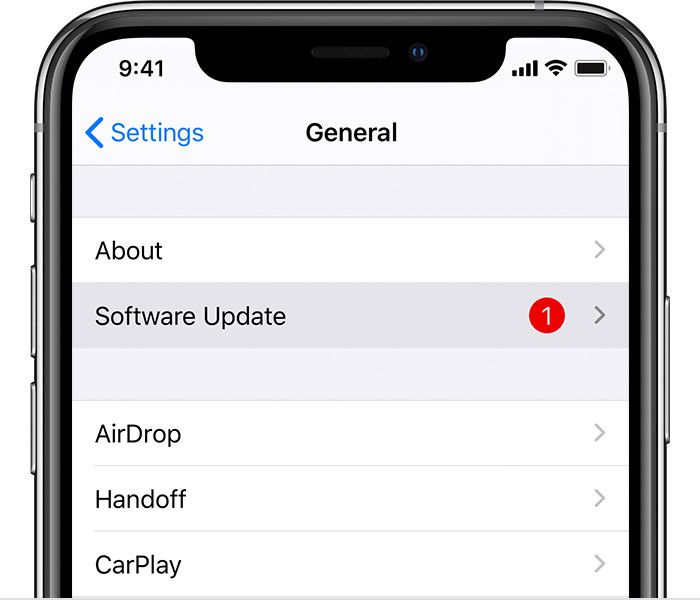
- Ir Actualización de software Para comprobar si hay una actualización disponible para iOS.

- Si hay una actualización disponible, hazlo Descargalo وinstalarlo.
- Después de la actualización, Reinicia tu iPhone Compruebe si se ha resuelto el problema de descarga de correo electrónico.
3. Establezca la vista previa del correo electrónico en 5 líneas
Cambiar la vista previa del correo electrónico a cinco líneas puede ayudar a que la aplicación cargue el contenido del mensaje de forma más eficiente. Al descargar menos datos inicialmente, la aplicación consume menos ancho de banda y potencia de procesamiento, lo que puede solucionar problemas de carga, especialmente con conexiones lentas o inestables. Este cambio aumenta la probabilidad de que los correos electrónicos se carguen correctamente sin errores.
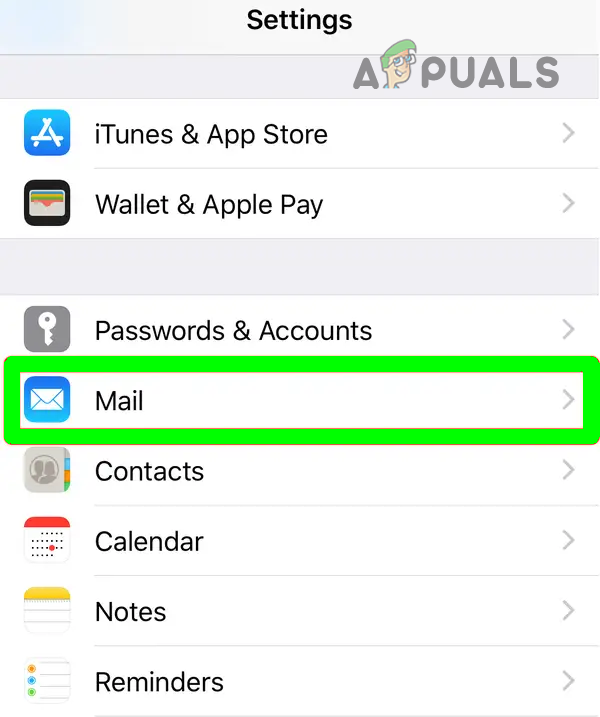
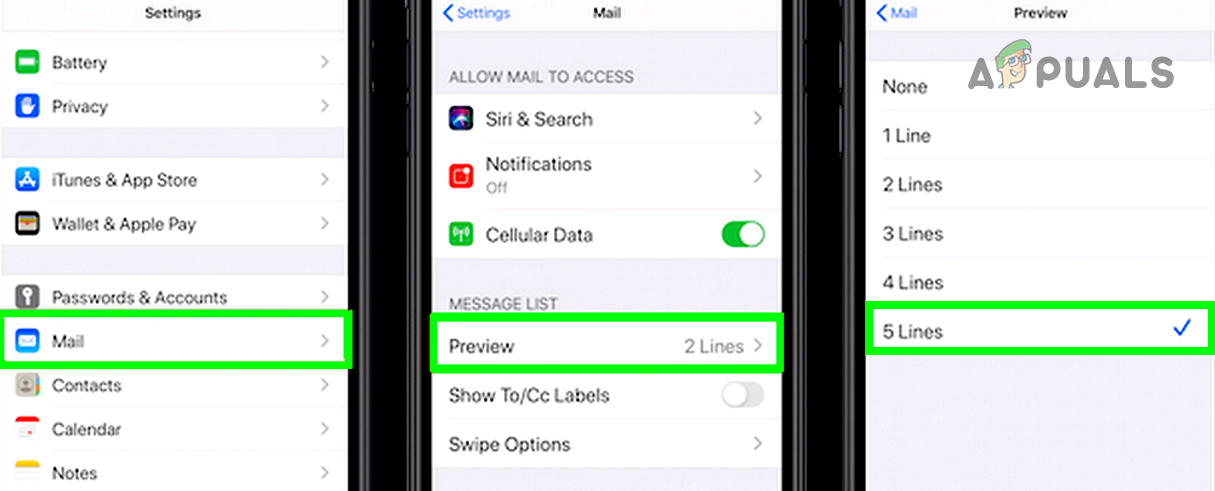
- Abierto Configuración de iPhone E ir a Correo.

- En la sección de lista de mensajes, haga clic en Avance Y elige 5 líneas.

- Reiniciar Revisa tu iPhone y comprueba si se ha resuelto el problema de descarga de correo.
- Si eso no funciona y estás usando carpetas personalizadas, prueba Eliminar caracteres especialesVerifique los nombres de las carpetas, como el guión (~), para ver si eso resuelve el error.
4. Habilite la búsqueda en la configuración del teléfono
Para garantizar que tus correos se descarguen constantemente, configura tu teléfono en modo "Recuperar" para que revise regularmente si hay mensajes nuevos. Esto mantiene tu bandeja de entrada actualizada y reduce los retrasos causados por problemas de sincronización con el servidor, lo que ayuda a solucionar el error "Mensaje no descargado del servidor".
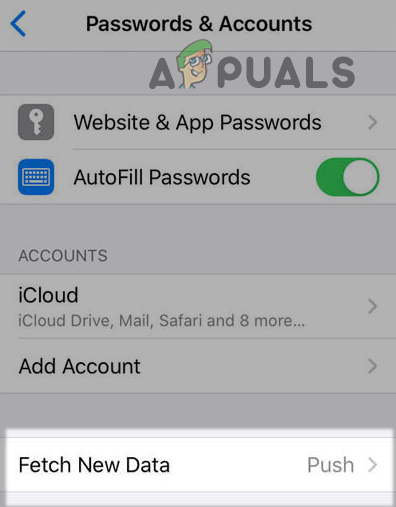
- Abierto Configuración de iPhone E ir a Contraseñas y cuentas.

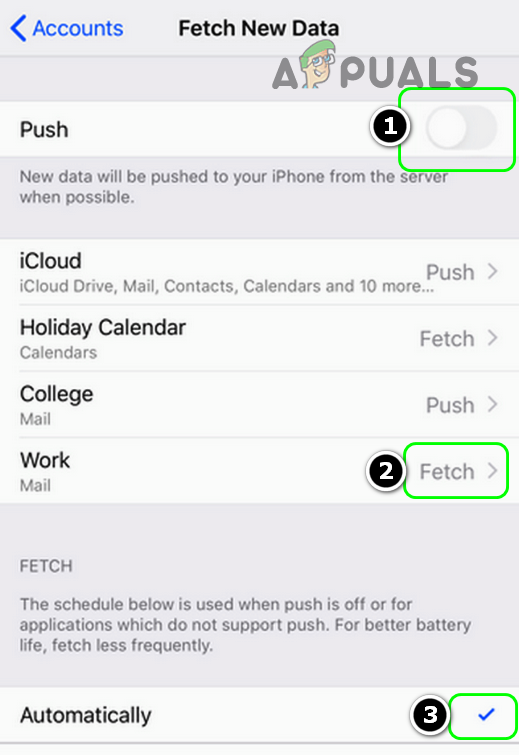
- Seleccione Adquirir Nuevos Datos y apagar Push.

- Habilitar Ha podido recuperar y configúralo en automáticamenteEs posible que tengas que hacer clic en la cuenta que tiene el problema y seleccionar Obtener.

- colocar Todas las demás cuentas ¿Qué muestra Push on? Ha podido recuperar Reinicia tu iPhone.
- Después de reiniciar, verifique si se ha resuelto el problema de descarga de mensajes.

5. Habilite la descarga completa en la configuración del grupo de envío/recepción
Es posible que los correos electrónicos no se descarguen completamente debido a la configuración de sincronización limitada. Active la opción "Descargar todo el elemento, incluidos los adjuntos" en su configuración para garantizar que su aplicación de correo electrónico reciba el mensaje completo y evitar el error "Mensaje no descargado del servidor".
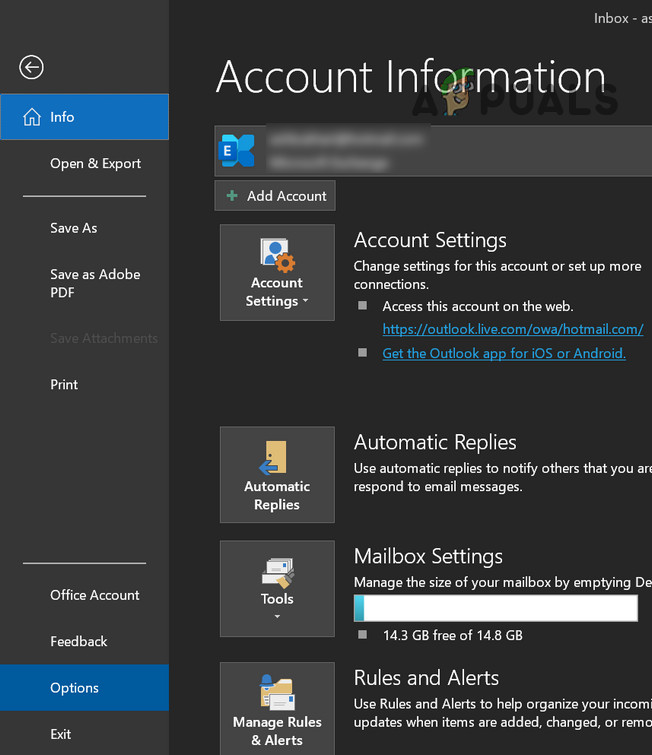
- Abierto Outlook e ir a la lista un archivo.
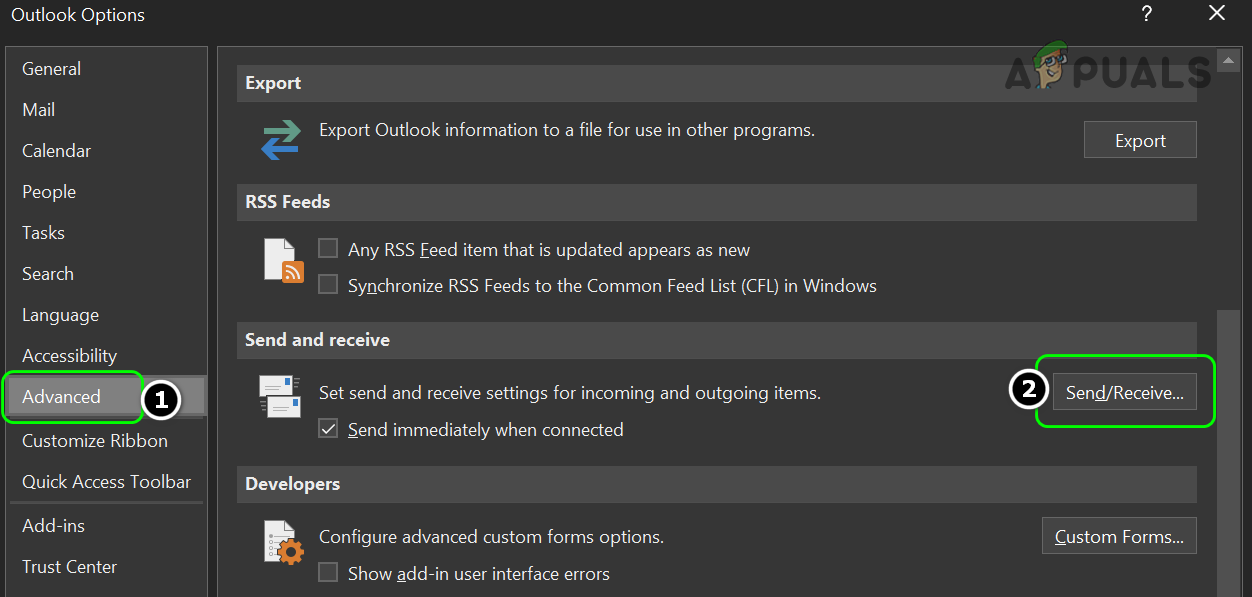
- Ir a la pestaña Opciones, luego abra la pestaña avanzado.

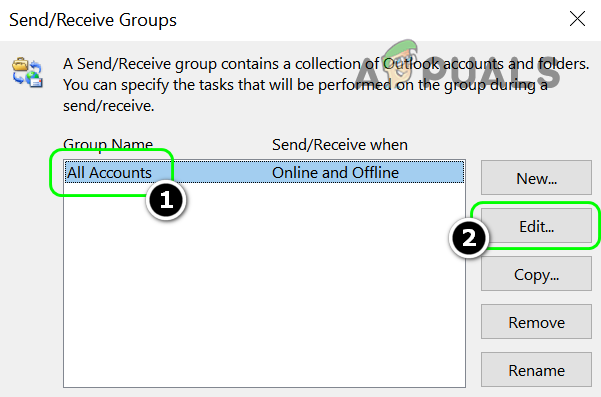
- En la sección Enviar/Recibir, haga clic en Enviar/Recibir y seleccione Todas las cuentas O especifique la cuenta que tiene un problema si está en la lista.

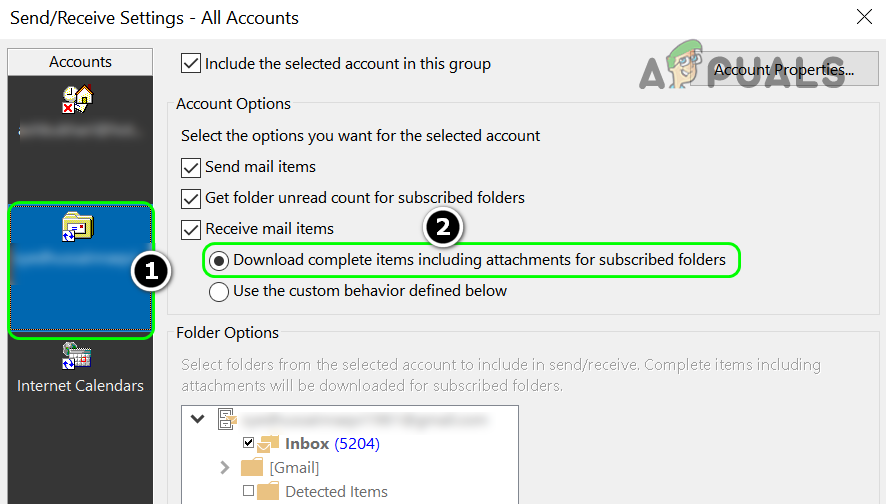
- Hacer clic EditarY en la sección izquierda, seleccione La cuenta con el problema.

- Dentro de los artículos del correo recibido, especifique Descargue los elementos completos, incluidos los archivos adjuntos, para las carpetas compartidas..

- Plato Cambios yReiniciar tu sistema.
- Después de reiniciar, verifique si se ha resuelto el problema de descarga de mensajes.
6. Habilitar el 'Modo reciente' en Gmail
Cambiar Gmail al "Modo Recientes" garantiza que tu aplicación de correo electrónico reciba solo los mensajes más recientes. Esto evita problemas de sincronización que hacen que los correos parezcan obsoletos y te asegura que no te pierdas mensajes por tener datos antiguos.
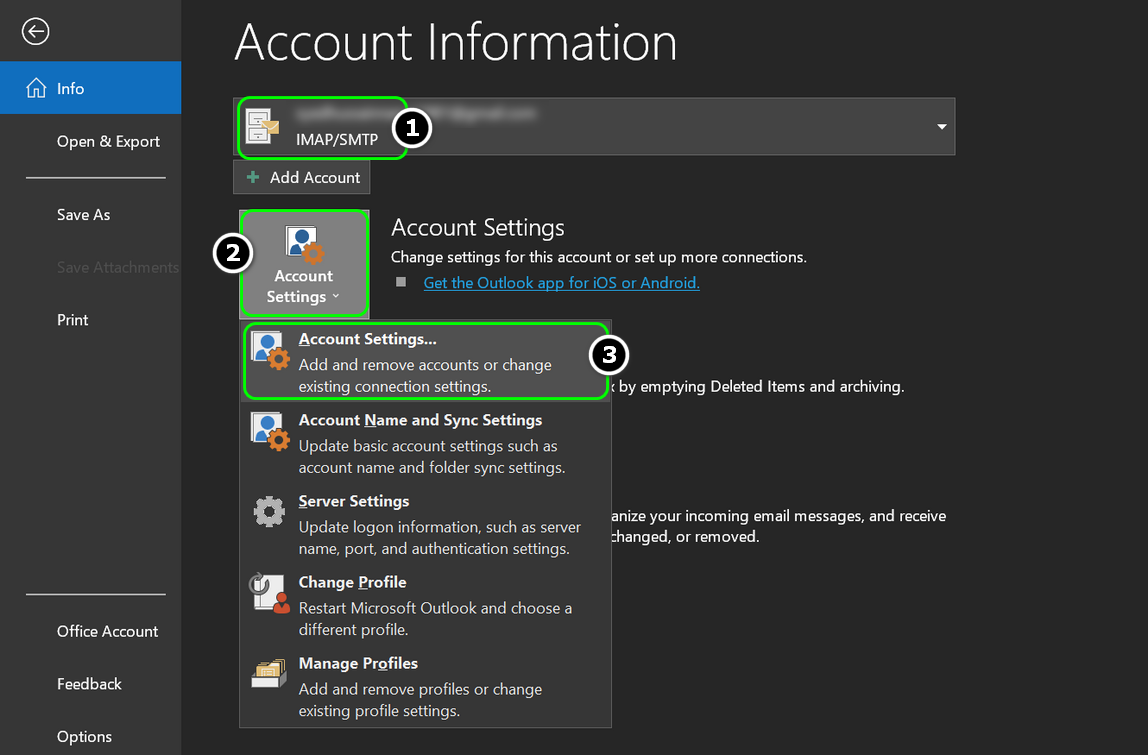
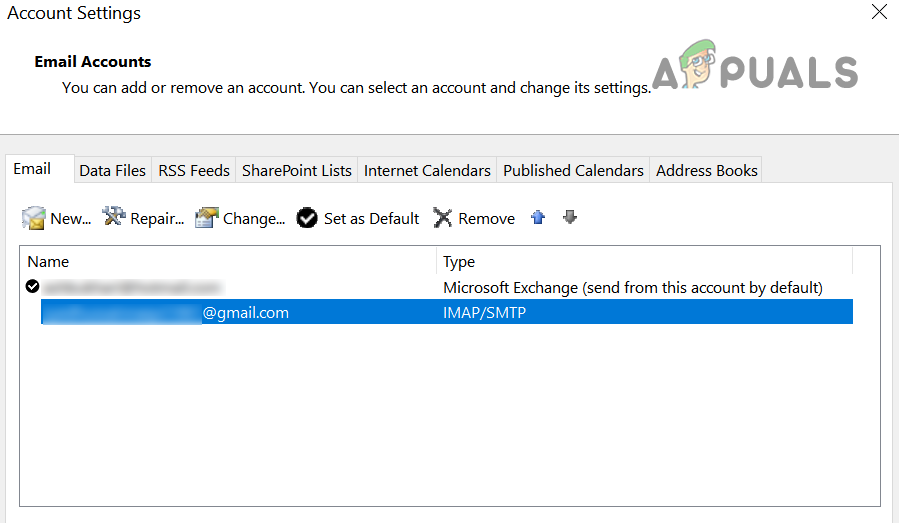
- Abierto Configuraciones de la cuenta Para gmail En su cliente de correo electrónico, como Outlook, y en la pestaña البريد الإلكتروني، haga doble clic En la dirección gmail.

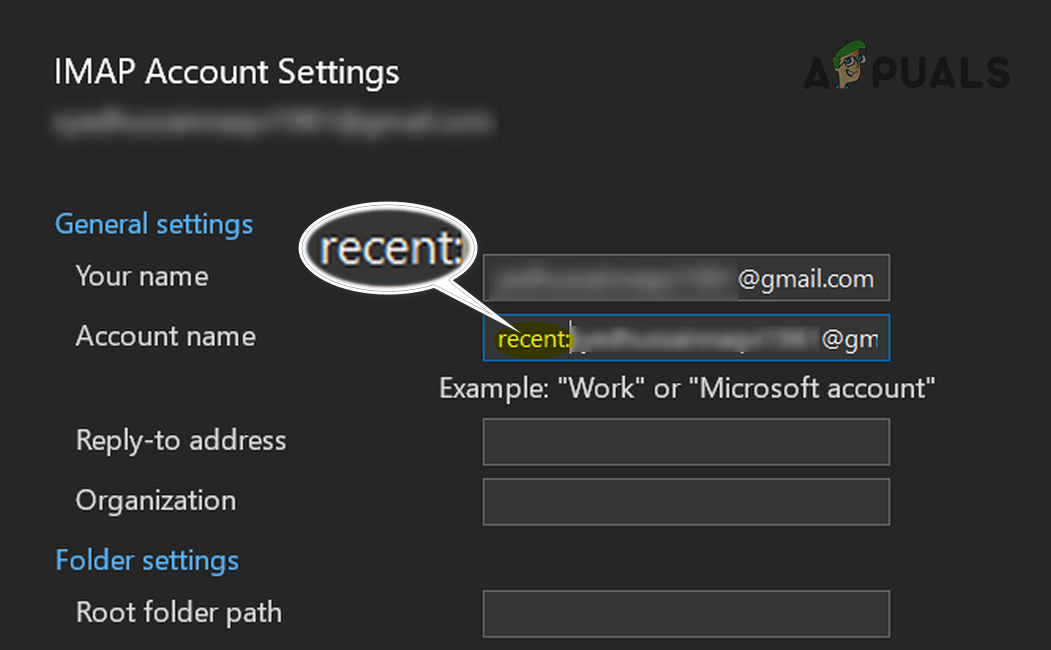
- En una caja nombre de la cuentaAgregar "recienteAntes del nombre de su cuenta, por ejemplo, si el nombre de su cuenta es usuariodeprueba@gmail.comCámbielo a reciente:testuser@gmail.com.

- toque en Próximo Después de actualizar la configuración, haga clic en Hecho.

- Reiniciar Verifique su sistema y vea si el problema de descarga de mensajes está resuelto. Los usuarios de iPhone pueden necesitar habilitar Usar modo reciente en Configuración >> Correo >> Gmail.
- Si esto no funciona, verifique si Deshabilitar IMAP El problema está resuelto en el sitio web de Gmail.
7. Habilite la configuración “Mantener una copia en el servidor”
Para mantener el acceso a sus correos electrónicos, active la opción "Guardar una copia en el servidor". Esto crea una copia de seguridad en su servidor de correo electrónico, para que pueda acceder a sus mensajes desde cualquier dispositivo, incluso si su aplicación local tiene problemas.
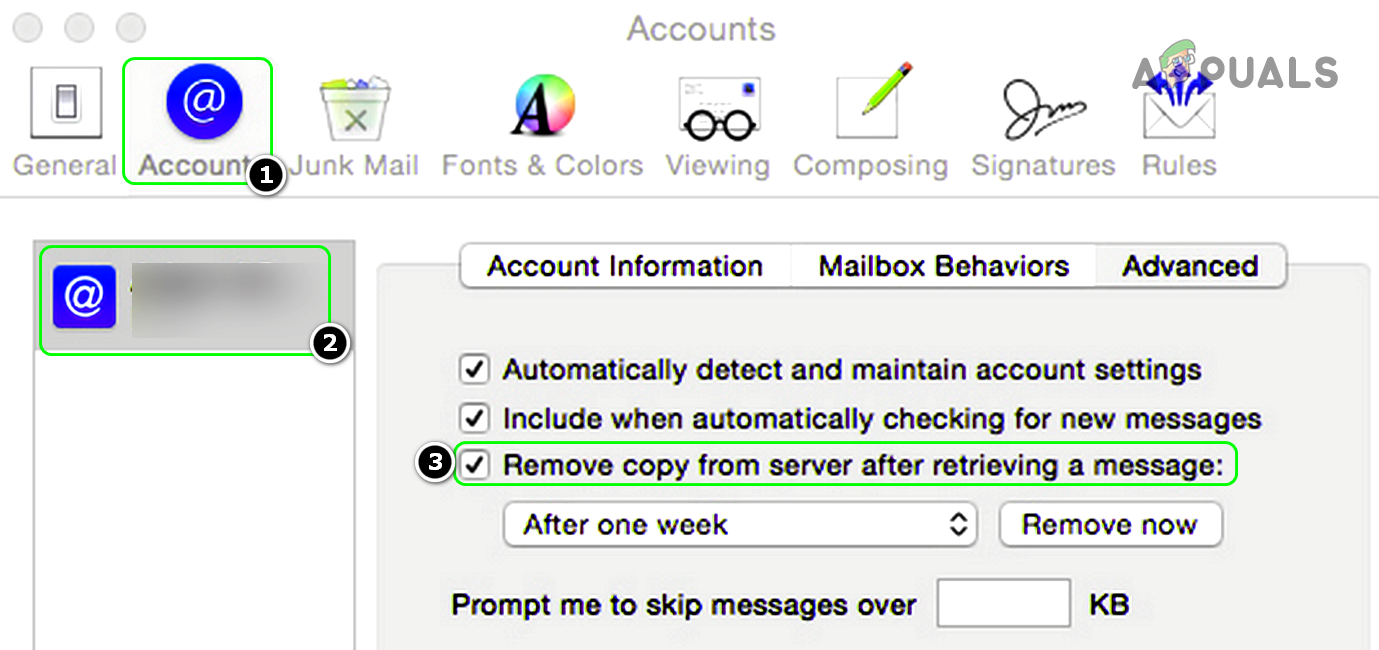
- Abrir una aplicación Correo E ir a Preferencias.
- Ir a la pestaña Cuentas y seleccione La cuenta con el problema.
- Ir a la pestaña avanzadoydeseleccionar Opcion Eliminar una copia del servidor después de recuperar el mensajeAlgunos dispositivos pueden tener opciones como “Nunca eliminar del servidor” o “Dejar una copia en el servidor”.

- cerca Ventana de correo y preferencias Reiniciar tu sistema.
- repetir Repita estos pasos para todos los demás clientes de correo electrónico en sus dispositivos, luego verifique si se ha resuelto el problema de descarga de mensajes.
Tenga en cuenta que después de habilitar esta configuración, si Eliminado Si un mensaje es de la carpeta “Eliminados” de su teléfono o computadora, este mensaje de correo electrónico también puede eliminarse del otro dispositivo y, si intenta acceder a ese mensaje en el otro dispositivo, puede causar un problema al descargar el mensaje.
8. Desactive el producto antispam en su dispositivo.
A veces, el software antispam puede bloquear por error correos electrónicos legítimos, lo que causa problemas de descarga. Desactivar temporalmente la función antispam de tu dispositivo permite que los correos electrónicos pasen, lo que te ayuda a determinar si el proceso de filtrado es el problema. Recuerda volver a activarla más tarde para mantener tu dispositivo seguro.
AdvertenciaProceda bajo su propio riesgo, ya que deshabilitar su producto antispam o de seguridad en su sistema/dispositivo puede exponer el sistema a amenazas como virus, caballos de Troya, etc.
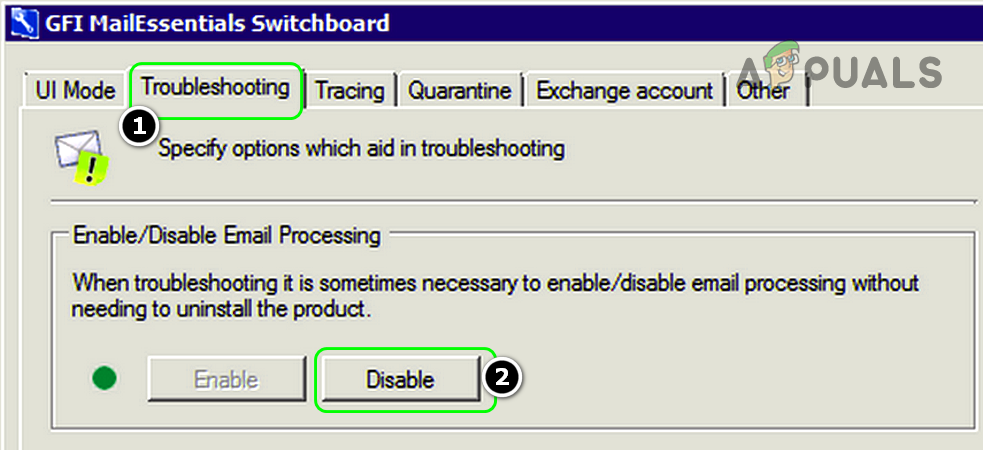
- Abierto Centralita de GFI MailEssentials Y ve a la pestaña encuentra los errores y resuélvelos.
- En la sección Habilitar/deshabilitar el procesamiento de correo electrónico, Haga clic en desactivar, luego toque نعم En el cuadro de diálogo "Es necesario reiniciar el servicio".

- Abra su cliente de correo electrónico y verifique si se ha resuelto el problema de descarga de mensajes del servidor.
9. Vuelva a agregar su cuenta de correo electrónico a la aplicación Correo
Es posible que la aplicación Correo no descargue mensajes de los servidores de correo electrónico debido a un problema de conexión temporal o a una cuenta de correo dañada en el dispositivo. En este caso, desactivar y volver a activar la cuenta de correo electrónico, o volver a agregarla a la aplicación Correo, podría solucionar el problema.
9.1 Apagar y encender nuevamente la cuenta de correo electrónico
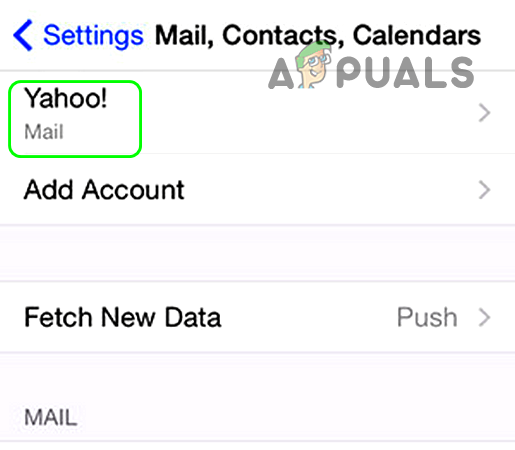
- Ir Configuración de iPhone y abrir Correo, contactos, calendarios.

- Localizar La cuenta con el problema y cambiar Correo poner Apagar.

- Espere Hasta que los correos de la cuenta desaparezcan del cliente de Correo.

- Reiniciar Tu iPhone, entonces encender cuenta de correo electrónico.
- Espere Una vez sincronizado el correo electrónico, verifique si se ha resuelto el problema de descarga de mensajes.


9.2 Volver a agregar la cuenta de correo electrónico
- Ve a la Configuración de iPhone y abrir Correo (O contraseñas y cuentas).
- Haga clic en Cuentas Y elige La cuenta de correo electrónico con el problema.
- Localizar borrar cuenta Subrayó presionando Eliminado de mi iPhone.

- Reiniciar Enciende tu iPhone y vuelve a agregar la cuenta (para Gmail, usa un tipo diferente a POP3) a la aplicación Mail y verifica si funciona.
- Si es necesario, y si su cuenta utiliza autenticación de dos factores (2FA), verifique si deshabilitar 2FA Resuelve el problema.
- Si el problema persiste, prueba Cambiar entre los tipos de cuenta POP3 o IMAP para resolverlo

10. Reinstalar la aplicación Correo
Al reinstalar la aplicación Correo, se restablece y se solucionan los problemas con sus archivos o configuración. Esto también actualiza la aplicación a la última versión, lo que mejora su funcionamiento y la descarga de mensajes.
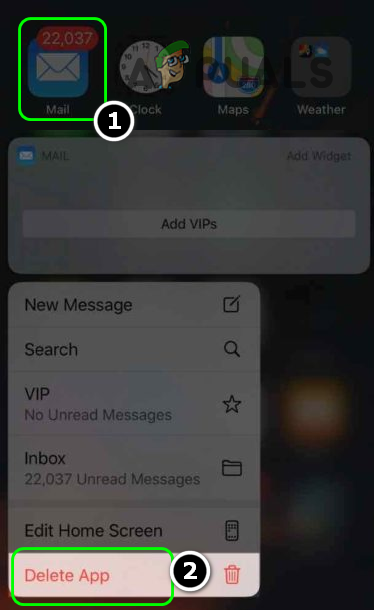
- Abierto Lista de iPhone وpresione y mantenga en la aplicación Correo Hasta que aparezca un menú emergente.
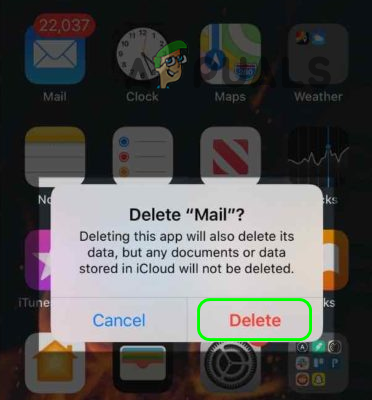
- Localizar Eliminar la aplicación Desde el menú emergente, luego Él confirmó Eliminar la aplicación Correo.

- Reiniciar Después de reiniciar tu iPhone, abre Apple App Store.

- Buscar Correo وInstalar en pc La aplicación Mail para iPhone.
- Abrir una aplicación Correo وPreparalo de acuerdo a sus necesidades.
- Compruebe si la aplicación Mail puede descargar mensajes de los servidores.
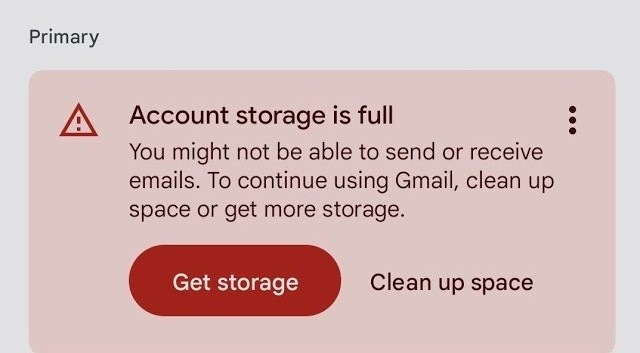
11. Verifique el límite de tamaño del buzón en su cuenta de correo electrónico.
Muchos proveedores de correo electrónico limitan la cantidad de datos que admite tu bandeja de entrada. Si superas este límite, es posible que tu dispositivo no pueda descargar mensajes nuevos.
- Abra el sitio web deProveedor de servicios de correo electrónico Su cuenta e inicie sesión en su cuenta.
- Busque notificaciones o configuraciones que se muestren Usando el buzón Tu.

- Si se está acercando a la capacidad máxima, elimine los correos electrónicos innecesarios o Archivar mensajes antiguos Para liberar espacio.
- Después de limpiar, haga lo siguiente:Actualización O Reanudar Abra su aplicación de correo electrónico y verifique si los mensajes nuevos se están descargando correctamente.
12. Verifique la configuración del servidor de su cuenta de correo electrónico
Una configuración incorrecta del servidor puede impedir que tu aplicación de correo electrónico descargue mensajes. Revisar y actualizar esta configuración garantiza que tu dispositivo se conecte correctamente al servidor, lo que permite la descarga correcta de los mensajes.
- Abrir una aplicación Configuración de En su dispositivo, vaya a la configuración de su cuenta de correo electrónico.
- Verificar Detalles del servidor de correo entrante (IMAP/POP3) y saliente (SMTP)Esto incluye números de puerto y configuraciones. SSL.
- Si no está seguro de la configuración correcta, presione el botón. Sitio de soporte Comuníquese con su proveedor de servicios de correo electrónico o comuníquese con atención al cliente.
- Después de verificar y corregir la configuración, guarde los cambios yIntente descargar los correos electrónicos otra vez.
13. Los archivos adjuntos de gran tamaño pueden causar problemas de descarga.
Los archivos adjuntos grandes pueden ralentizar tu aplicación de correo electrónico, especialmente si la conexión es débil o el almacenamiento está lleno. Eliminar estos archivos adjuntos o usar una conexión más rápida puede ayudar a reducir los problemas de descarga y a acelerar la carga del correo electrónico.
- Abra su correo electrónico en navegador web U otro cliente de correo electrónico que pueda manejar mensajes grandes.
- Buscar correo electrónico Con el accesorio grande, compruébalo. Su tamaño.
- Si es demasiado grande, pregúntele al remitente. Compresión de archivo O utilice un servicio en la nube para compartirlo.
- Después de ajustar el tamaño del archivo adjunto, Volver a descargar El correo electrónico se envía a su cliente principal para ver si funciona.
Los comentarios están cerrados.