

¿Qué podría ser más molesto que ver el error "Spotify no puede reproducir esto ahora" cuando quieres escuchar esa canción destacada? Y luego ver ese mismo error en la siguiente canción que intentas reproducir.

Puede haber varias razones por las que Spotify no pueda reproducir canciones. Quizás no puedas reproducir una canción en tu región debido a problemas de derechos de autor, o quizás la configuración de tu hardware o software esté causando el problema. En cualquier caso, puedes solucionar este error fácilmente con uno de los métodos que se describen a continuación.
Cómo solucionar el error "Spotify no puede reproducir esto ahora. Si tienes el archivo en tu ordenador, puedes importarlo".
Aunque este mensaje de error indica que puedes importar y reproducir tus archivos locales, en realidad significa que hay un problema con tu aplicación o computadora. Es muy probable que no puedas reproducir la canción seleccionada incluso después de descargarla.
En su lugar, recomendamos probar las siguientes técnicas de solución de problemas una por una para ver cuál resuelve el problema.
1. Reinicia tu dispositivo
Cuando tienes un problema con tu computadora, una de las primeras cosas que oirás es "Intenta reiniciarla". Los errores de Spotify no son la excepción. Si te aparecen errores al reproducir canciones al usar Spotify en tu computadora, intenta reiniciarla. Si usas tu smartphone, reiniciarlo también puede ayudar a resolver el problema.
2. Cerrar sesión en tu cuenta de Spotify
Cerrar sesión y volver a iniciar sesión en su cuenta de Spotify puede ayudar si la aplicación Spotify está causando errores.
Para cerrar sesión en Spotify en tu ordenador, selecciona la flecha desplegable que aparece junto a tu nombre en la esquina superior derecha y selecciona Cerrar sesión.
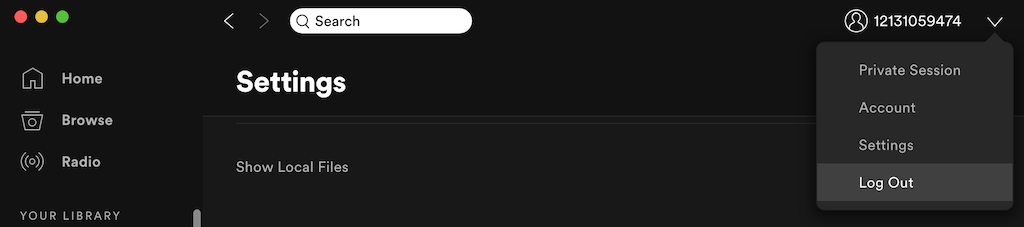
En la aplicación móvil de Spotify, pulsa el icono de engranaje para abrir Ajustes . A continuación, desplázate hacia abajo y selecciona Cerrar sesión . Tras cerrar sesión, vuelve a iniciar sesión en tu cuenta y comprueba si el error ha desaparecido.
3. Reinicia tu aplicación Spotify
Tu app de Spotify podría funcionar lenta, congelarse o bloquearse. Reiniciarla, al igual que reiniciar la computadora, es una de las soluciones más fáciles.
Cierra Spotify y vuelve a abrirlo. Selecciona la canción que intentabas escuchar e intenta reproducirla de nuevo.
4. Actualiza tu aplicación Spotify
Tu app de Spotify podría estar desactualizada. El error podría desaparecer tras descargar una actualización y actualizar Spotify a la última versión. Para actualizar manualmente la app de Spotify para escritorio, sigue estos pasos.

- Abre Spotify en tu computadora.
- Localizar Spotify > Acerca de Spotify de la lista de aplicaciones.
- Verás la versión actual de Spotify que estás usando. Si hay una actualización disponible, selecciónala. Actualizar ahora Para actualizar su aplicación.
- Localizar إغلاق Reinicie Spotify para instalar la actualización.
Si usas Spotify en tu móvil, la app debería actualizarse automáticamente. También puedes buscar actualizaciones de Spotify en la App Store de Apple o en Google Play Store.
5. Comprobando si hay suficiente espacio
¿Usas Spotify Premium ? Si escuchas música sin conexión con frecuencia y descargas canciones y listas de reproducción, debes saber que Spotify recomienda tener al menos 1 GB de espacio libre para las descargas. Es posible que te hayas quedado sin espacio de almacenamiento en tu dispositivo, lo que está causando errores de reproducción. Escuchar música sin conexión también puede provocar problemas de reproducción. Asegúrate de desactivar el modo sin conexión al solucionar problemas con Spotify.
Para tener más espacio para las descargas de Spotify, puedes liberar espacio en tu ordenador o smartphone, o eliminar los archivos que ya has descargado de Spotify.
Para eliminar los archivos de Spotify descargados de tu escritorio, abre la aplicación de Spotify y ve a Configuración > Archivos locales > Desactiva la opción Mostrar archivos locales.
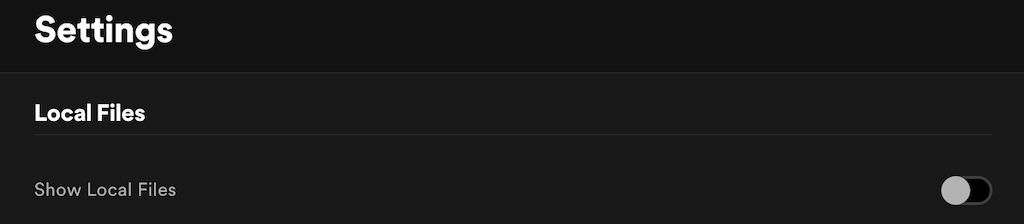
En tu teléfono móvil, puedes liberar espacio de almacenamiento borrando la caché de Spotify. Para ello, ve a Ajustes > Almacenamiento > Borrar caché.
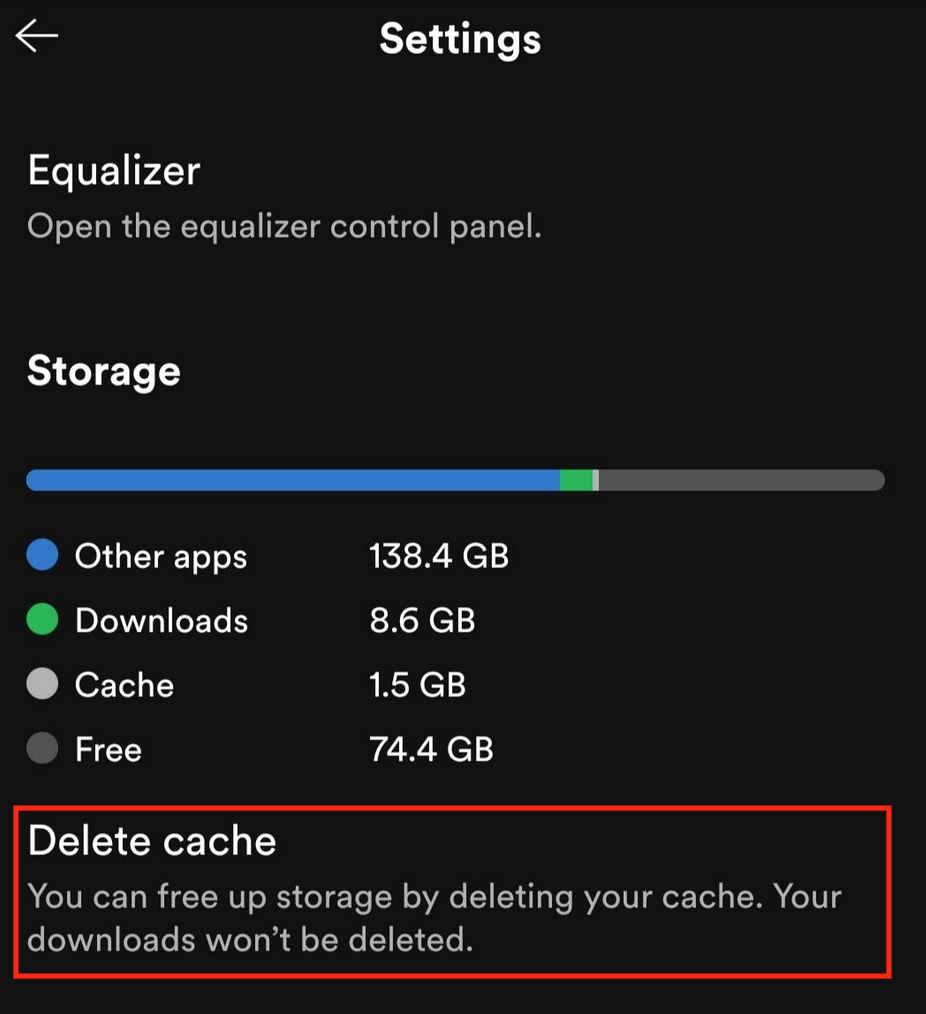
Después de limpiar el espacio de almacenamiento, reinicia la aplicación Spotify y verifica si eso resuelve el problema.
6. Desactivar la transmisión de alta calidad
¿Cambiaste recientemente tu suscripción de Premium a gratuita? La función de streaming de alta calidad, que no se ha desactivado automáticamente, podría ser la causa de los problemas. La reproducción de alta calidad solo está disponible para los suscriptores Premium, y tendrás que ajustar la calidad de la música de Spotify para corregir los errores.
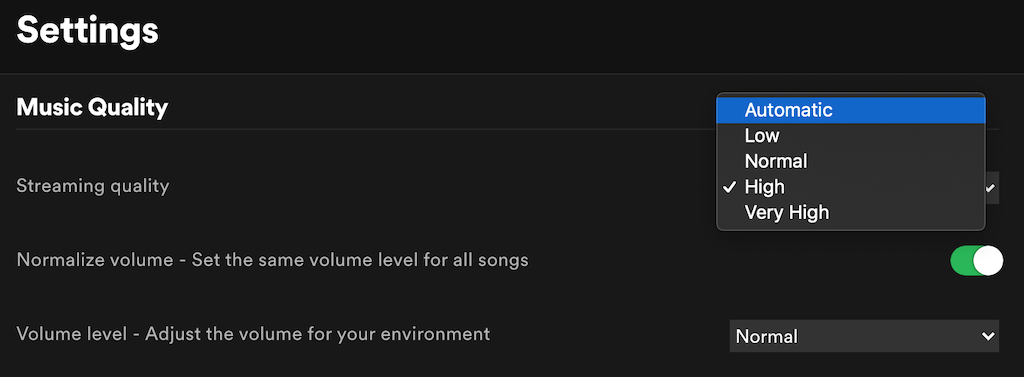
- Abierto Configuración En Spotify.
- Localizar Calidad de la música.
- dentro de Calidad de la música, Localizar Automático Para permitir que Spotify ajuste automáticamente la calidad según tu nivel de suscripción. También puedes configurar manualmente el nivel de calidad para cualquier nivel inferior a [cierto nivel]. Muy Alta.
7. Desactivar el crossfading entre canciones
La función de fundido de entrada es muy útil en Spotify, ya que permite una transición fluida entre canciones, mejorando así tu experiencia de reproducción. Sin embargo, también puede causar problemas de reproducción. Prueba a desactivar el fundido de entrada y volver a activarlo para comprobar si esta función es la causante del problema.
- Abierto Configuración de En Spotify.
- Desplácese hacia abajo y seleccione Mostrar configuración avanzada.
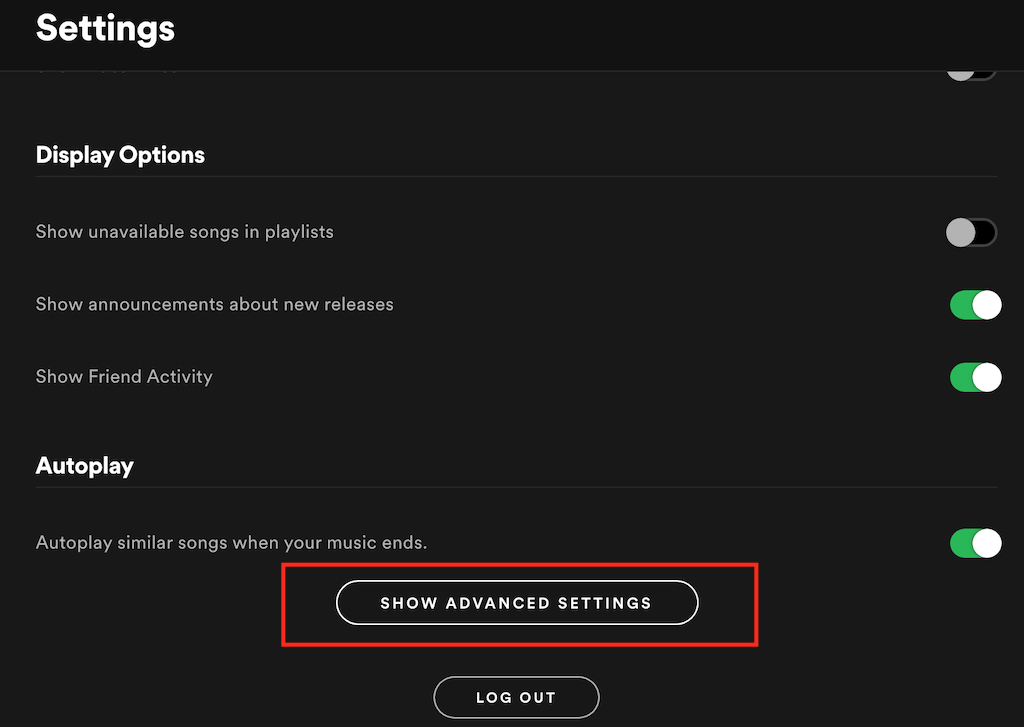
- dentro de Empleo, apagar canciones que se desvanecen.

8. Desactiva la aceleración de hardware
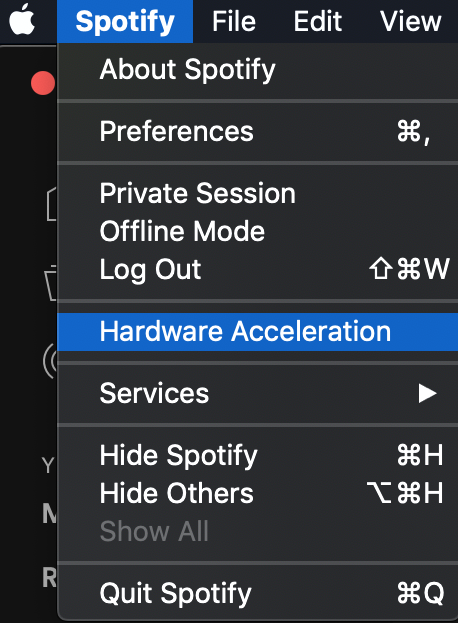
Spotify incluye una opción para activar la aceleración de hardware en tu ordenador. Este proceso utiliza tu ordenador y el software de Spotify para mejorar el rendimiento de Spotify. Sin embargo, si tu dispositivo no está optimizado para esto, podría empezar a causar errores de Spotify.
Para desactivar esta función en Spotify, abre el menú de Spotify y desmarca la opción Aceleración de hardware . Spotify te pedirá que reinicies la aplicación.
9. Comprueba si la canción está disponible en Spotify
Es posible que algunas canciones no estén disponibles en tu región debido a problemas de derechos de autor. En ese caso, no podrás hacer nada y no podrás reproducirlas en Spotify. Probablemente verás el error "Spotify no puede reproducir esto ahora mismo" al intentar reproducirlas.
Para evitar decepciones, puedes habilitar la configuración en la versión de escritorio de Spotify, que te mostrará qué canciones se pueden reproducir y cuáles no están disponibles.
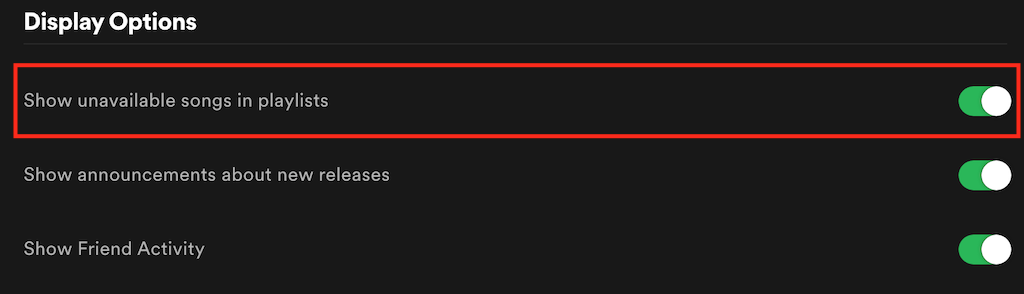
- Abierto Configuración En Spotify.
- Desplácese hacia abajo hasta Opciones de visualización.
- Alternar opción Mostrar canciones no disponibles en listas de reproducción al modo de reproducción.
Ahora, las canciones que no están disponibles aparecerán en gris para que sepas de antemano que no podrás reproducirlas en tu región.
10. Reinstalar Spotify
Finalmente, si todas las demás soluciones fallan, desinstalar y reinstalar la app de Spotify puede ayudar a eliminar cualquier archivo dañado o error que esté causando problemas. Antes de hacerlo, ten en cuenta que tendrás que descargar de nuevo todos los archivos de Spotify que descargaste después de reinstalar la app en tu dispositivo.
Otras formas de solucionar problemas de Spotify
No te preocupes si Spotify no reproduce tus canciones. Puede haber muchas razones para que esto suceda y cientos de soluciones que puedes usar para que Spotify vuelva a funcionar. Solo sigue las instrucciones y pronto tendrás tu música de vuelta.
¿Alguna vez has tenido problemas al reproducir canciones en Spotify? ¿Cómo los solucionaste? Comparte tu experiencia solucionando errores de Spotify con nosotros en la sección de comentarios.
Los comentarios están cerrados.