

Para muchos, Spotify es parte integral de su rutina de estudio, trabajo o ejercicio. Este servicio de streaming de música es uno de los más utilizados en todo el mundo. Sin embargo, a veces la app de Spotify puede dejar de responder. Puedes tocarla repetidamente, pero no pasa nada.
Hay muchas razones por las que una aplicación podría no abrirse. Algunas de las más comunes incluyen:
- Errores de aplicación
- Actualizaciones faltantes
- Conexiones de red defectuosas
- Problemas de conexión Bluetooth
- Interrupciones de Spotify
Con un poco de resolución de problemas, puedes encontrar y solucionar rápidamente el problema para que puedas volver a escuchar tu música.
En esta guía, le mostraremos qué hacer cuando la aplicación Spotify no responde.
Qué hacer cuando la aplicación Spotify no responde
Antes de profundizar en soluciones avanzadas, aquí hay algunos pasos básicos que puedes seguir y que pueden resolver una variedad de problemas relacionados con la aplicación Spotify.
- Comprueba si eres Conectado a internet Luego inicia Spotify nuevamente.
- Comprueba si Spotify no funciona. Si es así, podrías ver un error de conexión. Puedes comprobarlo... Actualizaciones de estado en vivo de Spotify En Twitter o visite sitios como DownDetector Para actualizaciones.
- Revisa si hay actualizaciones pendientes en tu dispositivo móvil o computadora. Si hay alguna disponible, descárgala e instálala. Luego, intenta abrir la app de Spotify de nuevo.
Si Spotify sigue sin abrirse, comprueba si otras aplicaciones o sitios web funcionan. Si el problema se debe principalmente a la aplicación Spotify, prueba los pasos adicionales de solución de problemas que se indican a continuación.
1. Reinicia tu dispositivo
Reiniciar la aplicación resuelve cualquier falla de software que pueda provocar que Spotify no responda cuando intentas abrirlo.
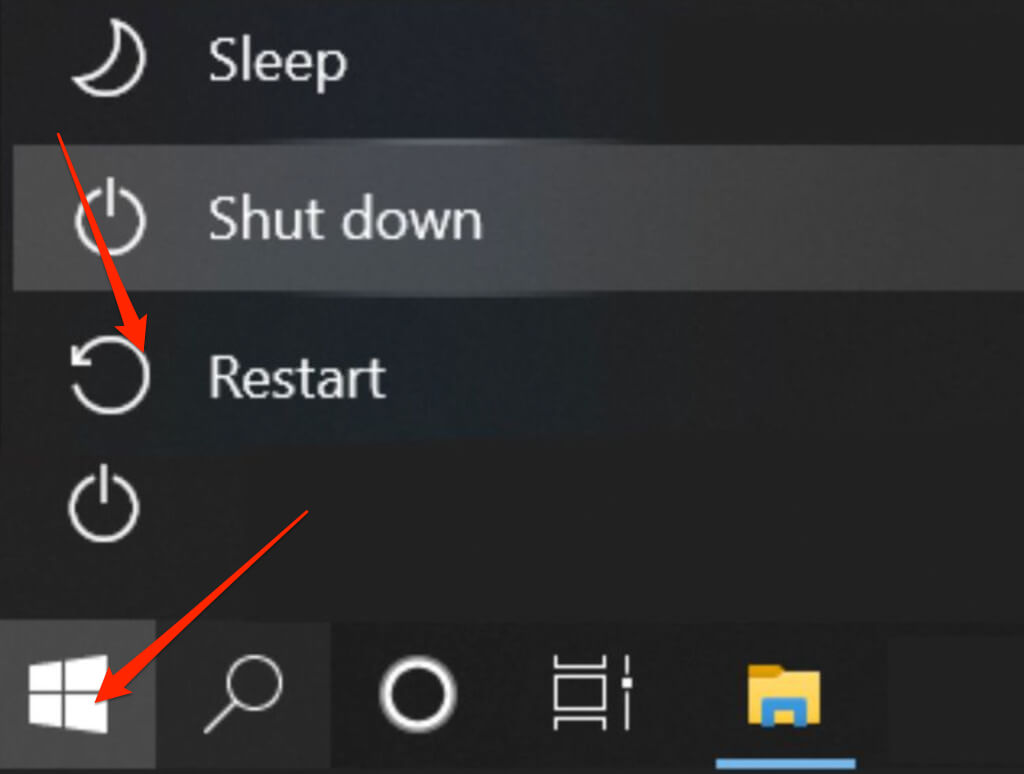
- PC con Windows: Localizar Empezar > energía > Reiniciar.
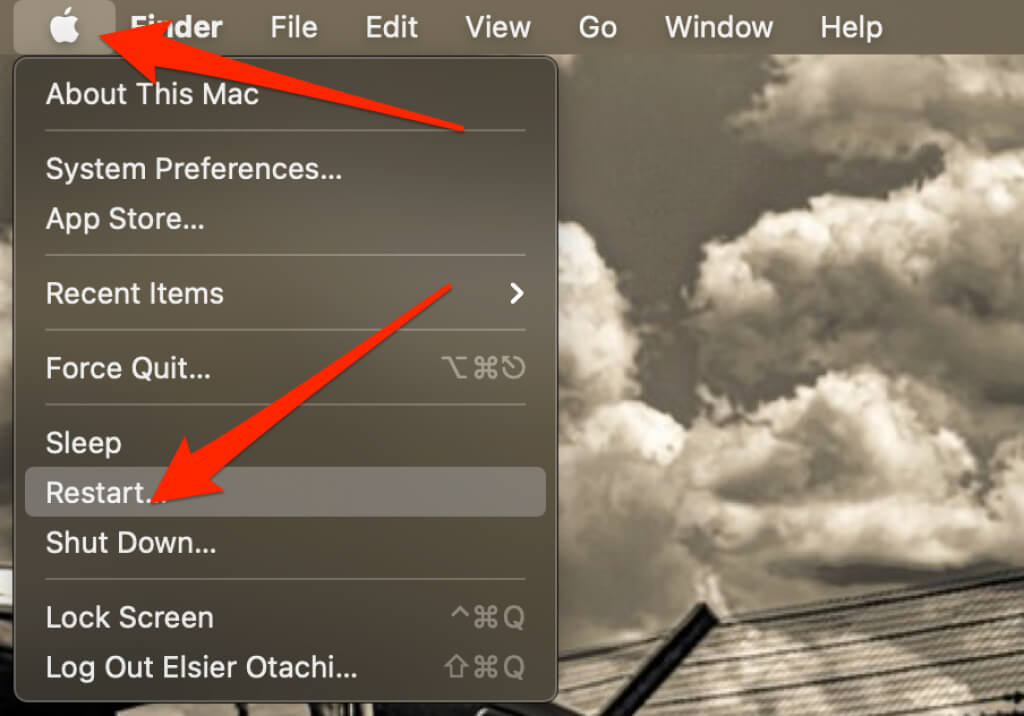
- Mac: Elegir Menú de apple > Reanudación.
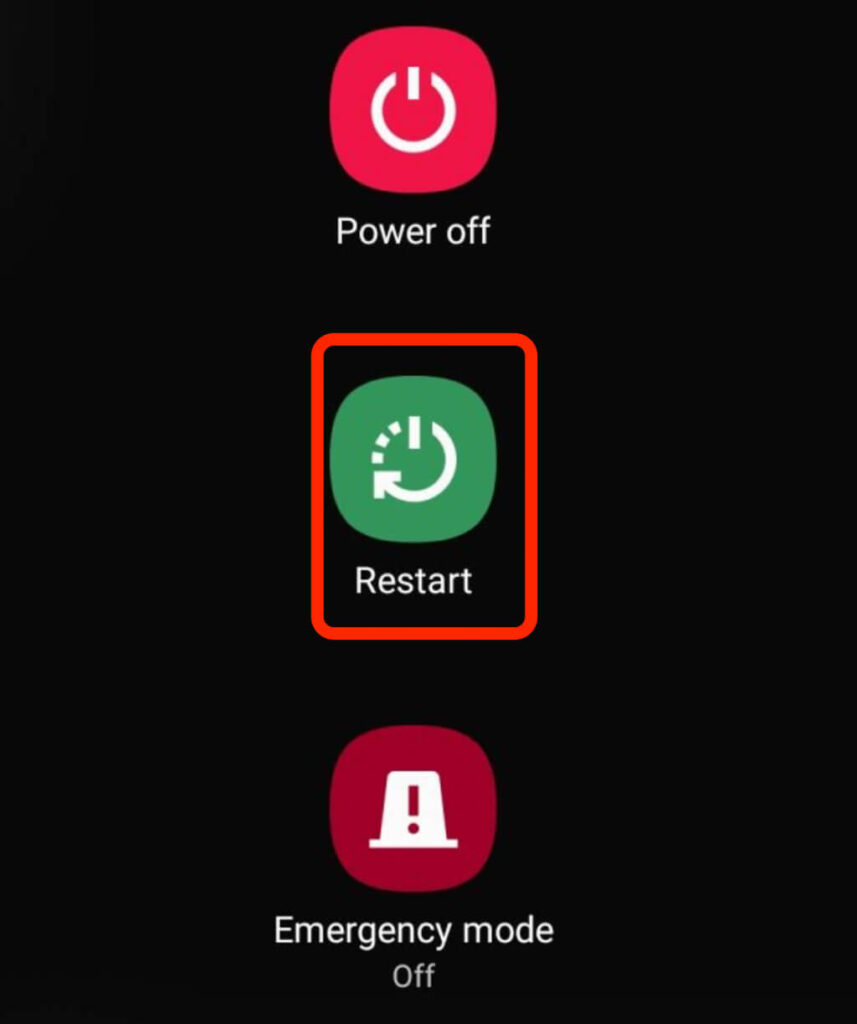
- Android: Mantenga presionado el botón Potencia Luego haga clic en una opción Reanudación Dos veces.
- iOSDependiendo del tipo de iPhone que tengas, puedes usar los botones de volumen y el botón lateral, el botón superior o solo el botón lateral para reiniciar el dispositivo.
2. Reiniciar Spotify
Una vez que hayas reiniciado tu teléfono o computadora, abre Spotify nuevamente y verifica si responde.
Si usas un smartphone, toca la app de Spotify para abrirla de nuevo. Si usas una computadora Windows o Mac, haz doble clic en la app y comprueba si responde.
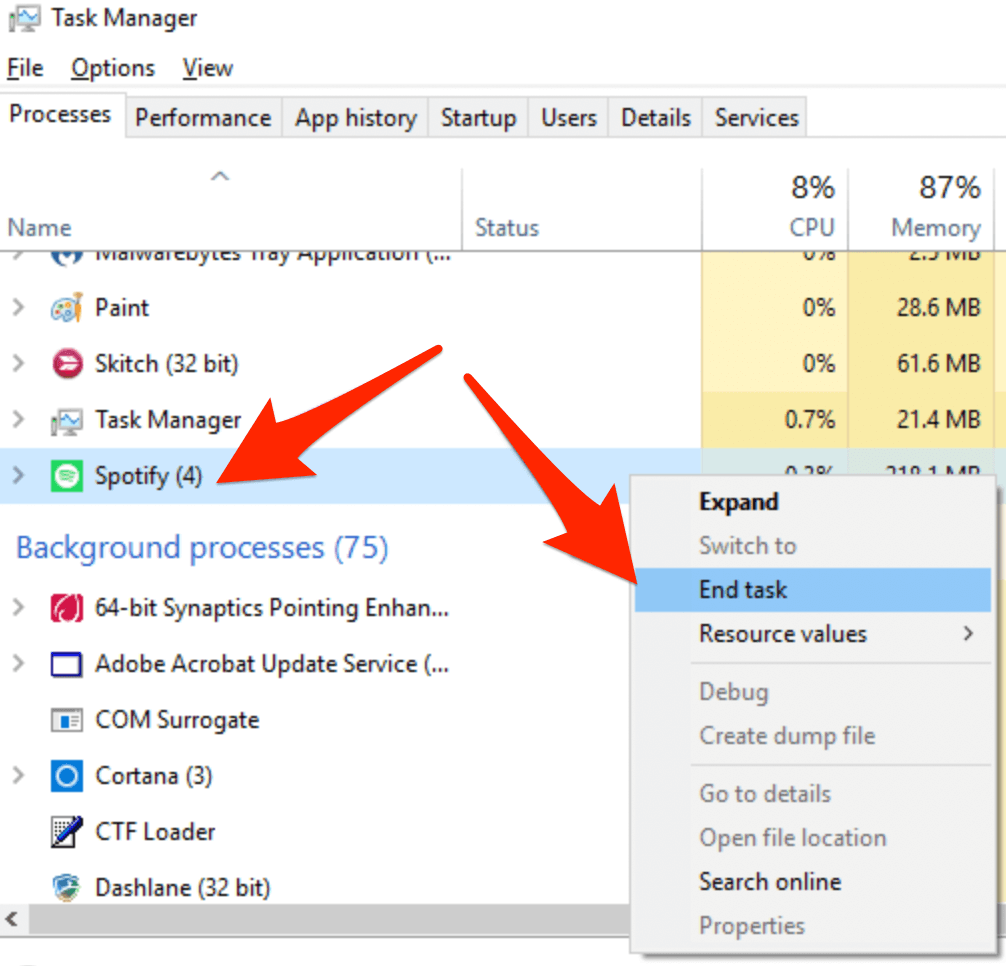
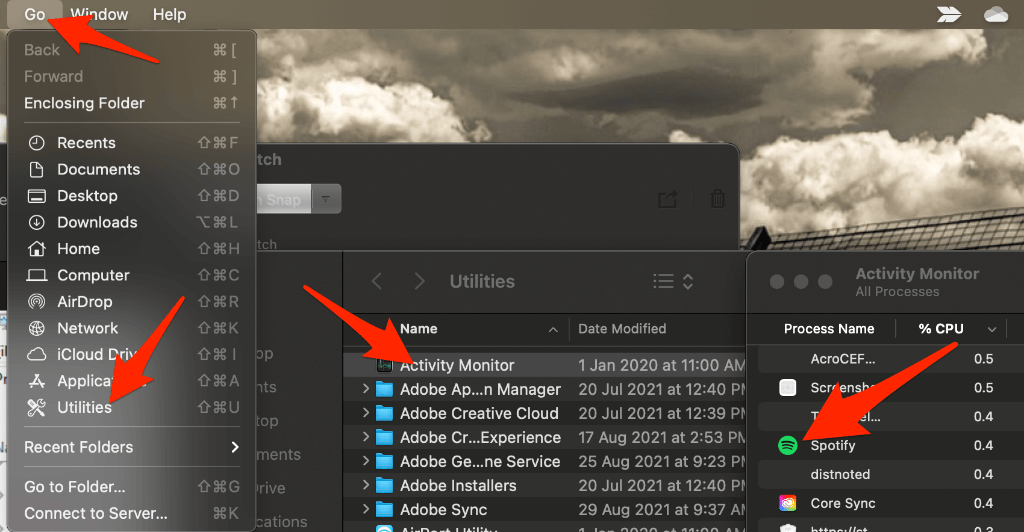
También puedes usar el Administrador de tareas (Windows) o el Monitor de actividad (Mac) para cerrar completamente el proceso de Spotify y luego intentar abrirlo nuevamente.
- En una computadora con Windows, haga clic derecho en la barra de tareas y seleccione Task Managery haga clic derecho Spotifyy seleccione Terminar Tarea.
- En una Mac, seleccione Go > Servicios públicos > Activity Monitor > Spotify Luego seleccione un signo X para cerrar la aplicación.
3. Actualización de la aplicación Spotify
Es posible que ocasionalmente la app de Spotify no responda debido a una actualización pendiente. Si usas una versión anterior de la app, podrías experimentar problemas debido a errores que las actualizaciones más recientes pueden corregir.
Si su dispositivo móvil o computadora no actualiza las aplicaciones automáticamente, verifique si Spotify necesita actualizarse.
iOS
Si usas un iPhone o iPad, puedes actualizar Spotify manualmente en unos pocos pasos rápidos.
Abre la App Store > Foto de tu ID de Apple > Spotify > Actualizar . Una vez completada la actualización, comprueba si la aplicación responde.
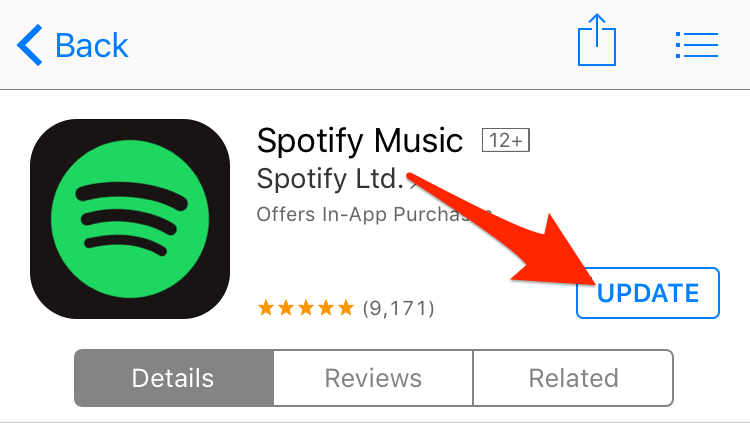
Nota : Si no encuentras la aplicación de Spotify en la lista, significa que estás utilizando la última versión.
Puedes activar las actualizaciones automáticas para asegurarte de que Spotify y otras aplicaciones estén siempre actualizadas.
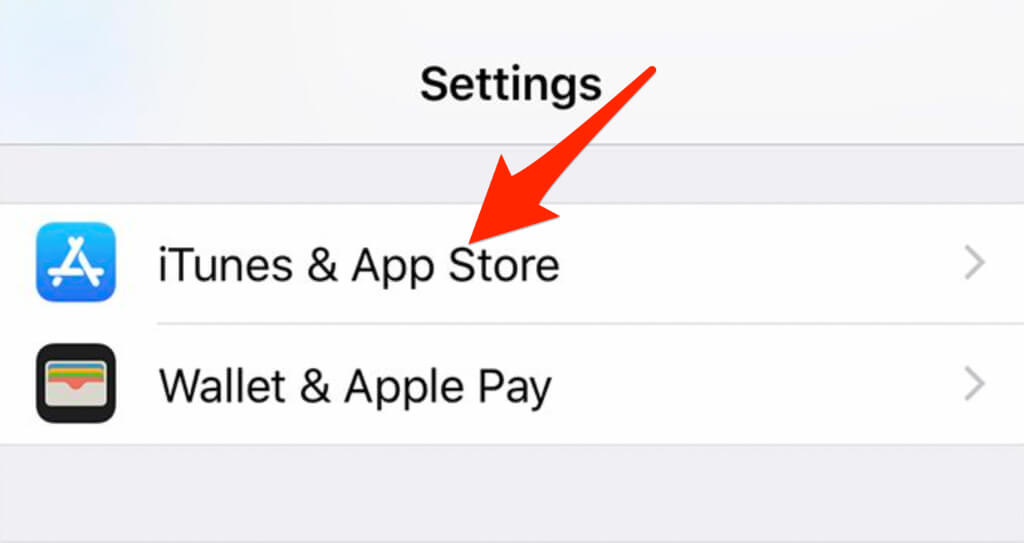
- toque en Configuración de > iTunes y App Store.
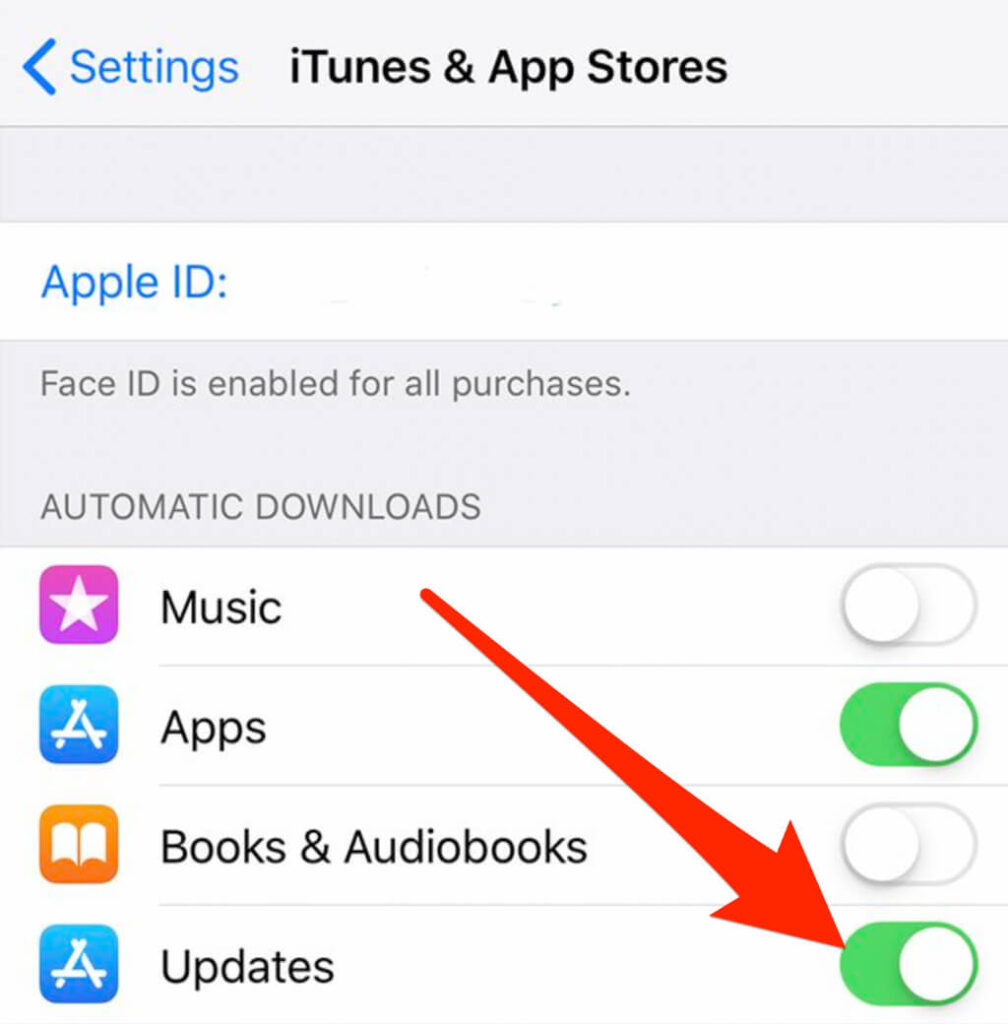
- A continuación, activa el interruptor. Actualizaciones App poner ENCENDIDO/VERDE.
Android
Puedes actualizar la aplicación Spotify en tu teléfono o tableta Android y comprobar si funciona nuevamente.
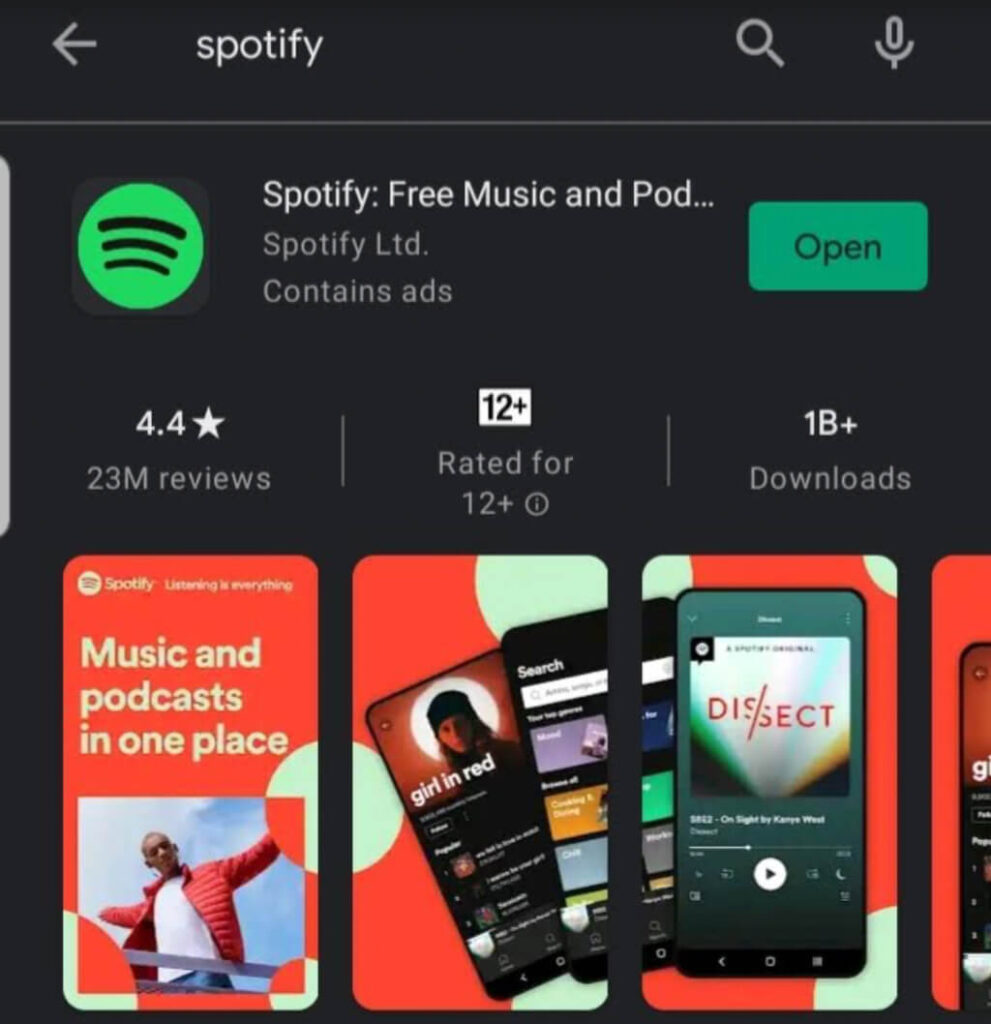
- toque en Google Play Store luego busca Spotify.
- A continuación, toque Actualización.
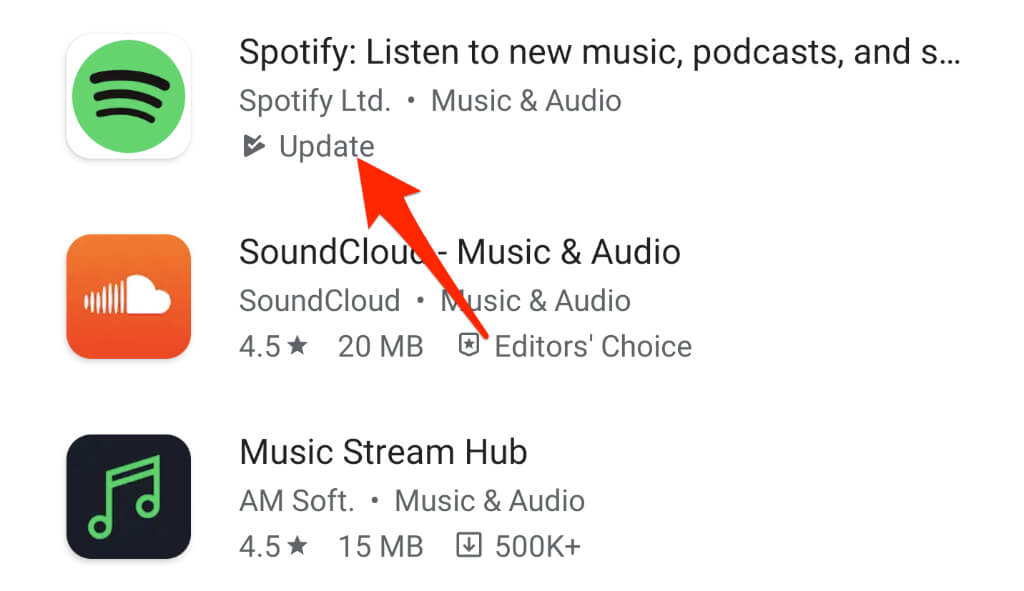
Nota : Si no encuentra la opción de actualización , significa que está utilizando la última versión de la aplicación.
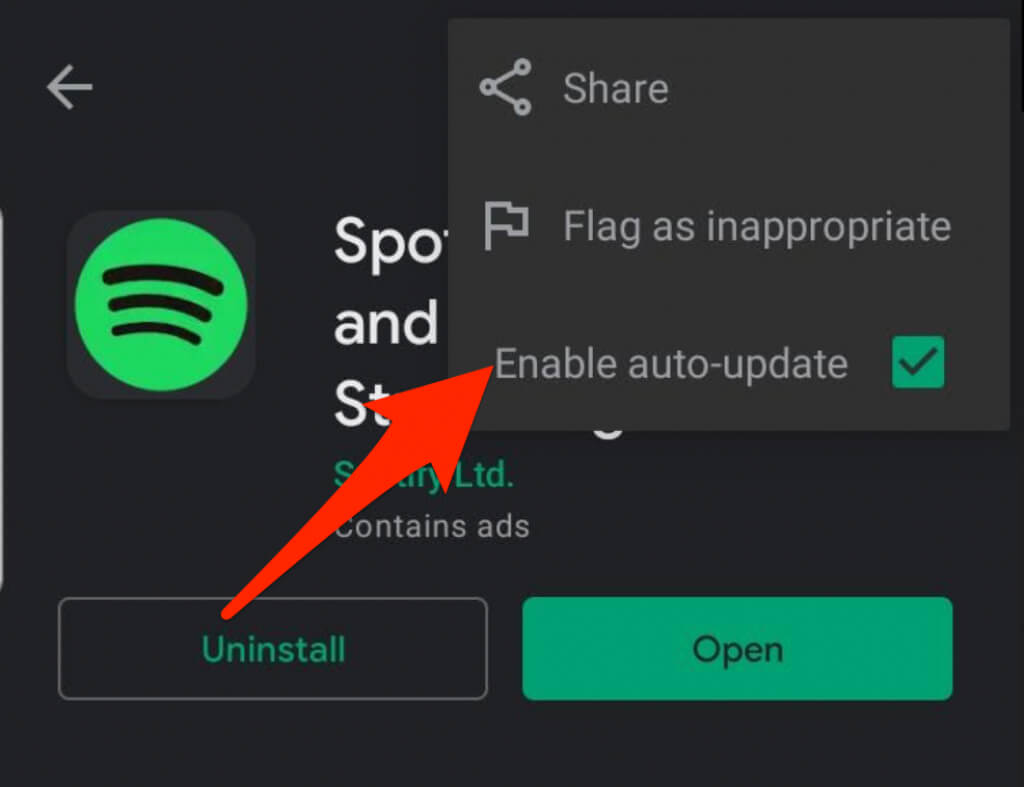
Los dispositivos Android también vienen con una opción de actualización automática que garantiza que siempre esté utilizando la última versión de la aplicación.
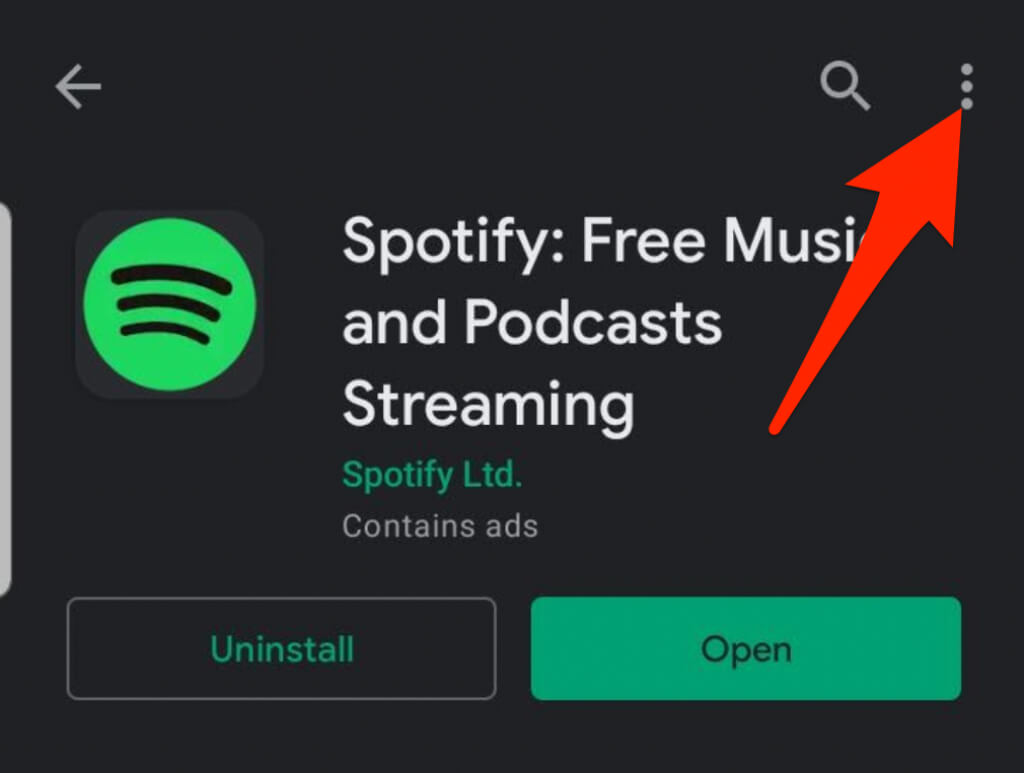
- Abierto Google Play Store y buscar Spotify.
- toque en القائمة (Tres puntos) en la esquina superior derecha.
- A continuación, toque Activación actualización automática.
Windows/Mac
Si usas Spotify en tu computadora, puedes actualizar la aplicación a la última versión y acceder a nuevas funciones o deshacerte de cualquier tipo de error.
- Cuando haya una actualización disponible para la aplicación Spotify, verás punto azul Junto al botón de menú en la esquina superior derecha.
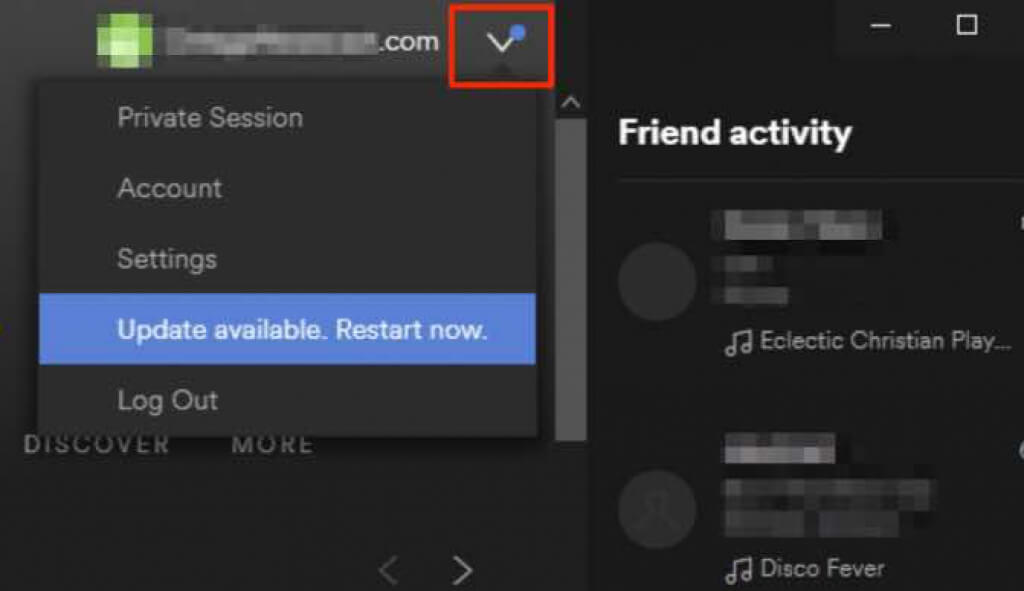
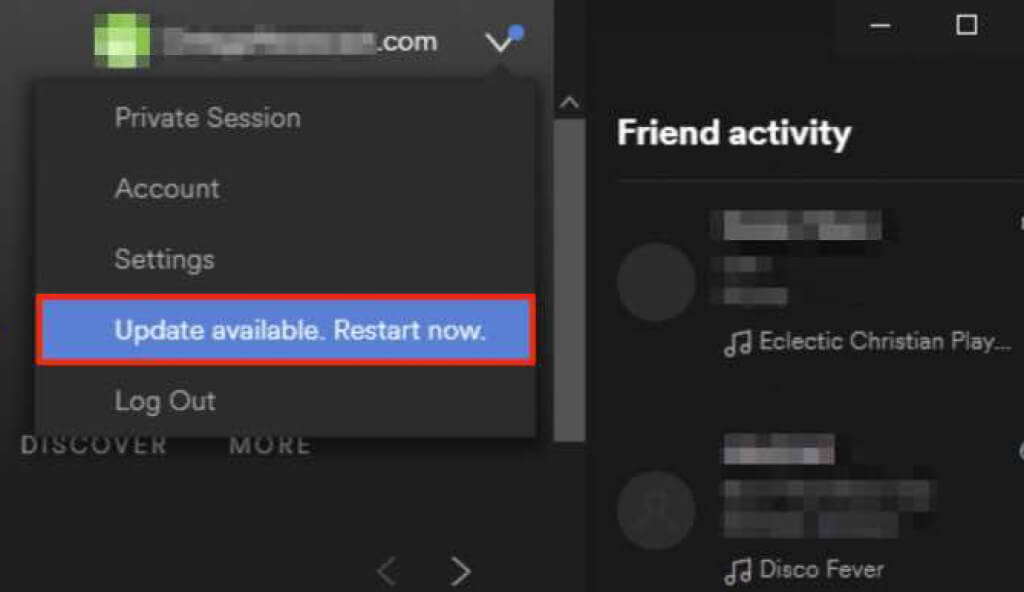
- Localizar Actualización disponible. Reiniciar ahora.
4. Reiniciar configuración de la red
Restablecer la configuración de red de tu dispositivo restaurará la configuración predeterminada de tu red móvil y Wi-Fi. También borrará cualquier configuración de red privada virtual (VPN) que estés usando.
Si usas un dispositivo Android o iOS, se reconectará a tu proveedor de red después del restablecimiento. También tendrás que reconfigurar manualmente la VPN y la configuración de Wi-Fi, así que asegúrate de guardar la información de tu red para facilitar el proceso de restablecimiento.
5. Desinstalar y reinstalar Spotify
Si la app de Spotify sigue sin responder, desinstálala y vuelve a instalarla para solucionar el problema de inmediato. Así, también obtendrás la última versión de la app.
Windows
En una PC con Windows, puedes desinstalar y reinstalar Spotify en unos pocos pasos rápidos.
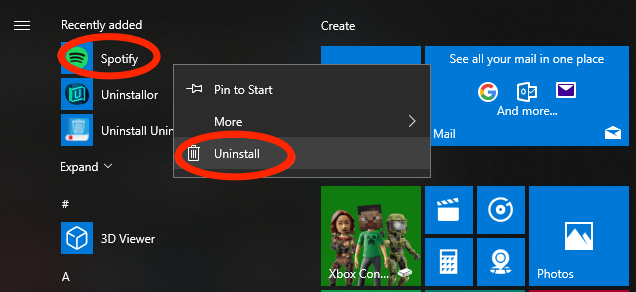
- Localizar Clave de Windowsy haga clic derecho Spotify y seleccione desinstalar.
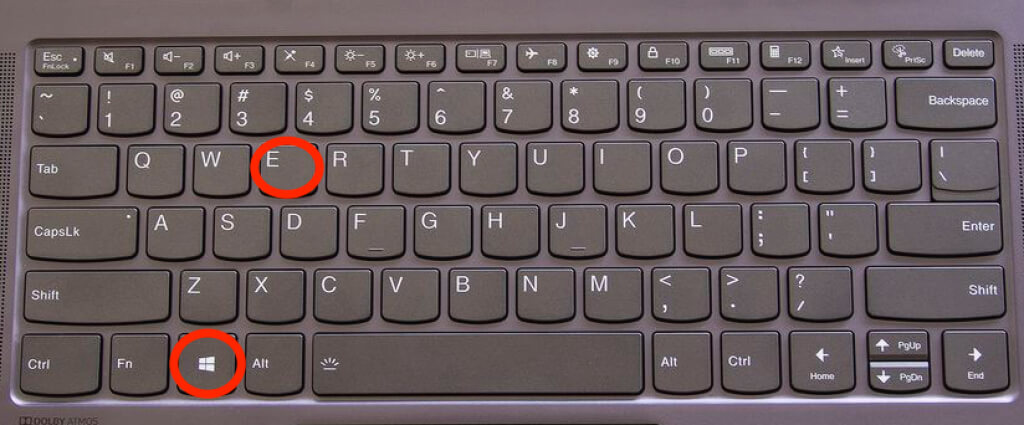
- Localizar Ok Si se le solicita que confirme la acción, seleccione Clave de Windows + E Abrir مستكشف الملفات.
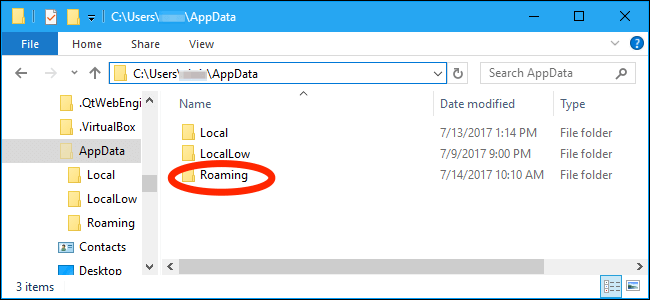
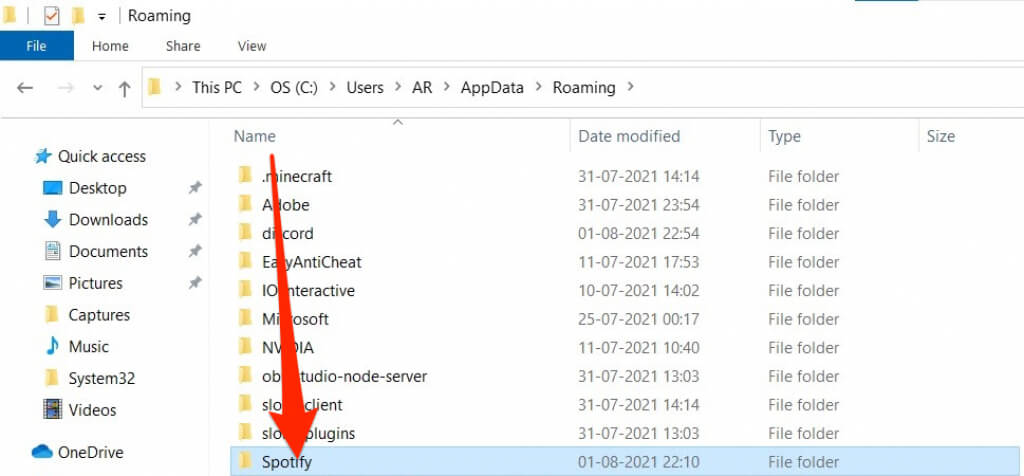
- Ir C:UsuariosSuNombreDeUsuarioAppDataRoaming.
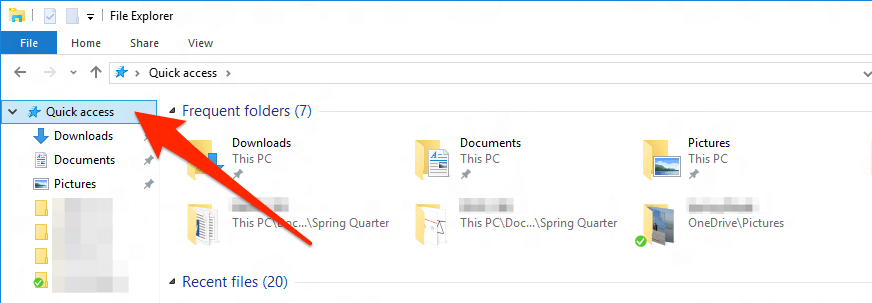
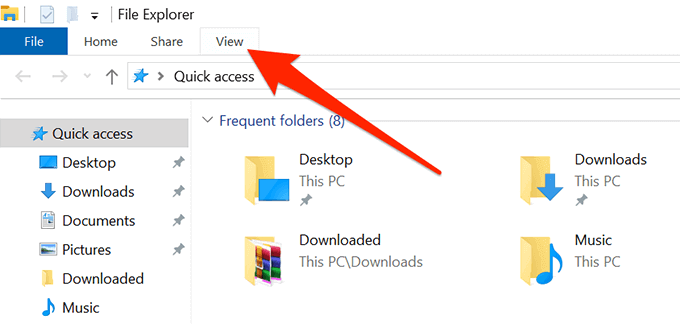
- si no puedes ver AppData Debajo de tu nombre de usuario, haz clic derecho en Acceso rápido > Opciones.
- Eliminar Carpeta de Spotify.
- Localizar Mostrar archivos, carpetas y unidades ocultos Debajo de la pestaña عرض luego seleccione Solicitud > OkEsto le permite ver la carpeta AppData oculta.
Reinicia tu computadora, ve a Microsoft Store y reinstala la aplicación Spotify.
Mac
Para desinstalar la aplicación Spotify en tu Mac, primero deberás moverla a la Papelera antes de reinstalarla desde la App Store.
- Localizar انتقال > Aplicaciones > Spotify.
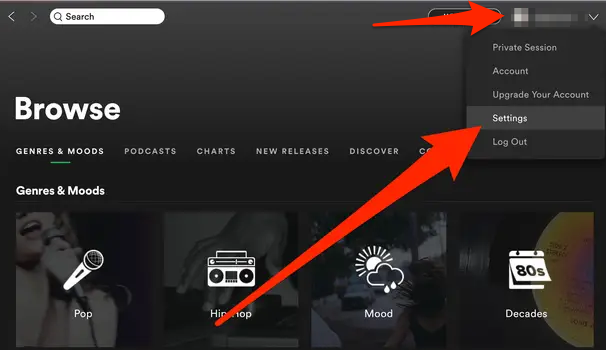
- Localizar Mostrar configuración avanzada.
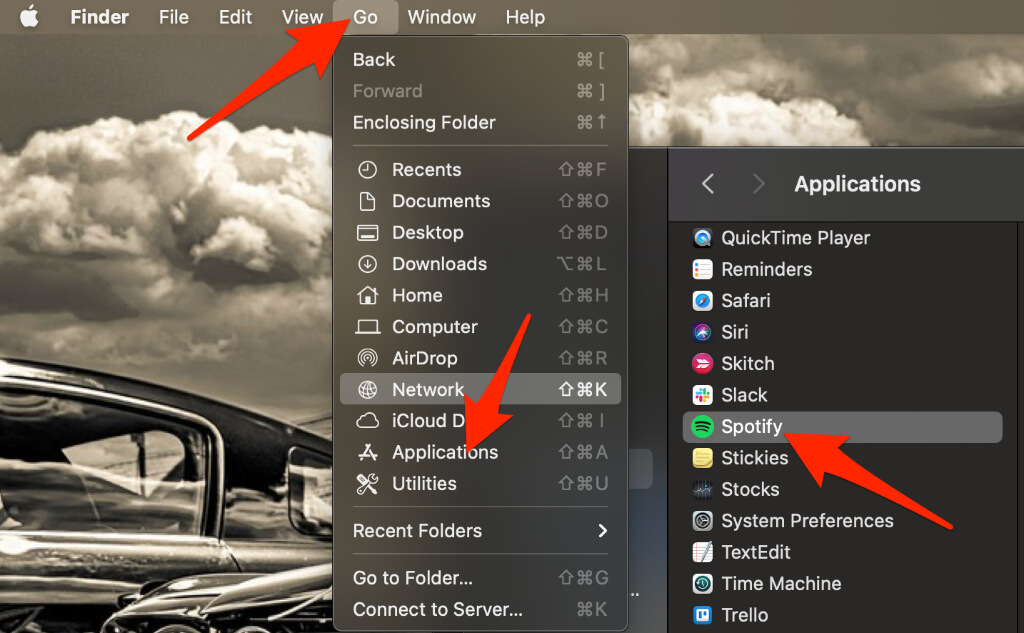
- Haga clic derecho en la aplicación y seleccione Mover a la papelera.
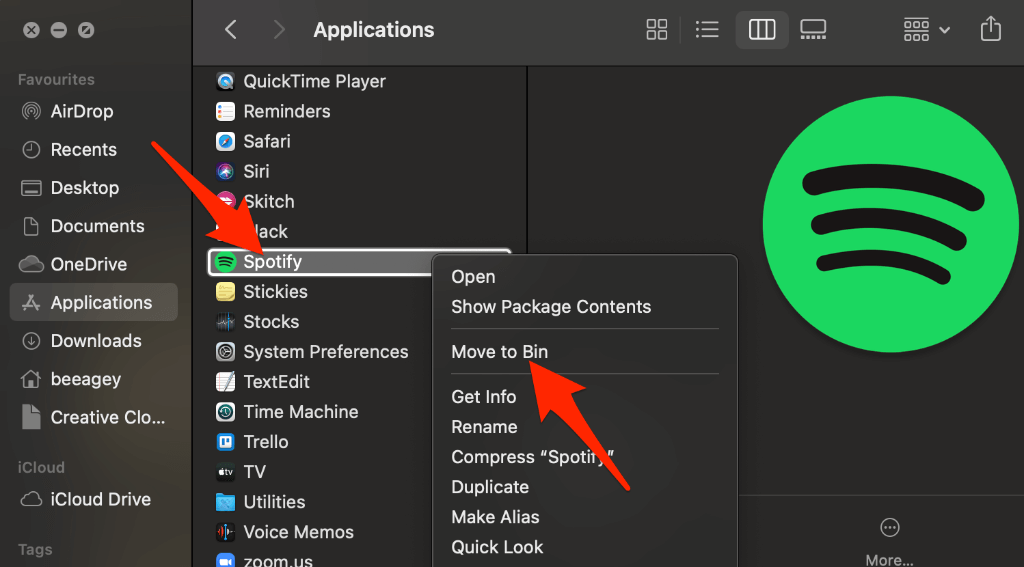
- Ir App Store Descargar la aplicación Spotify otra vez.
6. Deshabilitar la aceleración de hardware
La aceleración de hardware es una configuración de tu ordenador que ayuda a los dispositivos menos potentes a seguir el ritmo de la reproducción. Algunos usuarios afirman que desactivar esta función les ayudó a que la app de Spotify volviera a funcionar.
Windows
Puede encontrar la configuración de aceleración de hardware desde la aplicación Spotify.
- Abierto Spotifyy seleccione اسم المستخدم entonces selecciona Configuración de.
- Localizar Mostrar configuración avanzada.
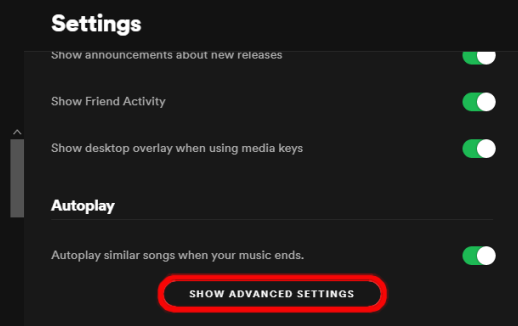
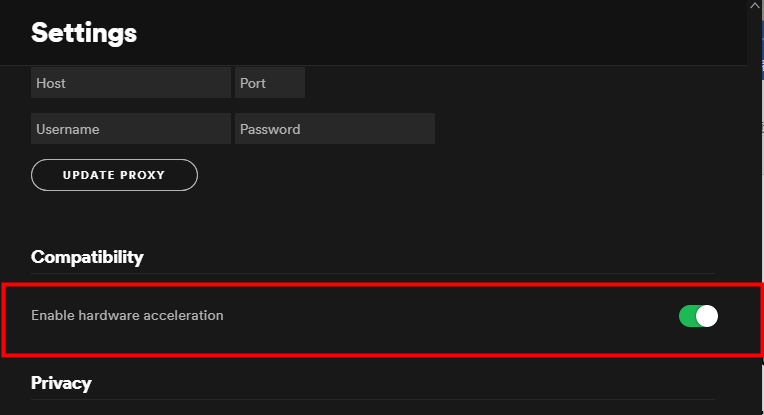
- dentro de la sección CompatibilidadCambiar la llave Habilitar la aceleración de hardware A la izquierda, desactive la configuración.
Mac
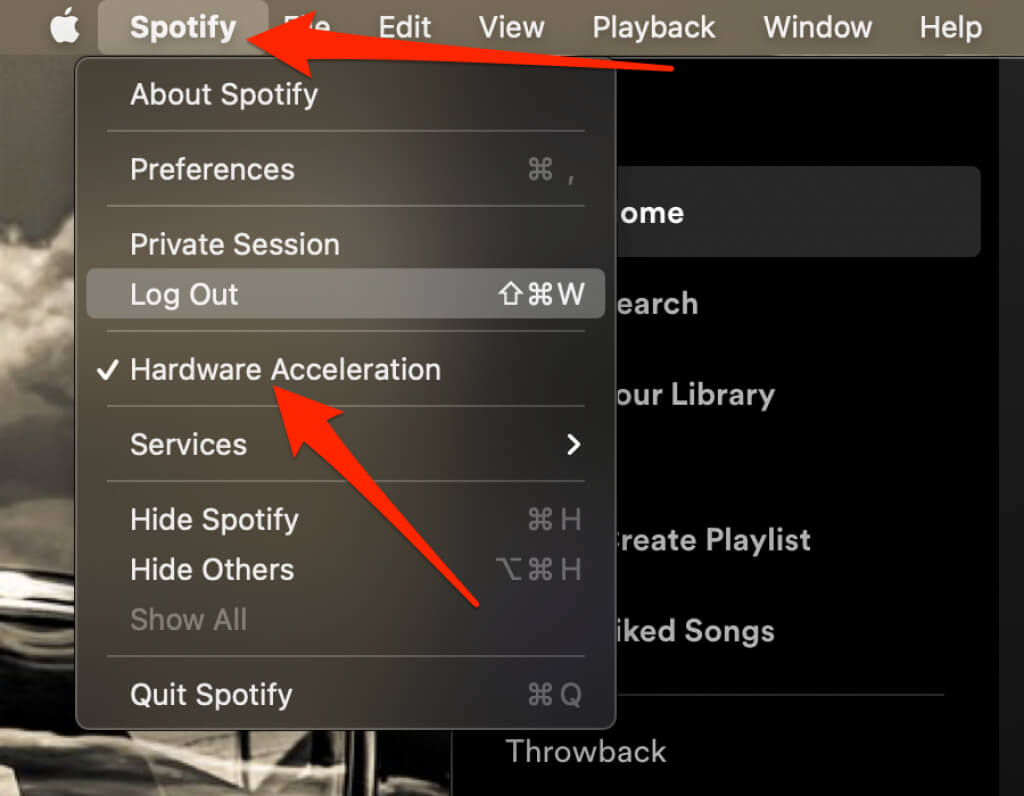
Puedes desactivar rápidamente la configuración de aceleración de hardware en tu Mac desde el menú de Spotify.
Localiza el menú de Spotify en la parte superior y, a continuación, selecciona Desactivar aceleración de hardware.
Disfruta nuevamente de tu música favorita
Esperamos que los pasos de esta guía te hayan ayudado a solucionar el problema de la aplicación Spotify que no responde en tu dispositivo. Si aún no puedes acceder a la aplicación, puedes contactar con el soporte técnico de Spotify o probar algunas de nuestras alternativas favoritas.
Deja un comentario y cuéntanos qué solución te funcionó.
Los comentarios están cerrados.