

Se supone que actualizar a una nueva versión de Windows mejora el rendimiento, pero muchas personas experimentan lo contrario. Si tu ordenador se ha ralentizado tras actualizar a Windows 11, aquí tienes algunas soluciones para acelerarlo.
Tenga en cuenta que Windows 11 no siempre es el culpable. Programas innecesarios, programas de inicio o incluso el estado del disco duro pueden provocar que su computadora funcione lentamente. Veamos algunas maneras de solucionar estos problemas de rendimiento.
Primera solución: actualización de Windows 11
Windows 11 aún presenta errores y fallos como un sistema operativo nuevo. Microsoft sigue solucionando estos problemas, pero eso requiere que te mantengas al día con las últimas actualizaciones de Windows.
Actualizar Windows 11 suele ser la mejor manera de solucionar un sistema lento, especialmente si el problema comenzó después de cambiar a la nueva versión de Windows.
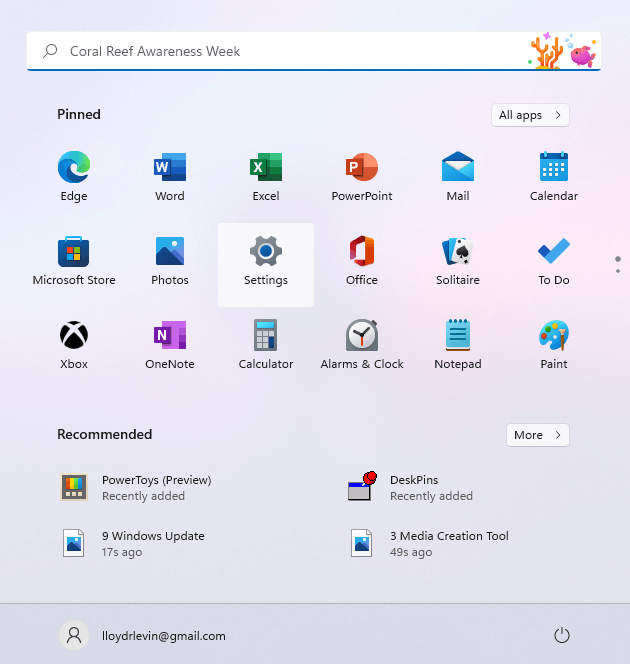
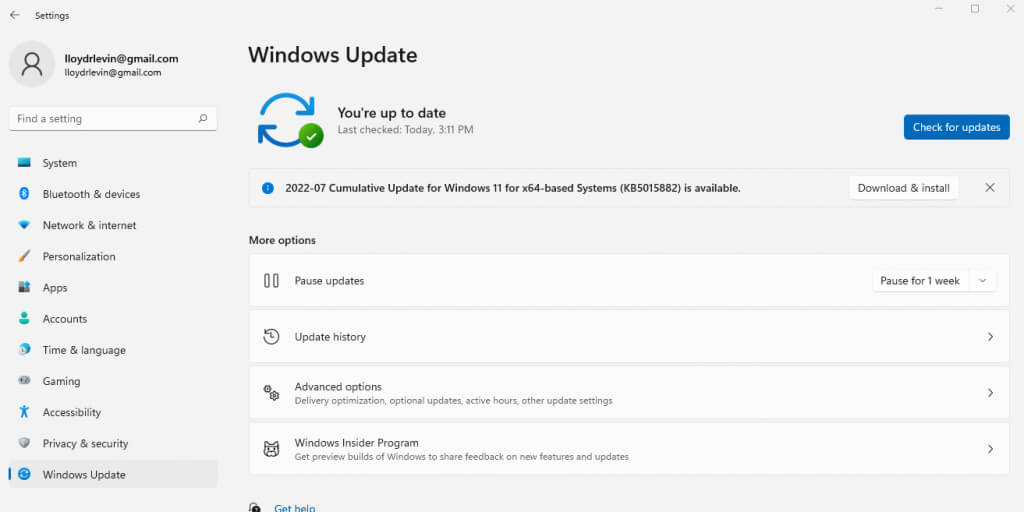
- Para actualizar Windows 11, ve a Configuración. Encontrarás el icono del engranaje en el menú Inicio.
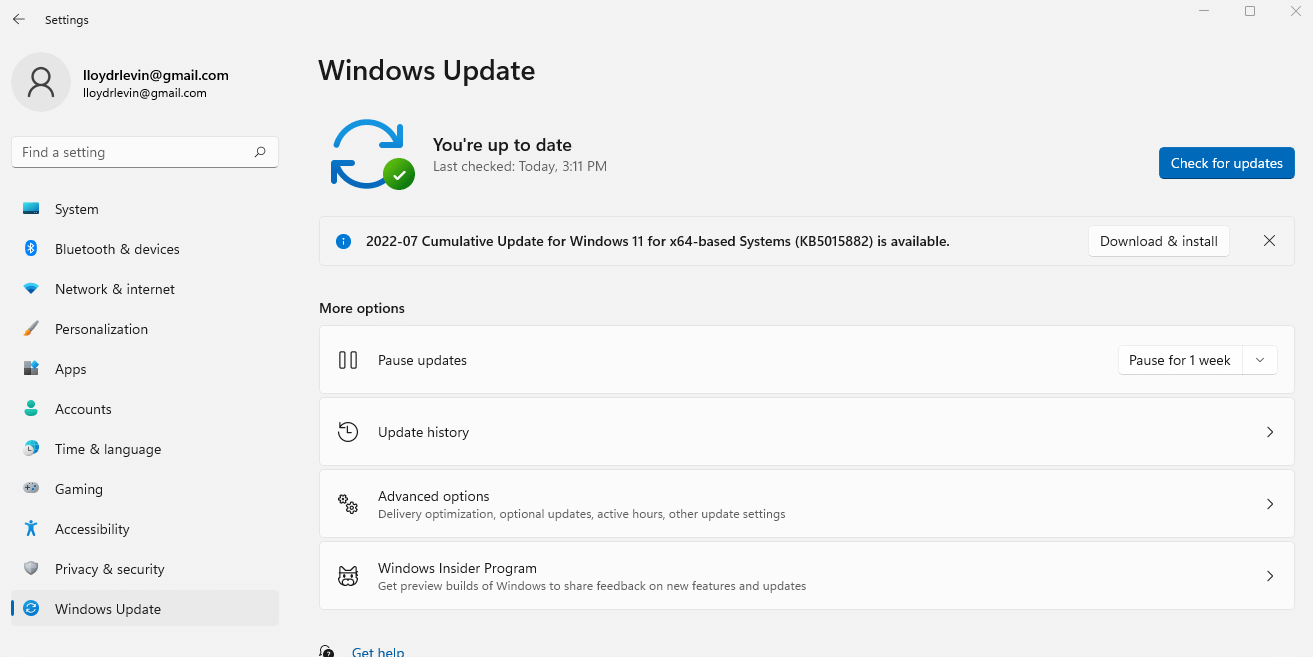
- Vaya a la pestaña Windows Update para ver si hay actualizaciones disponibles para su equipo. Haga clic en "Buscar actualizaciones" para actualizar la lista. A continuación, puede instalar las actualizaciones disponibles con el botón "Descargar e instalar".
Solución 2: Desactivar los efectos visuales
Windows 11 ha renovado su interfaz de usuario para ofrecer una experiencia más elegante y vibrante, pero estas impresionantes imágenes tienen un precio. Mientras que los ordenadores con unidades de procesamiento gráfico (GPU) dedicadas apenas notarán la ligera reducción de rendimiento, el resto experimentará una ralentización significativa.
Para aclarar, no nos referimos a nuevos íconos ni menús más ordenados, sino solo a los efectos de transparencia y animación que ralentizan el equipo. Desactivar estos efectos tendrá un impacto mínimo en la experiencia de usuario, pero podría mejorar significativamente el rendimiento.
- Si desea deshabilitar los efectos visuales en su computadora Windows, busque la configuración en el menú Inicio.
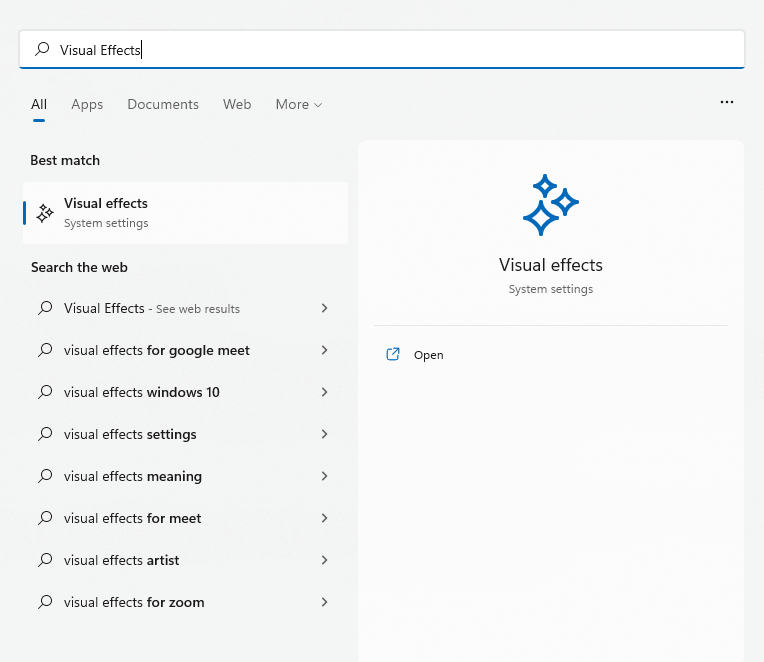
- Los ajustes relevantes se encuentran en la parte superior de la ventana. Desactive los efectos de transparencia y animación.
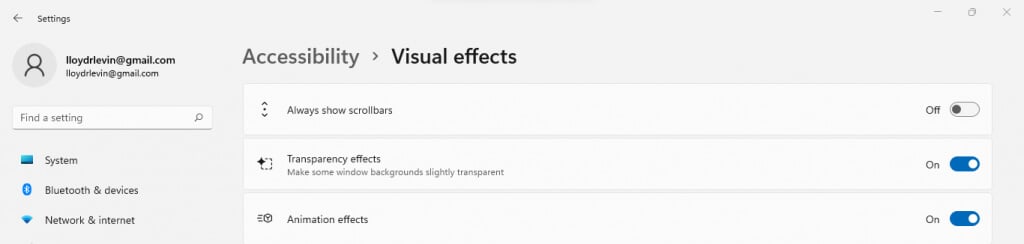
- Hay otros efectos visuales ocultos en la configuración avanzada del sistema. Busque la Configuración del sistema en el menú Inicio en lugar de navegar manualmente por el Panel de control.
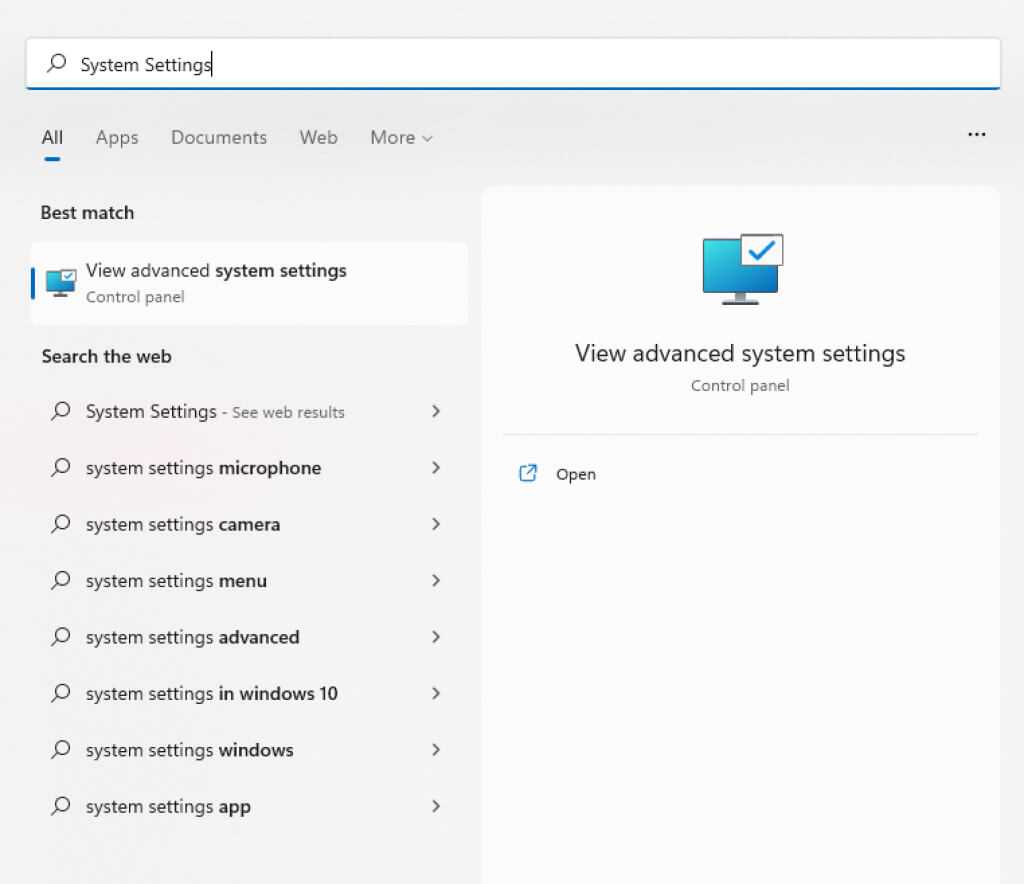
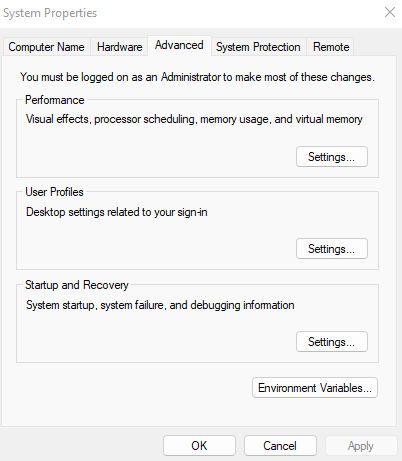
- Accederás directamente a la pestaña "Avanzado" en "Propiedades del sistema". Los efectos visuales se incluyen en la primera sección: Rendimiento. Haz clic en el botón superior, "Configuración...", para continuar.
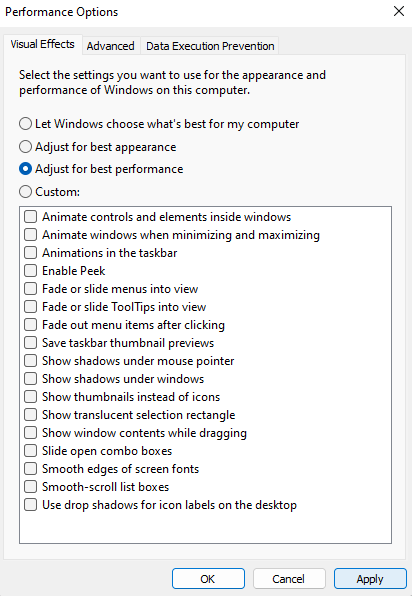
- En esta ventana se muestran todos los ajustes visuales relacionados con la interfaz de usuario. Puede desmarcarlos uno por uno o simplemente seleccionar "Ajustar para un rendimiento óptimo" para desactivarlos todos.
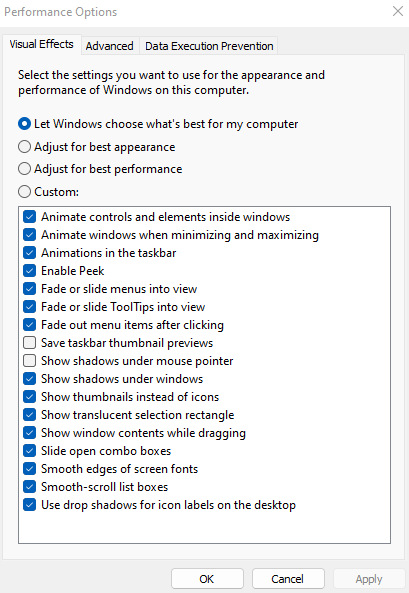
- Seleccione Aplicar y reinicie su computadora para guardar los cambios.
Solución 3: eliminar programas de inicio
Algunas aplicaciones se inician automáticamente al encender el ordenador. Si bien esto incluye principalmente procesos críticos del sistema, también se incluyen algunas aplicaciones innecesarias.
Estos programas de inicio retrasan el arranque de tu computadora y la ralentizan al consumir memoria y ciclos de CPU que se podrían aprovechar mejor en otras tareas. Algunos incluso pueden ser virus.
Puedes deshabilitar algunos programas de inicio desde el Administrador de tareas, pero necesitas una herramienta específica como Autoruns para escanearlos.
- En algunas aplicaciones, es posible desactivar el inicio automático desde el Administrador de tareas. Presione Ctrl + Mayús + Esc para abrir el Administrador de tareas.
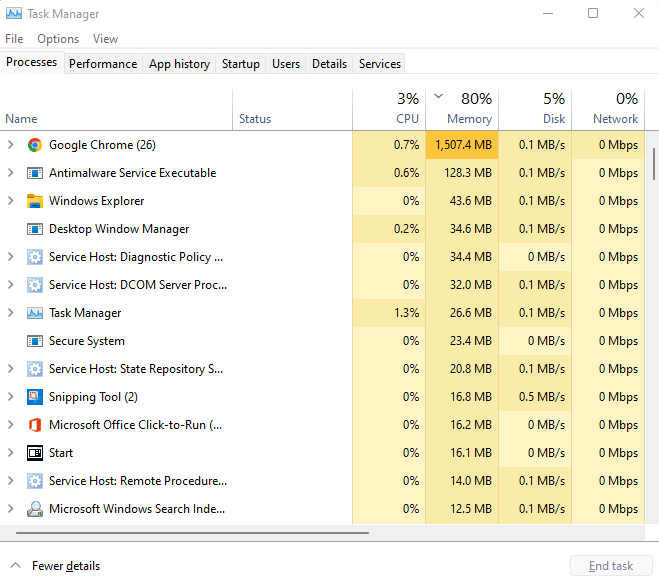
- Vaya a la pestaña Inicio para ver todos los programas ubicados en la carpeta Inicio.
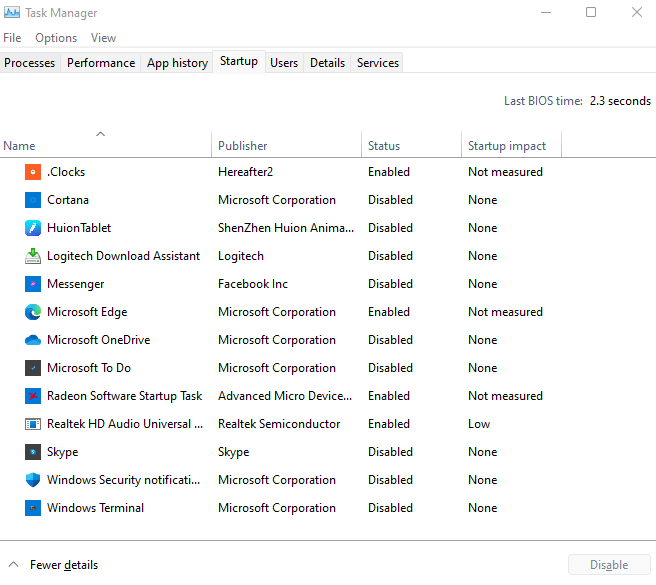
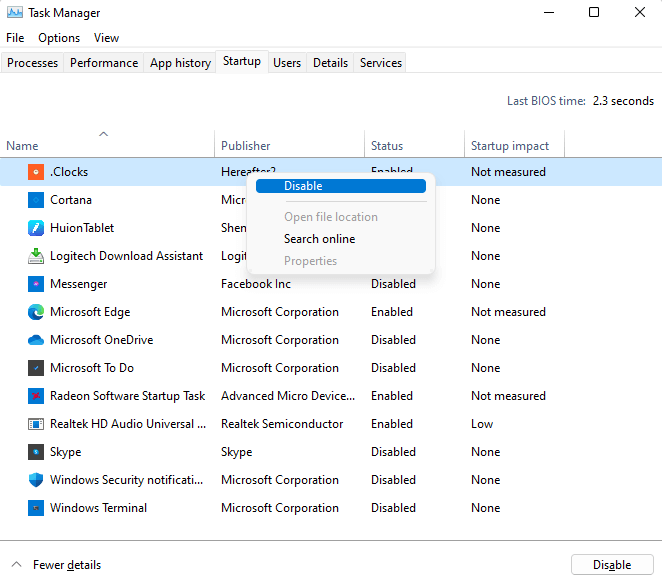
- Revisa el estado de cada programa para encontrar las aplicaciones que se inician automáticamente. Haz clic derecho en las aplicaciones innecesarias y selecciona Deshabilitar.
Solución n.° 4: Verifique el disco duro
Corrupción de datos, archivos fragmentados, fallos mecánicos: existen muchas razones por las que el disco duro tradicional (HDD) de su ordenador podría ralentizarse. Afortunadamente, Windows incluye varias utilidades para solucionar algunos de estos problemas.
CHKDSK
CHKDSK es una utilidad de línea de comandos integrada en Windows desde sus inicios. Comprueba el sistema de archivos del disco duro y corrige cualquier anomalía que detecte. Si bien no es extremadamente potente, es una excelente manera de solucionar problemas menores.
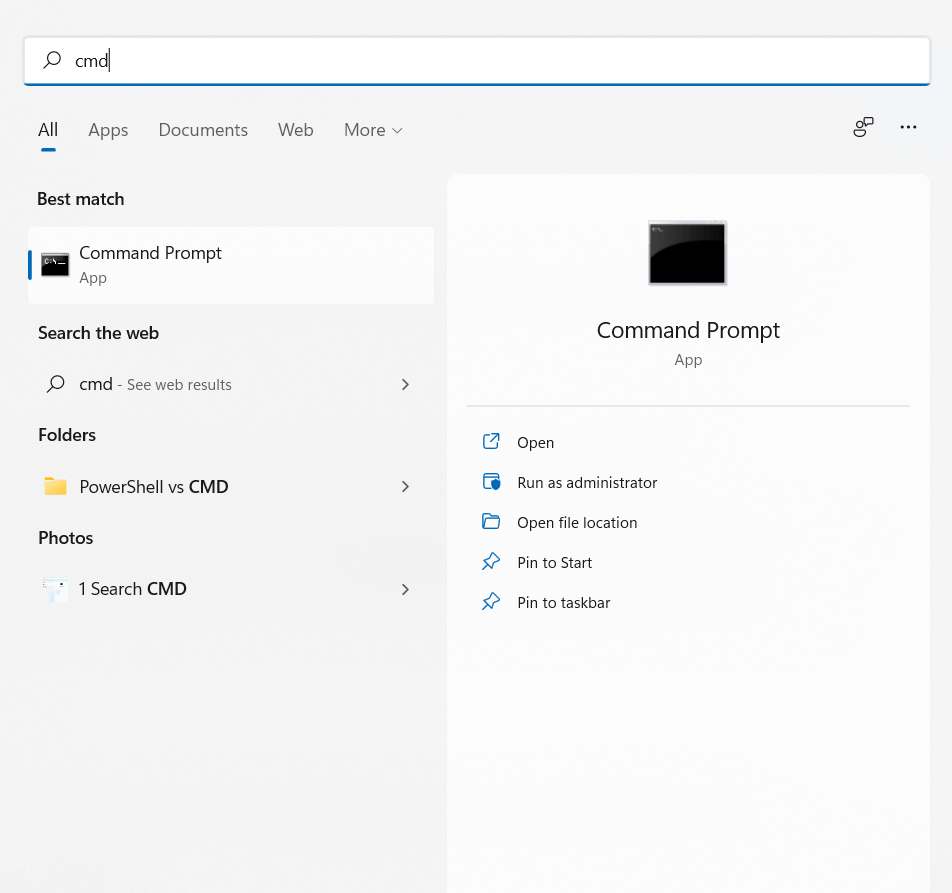
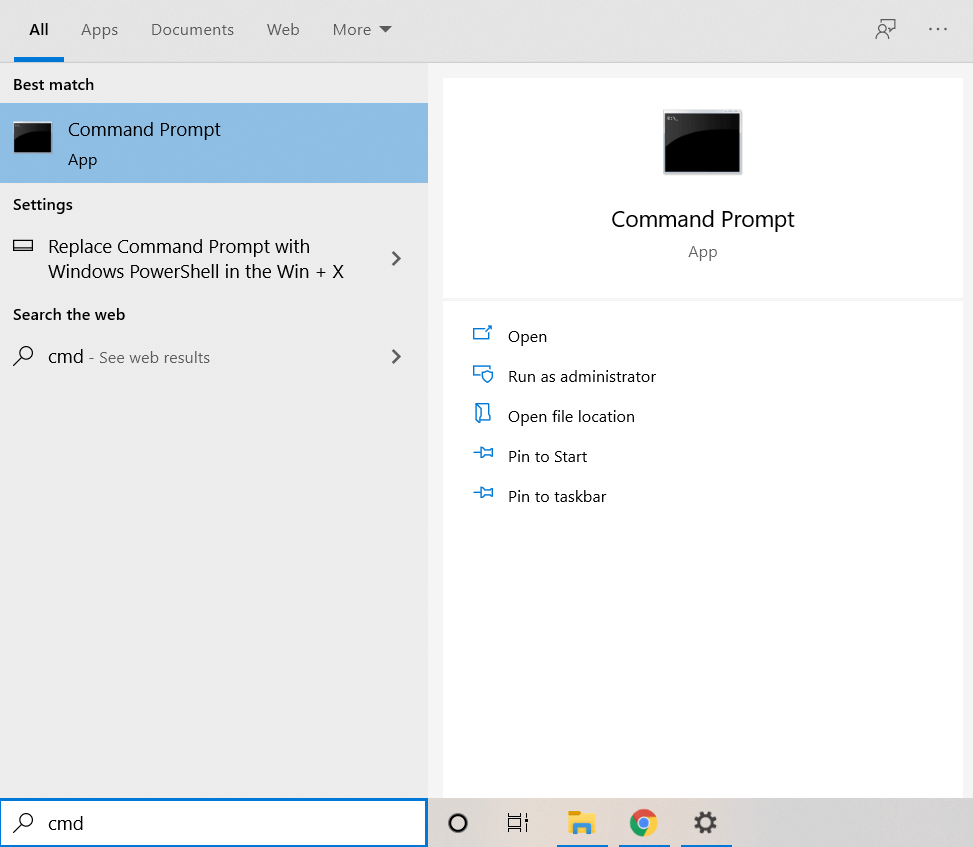
- Para comprobar si hay sectores defectuosos en el disco duro, use el comando chkdsk. Primero, ejecute el Símbolo del sistema como administrador. Puede encontrar la aplicación buscando "cmd" en el menú Inicio.
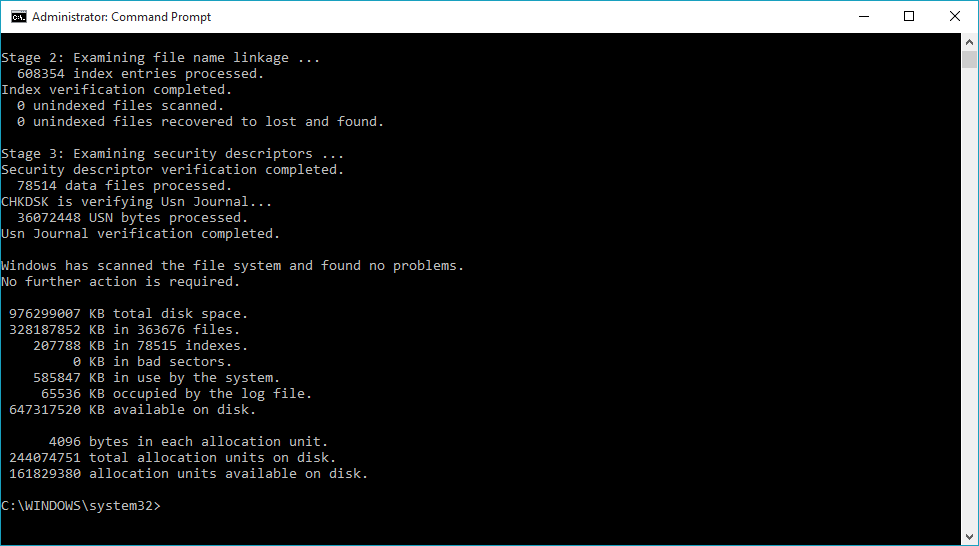
- Ahora todo lo que tienes que hacer es escribir chkdsk y presionar Enter.

- La herramienta CHKDSK ahora escaneará el disco duro y reparará cualquier error que encuentre.
mejora
Desfragmentar el disco duro solía ser una actividad básica de mantenimiento en ordenadores antiguos. Windows 10 ha automatizado este proceso, eliminando la necesidad de una herramienta de desfragmentación de disco independiente.
Esto no significa que no puedas optimizar manualmente tus unidades. Las unidades de estado sólido (SSD) no necesitan desfragmentación , pero los discos duros (HDD) más antiguos se beneficiarán, especialmente si Windows no ha recibido mantenimiento programado debido a apagados frecuentes.
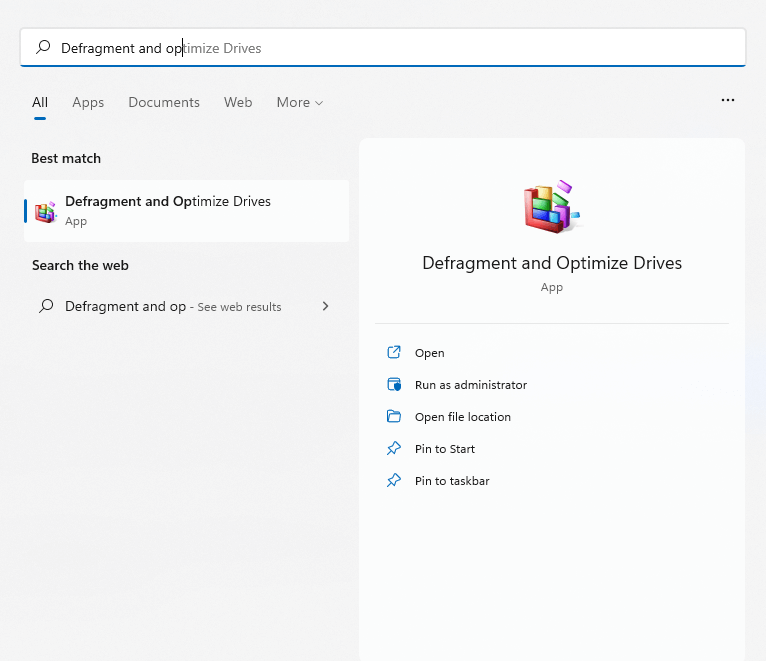
- Escriba "desfragmentar y optimizar unidades" en el cuadro de búsqueda del menú Inicio para iniciar la nueva herramienta de desfragmentación.
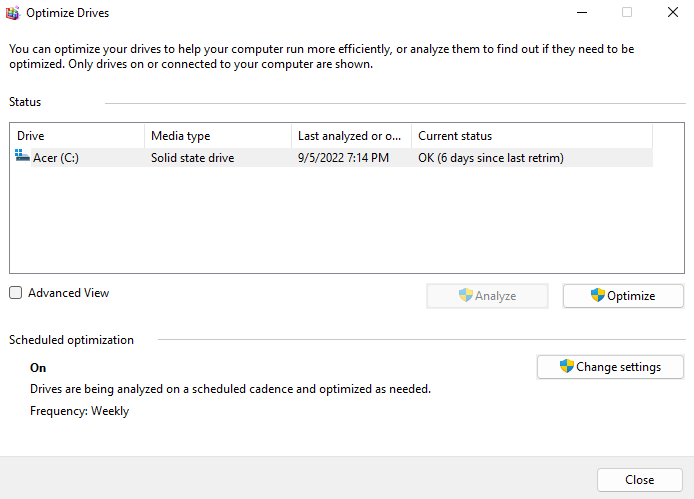
- La aplicación muestra todos los discos duros conectados a su ordenador, su estado y la fecha de su último análisis. Si observa un alto nivel de fragmentación, haga clic en el botón Optimizar para mejorarlo.
SFC
En ocasiones, la corrupción de datos se extiende incluso a los archivos del sistema. Esto escapa a la capacidad de reparación de CHKDSK. Es necesario utilizar los comandos SFC y DISM.
El Comprobador de Archivos de Sistema (SFC) es otra herramienta de línea de comandos que viene con todas las versiones de Windows. SFC comprueba la integridad de los archivos críticos del sistema y los reemplaza con una copia de seguridad si están dañados.
La herramienta Dispatch Image Management (DISM) es una incorporación relativamente nueva. Disponible solo en Windows 8 y versiones posteriores, DISM repara la imagen de Windows descargando los archivos necesarios de los servidores de Microsoft. Esto permite que SFC funcione correctamente incluso si la caché local está dañada.
- Para comenzar a escanear y reparar archivos del sistema en su computadora, abra el Símbolo del sistema como administrador.
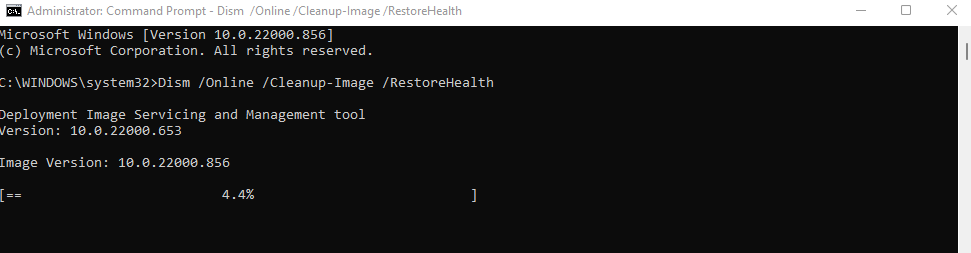
- Comience con el comando DISM. Asegúrese de tener conexión a internet y escriba Dism /Online /Cleanup-Image /RestoreHealth y presione Enter.

- La imagen del sistema de Windows comenzará a descargarse para reemplazar la versión actual que puede estar dañada.
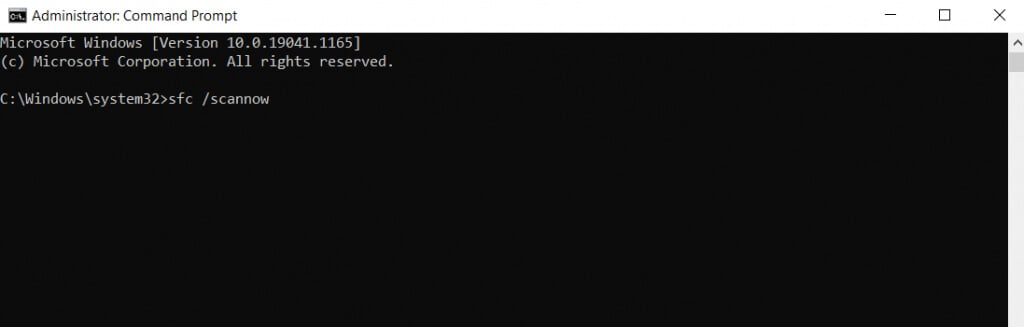
- Ahora puede realizar un análisis SFC. Introduzca el comando sfc /scannow para revisar los archivos de su sistema operativo Windows.
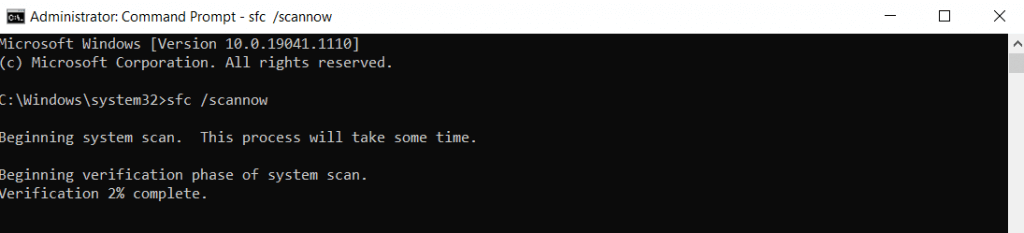
- Los archivos del sistema se revisarán y repararán usando la imagen de Windows descargada por DISM. Esto solucionará todos los casos de corrupción de datos del sistema.
Quinta solución: actualizar a un SSD
Si todavía utiliza un disco duro magnético antiguo (HDD), cambiar a una unidad de estado sólido (SSD) es la mejor manera de obtener un aumento de velocidad.
Los primeros SSD eran propensos a errores y fallos, pero esto ya no es un problema. Los SSD modernos duran tanto como los discos duros tradicionales y tienen un rendimiento mucho mejor.
Hay muchos SSD disponibles, pero incluso las versiones más lentas pueden superar fácilmente el rendimiento de un disco duro estándar. Y gracias a la caída de precios, comprar un SSD es más barato que nunca.
Incluso si no está interesado en reemplazar su disco duro actual, considere migrar Windows a un SSD. Esto mejorará los tiempos de arranque, acelerará el funcionamiento normal de su computadora y eliminará la posibilidad de fragmentación o fallas mecánicas.
La sexta solución: limpia tu computadora
La memoria de acceso aleatorio (RAM) almacena información durante el procesamiento, pero el espacio libre en el disco duro también es importante. Tanto los SSD como los discos duros funcionan mejor cuando tienen suficiente espacio libre para funcionar.
La forma más sencilla de liberar espacio es eliminar archivos y programas innecesarios. Esto incluye archivos temporales que no utiliza ninguna aplicación activa y programas que ocupan espacio en disco innecesariamente.
Archivos temporales
En versiones anteriores de Windows, era necesario abrir manualmente la carpeta temporal y eliminar todo su contenido. Aunque todavía es posible hacerlo, es mucho más práctico habilitar la función automática de detección de almacenamiento y dejar que Windows se encargue de ello.
- Para eliminar archivos temporales, abra la aplicación Configuración y vaya a Almacenamiento del sistema, o busque Configuración de almacenamiento en el menú Inicio.
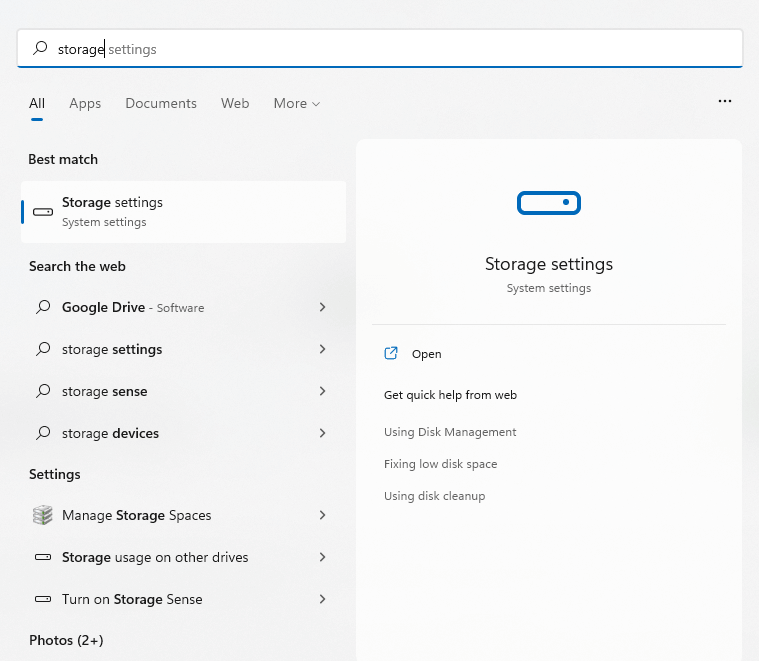
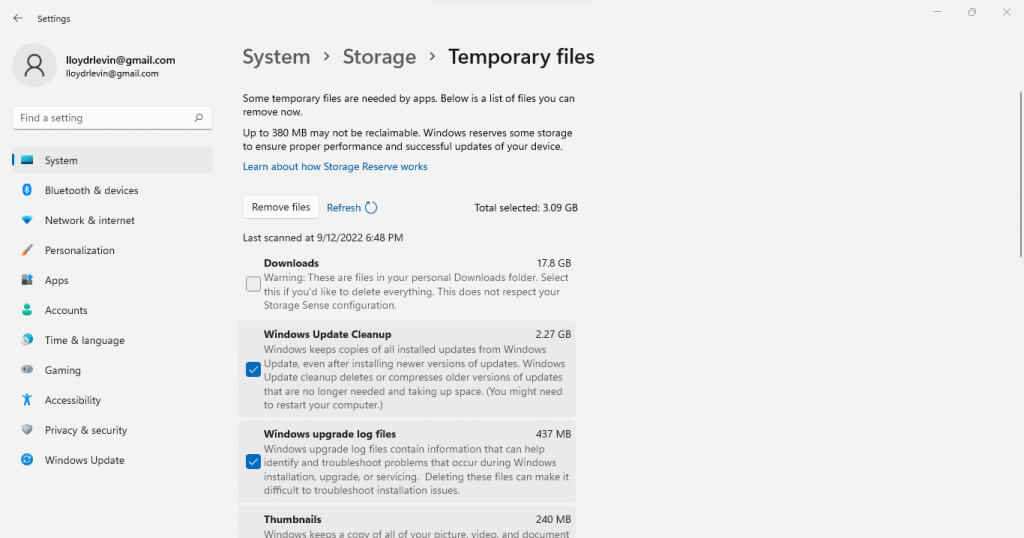
- Aquí puede activar o desactivar la opción Sensor de Almacenamiento. Esto eliminará automáticamente los archivos temporales y liberará espacio en disco. También puede seleccionar la opción Archivos Temporales para ver y eliminar estos archivos ahora.
- Los archivos están clasificados por tipo, lo que le permite seleccionar cuáles conservar. Seleccione los elementos que desea eliminar y haga clic en el botón "Eliminar archivos".
Programas innecesarios (bloatware)
Los programas innecesarios (bloatware) son aplicaciones en el equipo que nunca se utilizan y que consumen espacio de almacenamiento y otros recursos del sistema innecesariamente. Estas aplicaciones suelen instalarse durante la instalación de otros programas sin su consentimiento explícito.
Puedes eliminar la mayoría de estas aplicaciones manualmente desinstalándolas una por una. Un método mejor es usar una herramienta específica para eliminar software innecesario.
Estas utilidades pueden encontrar y eliminar programas innecesarios de tu ordenador con solo unos clics, incluso eliminándolos del registro del sistema. Algunas incluso pueden eliminar aplicaciones integradas de Windows como OneDrive, eliminando así todo lo que no necesites.
Solución 7: Actualice sus controladores gráficos
Generalmente es recomendable actualizar los controladores de dispositivo, pero ningún controlador tiene mayor impacto en el rendimiento que los controladores gráficos. Un controlador de unidad de procesamiento gráfico (GPU) mejor optimizado puede acelerar significativamente tu computadora, especialmente si disfrutas de los videojuegos.
La mejor manera de actualizar los controladores de gráficos es descargarlos e instalarlos manualmente . De esta forma, obtendrá automáticamente los controladores más recientes diseñados específicamente para su unidad de procesamiento gráfico (GPU), en lugar de los controladores genéricos que proporciona Windows.
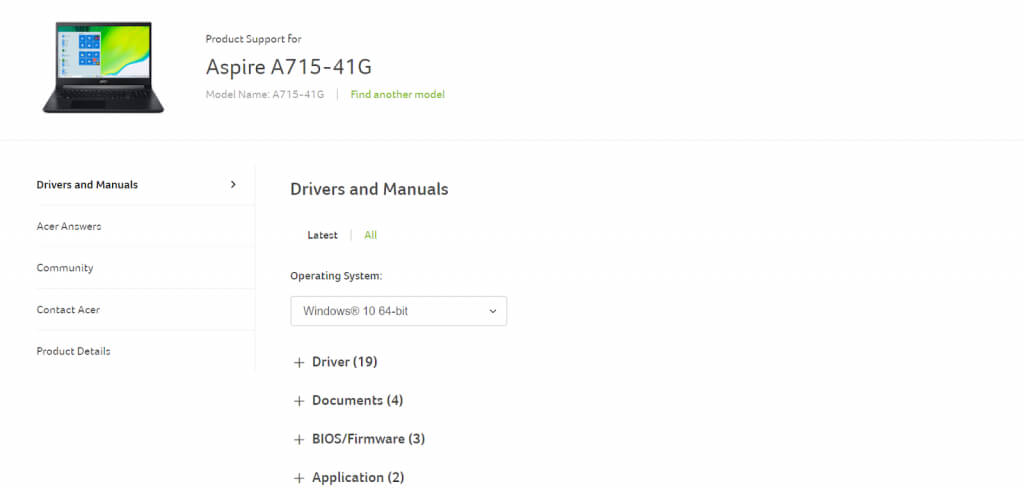
- Para encontrar los controladores más recientes de tu tarjeta gráfica, visita el sitio web del fabricante. Si usas una laptop, también puedes encontrar los controladores correctos en el sitio web de la marca.
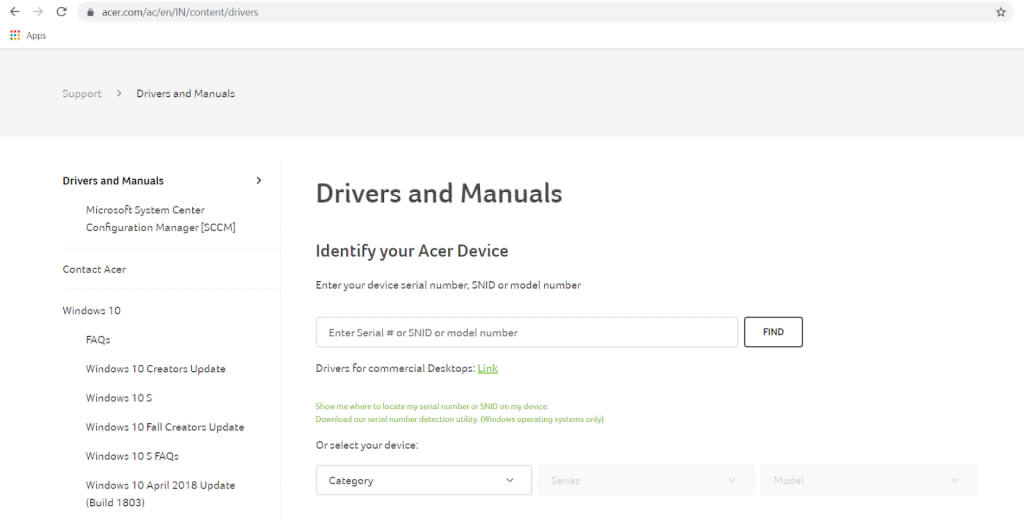
- Ingrese el número de modelo de su unidad de procesamiento gráfico (GPU) (o computadora portátil) para localizar los controladores adecuados.
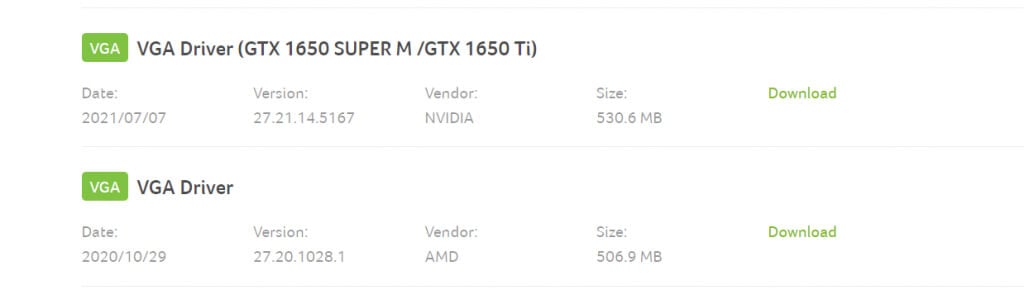
- Las páginas de descarga de controladores para portátiles muestran todos los controladores disponibles para tu dispositivo. Desplázate hacia abajo hasta encontrar los controladores de VGA o gráficos y descárgalos. Puede haber dos paquetes disponibles para sistemas con tarjeta gráfica discreta y tarjeta gráfica integrada.
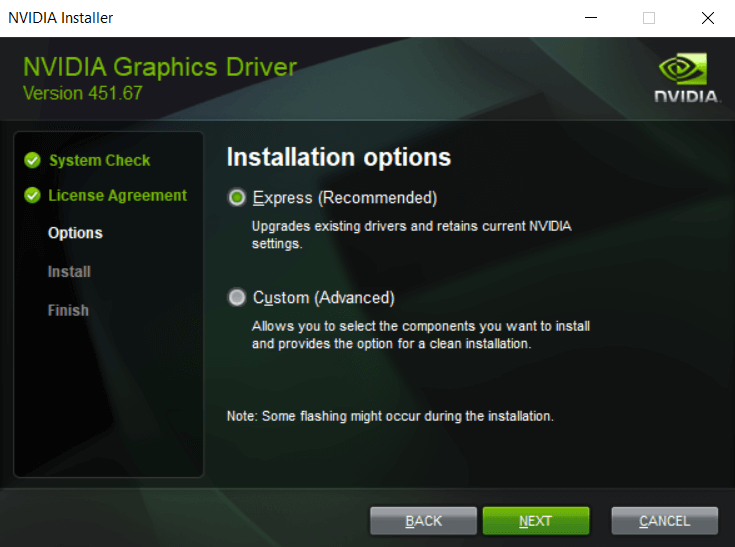
- Ejecute el instalador para comprobar si el hardware de su sistema es compatible con el nuevo controlador. Si todo parece correcto, verá la opción para actualizar los controladores gráficos.
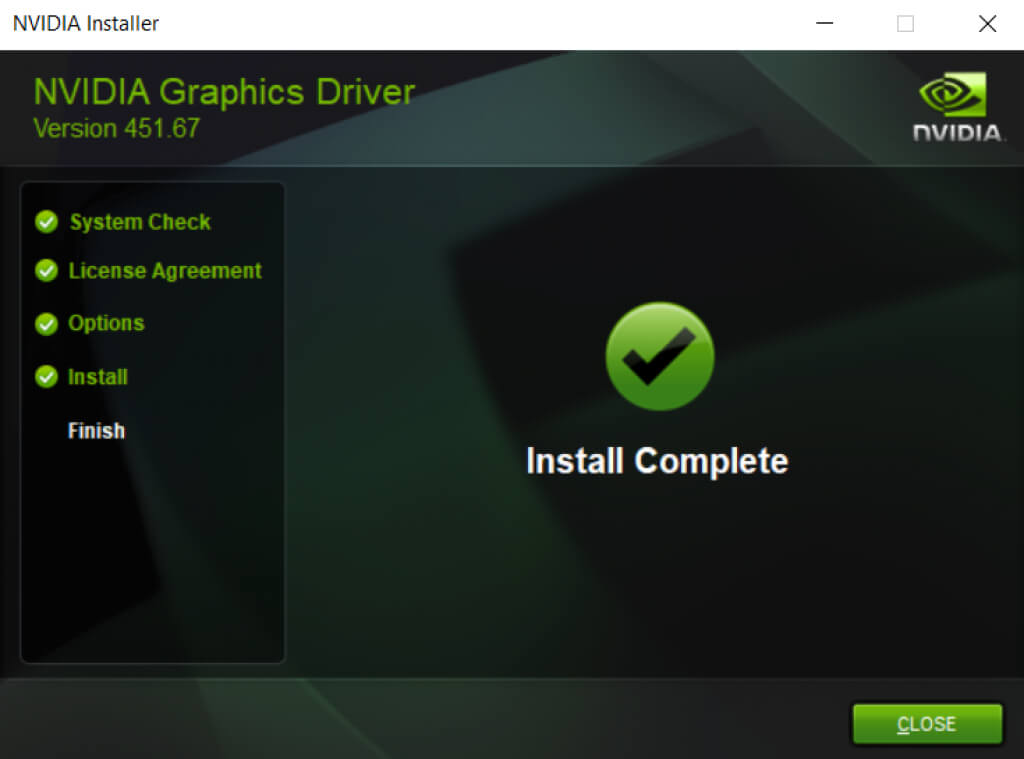
- Reinicie su computadora una vez completada la instalación para aplicar los cambios.
Solución 8: Desinstalar el software antivirus de terceros
Esta solución puede parecer contradictoria, pero eliminar aplicaciones antivirus de terceros puede acelerar significativamente tu ordenador. Y gracias al rendimiento mejorado de Windows Defender integrado, tampoco tendrás que preocuparte por la seguridad.
En versiones anteriores de Windows, el software antivirus de terceros era esencial para proteger el equipo. Los navegadores web no eran especialmente seguros, los virus proliferaban y las funciones de seguridad de Microsoft no eran lo suficientemente eficaces.
Pero eso ha cambiado. Windows Defender ahora es una herramienta antivirus completa que puede detectar y eliminar malware con éxito. Navegadores como Chrome Plus ahora ejecutan análisis de seguridad, y Adobe Flash se ha desactivado. Puedes desinstalar software antivirus de terceros de forma segura y obtener una mejora inmediata del rendimiento de tu PC con Windows 11.
¿Cuál es la mejor manera de arreglar una computadora lenta con Windows 11?
Los tres factores críticos para un ordenador funcionando sin problemas son mantenerlo actualizado, limpiar archivos y aplicaciones no deseados y asegurarse de que el disco duro esté en buen estado.
Con Windows 11, estas tareas son más fáciles que nunca. Eliminar archivos temporales o desfragmentar el disco duro es automático, y las actualizaciones de Windows también suelen actualizar los controladores.
Las funciones de seguridad mejoradas te permiten incluso prescindir del software antivirus de terceros, eliminando así una de las principales causas de la lentitud de tu ordenador. Si tu ordenador sigue funcionando lento, prueba algunas de las otras soluciones descritas en este artículo para que vuelva a funcionar sin problemas.
Los comentarios están cerrados.