

Si intentaste ver contenido en Netflix y te apareció el mensaje de error 'tvq-rnd-100Si recibes el código de error "100", significa que hay un problema de red que impide la transmisión de películas y series. Este error suele ocurrir en dispositivos como televisores, PlayStation 4/5 y Xbox, y es menos común en otros dispositivos.

Otras posibles causas pueden incluir configuraciones incorrectas del dispositivo para Netflix o interferencias de red de otros dispositivos en su red.
Antes de probar los métodos que se describen a continuación, le recomendamos reiniciar tanto su dispositivo como la aplicación de Netflix . Esto suele solucionar problemas temporales que provocan el error. Si el problema persiste después de reiniciar, siga la guía de solución de problemas paso a paso que se proporciona a continuación.
1. Verifique el estado de Internet y del servidor
El primer paso para solucionar problemas es verificar tu conexión a internet para asegurarte de que sea estable y rápida. Puedes probar la velocidad de tu internet en plataformas como Fast o Speedtest . Si tu internet es lento, reiniciar el router o el módem podría ayudar, o quizás debas contactar a tu proveedor de servicios de internet (ISP).
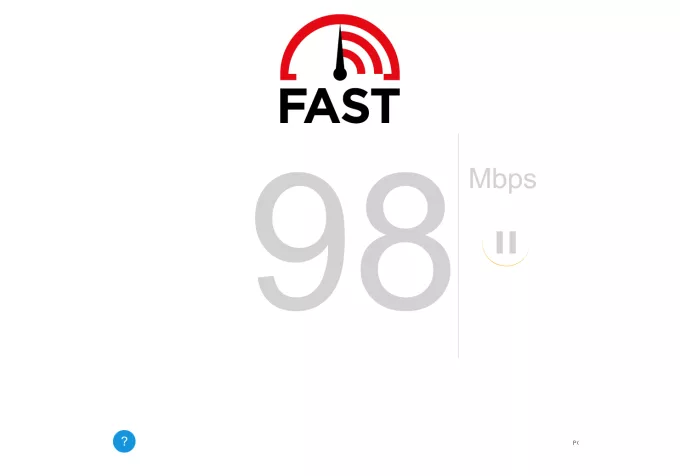
Los problemas con los servidores de Netflix también pueden causar este error . Puedes consultar el estado de los servidores aquí para ver si funcionan correctamente.
2. Cierre la sesión y vuelva a iniciarla en Netflix.
Cerrar sesión y volver a iniciarla borra todos los datos de la caché de Netflix y la obliga a recuperar datos nuevos del servidor. Esto suele solucionar problemas de inicio de sesión que podrían estar causando el código de error 100.
- Haga clic en el icono en la esquina superior derecha de la pantalla y seleccione Salir de Netflix.
![Opción de cierre de sesión de Netflix]()
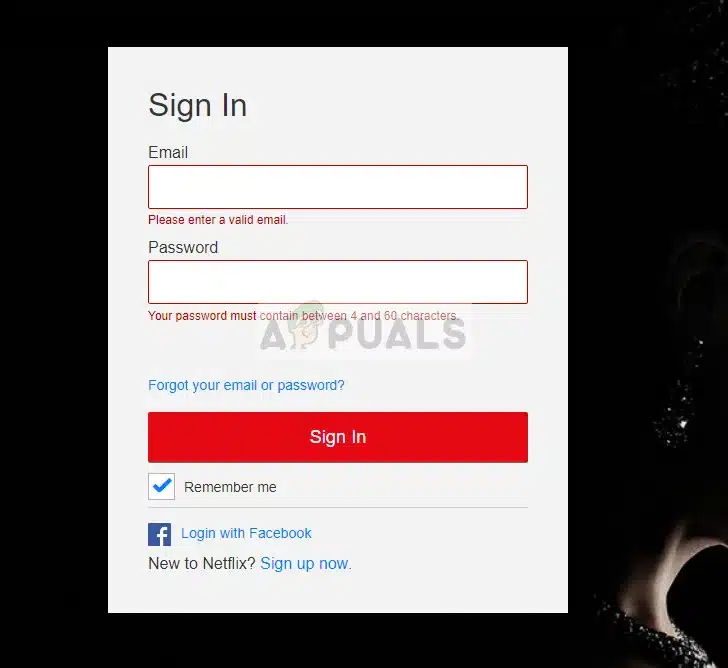
- Revisar el sitio Netflix y entrar cartas credenciales Tu propio.
![Página de inicio de sesión de Netflix]()

3. Restablecer la configuración de Internet (en Windows)
Tu caché y la configuración de internet podrían estar causando este error. Restablecer la configuración predeterminada debería solucionar el posible problema de conexión.
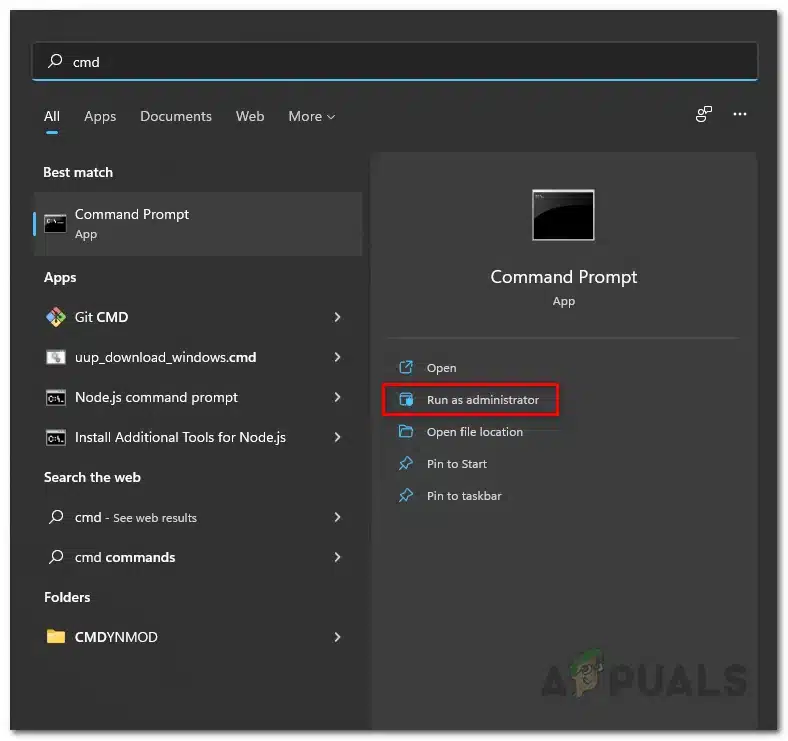
- Abierto Menú de búsqueda, Y escriba cmd, entonces corre Símbolo del sistema Como Administrador.
![Abra el símbolo del sistema como administrador]()
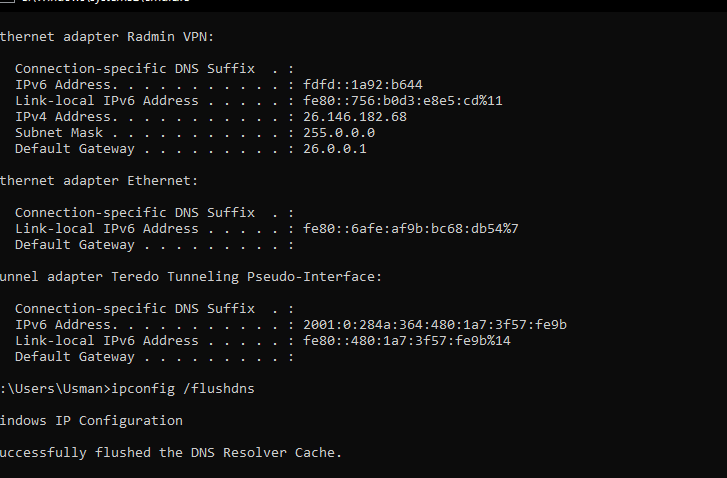
- Ejecute los siguientes comandos:
netsh winsock restablecer netsh int ip restablecer ipconfig /liberar ipconfig /flushdns ipconfig /renovar
![Comandos del símbolo del sistema]()
- Reinicie su computadora (PC).
4. Desactivar OpenDNS y restablecer la configuración de DNS
Los problemas de conectividad a internet suelen deberse a la modificación de la configuración de DNS. Restablecer esta configuración a sus valores predeterminados puede solucionar el problema. En particular, se ha comprobado que deshabilitar OpenDNS funciona en algunos casos.
1. Haga clic derecho en el icono la red En la bandeja del sistema, haga clic en Abra la configuración de red e Internet.
2. Seleccione Cambiar la configuración del adaptador.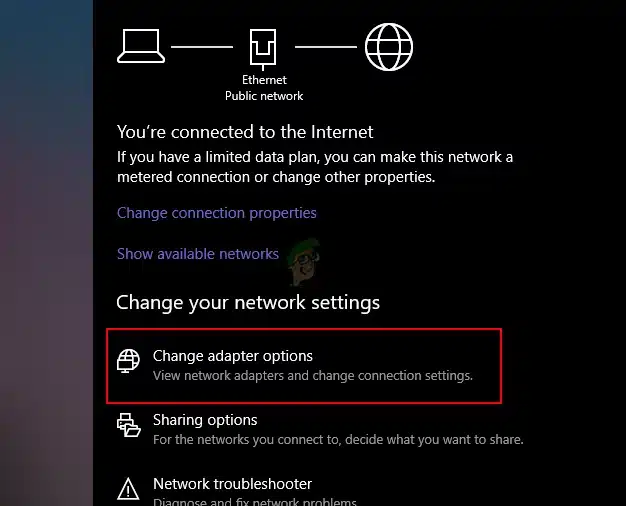
3. Haga clic derecho en su conexión a Internet principal y seleccione ئصائص.
4. Localiza Protocolo de Internet versión 4 Haga clic en él y luego haga clic en ئصائص.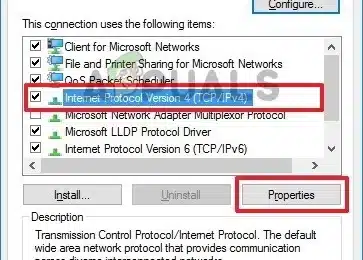
5. Elija Obtener la dirección del servidor DNS automáticamenteEsto permite que el sistema detecte automáticamente la configuración de DNS.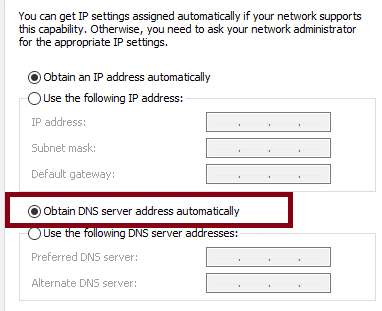
6. Haga clic en Ok Para aplicar la nueva configuración de DNS.
5. Reinicie su televisor.
Si las soluciones mencionadas anteriormente no resuelven el problema, considere reiniciar el televisor. Un reinicio elimina las aplicaciones innecesarias y restaura la configuración predeterminada, lo que podría solucionar el problema.
Para obtener una guía completa sobre cómo reiniciar su televisor, consulte nuestro artículo " Cómo reiniciar su televisor".
6. Prueba Netflix en un dispositivo diferente
Considera probar Netflix en otro dispositivo. Algunos ejemplos de otros dispositivos podrían ser una computadora, otro televisor o un teléfono móvil. Esto puede ayudarte a determinar si el problema está en tu dispositivo o en el servicio de Netflix. Este método podría revelar que el problema es específico del dispositivo que estás usando.
Los comentarios están cerrados.