

Algunos usuarios de Outlook informan que encuentran constantemente el error 0x800CCCDD (" Su servidor IMAP ha cerrado la conexión ") al enviar o recibir correos electrónicos a través de su cuenta IMAP. Este código de error indica específicamente un fallo en el envío o la recepción.
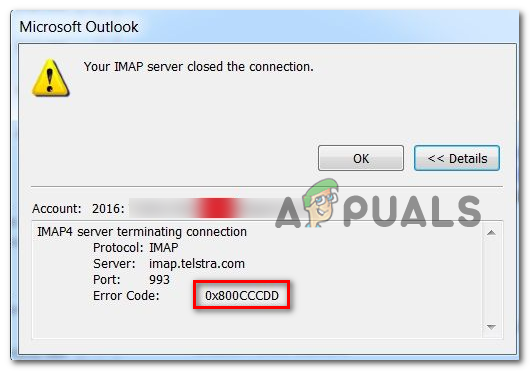
Parece que hay varias razones diferentes que pueden provocar este problema de IMAP de Outlook:
- El error es causado por los grupos de envío/recepción. Este error suele deberse a una función de Outlook llamada Grupos de envío y recepción. En este caso, puede solucionar el problema sin consecuencias accediendo a la configuración de Grupos de envío y recepción en Outlook y deshabilitando la función.
- datos temporales dañados Si el problema comenzó después de un apagado inesperado del dispositivo o después de un análisis de AV, es posible que pueda resolver el problema simplemente volviendo a agregar la cuenta de correo electrónico problemática en Outlook para borrar cualquier dato temporal.
- Archivo PST dañado Tu archivo de datos de Outlook podría ser la causa de este problema si está dañado. Si no puedes eliminarlo, puedes intentar repararlo con la utilidad ScanPST.exe.
- Perfil de Outlook dañado Si solo ve este error al conectarse por IMAP, considere la posibilidad de que su perfil de Outlook esté dañado. En ese caso, cree un nuevo perfil de Outlook y vuelva a sincronizar su cuenta para solucionar el problema.
- Tiempo de servidor insuficiente De forma predeterminada, Outlook obliga a que las operaciones de envío y recepción se completen dentro de un plazo específico. Si su conexión a internet no lo permite, podría aparecer un mensaje de error tras el tiempo de espera del servidor. Si este es su caso, debería evitar estos mensajes de error ampliando el tiempo de espera predeterminado del servidor.
- El proveedor de correo electrónico no admite IMAP. Este error también puede aparecer si tu proveedor de correo electrónico restringe las conexiones IMAP. Una solución alternativa en este caso es usar el protocolo POP.
- Hora y fecha incorrectas Este error también puede ocurrir si la fecha y hora locales son muy diferentes a las de su servidor. Para solucionarlo, simplemente cambie la hora local a los valores correctos.
Método 1: Desactivar la función Grupos de envío y recepción
Como se puede observar, en la mayoría de los casos documentados de este problema, la causa es la función Enviar/Recibir . Tenga en cuenta que esta función no está diseñada para funcionar con conexiones IMAP; IMAP tiene la capacidad de sincronizarse automáticamente sin la ayuda de Outlook.
Por lo tanto, si recibe el error 0x800CCCDD con un servidor IMAP, este error no le impide enviar ni recibir correos electrónicos en su bandeja de entrada. En este caso, solo necesita desactivar manualmente la función de envío/recepción en la configuración de Outlook para que su servidor IMAP tenga el control total del proceso.
Esta solución no solucionará el problema de forma permanente, ya que seguirás recibiendo el error cada vez que inicies Outlook. Sin embargo, la ventaja es que podrás enviar y recibir correos electrónicos sin problemas.
Nota: Si busca una solución permanente que aborde la causa raíz del problema, pase directamente al Método 2.
Aquí tienes una guía rápida, paso a paso, sobre cómo desactivar la función de envío y recepción desde la configuración de Outlook para solucionar el problema:
- Abre Outlook y espera a que se sincronice con tu cuenta IMAP. Si no has iniciado sesión, inicia sesión con la cuenta con la que tienes problemas.
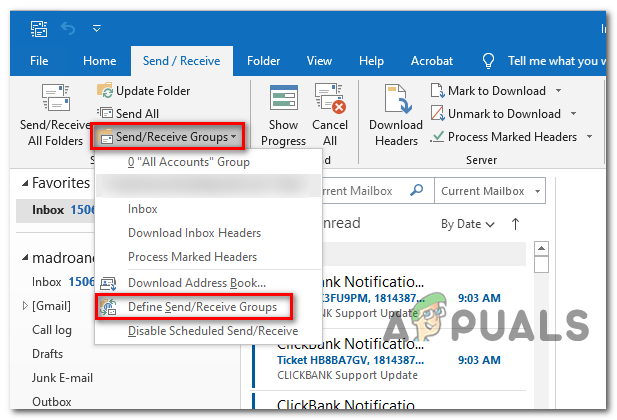
- Una vez que haya iniciado sesión correctamente, haga clic en la pestaña Enviar/Recibir Desde la barra de menú superior, haga clic en el menú desplegable. Grupos de envío y recepción Luego haga clic en Definición de grupos de envío/recepción de la lista de opciones disponibles.
![]()
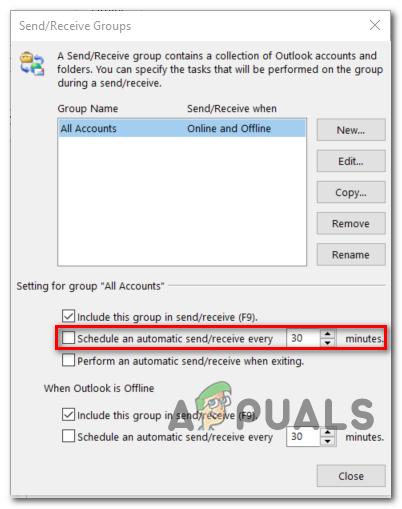
- Una vez que ingrese a la lista Grupos de envío y recepción, Localizar Todas las cuentas desde abajo Nombre del grupo, luego ve a Configuración del grupo “Todas las cuentas” Y desmarque la casilla asociada a Programe el envío/recepción automático cada * minuto.
![]()
- Después de realizar la edición, haga clic en el botón إغلاق Y reinicie Outlook.
- Intente enviar un correo electrónico o enviarse usted mismo un mensaje de prueba y verifique si aún aparece el código de error. 0x800CCCDD.
Si el mismo problema persiste o estás buscando una solución permanente, pasa a la siguiente solución posible a continuación.
Método 2: Volver a agregar la cuenta de correo electrónico
Como se puede observar, este problema también puede ocurrir debido a la corrupción de los datos temporales de la cuenta de correo electrónico conectada a Outlook. Tras un análisis antivirus o una interrupción inesperada del equipo, algunos archivos temporales pueden corromperse, impidiendo que Outlook sincronice los datos correctamente.
En este caso, puede solucionar el problema rápidamente recreando su cuenta de correo electrónico (desde cero) usando la lista de correo del panel de control. Muchos usuarios afectados han confirmado el éxito de este método.
A continuación se muestra una guía rápida, paso a paso, sobre cómo volver a agregar una cuenta de correo electrónico problemática mediante Windows Mail:
- Abrir cuadro de diálogo Ejecutar presionando Tecla de Windows + RLuego escribe 'controlar' Y presione entrar: Para abrir la interfaz Panel de control clásico.
- Después de llegar a la interfaz Panel de control clásicoUtilice la función de búsqueda en la esquina superior derecha de la pantalla para buscar 'correo'.
- A continuación, desde la lista de resultados, haga clic en Correo (Microsoft Outlook) De la lista de resultados.
- Una vez que entras en la ventana Configuraciones de la cuenta, seleccione la pestaña e-mail y haga clic en el botón . nuevo….
- desde la ventana Agregar una cuentaContinúe e ingrese su nombre, dirección de correo electrónico y contraseña antes de hacer clic en Siguiente para completar el proceso de agregar una nueva cuenta.
- Después de crear con éxito la nueva cuenta, regrese a Configuración de la cuenta > Correo electrónico Elimina la cuenta antigua (la que sospechas que está dañada). Puedes hacerlo seleccionándola y haciendo clic en "Eliminar".
- Por último, seleccione el correo electrónico recién creado y haga clic en Establecer por defecto.
- Abra Outlook nuevamente, inicie sesión con la misma dirección de correo electrónico con la que tuvo problemas anteriormente y verifique si el problema ahora está resuelto.
Si aún experimenta el error 0x800CCCDD , proceda a la siguiente posible solución que se describe a continuación.
Método 3: Ejecute la herramienta ScanPST.exe
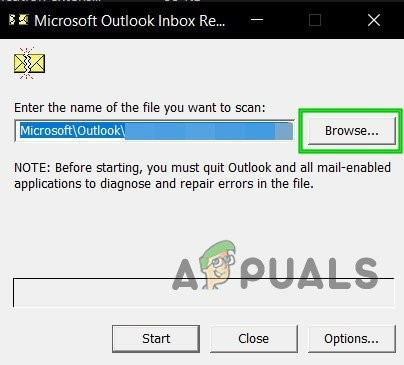
Si los dos primeros métodos mencionados no funcionan en su caso, puede intentar solucionar el problema con la herramienta de reparación de correo electrónico integrada: la Herramienta de reparación de la bandeja de entrada (ScanPST.exe). Esta herramienta viene incluida en todas las versiones recientes de Outlook y permite realizar diagnósticos generales de problemas en archivos .PST.
Si el problema se origina en el perfil de la carpeta personal , escanear los datos de Outlook con la herramienta ScanPST.exe debería permitirle solucionar el problema rápidamente.
Aquí hay una guía paso a paso sobre cómo reparar un archivo de datos de Outlook usando la herramienta ScanPST.exe:
- Comience cerrando Outlook y todos los procesos relacionados.
- A continuación, abra el Explorador de archivos y navegue a una de las siguientes ubicaciones (dependiendo de la arquitectura de su sistema operativo):
C:\Archivos de programa - versiones de 64 bits
C:\Archivos de programa - versiones de 32 bits
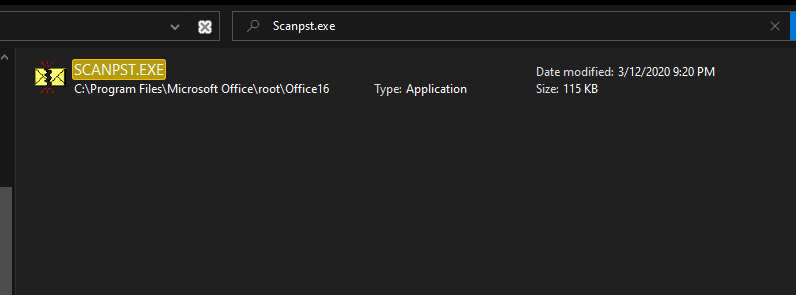
- Una vez que haya llegado a la ubicación correcta, utilice la función de búsqueda en la esquina superior derecha para buscar 'SCANPST.exe"Y haga doble clic en él desde la lista de resultados".
![]() ملاحظة: Si no puede encontrar el archivo ejecutable ESCANEAR Usando la función de búsqueda, puedes intentar encontrarlo manualmente en una de las siguientes ubicaciones:
ملاحظة: Si no puede encontrar el archivo ejecutable ESCANEAR Usando la función de búsqueda, puedes intentar encontrarlo manualmente en una de las siguientes ubicaciones:
2016: C:Archivos de programa (x86)Microsoft OfficerootOffice16
2013: C: Archivos de programa (x86) Microsoft OfficeOffice15
2010: C: Archivos de programa (x86) Microsoft OfficeOffice14
2007: C: Archivos de programa (x86) Microsoft OfficeOffice12
- Una vez que puedas encontrar una herramienta PSTScan.exe Ayuda, ábrelo y haz clic en Explorar (Revisión) Para configurar la ruta de su archivo PST, después de haber cargado correctamente el archivo correcto en la Herramienta de Reparación de la Bandeja de Entrada, haga clic en Comenzar (Inicio) para buscar cualquier daño.
![]() ملاحظة: La ubicación predeterminada para un archivo PST es en Documentos de Outlook Archivos.
ملاحظة: La ubicación predeterminada para un archivo PST es en Documentos de Outlook Archivos. - Una vez finalizado el proceso, aparecerá un cuadro de diálogo con los errores e inconsistencias encontrados. Antes de hacer clic Reparacion (Reparación) Para comenzar el proceso, es una buena idea marcar la casilla asociada con Cree una copia de seguridad del archivo escaneado antes de repararlo.
- Una vez completado el proceso, inicie Outlook y verifique si el problema ahora está resuelto.
 ملاحظة: Si no puede encontrar el archivo ejecutable ESCANEAR Usando la función de búsqueda, puedes intentar encontrarlo manualmente en una de las siguientes ubicaciones:
 ملاحظة: La ubicación predeterminada para un archivo PST es en Documentos de Outlook Archivos.
Si sigues experimentando el mismo error 0x800CCCDD , procede a la siguiente posible solución que se describe a continuación.
Si el problema aún no se resuelve, proceda a la siguiente solución posible a continuación.
Método 4: Crear un nuevo perfil de Outlook
Si las soluciones iniciales fallan y sigue apareciendo el error 0x800CCCDD de forma constante mientras su cuenta IMAP está conectada a Outlook, es posible que deba eliminar por completo su perfil local actual de Outlook antes de volver a sincronizar su cuenta.
Este proceso ha demostrado ser exitoso para muchos usuarios que constantemente se encontraban con el error " Su servidor IMAP cerró la conexión ".
Aquí tienes una guía rápida, paso a paso, que te muestra cómo eliminar tu perfil actual de Outlook y crear uno nuevo desde cero:
- Comience cerrando Outlook y cualquier servicio relacionado.
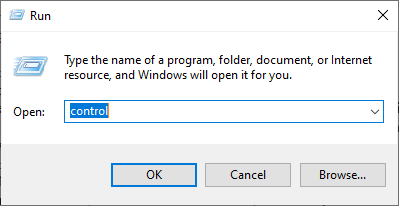
- Después de eso, toca Tecla de Windows + R Para abrir un cuadro de diálogo Ejecutar. luego escribe 'control.exe' Y presione entrar: para abrir una ventana Panel de control clásico.
![]()
- Dentro del panel de control, desplácese hacia abajo por la lista de elementos y haga clic en Correo (Microsoft Outlook).
![]() ملاحظة: Puede utilizar la barra de búsqueda para encontrarlo fácilmente.
ملاحظة: Puede utilizar la barra de búsqueda para encontrarlo fácilmente. - Una vez que llegue a la ventana de configuración de correo, haga clic en Mostrar perfiles dentro de Perfiles.
![]()
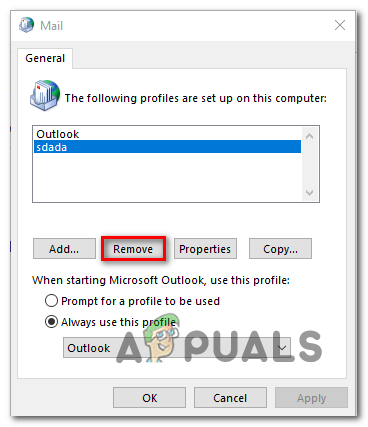
- Desde la lista de correo principal, seleccione Perfil de Outlook ¿Cuál estás usando actualmente? Haz clic en Eliminar Para deshacerse de él.
![]() ملاحظة: Si tiene información importante en el archivo de datos de su cuenta de correo electrónico local (.PST o .OST), es una buena idea hacer una copia de seguridad en esta etapa.
ملاحظة: Si tiene información importante en el archivo de datos de su cuenta de correo electrónico local (.PST o .OST), es una buena idea hacer una copia de seguridad en esta etapa. - En la ventana de confirmación, haga clic en نعم Para completar el proceso de eliminación.
- Reinicie Outlook y complete los pasos necesarios para volver a configurar su cuenta de correo electrónico. Tenga en cuenta que, dado que eliminó previamente su archivo de datos de Outlook, su cliente de correo electrónico se verá obligado a crear un nuevo archivo desde cero y vincularlo a su nuevo perfil.
- Sincronice Outlook e intente enviar o recibir un correo electrónico de prueba para ver si el problema ahora está resuelto.
 ملاحظة: Puede utilizar la barra de búsqueda para encontrarlo fácilmente.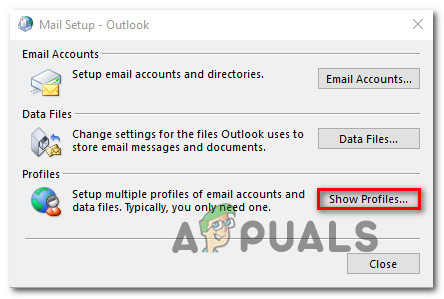
 ملاحظة: Si tiene información importante en el archivo de datos de su cuenta de correo electrónico local (.PST o .OST), es una buena idea hacer una copia de seguridad en esta etapa.
Si el mismo problema persiste, pase a la siguiente solución posible a continuación.
Método 5: Extender los tiempos de espera del servidor
Si solo experimenta el error 0x800CCCDD al usar su cuenta de Gmail con Outlook, es probable que se trate de un problema de tiempo de espera del servidor.
Outlook está diseñado para funcionar dentro de un plazo específico durante el cual necesita completar los procesos de envío y recepción. De forma predeterminada, este tiempo es de un minuto, pero dependiendo de su conexión a internet y la carga de la red, podría no ser suficiente.
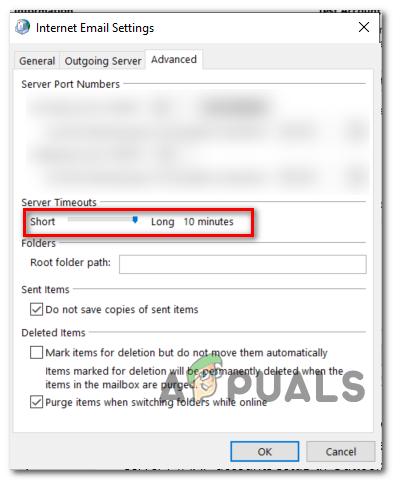
Si este escenario se aplica a usted, debería poder solucionar el problema realizando algunos ajustes en la configuración predeterminada del grupo de envío/recepción y aumentando el tiempo de espera del servidor a 10 minutos para evitar el error " Su servidor IMAP cerró la conexión".
Aquí tienes una guía rápida paso a paso para asegurarte de que tu cliente de correo electrónico tenga tiempo suficiente para completar el intercambio de datos aumentando el valor del tiempo de espera del servidor :
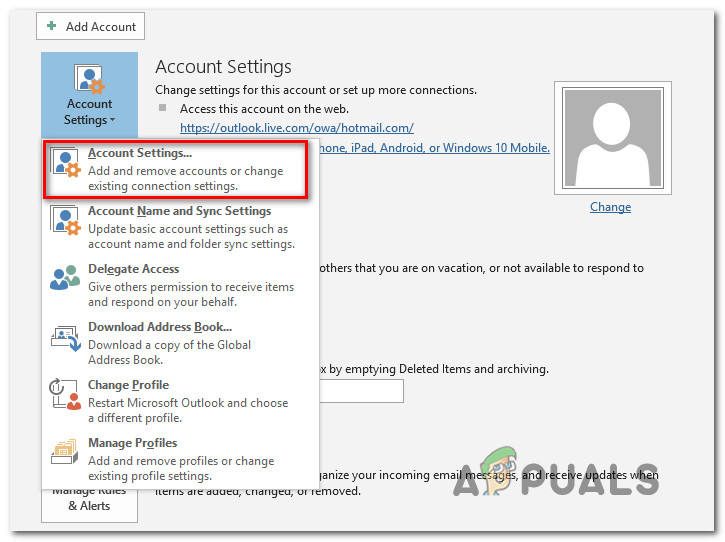
- Abra su programa Outlook y haga clic en un archivo Desde la barra de menú superior. Una vez allí, vaya a la pestaña "Información" y haga clic en Configuración de la cuenta > Configuración de la cuenta.
![]()
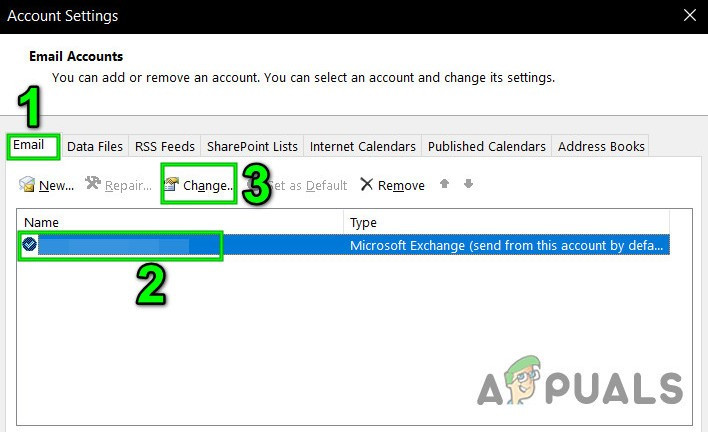
- De una lista Configuraciones de la cuenta, haz clic en la pestaña e-mailLuego seleccione la dirección de correo electrónico con la que tiene problemas y presione el botón. تغيير de la lista de opciones disponibles.
![]()
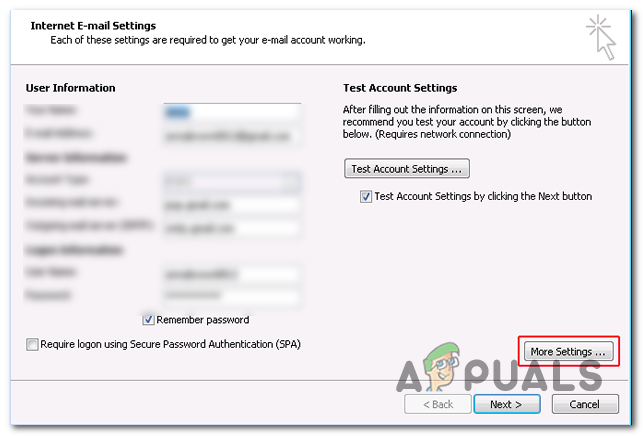
- Después de llegar al siguiente menú, haga clic en el botón Más configuraciones (La parte inferior derecha de la pantalla).
![]()
- En el menú Configuración de correo electrónico de Internet, seleccione la pestaña Avanzada y cambie el control deslizante asociado con Los tiempos de espera del servidor son largos (10 minutos).
![]()
- toque en Ok Para guardar los cambios.
- Reinicie su dispositivo y verifique si el problema se resuelve después del próximo inicio abriendo Outlook e intentando enviar un correo electrónico de prueba.
Si el mismo error 0x800CCCDD sigue apareciendo , proceda a la siguiente solución posible que se indica a continuación.
Método 6: Usar POP en lugar de IMAP
Si experimenta este problema con su cuenta de Gmail y ninguna de las soluciones anteriores ha funcionado, puede simplemente cambiar a una conexión POP manual en lugar de IMAP (Protocolo de acceso a mensajes de Internet) y eliminar el error 0x800CCCDD.
Esto es más una solución provisional que una solución definitiva, pero muchos usuarios afectados confirmaron que fue lo único que les permitió eliminar de forma permanente el error "Su servidor IMAP cerró la conexión" .
Tenga en cuenta que con Gmail, deberá habilitar POP (Protocolo de oficina postal) desde la configuración de su cuenta de Gmail antes de poder vincularlo a Outlook.
Aquí tienes una guía completa sobre cómo habilitar POP en la configuración de Gmail y luego vincularlo a tu cuenta de Outlook:
- Iniciar sesión en Gmail (por aqui) E inicia sesión en tu cuenta de Google.
- A continuación, haga clic en el icono del engranaje (esquina superior derecha) y luego haga clic en Configuración Desde el menú contextual recién aparecido.
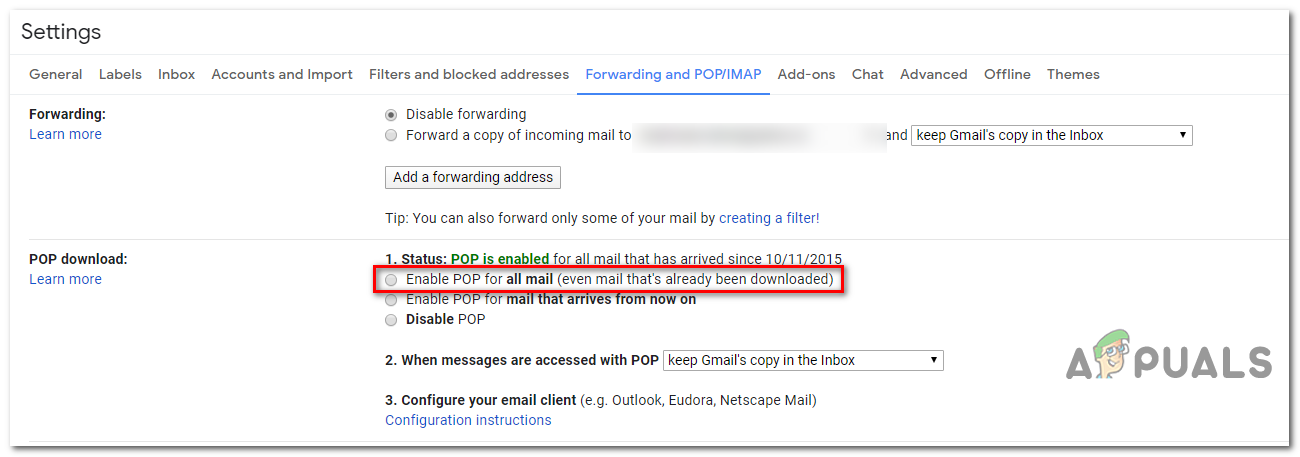
- Una vez que ingrese a la lista Configuración, seleccione la pestaña Reenvío y POP/IMAP Desde el menú horizontal en la parte superior.
![]()
- A continuación, desplácese hacia abajo hasta la sección de descarga POP y seleccione el botón etiquetado Habilite POP para el correo que llegue a partir de ahora.
- Luego, haga clic en el menú desplegable asociado con Cuando se accede a los mensajes con POP y haga clic en mantener la copia de Gmail en la Bandeja de entrada.
- Después de realizar los cambios necesarios, haga clic en Guardar CambiosLuego salga de la configuración de Gmail.
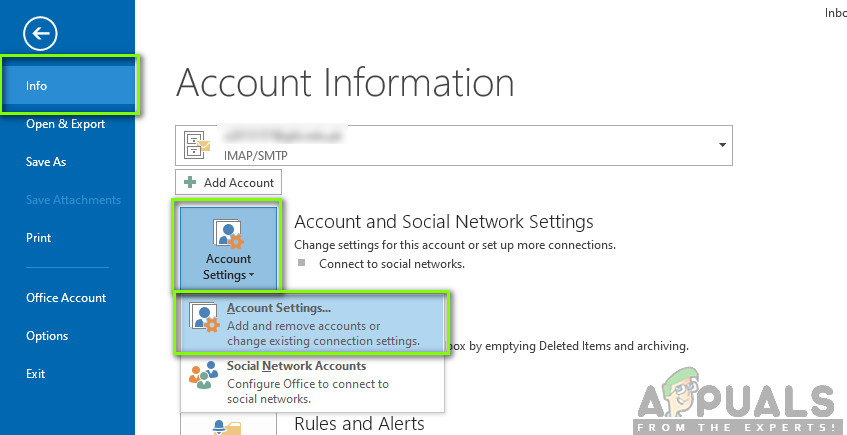
- Abra Outlook y haga clic en la pestaña Archivo En la parte superior, haga clic en Información en el menú que aparece.
- A continuación, toque Configuración Para visualizar el menú desplegable, haga clic en Configuración.
![]()
- Una vez que esté en el menú Configuración de la cuenta, haga clic en la pestaña Correo electrónico Luego haga clic en New.
- Dentro de un cuadro de diálogo Agregar CuentaIntroduce tu nombre, dirección de Gmail y contraseña. Outlook completará automáticamente el resto de la información.
ملاحظة: Si los datos no se completan automáticamente, seleccione Configuración manual o tipos de servidores adicionales y haga clic en Siguiente. - En la pantalla Elegir servicio, seleccione POP O IMAP y haga clic en Siguiente.
- Utilice la siguiente configuración para Gmail POP:
- Dirección del servidor POP de Gmail: pop.gmail.com
- Nombre de usuario POP de Gmail: Tu dirección de Gmail (Por ejemplo, ejemplo@gmail.com)
- Contraseña POP de Gmail: Tu contraseña de Gmail
- Puerto POP de Gmail: 995
- Gmail requiere POP SSL: نعم
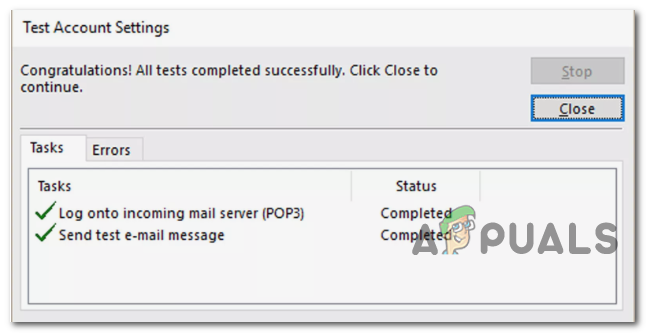
- Haga clic en Siguiente para permitir que Outlook pruebe la conexión para determinar si puede descargar un correo electrónico desde Gmail.
![]()
- Si recibió un mensaje de éxito, se ha conectado exitosamente a Gmail POP y ha eliminado el error. 0x800CCCDD.
Si el mismo problema persiste, pase a la siguiente solución posible a continuación.
Método 7: Configurar la fecha y la hora
Otra posible causa del error 0x800CCCDD es una gran diferencia horaria entre la hora local y la del servidor. Esto podría deberse a una batería CMOS defectuosa.
Si este es tu caso, deberías poder solucionar el problema ajustando la fecha, la hora y la zona horaria para que coincidan con los valores correctos en el menú de configuración de Fecha y hora . Muchos usuarios afectados han confirmado que este proceso finalmente resolvió el problema.
Siga las instrucciones a continuación para configurar la fecha y hora correctas:
Nota: Las instrucciones que aparecen a continuación son universales y funcionarán independientemente de la versión de Windows que utilice.
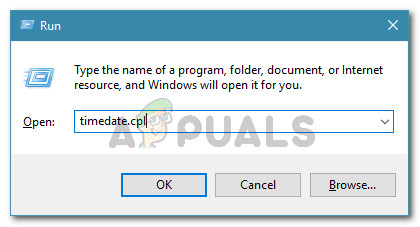
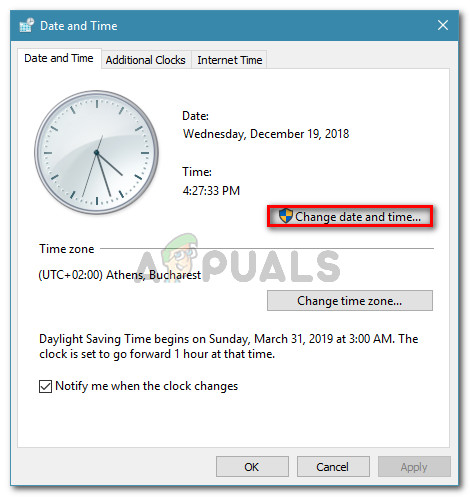
- Haga clic en Tecla de Windows + R Para abrir el cuadro de diálogo Ejecutar, escriba 'horario.cpl' Y presione entrar: para abrir una ventana fecha y hora.
![]()
- Una vez que esté dentro de la ventana de fecha y hora, seleccione la pestaña. fecha y hora y haga clic en Cambiar fecha y hora.
![]() ملاحظة: Cuando aparece una ventana UAC (Control de cuentas de usuario), Haga clic en نعم Otorgar privilegios administrativos.
ملاحظة: Cuando aparece una ventana UAC (Control de cuentas de usuario), Haga clic en نعم Otorgar privilegios administrativos. - En la siguiente lista, configure la hora correcta, luego use el calendario para seleccionar los valores apropiados según su zona horaria y haga clic en Ok para guardar el cambio.
![]()
- Después de modificar exitosamente la configuración, reinicie su computadora y verifique si el error 0x800CCCDD se resuelve abriendo Outlook.
 ملاحظة: Cuando aparece una ventana UAC (Control de cuentas de usuario), Haga clic en نعم Otorgar privilegios administrativos.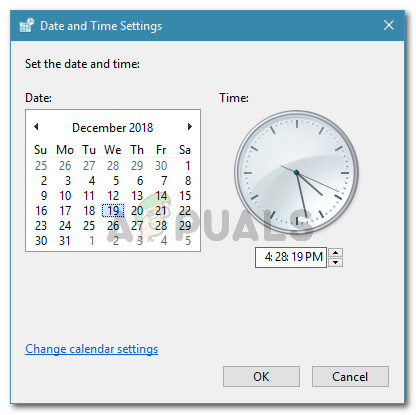
Los comentarios están cerrados.