

¿Eres un usuario experimentado que busca maneras de mejorar el rendimiento de tu ordenador ? Si es así, te recomendamos activar el modo de máximo rendimiento en Windows. Este plan de energía elimina los retrasos en la administración de energía y garantiza que tu CPU y demás componentes de hardware funcionen siempre a su máxima capacidad.
Activar el modo Rendimiento Máximo requiere esfuerzo manual, ya que probablemente no esté disponible por defecto en tu instalación de Windows. Este tutorial explicará qué es Rendimiento Máximo y cómo activarlo en Windows 11 y 10.
¿Qué es el modo de rendimiento absoluto?
El plan Máximo Rendimiento es un plan de energía para las ediciones Pro Workstation de Windows 10 y 11 que prioriza el rendimiento sobre la eficiencia energética. A diferencia de otros planes de energía, elimina las pequeñas demoras entre la solicitud y la recepción de energía de un componente de hardware, preparando el sistema para responder al instante a tareas exigentes.
La planificación energética es ideal para estaciones de trabajo de alto rendimiento que gestionan tareas empresariales críticas, donde incluso los retrasos más pequeños pueden marcar la diferencia. Sin embargo, al optimizar el rendimiento de todo, también puede mejorarlo en ordenadores personales; por ejemplo, podría observar mejoras notables durante actividades intensivas como la edición y codificación de vídeo.

El rendimiento absoluto funciona configurando el procesador al 100%, lo que significa que la CPU siempre funciona a su frecuencia máxima. Además, evita que el disco duro se apague cuando no está en uso, lo que garantiza el acceso inmediato a los datos.
Absolute Performance también impide que el sistema entre en hibernación , ajusta la configuración de la pantalla inalámbrica para evitar interrupciones aleatorias de Wi-Fi y exige que el hardware gráfico funcione más rápido.
Por otro lado, todo lo anterior se traduce en un mayor consumo de energía y una menor duración de la batería. También puede provocar un aumento de la velocidad del ventilador, problemas de sobrecalentamiento en sistemas mal ventilados y un impacto negativo en la longevidad del dispositivo.
El rendimiento absoluto no está disponible en las ediciones Pro y Home estándar de Microsoft Windows, pero puedes activarlo mediante el símbolo del sistema o Windows PowerShell. Incluso si usas Pro para estaciones de trabajo, es posible que no veas el modo de ahorro de energía en las laptops; puedes activarlo mediante la línea de comandos.
Cómo habilitar el Plan de Energía de Máximo Rendimiento
Si tienes instalada la edición Pro para estaciones de trabajo de Windows 10 u 11 en tu ordenador, puedes habilitar el modo de rendimiento absoluto a través de la consola de Opciones de energía en el Panel de control . Aquí te explicamos cómo:
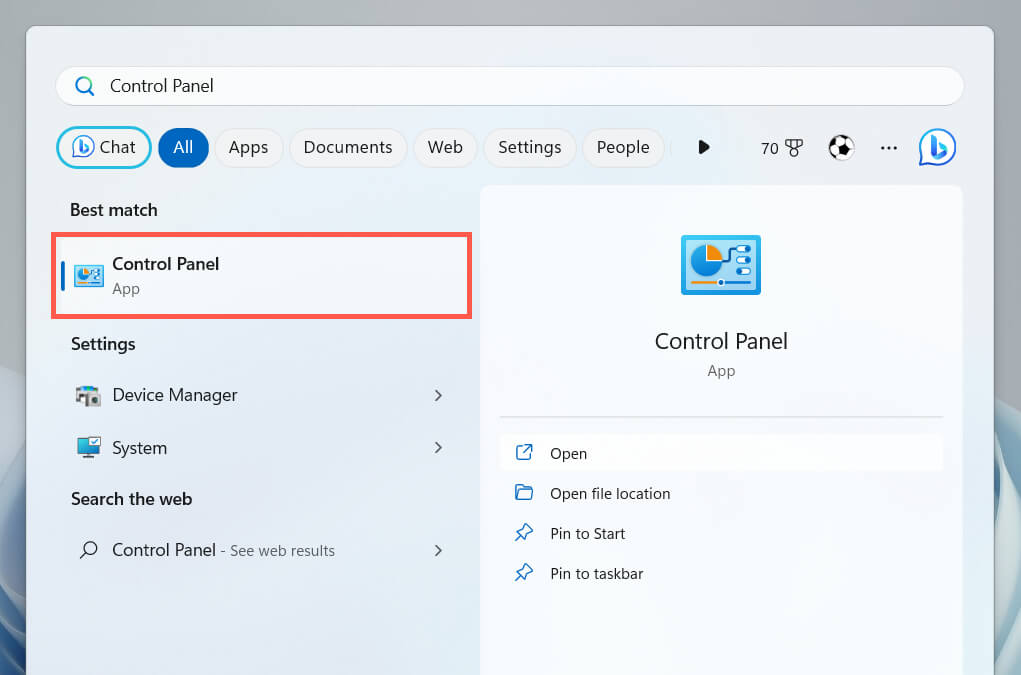
- Abra el menú Inicio, escriba Panel de control y luego presione Entrar.
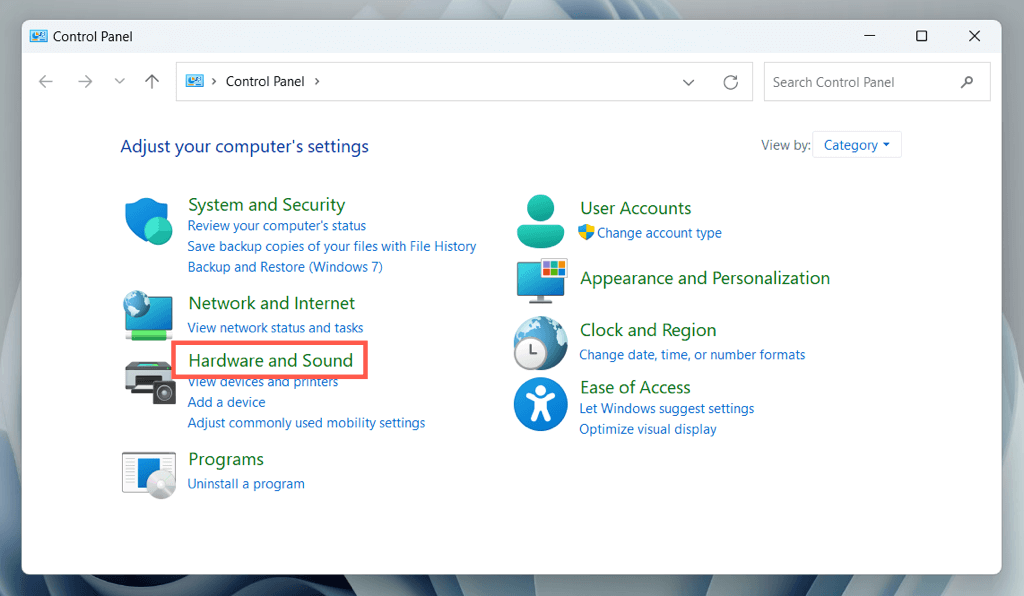
- Seleccione Hardware y sonido.
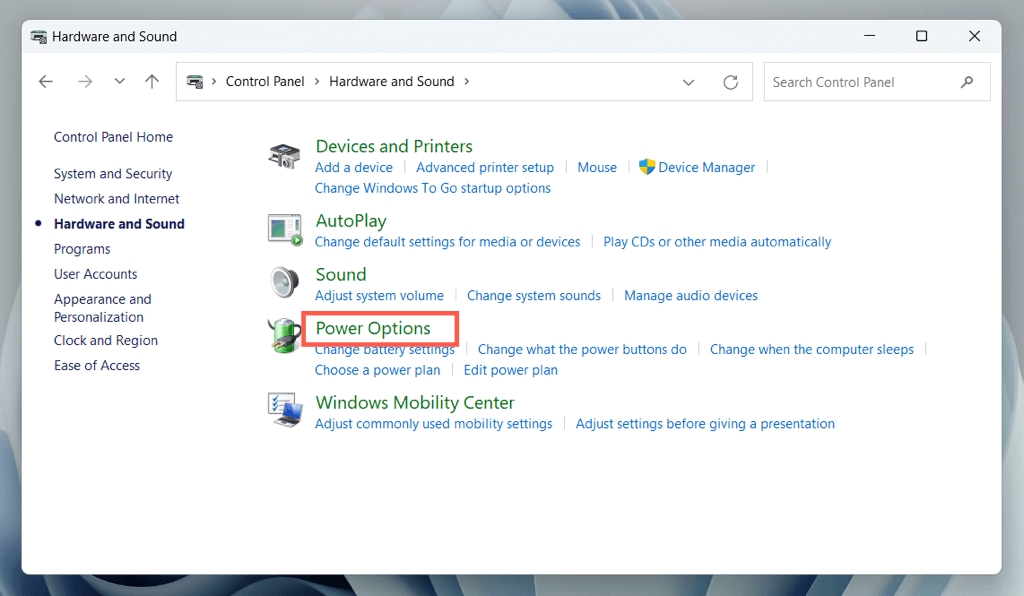
- Seleccione Opciones de energía.
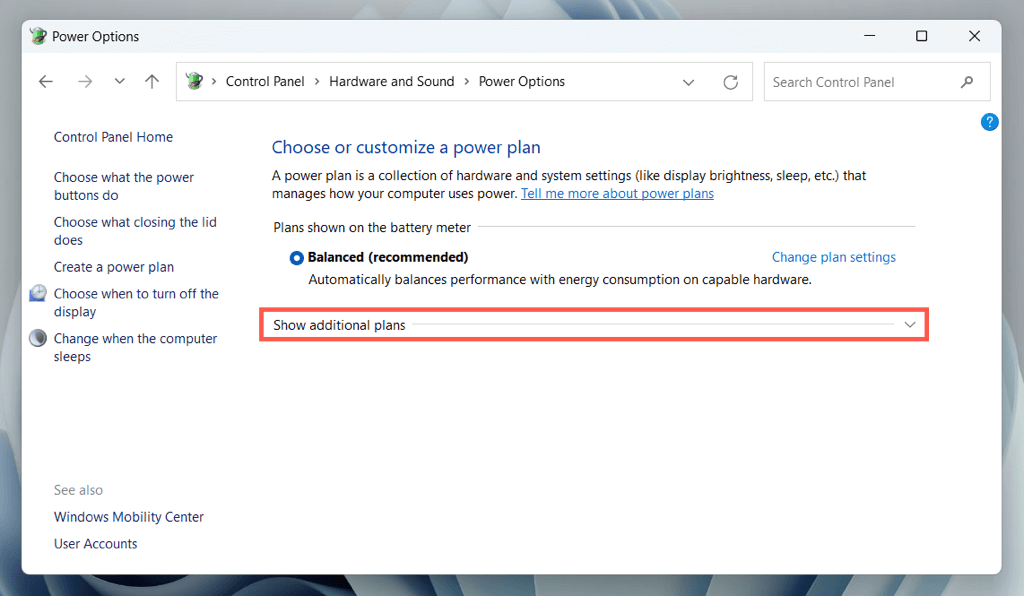
- Expandir la sección Mostrar planes adicionales.
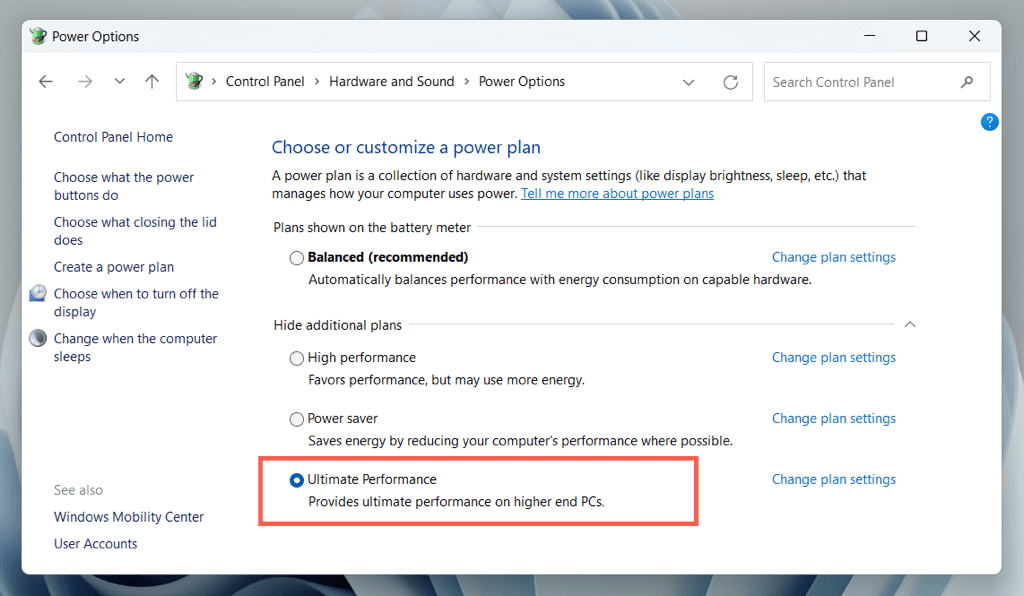
- Seleccione el botón de opción junto a Máximo rendimiento.
Nota: En Windows 10, puede activar la consola de Opciones de energía a través de la aplicación Configuración: haga clic con el botón derecho en el menú Inicio, seleccione Configuración y vaya a Sistema > Energía y suspensión > Configuraciones de energía adicionales.
Cómo añadir el plan energético “Ultimate Performance”
Si no ve el plan de energía "Máximo rendimiento" en la consola de Opciones de energía de Windows, deberá usar Windows PowerShell con privilegios elevados o el Símbolo del sistema para que aparezca. Para ello:
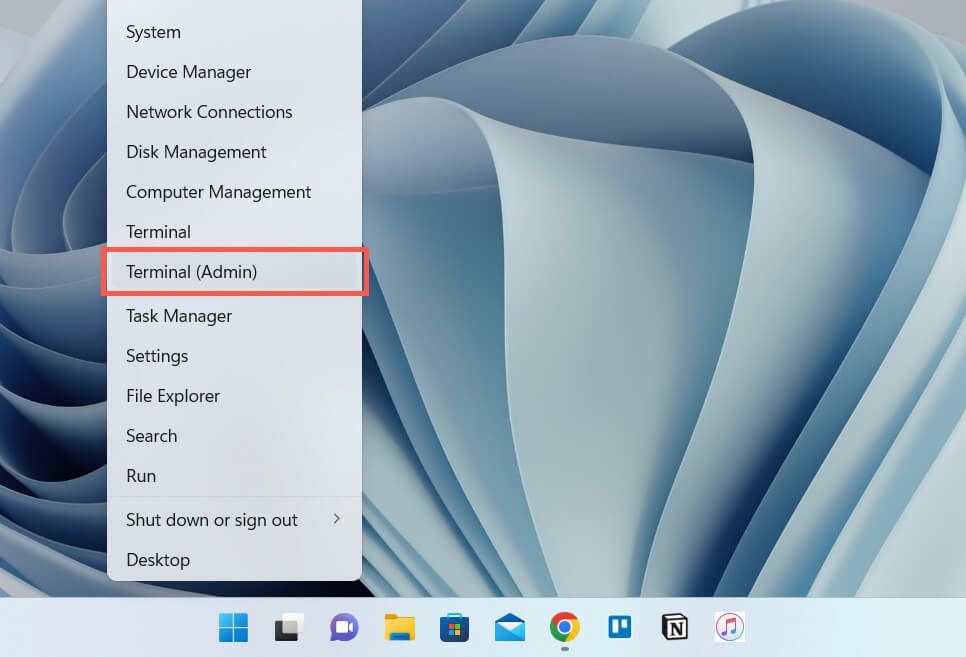
- Haga clic derecho en el botón Inicio y seleccione Windows PowerShell/Terminal (Administrador). También puede abrir el menú Inicio, buscar cmd y seleccionar Ejecutar como administrador.
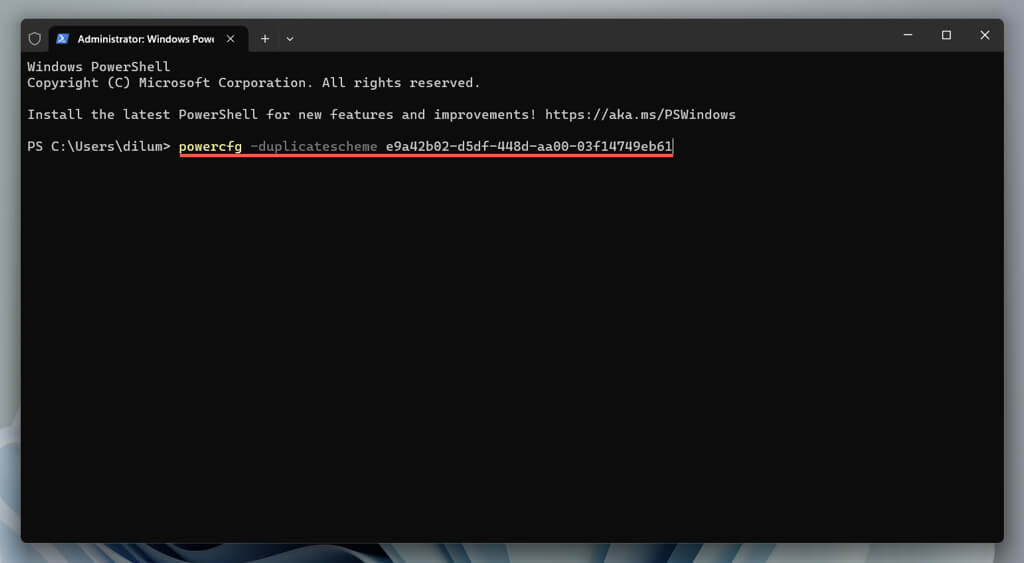
- Ejecute el siguiente comando:
powercfg –duplicatescheme e9a42b02-d5df-448d-aa00-03f14749eb61
Vuelva a acceder a la consola de Opciones de energía. Si el plan Rendimiento Máximo sigue sin aparecer, reinicie el equipo y vuelva a comprobarlo. Como alternativa, ejecute el siguiente comando de activación para habilitar Rendimiento Máximo desde la misma línea de comandos:
powercfg /setactive e9a42b02-d5df-448d-aa00-03f14749eb61
Si la opción "Rendimiento óptimo" sigue sin aparecer en el panel "Opciones de energía", debe deshabilitar el modo de espera moderno en Windows . La forma más rápida de hacerlo es ejecutar el siguiente comando desde la línea de comandos con privilegios elevados:
reg add HKLMSystemCurrentControlSetControlPower /v PlataformaAoAcOverride /t REG_DWORD /d 0
Una vez hecho esto, reinicie el comando de activación “Rendimiento óptimo”:
powercfg –duplicatescheme e9a42b02-d5df-448d-aa00-03f14749eb61
Reinicie su computadora, abra la consola de Opciones de energía y "Rendimiento óptimo" debería aparecer en Planes de energía.
Cómo personalizar el plan “Rendimiento óptimo”
Puedes personalizar Máximo Rendimiento como cualquier otro plan de energía de tu ordenador. Selecciona la opción "Cambiar configuración del plan" junto a Máximo Rendimiento en la consola de Opciones de energía. En la pantalla que aparece, puedes especificar cuándo tu ordenador o portátil debe apagar la pantalla o entrar en modo de suspensión.
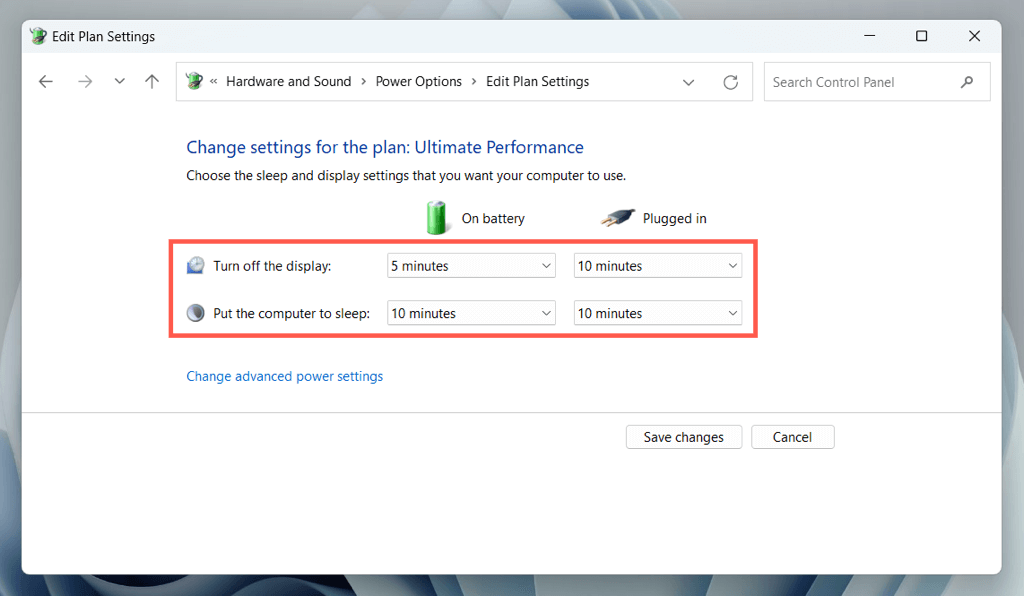
Para personalizar otros aspectos del plan de energía, seleccione Cambiar configuración avanzada de energía. Por ejemplo, si prefiere apagar el disco duro después de un periodo de inactividad con la batería, expanda Disco duro > Apagar el disco duro después de e introduzca el periodo de tiempo en el campo junto a Con batería (minutos).
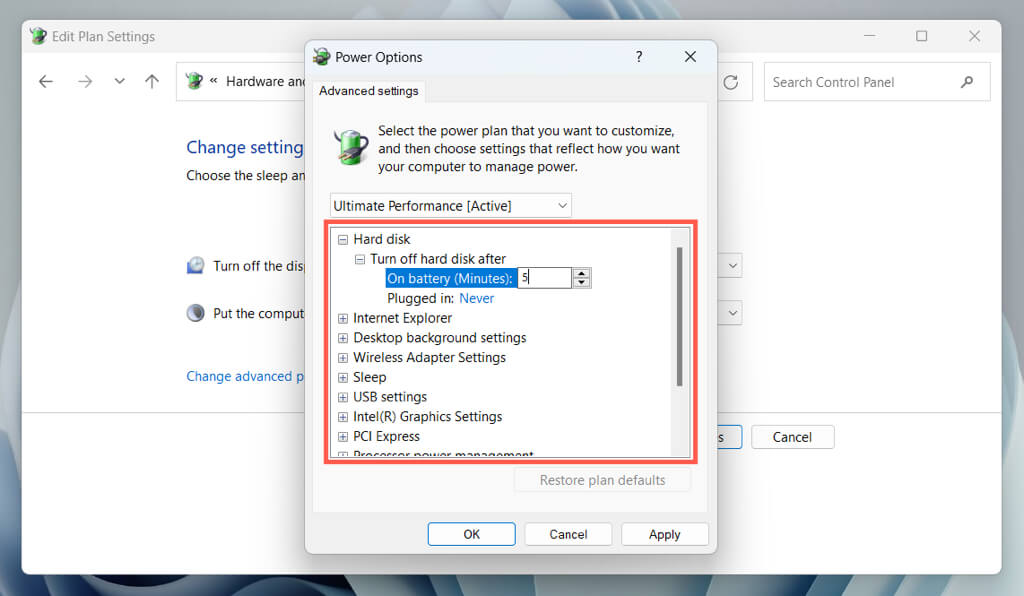
Profundice en otras categorías, como la configuración del adaptador de red inalámbrica, la configuración USB y la administración de energía del procesador, para ajustar el plan de energía de rendimiento óptimo según sus preferencias.
Cómo cambiar a otro plan de energía
El rendimiento óptimo consume mucha energía, por lo que es una buena idea cambiar a un modo alternativo, como un plan de energía equilibrado, para situaciones en las que el equipo no necesita funcionar a máxima velocidad.
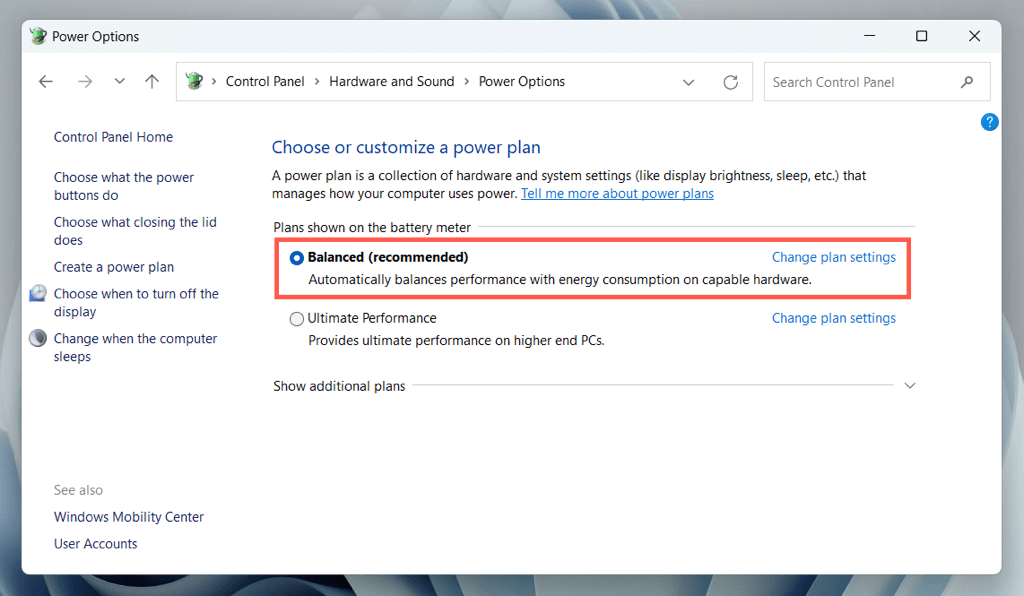
Para ello, vuelva a abrir la consola Opciones de energía y habilite el botón junto a los planes de energía Equilibrado (recomendado), Ahorro de energía o Alto rendimiento.
Cómo desactivar el modo de máximo rendimiento
Si decide que el modo Máximo rendimiento no es adecuado para usted, es posible eliminarlo de la lista de planes de energía.
Para ello, abra la consola de Opciones de energía y cambie a un plan de energía alternativo. A continuación, seleccione Cambiar la configuración del plan junto a Rendimiento máximo y elija Eliminar este plan.
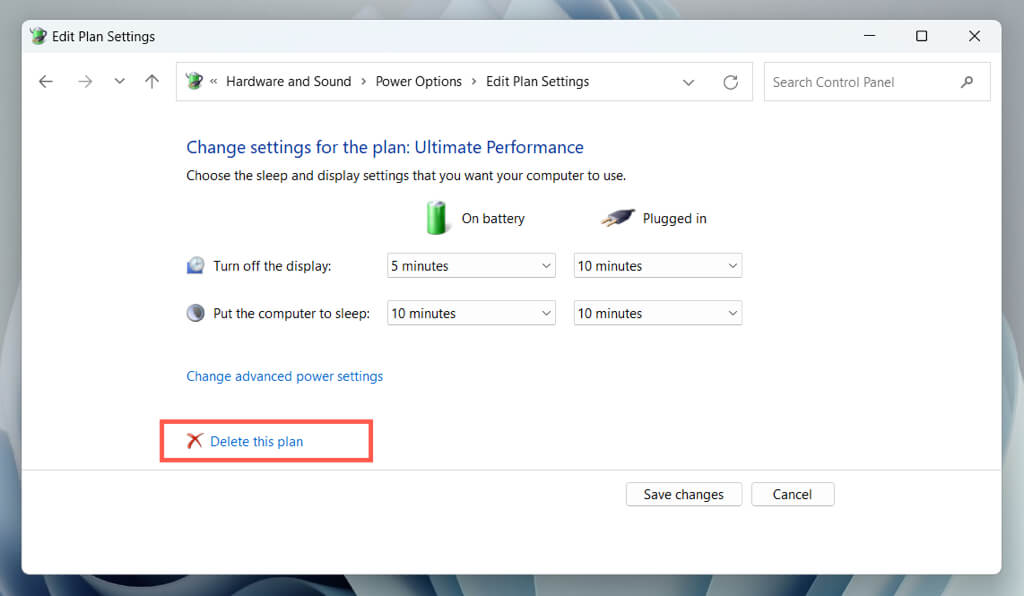
Para restaurar el plan de rendimiento absoluto más tarde, ejecute el siguiente comando a través de Windows PowerShell o el símbolo del sistema:
powercfg –duplicatescheme e9a42b02-d5df-448d-aa00-03f14749eb61
Obtenga el máximo rendimiento en su PC con Windows
El modo Rendimiento absoluto es una herramienta potente para acelerar tu ordenador, pero no es necesario que esté siempre activo. En su lugar, activarlo solo cuando necesites un rendimiento adicional puede aumentar la eficiencia energética y reducir los problemas de sobrecalentamiento . También es importante usar este plan de energía con precaución en portátiles y otros dispositivos móviles debido a su gran impacto en la duración de la batería.
En general, comprender cómo habilitar y utilizar un plan de energía de rendimiento absoluto puede ayudarlo a optimizar su PC y garantizar que funcione con el máximo rendimiento cuando más lo necesita.
Los comentarios están cerrados.