
Cómo solucionar el error VAN 57 en Vanguard
¿El error VAN 57 de Vanguard te impide jugar? Descubre la guía completa y las soluciones efectivas paso a paso para solucionar el problema y volver a jugar de inmediato. ¡Empieza a solucionarlo!

Las cosas más importantes que necesitas saber
- Para solucionar el problema VAN 57, comience por reiniciar completamente Windows, luego verifique que el servicio vgc esté en ejecución y configurado en automático, y si el problema persiste, simplemente reinstale Riot Vanguard.
- El error VAN 57 se produce cuando Riot Vanguard no se está ejecutando o no está configurado correctamente, y su funcionamiento depende principalmente del servicio vgc en Windows.
- Reinstalar Riot Vanguard no afecta a tu cuenta ni al progreso de tu juego, y los errores repetidos pueden indicar conflictos con otro software antitrampas.
Si te encuentras con el error VAN 57 de Vanguard al intentar iniciar VALORANT o League of Legends, el problema suele ser mucho más sencillo de lo que parece. Vanguard no se ha inicializado correctamente y, como resultado, Riot impide que el juego se inicie. La mejor solución es comenzar con las comprobaciones más básicas de Vanguard, luego realizar una reinstalación limpia y, si el error persiste, investigar posibles conflictos de software.
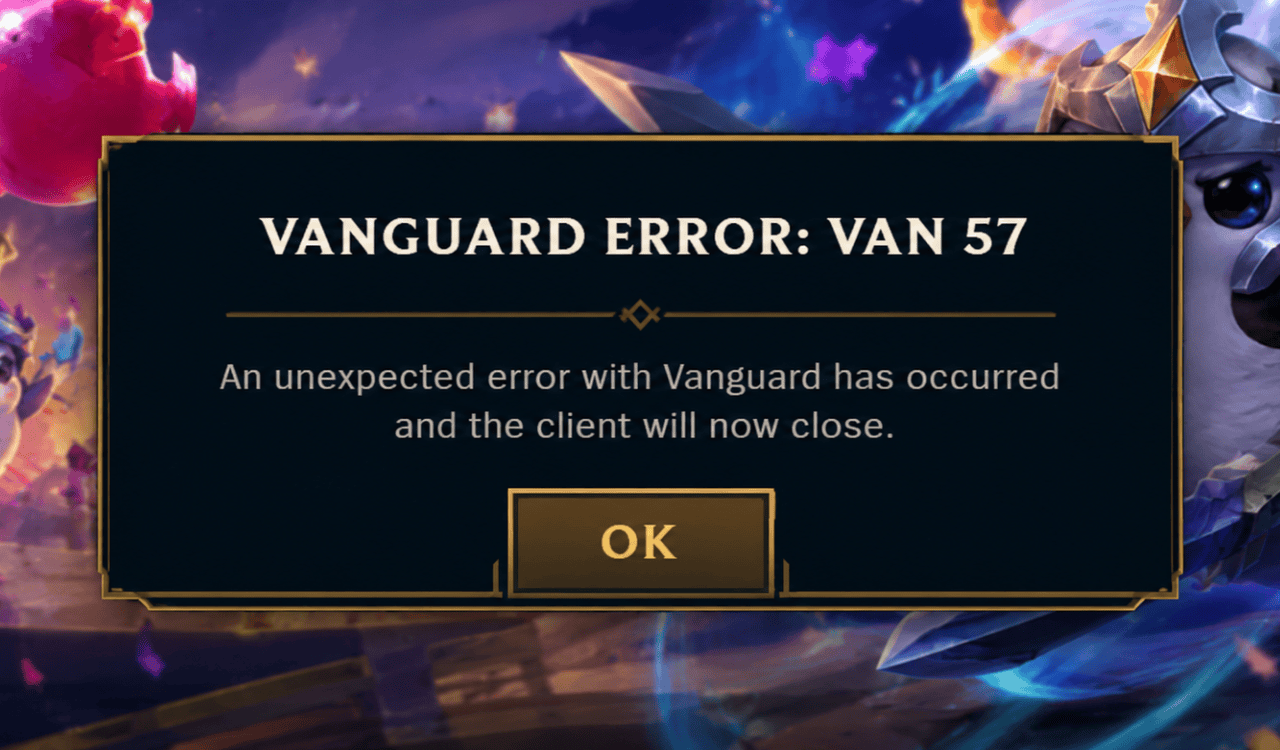
Qué hacer cuando aparece el error Vanguard VAN 57
1. Reinicia Windows por completo.
Este es el primer paso que debes intentar, ya que Vanguard se carga durante el proceso de inicio de Windows.
- Cierra VALORANT o League of Legends.
- Cierra sesión en el cliente de Riot.
- Si el icono de Vanguard sigue en la bandeja del sistema, haga clic con el botón derecho sobre él y seleccione Salir de Vanguard.
- Reinicie Windows.
- Una vez que se haya cargado el escritorio, espere unos segundos a que Windows termine de ejecutar los servicios en segundo plano.
- Abre el cliente de Riot e inicia el juego.
Un simple reinicio podría ser suficiente si Vanguard no se inicializa correctamente durante el arranque anterior. Los informes recientes de solución de problemas siguen recomendando un reinicio completo antes de pasar a soluciones más complejas. Si también experimentas problemas al iniciar VALORANT, podrías encontrar soluciones a problemas generales de la aplicación.
2. Compruebe si el servicio VGC está en funcionamiento.
Si reiniciar el equipo no soluciona el problema , compruebe el servicio de Windows responsable de Vanguard.
- Haga clic en Windows + R.
- Tipo
services.msc. - Haga clic en entrar:.
- Buscar vgc En la lista.
- Haz doble clic sobre él.
- Mírame estado del servicio.
- Si se detiene, haga clic en Comenzar.
- colocar tipo de inicio على Automático.
- toque en Aplicar, Entonces OK.
- Reinicia tu ordenador (PC).
- Intente ejecutar el juego nuevamente.
Si VGC no está presente en absoluto, proceda directamente a reinstalar Vanguard.
3. Reinstala Riot Vanguard, no el juego completo.
Si el servicio VGC no está presente, está dañado o se niega a iniciarse, reinstalar Vanguard es el siguiente paso lógico para resolver el problema VAN 57.
- Abierto Configuración.
- Ir Aplicaciones > Aplicaciones instaladas.
- Buscar Vanguardia antidisturbios.
- Localizar Desinstalar.
- Reinicie Windows.
- Abrir el cliente de Riot.
- Juega a VALORANT o League of Legends.
- Permitir que Riot Client reinstale Vanguard.
- Reinicia tu ordenador después de instalar Vanguard.Aunque el cliente no especifique este requisito.
- Ejecuta el juego después de reiniciar Windows.
Recuerda que reinstalar VALORANT o League of Legends primero puede hacerte perder mucho tiempo, cuando el verdadero problema reside en el componente antitrampas.
4. Elimine el archivo de estado de arranque de Vanguard.
Si el error Vanguard VAN 57 persiste después de reinstalar Vanguard, también puede intentar eliminar el archivo de estado de arranque de Vanguard. El archivo en cuestión es:
C:Windowsvg0kbootstatus.dat
Para probarlo:
- Cierra el cliente de Riot y todos los juegos de Riot.
- Abierto Explorador de archivos.
- Ingresar
C:Windowsen la barra de direcciones. - Buscar
vgkbootstatus.dat. - Eliminar el archivo.
- Reinicie Windows.
- Cliente de Run Riot.
- Inténtalo de nuevo.
Si Windows se niega a eliminar el archivo, no intente forzar su eliminación modificando arbitrariamente el registro. En su lugar, realice una reinstalación limpia de Vanguard.
5. Compruebe si hay algún software antitrampas o del sistema que pueda generar conflictos.
Si el error VAN 57 de Vanguard se repite cada vez que reinicias tu ordenador, empieza a buscar causas ajenas a Vanguard. Esto es especialmente importante si utilizas otro sistema antitrampas. Algunos usuarios han informado recientemente de que el error recurrente VAN 57 de Vanguard se solucionó tras desinstalar FACEIT Anti-Cheat , lo que indica un problema de software y no de la instalación de VALORANT.
Cierre o elimine temporalmente cualquier programa instalado recientemente que se ejecute internamente en Windows, especialmente software antitrampas, herramientas de monitoreo del sistema, utilidades de controladores o aplicaciones de seguridad. Evite eliminar controladores al azar solo porque alguien en una comunidad los sugiera como posible causa. Identifique primero el programa y luego compruebe si el problema desaparece.
6. Instalar actualizaciones pendientes de Windows
Una versión de Windows obsoleta o que no esté completamente actualizada puede causar problemas de compatibilidad con software que se ejecuta a un nivel bajo del sistema.
- Abierto Configuración.
- Seleccione Windows Update.
- toque en Buscar actualizaciones.
- Instale las actualizaciones disponibles.
- Reinicia la computadora.
- Reinicia el juego Riot.
En esta etapa, asegúrese también de que los controladores de la tarjeta gráfica y de la placa base/chipset no estén demasiado desactualizados.
7. No confunda el error VAN 57 con los errores de arranque seguro.
El error VAN 57 de Vanguard indica principalmente que Riot Vanguard no funciona o no se ha configurado correctamente. Los problemas con Secure Boot y TPM 2.0 suelen generar mensajes de error de Vanguard diferentes, como VAN9001 o VAN9003 en configuraciones compatibles de Windows 11. Por lo tanto, no acceda a la BIOS ni cambie la configuración de seguridad solo porque aparezca el error VAN 57. Si en la pantalla se menciona específicamente Secure Boot , TPM 2.0 , HVCI o un componente de software incompatible, solucione ese error por separado.
8. Utiliza las opciones de reparación y soporte de Riot.
Si Vanguard se instala repetidamente pero se detiene inmediatamente al iniciar el juego, es probable que te hayas encontrado con el error principal VAN 57. Antes de reinstalar completamente el juego:
- Active la opción de reparación disponible en Cliente antidisturbios Si aparece.
- Luego, reinicia Windows.
- Compruebe si el servicio
vgcTodavía está operativo. - Anote cualquier error adicional que aparezca en Vanguard.
- Si El problema persistióReúna los documentos pertinentes y póngase en contacto con el soporte técnico de Riot.
Esto es particularmente útil cuando el servicio VGC se inicia normalmente pero se detiene tan pronto como se inicia VALORANT.
¿Por qué aparece el error Vanguard VAN 57?
El error VAN 57 generalmente indica que Riot Vanguard no se está ejecutando o no se configuró correctamente cuando Riot intentó iniciarse. El servicio de Windows llamado vgc es particularmente importante, ya que Vanguard depende de él para funcionar. Una actualización fallida de Vanguard, una instalación dañada, un reinicio incompleto o un problema al iniciar Windows pueden provocar que el servicio se detenga. Los informes de la comunidad también muestran casos en los que vgc está configurado para iniciarse automáticamente, pero se detiene una vez que se inicia VALORANT . Cabe destacar que el software de terceros también puede ser un factor contribuyente.
Preguntas frecuentes sobre el error VAN 57 de Vanguard
1. ¿El fallo de Riot provoca que aparezca el error Vanguard VAN 57?
El error VAN 57 suele indicar un problema con la configuración de Vanguard en un ordenador, no una caída general de los servidores del juego. Sin embargo, si un gran número de jugadores reportan el mismo error simultáneamente, es recomendable comprobar el estado del servicio de Riot.
2. ¿Reinstalar Vanguard eliminará mi cuenta de VALORANT?
No, reinstalar Riot Vanguard no eliminará tu cuenta de Riot, tus compras ni tu progreso en el juego. Simplemente estarás reemplazando el componente antitrampas instalado en tu PC.
3. ¿Por qué reaparece el error VAN 57 después de cada reinicio?
Si el error persiste después de cada reinicio, puede indicar que el servicio vgc No funciona correctamente, la instalación de Vanguard está dañada o existe un conflicto con otro programa. Informes recientes indican que los problemas frecuentes pueden deberse a conflictos con otros programas antitrampas.
4. ¿Necesito habilitar el arranque seguro y el TPM 2.0 para solucionar el error VAN 57?
No necesariamente. El error VAN 57 está relacionado principalmente con problemas de configuración de Vanguard, mientras que los errores de arranque seguro y TPM suelen aparecer con sus propios códigos y mensajes de error específicos.
Los comentarios están cerrados.