

Los entusiastas del rendimiento en el mundo de las PC consideran, ante todo, su CPU y su capacidad de procesamiento para determinar el tipo de rendimiento que desean. En PC para juegos o configuraciones con uso intensivo de gráficos, la GPU es el siguiente aspecto que se considera al hacer overclocking. Si bien el overclocking de la CPU y la GPU aumentará significativamente la velocidad a la que el procesador realiza tareas generales de computación o procesamiento gráfico, el rendimiento se verá afectado si la RAM no funciona a su máxima capacidad. Esto significa que, incluso después de overclockear la CPU o la GPU, aún hay margen de mejora, controlado directamente por el overclocking de la RAM. Por lo tanto, es evidente que invertir tiempo en overclockear la RAM merece la pena para mejorar el rendimiento general de la PC.
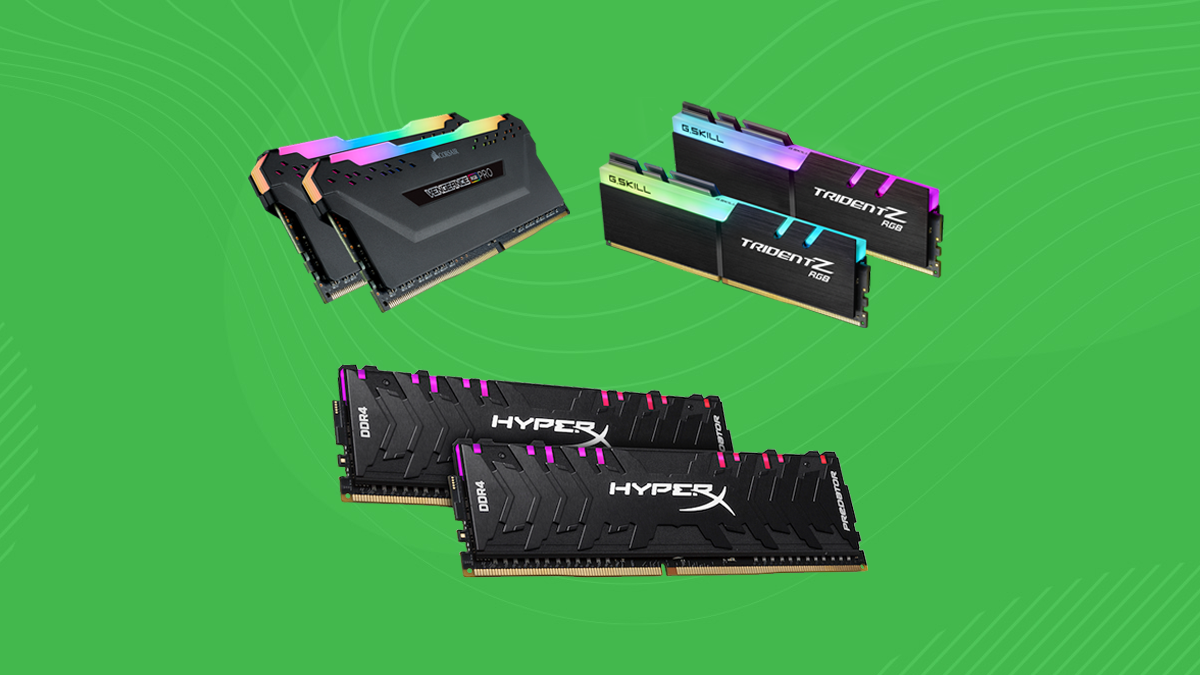
Los cuatro pasos tradicionales a seguir cuando se trata de overclockear cualquier componente de procesamiento o módulo de memoria son:
- Comprobando los valores fundamentales
- Ajuste ligeramente los parámetros del reloj y la frecuencia.
- Realizar una prueba de esfuerzo
- Repita hasta alcanzar el nivel óptimo.
Aunque las aplicaciones de software de terceros como CPU-Z son eficaces para obtener una idea de tus parámetros operativos actuales y ajustarlos con frecuencia para ver hasta dónde puedes llevarlos, hay buenas noticias para los usuarios de AMD Ryzen: 1usmus ha creado una calculadora de DRAM que puedes usar para obtener una idea de tus valores operativos base y los valores óptimos para overclockear tu módulo de memoria. Tradicionalmente, necesitarás usar la calculadora de DRAM para verificar tus valores base y obtener una idea de tu potencial ideal de overclocking. Luego, accede a la BIOS de tu sistema para realizar los ajustes necesarios y, finalmente, enciende el equipo para comprobar el rendimiento actualizado.
Conceptos básicos del overclocking de RAM
Hay algunas cosas que debes saber antes de comenzar el proceso de overclocking de RAM para obtener una comprensión básica de los parámetros que modificarás y cuáles son los valores de referencia que puedes esperar.
En primer lugar, tenga en cuenta que el overclocking de RAM es un poco más complejo que el overclocking de CPU y GPU, pero también es significativamente más seguro porque no tiene que preocuparse por el sobrecalentamiento del sistema en la misma medida. Los módulos de RAM generan considerablemente menos calor en comparación con la CPU y la GPU.
En segundo lugar, tenga en cuenta que para memorias DDR4 y similares, la velocidad predeterminada de aproximadamente 2400 MHz a la que se supone que debe funcionar el módulo de memoria no es la velocidad real. La velocidad real es la mitad, ya que la cantidad especificada duplica la velocidad de datos.
En tercer lugar, volviendo al concepto de complejidad, hay más de veinte parámetros diferentes que deberás ajustar para mejorar la latencia de tu RAM (lo cual afecta directamente el rendimiento de tu módulo de memoria). Los ciclos de latencia de reloj CAS te ayudarán a lograrlo.
En cuarto lugar, si no quieres profundizar en los detalles del overclocking manual de tu RAM, muchos fabricantes han creado perfiles de memoria extremos, como el XMP de Intel, que puedes aplicar a través de la BIOS de tu sistema para realizar de forma segura el overclocking moderado recomendado por el fabricante. Sin embargo, si prefieres hacerlo tú mismo, tendrás muchas más opciones de personalización y podrás optimizar tu RAM más allá de la configuración del XMP.
Usando una calculadora DRAM para encontrar los parámetros ideales
Los usuarios de AMD Ryzen están de suerte: 1usmus ha creado una calculadora de DRAM que les indica exactamente cuáles son los valores ideales para su overclocking. La aplicación no es muy intuitiva, ya que requiere bastante experimentación para obtener los valores óptimos, pero la simplificaremos.
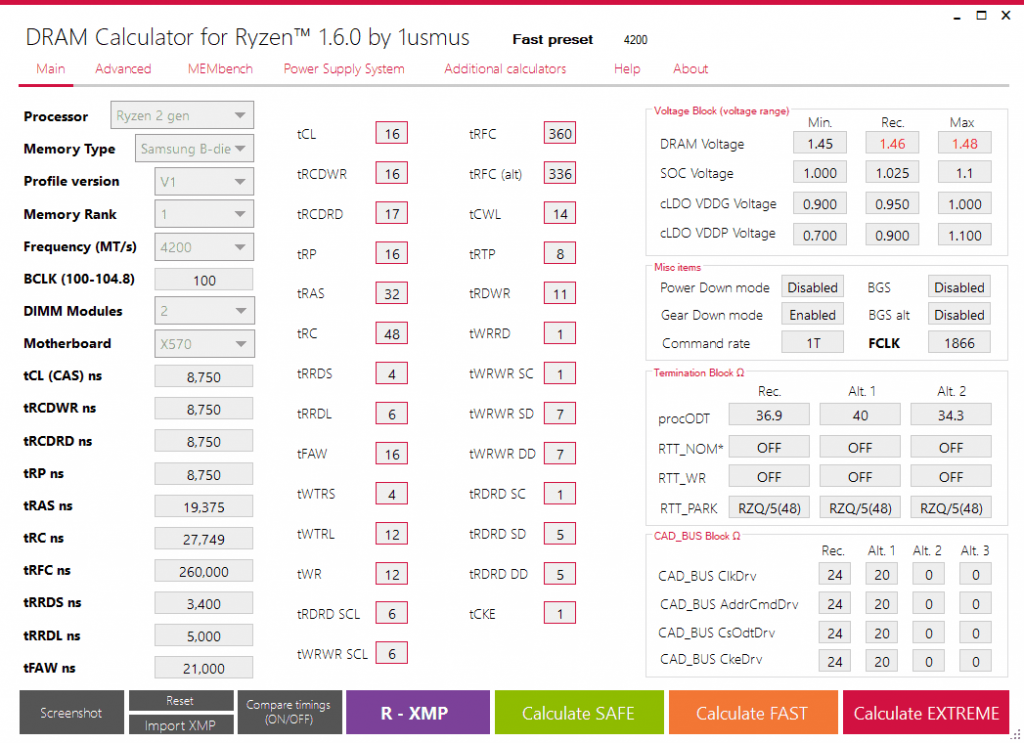
- Descargue e instale Ryzen DRAM Calculator. Siga las instrucciones en pantalla con privilegios de administrador hasta que se complete el proceso. Ahora, inicie la aplicación.
- En la pantalla de inicio, podrás ver los detalles de la memoria Ryzen que estás usando. Puedes consultar la documentación del fabricante para identificar y confirmar su tipo. Tus valores operativos serán visibles.
- En la parte inferior de la ventana, encontrarás un botón morado llamado "R-XMP". Haz clic en él.
- Ingresa el tipo y la versión de la memoria Ryzen que usas y haz clic en el botón verde "Calcular SEGURO" en la parte inferior de la ventana. Esto te dará una idea de los valores seguros para configurar tus parámetros. Estos parámetros seguros siempre funcionarán correctamente una vez overclockeado, pero no serán el máximo al que puedes overclockear tu módulo de memoria.
- Si desea ajustar aún más estos valores, presione el botón naranja inferior que dice "Calcular RÁPIDO". Estos valores aumentarán aún más la frecuencia de funcionamiento de su RAM, pero podrían no ser siempre estables. Las pruebas de estrés serán importantes para determinar qué valores funcionan bien en su sistema.
- También hay una opción para calcular valores “Calcular EXTREMO” en la parte inferior en forma de un botón rojo, pero tenga en cuenta que estos valores pueden no ser necesariamente tan estables como los valores “Calcular RÁPIDO”.
- Una vez que tenga los valores para su configuración de destino (le sugerimos tomar capturas de pantalla de los valores R-XMP, SAFE y FAST), envíese estas capturas de pantalla para que pueda abrirlas en una máquina separada mientras ingresa al BIOS de su sistema para realizar los ajustes.
Tenga en cuenta que, al calcular estos valores, la Calculadora de DRAM le permite compararlos con su perfil XMP y los valores de referencia estándar para ver cuánto los ha forzado. Este es un buen indicador del rendimiento de sus rangos de overclocking y de la seguridad de forzarlos.
Aplicar cambios al BIOS de su sistema
Ahora es el momento de aplicar los ajustes que anotó en la calculadora de DRAM. Encienda la computadora y acceda a la BIOS. En la mayoría de las computadoras, esto requerirá reiniciar la computadora y presionar repetidamente la tecla F2 o Supr.
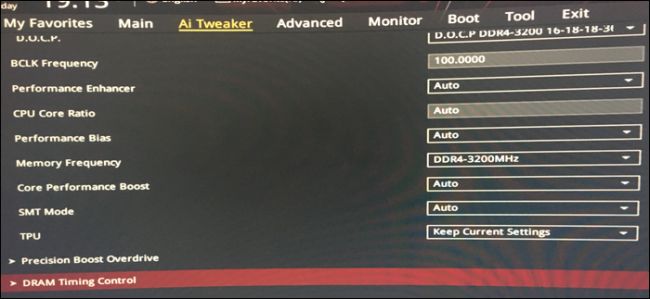
Una vez que esté en la BIOS, haga lo siguiente:
- Localice su configuración de memoria y aplique sus valores de perfil XMP.
- Localice la sección "Control de sincronización de DRAM después del entrenamiento". Acceda y comience a introducir los valores obtenidos con su calculadora de DRAM.
- Dependiendo de la placa base, los nombres de algunos de estos parámetros pueden variar. Compárelos con los valores obtenidos en la calculadora de DRAM y complételos. Algunos de los parámetros que ajustará incluyen: latencia CAS, retrasos de lectura/escritura, tiempo de precarga RAS y tiempo activo RAS.
- Después de introducir los parámetros de frecuencia de memoria y las frecuencias relacionadas en la sección "Memoria" (arriba), localice la sección que configura el voltaje de su módulo de memoria. Introduzca el voltaje recomendado por la calculadora de DRAM. Tenga en cuenta que los voltajes superiores a 1.45 V pueden ser peligrosos; por lo tanto, mientras se mantenga por debajo de este valor, estará seguro.
- Guarda los cambios y reinicia el ordenador. Si no se reinicia en este punto, no te preocupes. Espera 30 segundos y arranca en modo seguro. Restablece la configuración anterior del modo seguro y reinicia de nuevo. Esto puede ocurrir si los valores no son perfectos y el sistema no supera la prueba de encendido. Si el modo seguro sigue sin arrancar, no te preocupes. Borra la CMOS quitando la batería de la placa base y reiniciándola.
Estos pasos mencionados anteriormente son los que deberá repetir para impulsar aún más sus valores después de verificar la estabilidad de su sistema y asegurarse de que no se enfrenta a la pantalla azul de la muerte o cualquier otro error crítico.
Comprobación de estabilidad
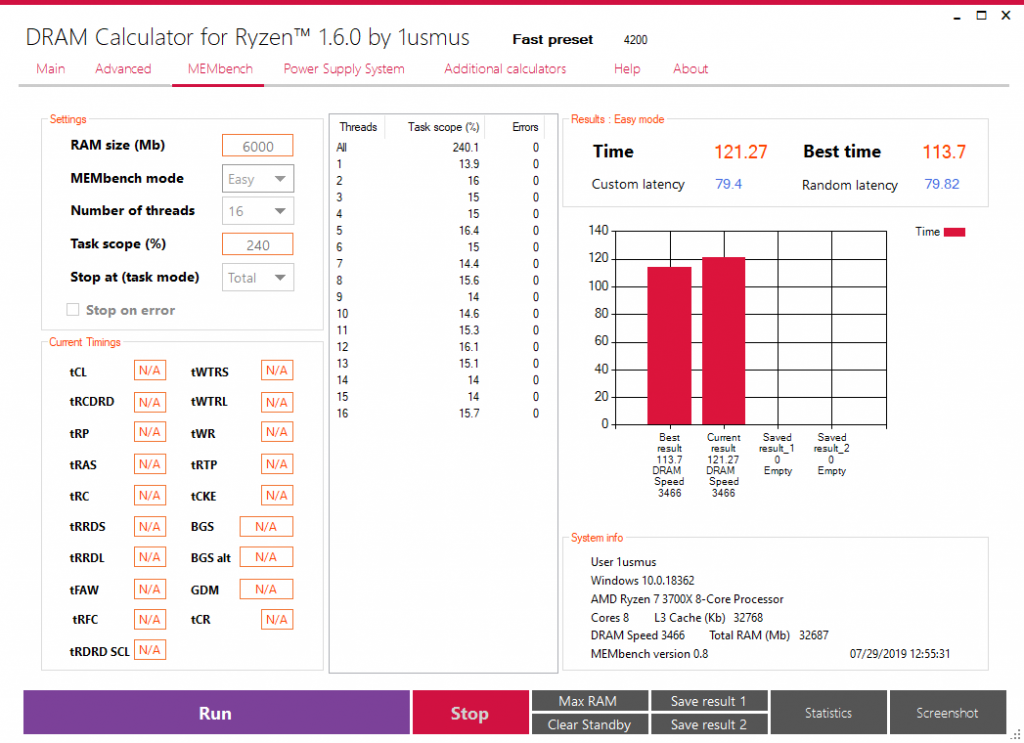
Después de reiniciar el ordenador, vuelva a la Calculadora de DRAM y vaya a la pestaña "MEMbench" en la parte superior. Aquí puede comprobar la RAM para ver si hay errores. Configure el modo en esta pestaña como personalizado e introduzca 300 como rango de tareas (para comprobar tres veces). Haga clic en "RAM MÁXIMA" y luego en "Ejecutar" para ejecutar la prueba. Dependiendo de la capacidad de almacenamiento de su módulo de RAM, el ordenador tardará más o menos en realizar las tres pruebas.
Si su sistema supera la prueba de estabilidad sin daños ni errores, puede volver a la BIOS e intentar aplicar los valores FAST calculados por la Calculadora de DRAM. Puede repetir la prueba de estabilidad como se describe aquí y continuar si es necesario. También puede ajustar manualmente los valores de los parámetros según su propia comprensión, pero no se recomienda. La Calculadora de DRAM suele proporcionar valores muy buenos para trabajar al overclockear su módulo de memoria Ryzen.
pensamientos finales
La Calculadora de DRAM Ryzen simplifica enormemente un proceso que, de otro modo, requeriría un extenso proceso de prueba y error, así como un profundo conocimiento de los valores de los parámetros. Esta aplicación proporciona un rango de valores que se ajusta a tus valores estándar para los perfiles de overclocking XMP, SEGURO, RÁPIDO y EXTREMO. Simplemente accede a la BIOS para aplicar los valores sugeridos. Se garantiza que los valores SEGUROS funcionan, pero si quieres continuar asumiendo el riesgo de encontrar valores inestables (algo que puedes revertir fácilmente, así que no te preocupes), puedes considerar aplicar los valores RÁPIDO o EXTREMO sugeridos por la Calculadora de DRAM.
La aplicación de calculadora también incluye su propio verificador de memoria integrado, que permite realizar una prueba entre módulos para detectar errores que puedan causar inestabilidad. Esta solución integral es una excelente herramienta para que los usuarios de AMD Ryzen puedan overclockear sus módulos de memoria sin tener que analizar las complejidades y los detalles de sus parámetros.
Los comentarios están cerrados.