

Con cualquier tipo de overclocking o uso intensivo de tu procesador, RAM, CPU o GPU, tus componentes se calentarán mientras trabajan para brindar el rendimiento óptimo que buscas. Las GPU, en particular, cuando se overclockean u optimizan a perfiles extremos, inevitablemente se calentarán y provocarán que el resto de tu sistema también se caliente; crean bolsas de aire caliente que aíslan dentro de la caja del ordenador y contribuyen al aumento general de la temperatura del sistema. Si overclockeas tu GPU o si, por alguna razón, has identificado la GPU como la causa del sobrecalentamiento de tu sistema (un escenario probable para quienes manejan tareas con uso intensivo de gráficos), optimizar la curva de su ventilador para permitir una refrigeración eficiente y efectiva protegerá la GPU de daños y le permitirá funcionar con la intensidad necesaria para brindar el rendimiento esperado.
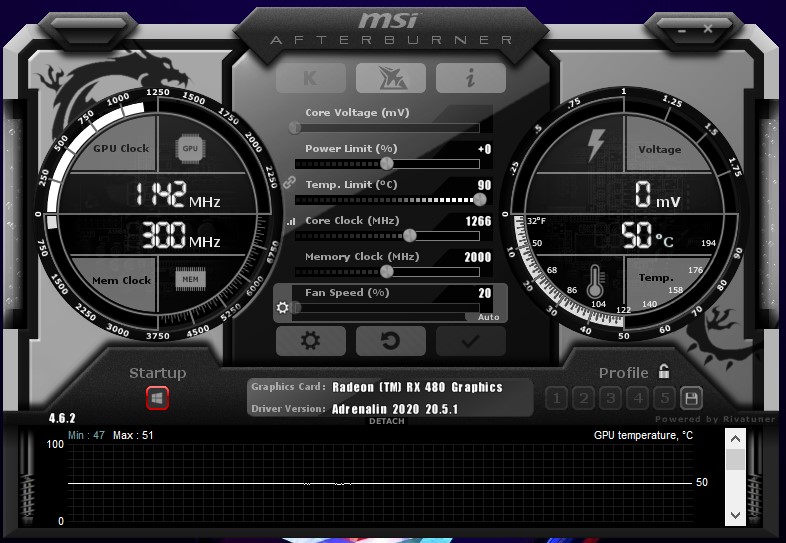
Qué esperar: Entender qué es normal
Las unidades de procesamiento gráfico (GPU) suelen operar a temperaturas de entre 30 °C y 40 °C cuando no se utilizan de forma intensiva. Este rango de temperatura suele coincidir con la temperatura ambiente. Sin embargo, con cargas y procesos intensos, pueden alcanzar temperaturas de entre 60 °C y 85 °C. Algunas GPU de alto rendimiento afirman soportar temperaturas de entre 95 °C y 105 °C, pero una vez superado este límite, el dispositivo se apaga automáticamente para evitar daños permanentes en sus componentes.
100 grados Celsius es la temperatura a la que cualquier agua que entre en contacto con este componente provocará un silbido y se evaporará instantáneamente. Por lo tanto, aunque algunos fabricantes anuncian esta temperatura como la máxima que sus dispositivos pueden soportar, se recomienda encarecidamente no superar este límite durante su uso. Para conocer la tolerancia térmica específica de su unidad de procesamiento gráfico (GPU), consulte el manual del fabricante de su producto. Sin embargo, a continuación, se detallarán algunas pautas generales para gestionar la temperatura de la GPU.
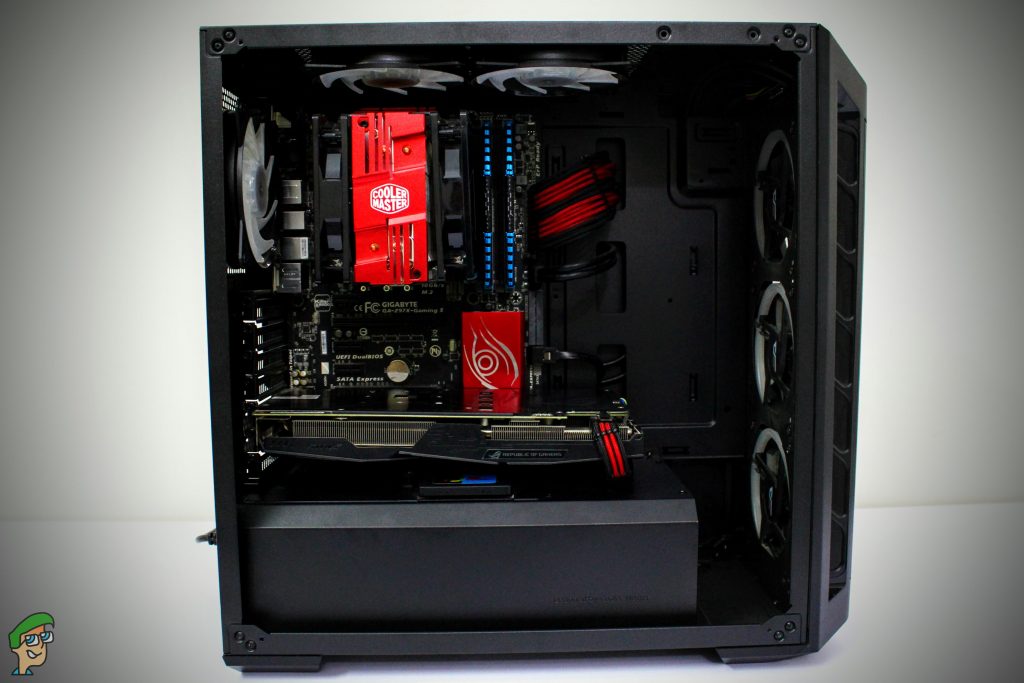
La regla básica para controlar la temperatura de la unidad de procesamiento gráfico (GPU) es mantenerla por debajo de los 80 °C. Con un uso intensivo, suele superar este límite y alcanzar los 95 °C. En hardware más reciente, la GPU podrá soportar esta alta temperatura (siempre que se encuentre dentro del rango de tolerancia especificado por el fabricante) durante los primeros seis meses de funcionamiento. Sin embargo, con el tiempo, su tolerancia disminuye con el uso, y con el calentamiento constante (uso intensivo), su rendimiento se deteriora. Por lo tanto, es crucial asegurar que la GPU se mantenga fría y por debajo de los 80 °C para un funcionamiento óptimo y seguro.
Ruido vs. Refrigeración: ¿En qué estás dispuesto a ceder?
Con cualquier componente de tu ordenador, existe un equilibrio entre rendimiento, temperatura y ruido. Overclockear la unidad de procesamiento gráfico (GPU) puede mejorar el rendimiento, pero también aumentará la temperatura del sistema, lo que obligará a utilizar los ventiladores con mayor intensidad. Esto, a su vez, resultará en un perfil de sonido más ruidoso, lo que perjudicará la experiencia general del usuario. Antes de embarcarte en cualquier proyecto para modificar y optimizar la curva de ventiladores de tu GPU, define qué significa esa optimización.
Puede que prefieras el rendimiento al ruido, o el ruido al rendimiento. Es importante decidir qué resultado final te conviene antes de empezar a hacer overclocking en tu procesador o a refrigerar tus componentes. Sin embargo, también es importante tener en cuenta la temperatura máxima recomendada para una unidad de procesamiento gráfico (GPU), que es de 80 °C, para que puedas basar tus actividades de overclocking y refrigeración en esa cifra. Además, es fundamental comprender que, si bien un componente afirma soportar una temperatura determinada, no está diseñado para soportarla durante varias horas todos los días de la semana. Las GPU, en particular, no están diseñadas para funcionar entre 80 °C y 90 °C durante una jornada laboral típica de 8 horas todos los días del mes.
Puedes optar por comprar una unidad de procesamiento gráfico (GPU) con un rango de temperatura de funcionamiento inferior a 80 °C, pero esto implica sacrificar el rendimiento, ya que un mayor rendimiento conlleva inevitablemente temperaturas más altas. Si mantienes tu GPU actual y superas con frecuencia los 80 °C, o si la estás overclockeando aún más, optimizar la curva del ventilador es crucial para evitar daños térmicos permanentes. En esta guía, optimizarás la refrigeración de tu GPU con MSI Afterburner. También hay otras herramientas disponibles para este propósito; por ejemplo, AMD ofrece AMD Radeon Settings, mientras que Nvidia ofrece EVGA Precision X1. Independientemente del software que elijas, los pasos a seguir serán prácticamente los mismos para este método.
Ajuste de la curva del ventilador: cómo funciona y qué ajustarás.
Para mantener refrigerada la tarjeta gráfica, los factores principales que deberás ajustar son la velocidad del ventilador, la frecuencia del reloj y el voltaje, al igual que con cualquier overclocking . Generalmente, se entiende que la frecuencia del reloj obliga a la unidad de procesamiento gráfico (GPU) a enviar píxeles gráficos más rápido, mejorando así su rendimiento. El voltaje que suministras contribuye a lograr lo mismo al proporcionar la energía necesaria. Por otro lado, la velocidad del ventilador ayuda a mantener la GPU refrigerada y evita que el overclocking provoque el sobrecalentamiento del componente.
Aquí es donde entra en juego la preferencia personal por el rendimiento sobre el ruido, como se mencionó anteriormente. Si el ruido no te preocupa, la primera variable que deberás ajustar es la velocidad del ventilador de refrigeración de tu GPU. El método SpeedFan es el primero que deberías probar para ver si funciona. Si el ruido supera un umbral preferido, podrías ajustar la frecuencia de reloj y el voltaje para encontrar un equilibrio entre rendimiento y refrigeración. Esto se hará de la misma manera que con el overclocking, solo que a la inversa.
Desde una perspectiva matemática, si bien tanto la velocidad de reloj como el voltaje determinan la cantidad de energía que consume la GPU y el rendimiento que ofrece, la diferencia en su impacto radica en que los ajustes de voltaje están directamente relacionados con la disipación de energía (responsable del aumento de temperatura de los componentes), mientras que la velocidad de reloj es linealmente proporcional a ella. Esto significa que un pequeño ajuste de voltaje tendrá un mayor impacto en la disipación de energía y, en consecuencia, en la temperatura. Sin embargo, con ambos ajustes, recuerde que reducirlos reducirá las temperaturas, pero esto conllevará una ligera disminución del rendimiento.
¡Manos a la obra!
Paso 1: Ajuste el reloj y el voltaje usando MSI Afterburner
Analicemos algunos puntos generales que conviene comprender antes de ajustar la frecuencia de reloj y los parámetros de voltaje de su unidad de procesamiento gráfico (GPU). Reducir ambos parámetros reducirá ligeramente el rendimiento de su GPU, pero también su temperatura. El método para reducir la temperatura es el siguiente:
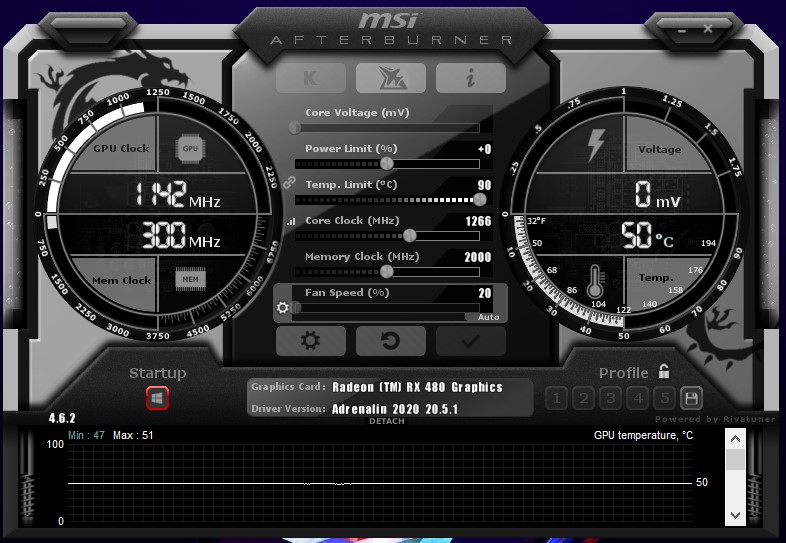
- Reducir el voltaje (0.1 V a 0.2 V)
- Al ajustar el voltaje, se recomienda reducirlo en 0.1 V o 0.2 V. Estos valores se consideran seguros para la GPU. Si reduce el voltaje muy por debajo de estos valores recomendados, corre el riesgo de afectar el funcionamiento de la GPU.
- Reducir la velocidad del reloj (50 MHz a 100 MHz)
- En cuanto a la velocidad de reloj, reducirla de 50 MHz a 100 MHz mejorará significativamente la temperatura de la GPU, pero también provocará una disminución notable del rendimiento. Sin embargo, tenga en cuenta que las GPU modernas funcionan con una velocidad de reloj base además de las velocidades turbo, por lo que simplemente reducir la velocidad de reloj base en 100 MHz no resultará en la misma disminución general del rendimiento de 100 MHz debido a las velocidades turbo. No obstante, la idea general es intentar reducir la velocidad de reloj (y sacrificar un poco de rendimiento) para lograr una GPU más fría.
- Realizar una prueba de esfuerzo
- Asegúrese de realizar pruebas de estrés tras cualquier cambio leve en los valores de voltaje o la frecuencia de reloj. Esto significa que deberá reiniciar el sistema después de aplicar cualquier modificación y supervisarlo durante 10 minutos para asegurarse de que no presente un error crítico como la pantalla azul de la muerte (BSOD). Una vez superada la prueba de estrés, aplique la siguiente modificación y repita la prueba. Las pruebas de estrés son cruciales para garantizar que los parámetros no se modifiquen tan drásticamente que el dispositivo quede completamente inutilizable.
- repetir
- Ajuste aún más el voltaje o la velocidad del procesador hasta alcanzar el punto de rendimiento óptimo deseado sin encontrar errores críticos.
Paso 2: Optimiza la curva del ventilador en MSI Afterburner
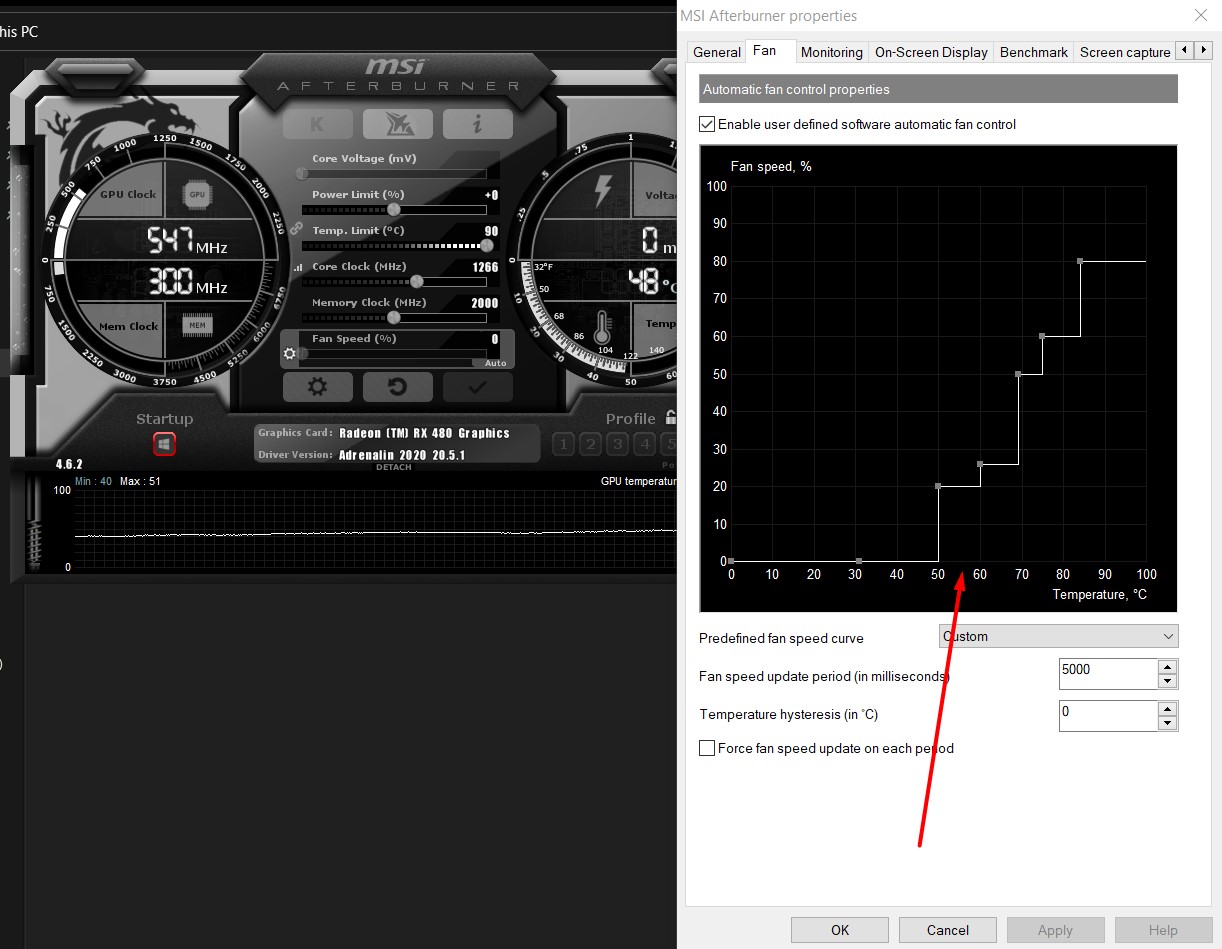
- Cuando ejecute MSI Afterburner, verá la curva del ventilador que se muestra debajo de la pestaña “Ventilador” en la parte superior.
- Primero, asegúrese de marcar la casilla junto a “Habilitar control automático del ventilador mediante software definido por el usuario”.
- A continuación, seleccione "Personalizado" en el menú desplegable "Curva de velocidad del ventilador predefinida". Esto le permitirá ajustar manualmente los parámetros de la curva de velocidad del ventilador y especificar el porcentaje de funcionamiento según las diferentes temperaturas.
- Desde el punto de vista de la seguridad, es importante asegurarse de que los ventiladores funcionen siempre al menos al 20 % de su velocidad, independientemente de la temperatura ambiente, para garantizar una ventilación adecuada. Por lo tanto, recomendamos empezar con un ventilador al 30 % y aumentar la velocidad una vez que la temperatura supere los 30 °C (temperatura de inactividad de la GPU, que equivale aproximadamente a la temperatura ambiente).
- A 80 °C o un poco antes, desea que el ventilador alcance su velocidad máxima, así que coloque el cursor al 100 % de la velocidad del ventilador a una temperatura cercana a 80 °C. Presione Ctrl+F para aplanar la curva después de la temperatura máxima especificada.
- Puedes ajustar los indicadores que se muestran en este punto para configurar los gradientes de enfriamiento según el rigor con el que desees que se produzca el enfriamiento dentro de diferentes rangos de temperatura. No es necesario que los gradientes sean tan pronunciados como 50 °C, que consideramos una temperatura de funcionamiento segura y óptima para la GPU.
- A continuación, ajuste la curva para que la velocidad del ventilador aumente al 100 % antes de alcanzar los 80 °C. La curva del ventilador que se muestra arriba es un buen ejemplo de cómo debería ser una curva ideal.
Una ultima palabra
Una vez que hayas implementado estos ajustes, guárdalos y usa SpeedFan como herramienta de monitorización para controlar la temperatura de tu GPU mientras usas tu PC. Para mantener la GPU fría, es crucial evitar que el voltaje baje más de 0.2 V por debajo del voltaje especificado para prevenir cortes de energía. Desde el punto de vista de la seguridad, este es el ajuste más importante a considerar. Además, existe un equilibrio entre el rendimiento (a través de la velocidad de la CPU) y el ruido (a través de la velocidad del ventilador). Estos ajustes dependerán de tus preferencias personales y de cuánto rendimiento estés dispuesto a sacrificar por un sistema más silencioso o cuánto ruido estés dispuesto a tolerar por un mejor rendimiento. En cualquier caso, asegúrate de que la temperatura de tu GPU se mantenga por debajo de los 80 °C, que es el límite seguro que recomendamos respetar, independientemente de lo que diga el fabricante sobre las tolerancias de la GPU, dado que las GPU se desgastan con el tiempo. Por último, si buscas mejorar la refrigeración de tu GPU de forma más completa, no te pierdas nuestros cinco disipadores de GPU de terceros favoritos del momento.
Los comentarios están cerrados.