

La pasta térmica es crucial para una refrigeración óptima de tu CPU o GPU. Transfiere eficientemente el calor del procesador al disipador o a la base del disipador de CPU/GPU. La pasta térmica funciona de la misma manera independientemente del tipo de disipador que uses para tu CPU, ya sea de aire, de agua integrado (AIO) o de líquido. Su función es compensar las imperfecciones microscópicas del procesador y transferir el calor que pueda quedar atrapado en su interior o cualquier partícula de aire caliente.
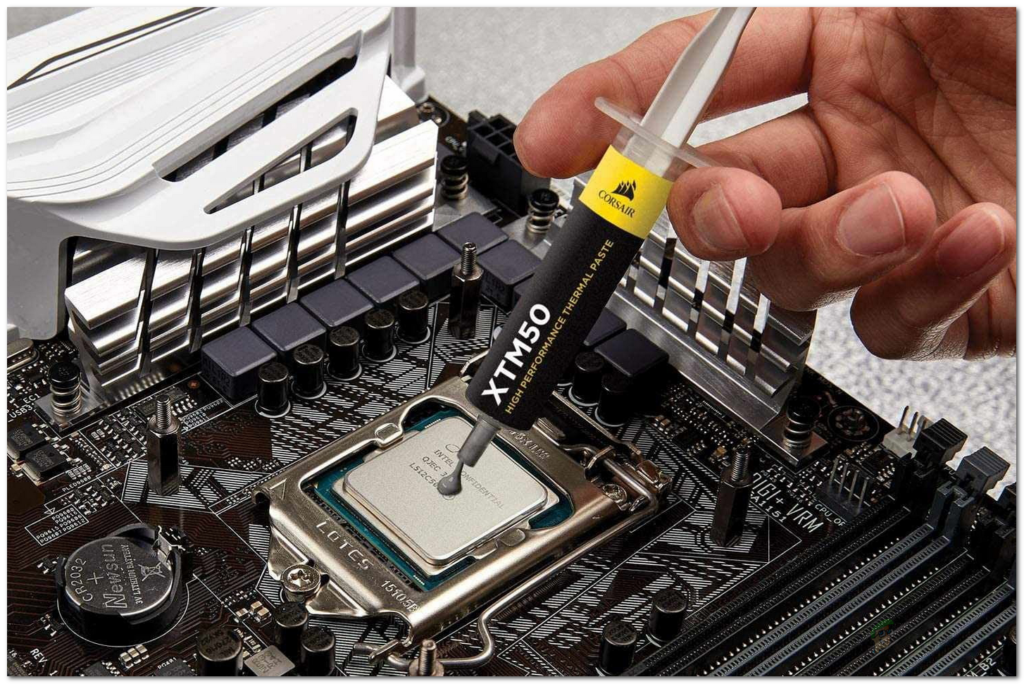
Siempre es una buena idea cambiar la pasta térmica de la CPU después de aproximadamente un año, ya que la pasta térmica que ya está en la CPU puede haberse deteriorado con el tiempo y ya no está en buenas condiciones para disipar el calor hacia la base del difusor/enfriador de la CPU.
Quitar la pasta térmica de una unidad de procesamiento gráfico (GPU) también es una buena manera de reducir las temperaturas de la GPU y mejorar su vida útil, pero es una tarea un poco más desafiante que cambiar la pasta térmica de una unidad central de procesamiento (CPU).
Con el tiempo, si no cambias la pasta térmica CPU Si usas tu computadora, podrías notar que la temperatura de la CPU aumenta mientras juegas o estás bajo mucha carga, y que los ventiladores funcionan más rápido de lo habitual. En ese momento, deberías saber que es hora de cambiar la pasta térmica. La pasta térmica vieja se endurece y deja de ser efectiva.
En este artículo te mostraremos cómo hacerlo: retira la pasta térmica vieja de tu CPU/GPU y reemplázala por una nueva. Pero antes, hay algunos requisitos previos, y como ya habrás adivinado, necesitarás pasta térmica y un destornillador.
Prerrequisitos
Como puedes ver, para quitar la pasta térmica, necesitarás un repuesto de alta calidad. Hay muchas buenas marcas de pasta térmica disponibles, pero recomendamos Arctic o Noctua. También necesitarás un paño o bastoncillos de algodón. Además, necesitarás alcohol isopropílico para limpiar el compuesto térmico existente del chip. Una vez que tengas todo esto, estarás listo para empezar.
¿Cómo quitar la pasta térmica de una CPU?
Para comenzar a quitar la pasta térmica de la unidad central de procesamiento (CPU), siga las instrucciones a continuación:
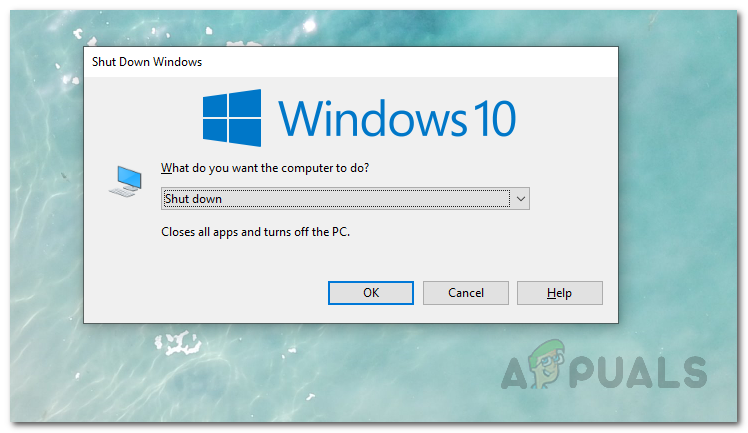
- En primer lugar, asegúrese de que su computadora Completamente cerrado.

- Después de apagar el sistema, haga lo siguiente:Desconecte la computadora de la fuente de alimentación..
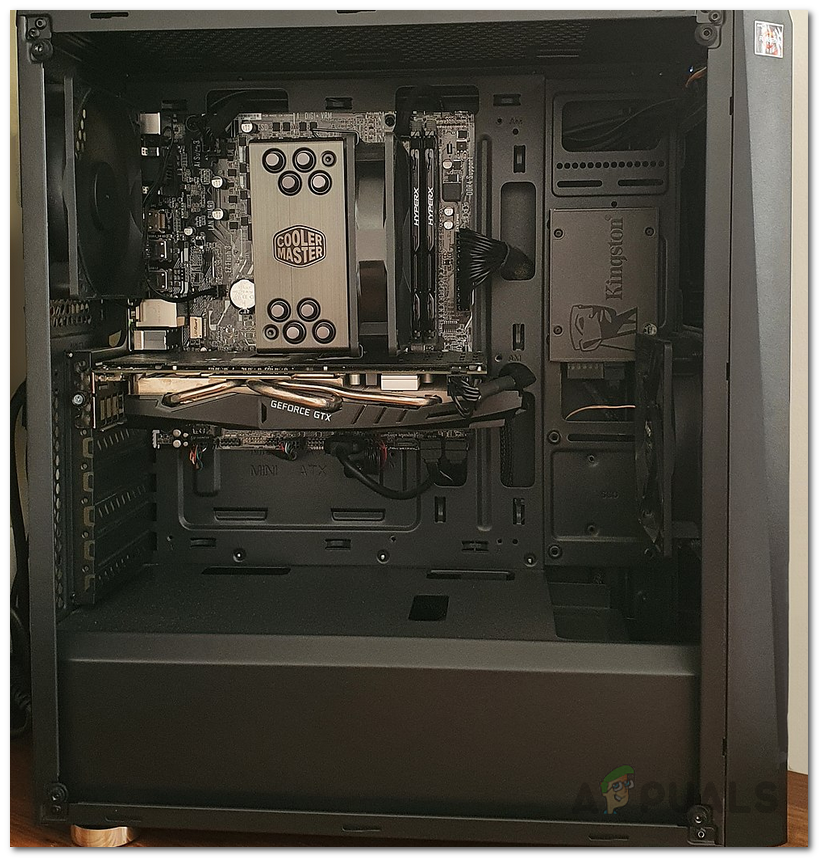
- Una vez hecho esto, tendrás que abrir la carcasa de tu computadora o, si estás usando una computadora portátil, desatornillar los tornillos del chasis de la computadora portátil.

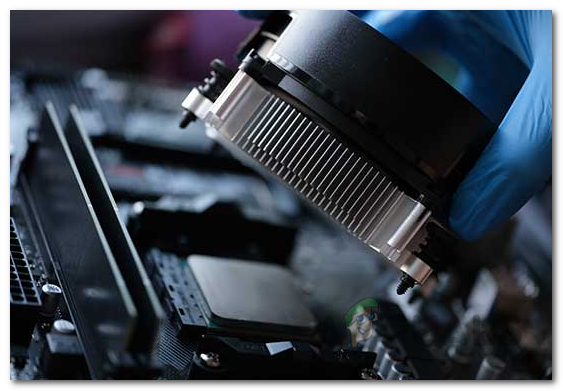
- A continuación, retira el disipador de calor de la CPU. Si no sabes cómo es un disipador, busca una pieza grande en el centro de la placa base. Probablemente sea tu disipador.

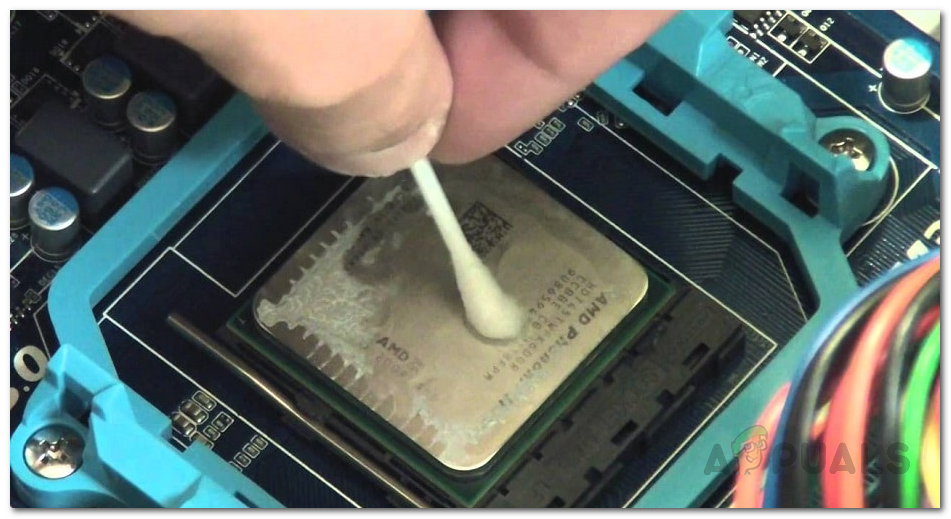
- Ahora, trae algo Alcohol Si tienes, usa toallas de papel. Humedece la toalla con alcohol y frótala suavemente sobre la parte trasera del disipador de la CPU (verás la pasta térmica si no se ha desgastado por completo).

- Frótalo hasta que quede limpio y no quede ningún rastro de la pasta térmica vieja.
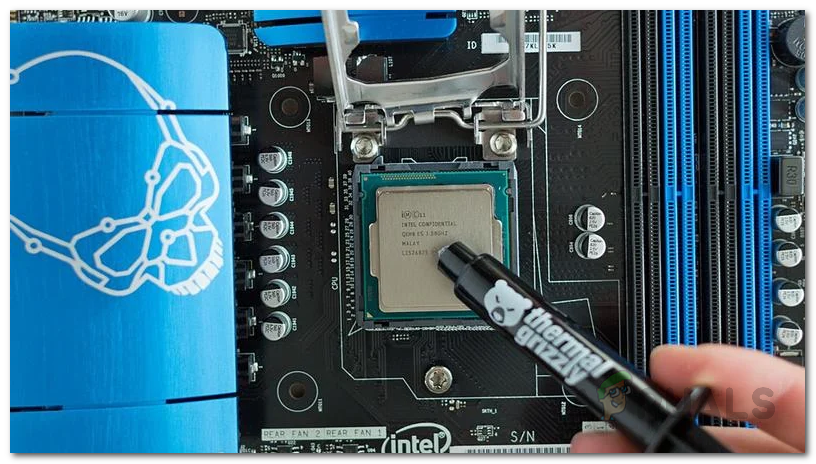
- A continuación, toma la pasta térmica que tienes y aplícala a la CPU. Para ello, no debes aplicar demasiada.pequeña señal de cruz La CPU es suficiente.

- Si lo deseas, puedes utilizar un pincel pequeño para aplicar la pasta térmica a la CPU de manera que quede distribuida uniformemente en el chip.
- A continuación, vuelva a instalar el enfriador de la CPU en la CPU atornillándolo en los orificios de donde lo quitó.
- Listo. Has quitado la pasta térmica de tu CPU y has aplicado una nueva. Tus temperaturas para jugar serán mejores ahora, y también lo serán bajo cargas pesadas.
¿Cómo quitar la pasta térmica de una GPU?
El proceso de eliminación de la pasta térmica del GPU Tu GPU es muy sensible y debes tener cuidado de no dañarla. Si no lo haces correctamente, podrías dañarla permanentemente. Sin embargo, sigue las instrucciones a continuación para retirar la pasta térmica de tu GPU:
- En primer lugar, retire la cubierta de su computadora.
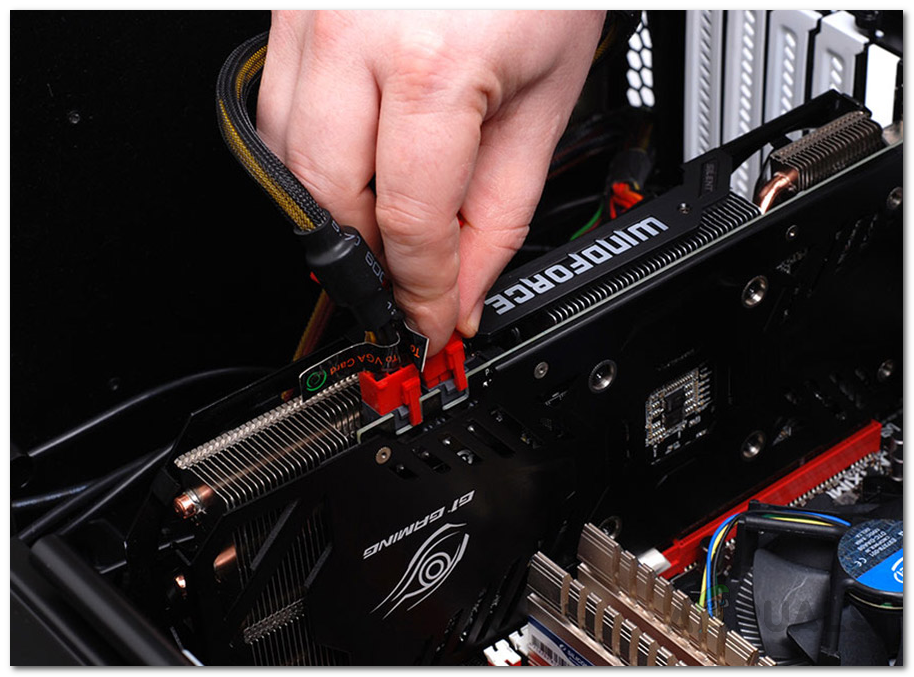
- Una vez hecho esto, Desconecte los cables de alimentación Conectado a su unidad de procesamiento gráfico (GPU).

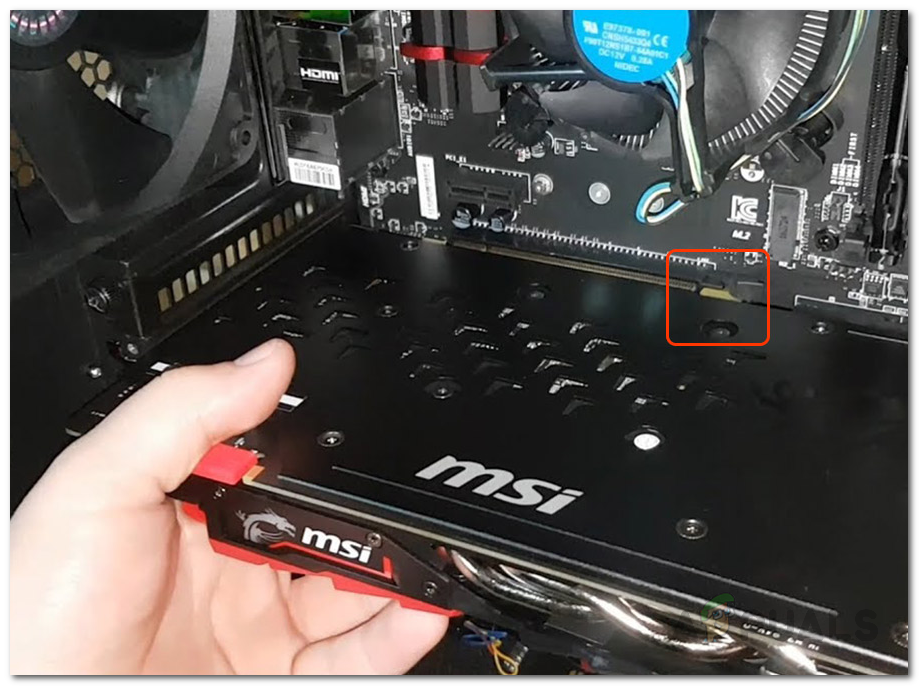
- Ahora que ha desconectado la unidad de procesamiento gráfico (GPU), continúe yDesmontar la unidad de procesamiento gráfico (GPU). Desde el puerto PCI Express.

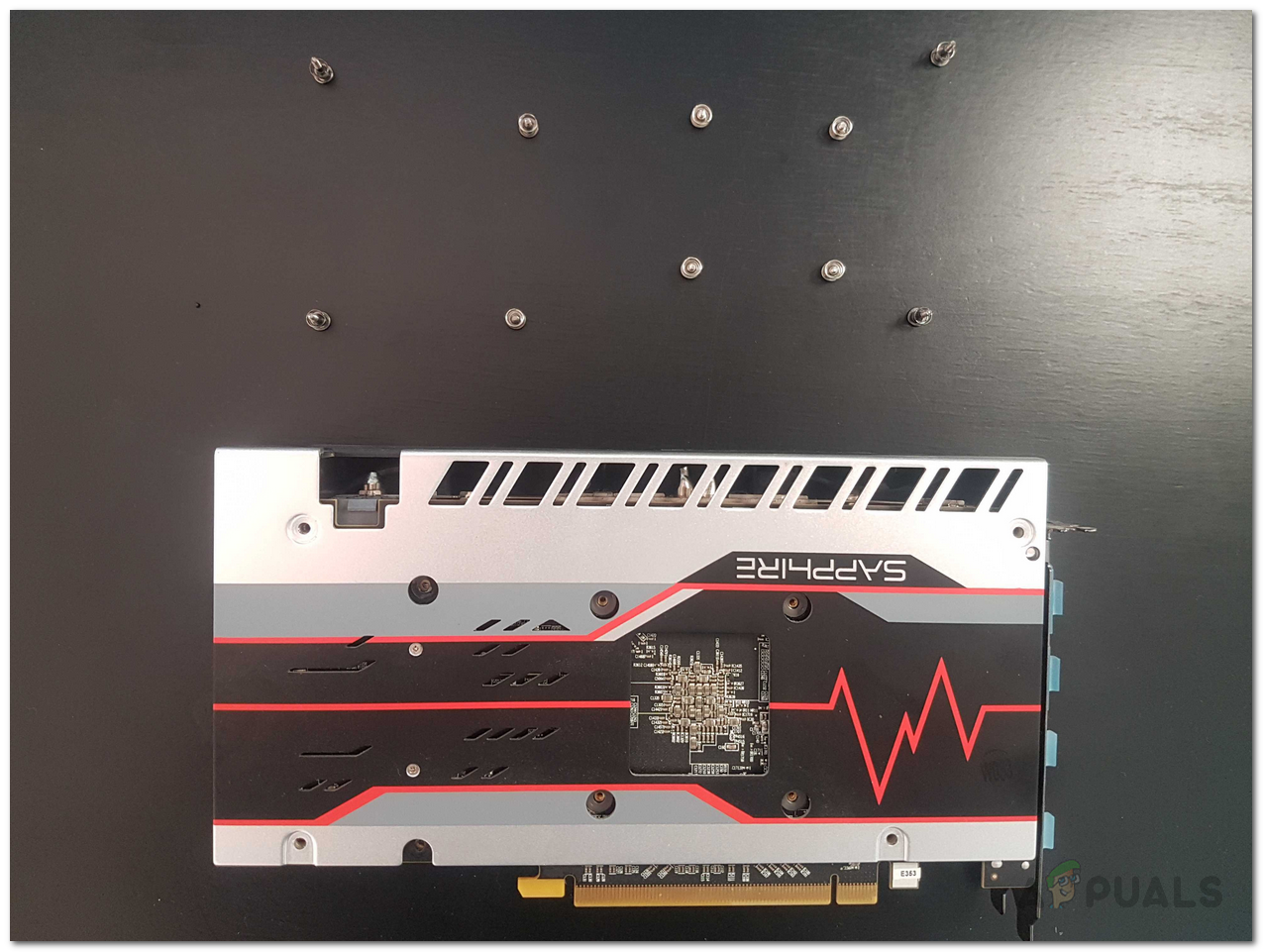
- A continuación, deberá quitar los ventiladores y el disipador de calor de la unidad de procesamiento gráfico (GPU).
- Localiza los tornillos que sujetan el disipador/refrigerador a tu unidad de procesamiento gráfico (GPU). Luego, desatornilla solo esos tornillos y no los demás.

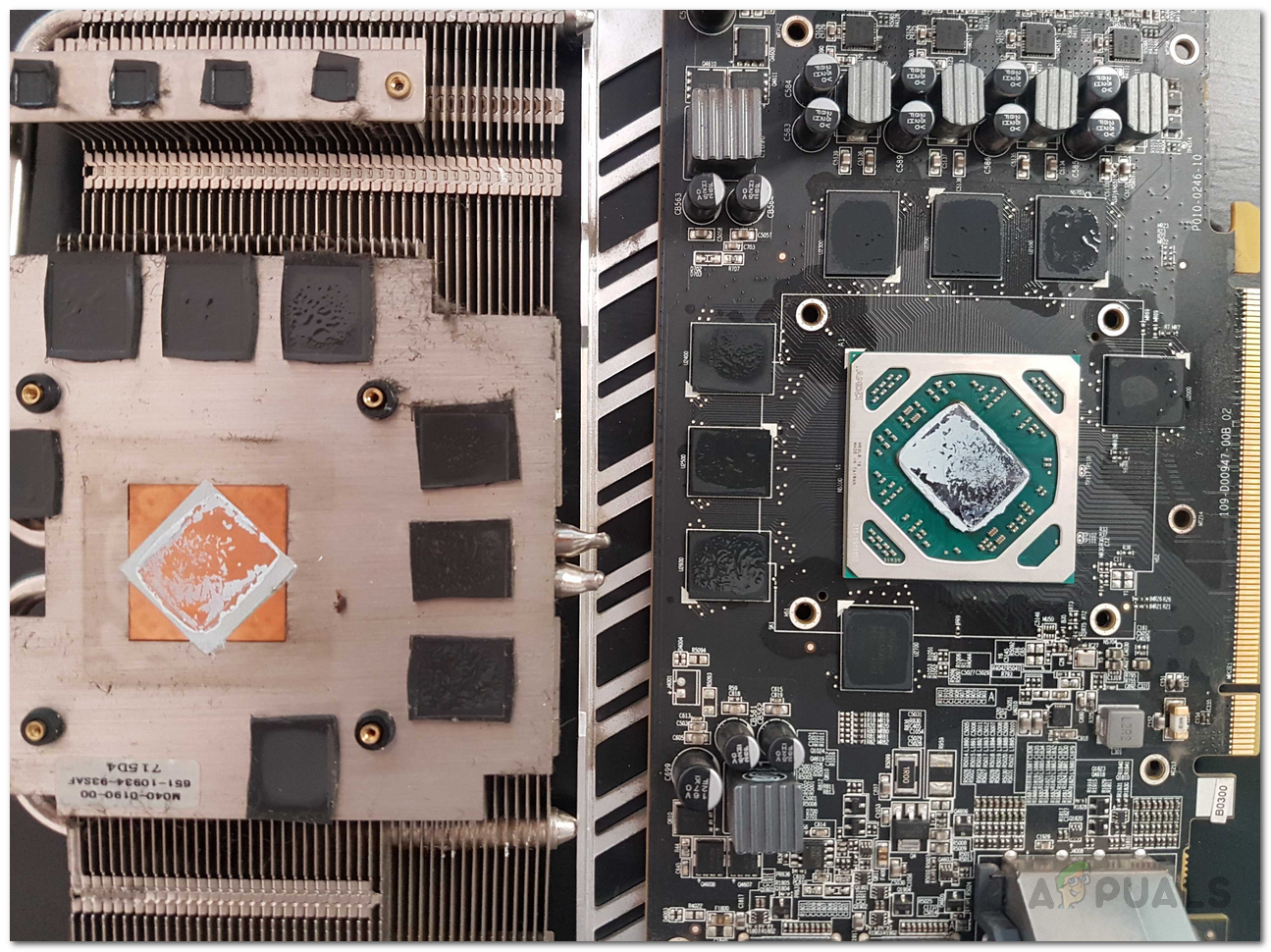
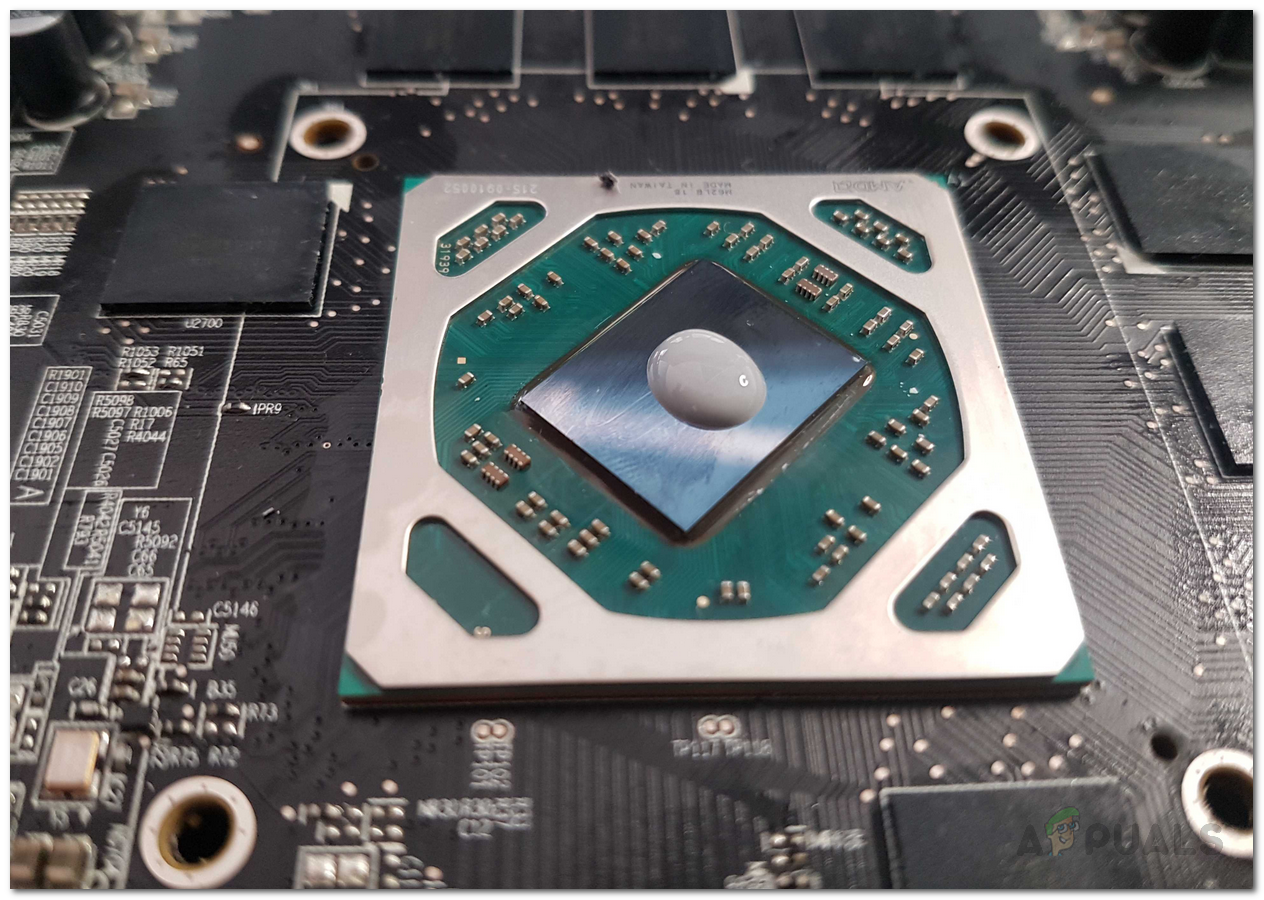
- Al hacer esto, retira el disipador/enfriador y verás la GPU sin el disipador. Será una placa metálica delgada con algunos chips, y en el centro verás el microprocesador de la GPU, que podría tener ya pasta térmica si no se ha desgastado.

- A continuación, tome una toalla de papel o un rollo de papel, sumérjalo en alcohol isopropílico y frótelo suavemente sobre el chip del microprocesador hasta que quede limpio. Después, aplique la nueva pasta térmica formando una pequeña X (no aplique demasiada).

- Luego, reinstale el disipador/enfriador en la unidad de procesamiento gráfico (GPU). Para ello, simplemente vuelva a colocar los tornillos que retiró.
- Ahora reinstale su unidad de procesamiento gráfico (GPU) en el puerto PCI Express y listo.
- Listo, ya está. Ahora, haz algunas pruebas y comprueba las nuevas temperaturas. Deberían haber bajado un poco, y si la pasta térmica anterior ya se había desgastado, las temperaturas deberían haber mejorado significativamente.
Recuerda cambiar la pasta térmica cada uno o dos años. Esto prolongará la vida útil de tu CPU y GPU. Además, ¿a quién no le gusta la buena temperatura mientras juegas?
Los comentarios están cerrados.