

¿Borraste accidentalmente un correo electrónico importante en tu iPhone? Antes de que te asustes, es muy probable que puedas recuperarlo.
Ya sea que uses Apple Mail, Gmail, Yahoo Mail u otra aplicación de terceros, los iPhones facilitan la gestión de tu bandeja de entrada. Además, con gestos intuitivos de deslizamiento y opciones de borrado rápido, también es fácil eliminar correos electrónicos que no querías borrar. Por suerte, hay formas de recuperarlos, sobre todo si actúas con rapidez.

¿Por qué faltan mis correos electrónicos?
Tus correos electrónicos pueden desaparecer de tu bandeja de entrada por diversas razones, pero no te preocupes: en la mayoría de los casos, se pueden recuperar. Estas son algunas causas comunes:
- Eliminación involuntaria: Un deslizamiento rápido o un clic en el momento equivocado pueden enviar un correo electrónico a la papelera sin que te des cuenta. Esta es probablemente la razón más común por la que los mensajes desaparecen.
- Problemas de sincronización: A veces, la sincronización de la cuenta entre tu iPhone y el servidor de correo electrónico puede fallar, lo que provoca que los mensajes desaparezcan temporalmente. Revisa la configuración de sincronización y asegúrate de que funcione correctamente.
- Filtrado de correo electrónico: Las reglas y filtros pueden mover o eliminar mensajes automáticamente sin previo aviso. En la mayoría de los casos, los mensajes no aparecen en la bandeja de entrada, pero se pueden recuperar fácilmente de otras carpetas, como "Spam" o carpetas personalizadas que haya creado. Revise la configuración de filtros en Gmail, Outlook o cualquier otro servicio de correo electrónico que utilice.
- Configuración de almacenamiento o herramientas de limpieza de correo electrónico: Estas herramientas pueden configurarse para eliminar automáticamente los mensajes antiguos y ahorrar espacio de almacenamiento. Revisa la configuración de almacenamiento de tu cuenta de correo electrónico y asegúrate de no haber establecido un límite de tiempo para eliminar los mensajes antiguos. Algunas aplicaciones, como Clean Email, también pueden eliminar mensajes automáticamente según ciertas configuraciones.
Sea cual sea la causa, siempre hay una solución, sobre todo si actúas con rapidez. Empieza por revisar la Papelera o la carpeta de correo no deseado de tu cuenta de correo. En muchos casos, encontrarás allí los mensajes perdidos. Si no, revisa otras carpetas de correo, como la de Archivos o Correos promocionales. Si usas Gmail, es posible que tus mensajes estén en la pestaña Actualizaciones o Foros.
Cómo recuperar correos electrónicos eliminados accidentalmente en Gmail
Si usas la app oficial de Gmail o has sincronizado tu cuenta de Gmail con la app Mail de Apple, recuperar mensajes eliminados suele ser un proceso sencillo. Si usas una app de terceros para acceder a tu correo, los pasos de recuperación serán muy similares a los que se indican a continuación, con posibles pequeñas diferencias en la interfaz de usuario.
Nota IMPORTANTE: La posibilidad de recuperar mensajes eliminados depende del tiempo transcurrido desde su eliminación. Gmail guarda los mensajes eliminados en la Papelera durante 30 días antes de eliminarlos definitivamente. Después de este período, la recuperación se vuelve más difícil y puede requerir herramientas o servicios especializados de recuperación de datos, aunque no se garantiza el éxito.
Paso 1: Revisa la carpeta Papelera
Al eliminar mensajes de Gmail, estos se mueven a la Papelera, donde permanecen durante 30 días antes de eliminarse definitivamente. Esta es tu oportunidad de recuperar tus mensajes eliminados.
A continuación te explicamos cómo revisar tu carpeta de Papelera y recuperar mensajes perdidos:
Siga estos pasos en la aplicación Gmail:
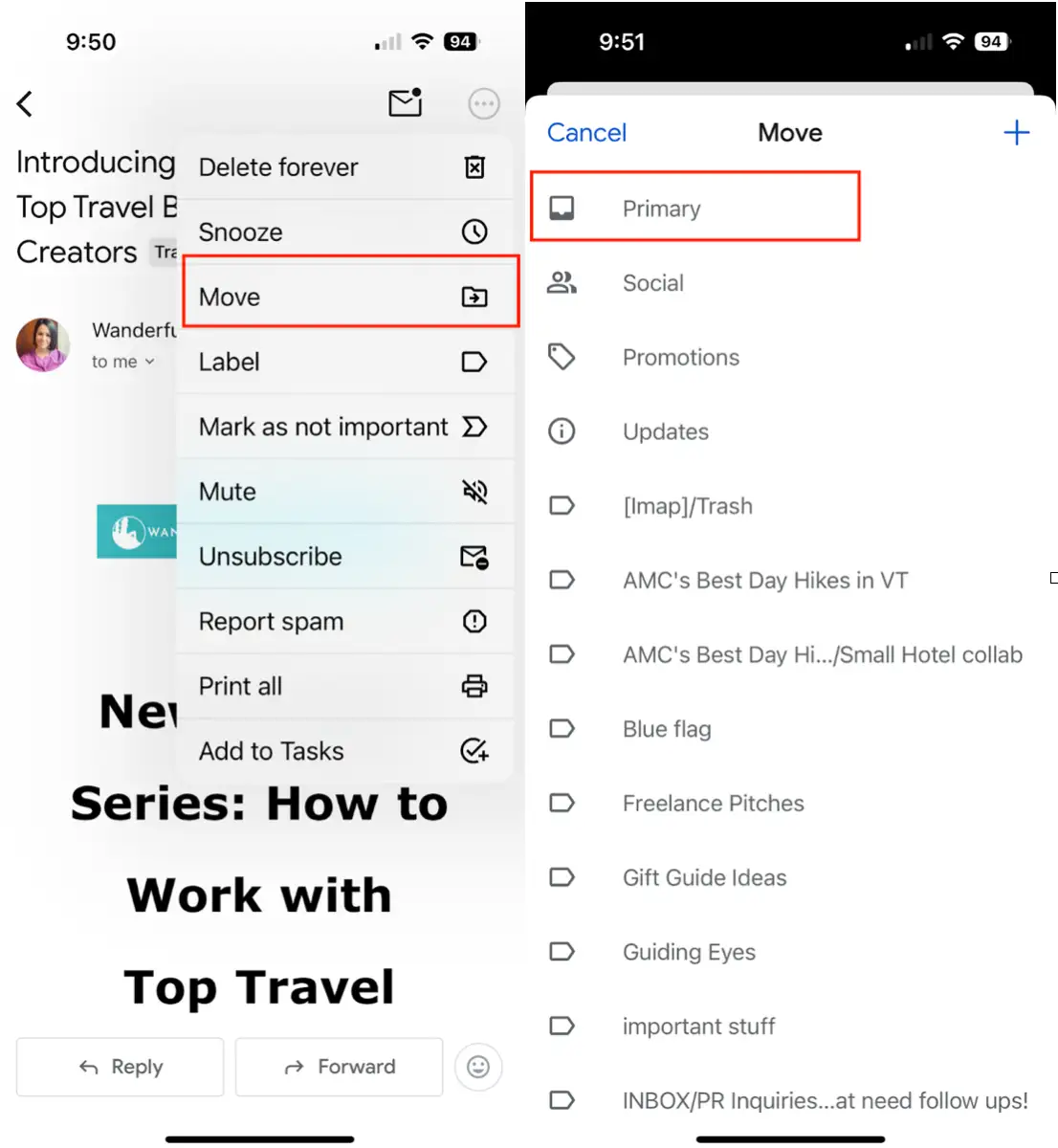
- Abre la aplicación Gmail en tu iPhone.
- Haga clic en el menú de tres líneas en la esquina superior izquierda de la pantalla.
- Desplácese hacia abajo y toque el ícono Papelera o Papelera.
- Busca el correo electrónico que quieres recuperar. Puedes usar la barra de búsqueda para filtrar los resultados.
- Haga clic en Correo electrónico y luego haga clic en el ícono de tres puntos en la esquina superior derecha.
- Seleccione “Mover a” y elija “Principal” o cualquier otra carpeta que desee.
Siga estos pasos en la aplicación Apple Mail (con una cuenta de Gmail conectada):
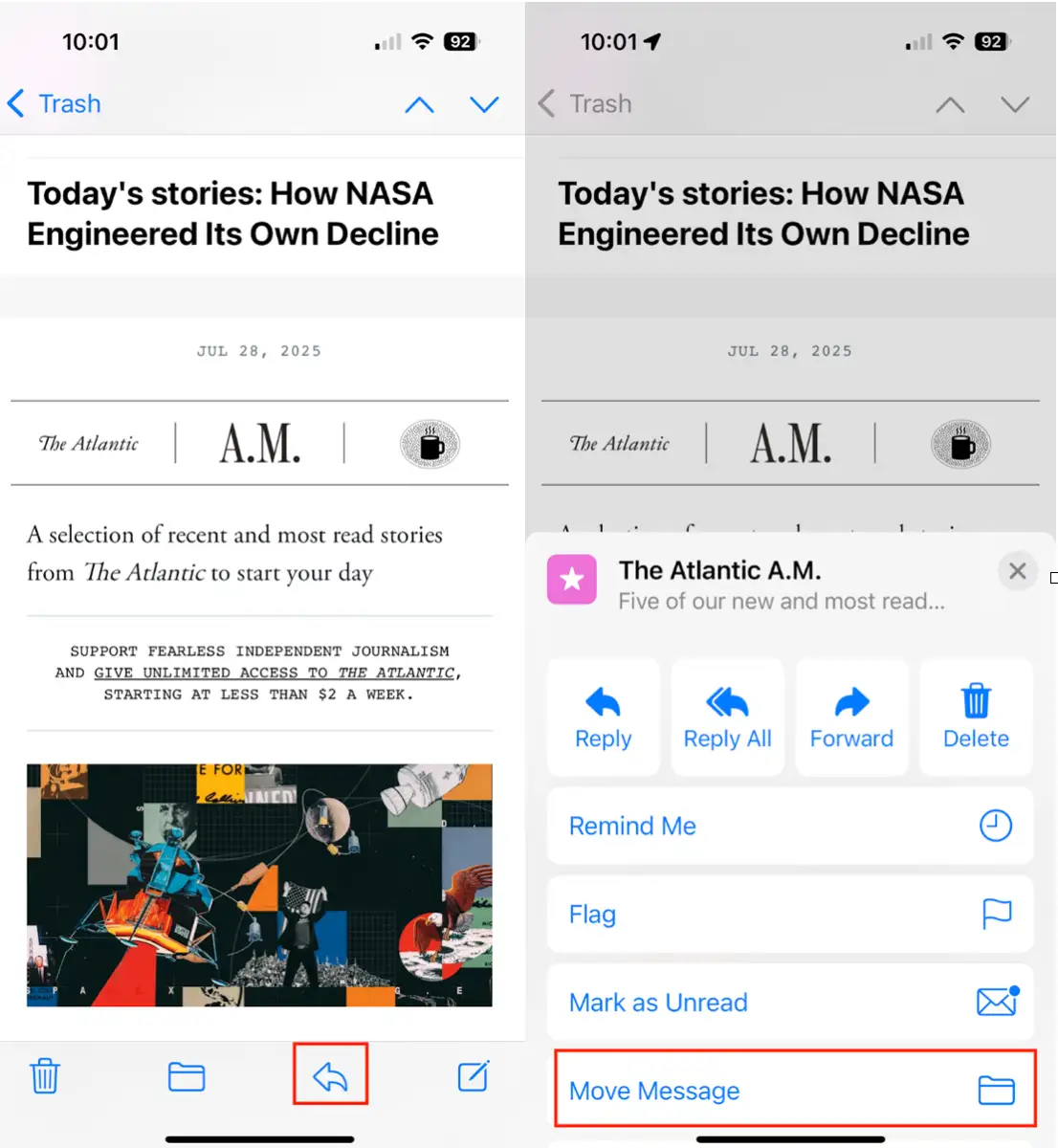
- Abre la aplicación Correo en tu iPhone.
- Haga clic en “Buzones de correo” en la esquina superior izquierda.
- Desplázate hacia abajo y pulsa "Papelera" en tu cuenta de Gmail. Usa la barra de búsqueda para encontrar el correo electrónico perdido.
- Haga clic en el correo electrónico que desea recuperar.
- Seleccione el icono de flecha en la parte inferior de la pantalla.
- Seleccione “Mover mensaje”.
- Seleccione la “Bandeja de entrada” o el buzón al que desea mover el mensaje.
Paso 2: Verifique otras carpetas
A veces, los correos electrónicos se archivan o se mueven en lugar de eliminarse. Si no encuentra el mensaje que falta en la Papelera, búsquelo en todas sus bandejas de entrada.
En Gmail:
- Haga clic en el menú de tres líneas y seleccione “Todo el correo”.
- Explora los mensajes existentes para asegurarte de que el que falta no esté archivado aquí, o usa la barra de búsqueda para añadir palabras clave, el nombre del remitente o el asunto del mensaje y encontrarlo más rápido. Este método es especialmente eficaz si recuerdas parte del contenido del mensaje.
- Si encuentra el mensaje, ábralo y use la opción "Mover a" para devolverlo a su Bandeja de entrada. Este paso es esencial para asegurar que el mensaje vuelva a aparecer en su ubicación habitual.
Cómo recuperar correos electrónicos eliminados permanentemente
Gmail elimina automáticamente los correos electrónicos que llevan más de 30 días en la Papelera. Sin embargo, si tu correo ya no está en la Papelera, no pierdas la esperanza. Hay varios métodos que puedes probar para recuperar tus mensajes perdidos.
Gmail ofrece una herramienta de recuperación de mensajes para los usuarios que creen que sus correos electrónicos fueron eliminados debido a un acceso no autorizado o a problemas técnicos. Aquí te explicamos cómo usarla:
1. Ir a Herramienta de recuperación de mensajes de GmailEsta herramienta está especialmente diseñada para ayudarte a recuperar mensajes que han desaparecido inesperadamente.
2. Sigue las instrucciones en pantalla para verificar tu identidad y reportar la pérdida de mensajes. Deberás proporcionar información suficiente para confirmar que eres el titular de la cuenta.
3. Si el proceso se completa correctamente, Gmail intentará recuperar los mensajes eliminados permanentemente en los últimos 30 días. Las probabilidades de éxito dependen de varios factores, como el tiempo transcurrido desde la eliminación y el motivo de la misma.
nota IMPORTANTE: Esta herramienta es más eficaz para cuentas de Gmail y podría no garantizar la recuperación, especialmente si eliminaste el correo manualmente y se eliminó hace más de 30 días. Además, la herramienta podría no funcionar si la eliminación se debió a actividad maliciosa o malware. Siempre recomendamos habilitar las funciones de seguridad avanzadas en Gmail, como la verificación en dos pasos, para proteger tu cuenta del acceso no autorizado.
## ¿Qué pasa con los demás archivos de tu iPhone?
Los correos electrónicos no son lo único que puede desaparecer repentinamente; las fotos, los vídeos y los documentos son igualmente vulnerables. Con tantos datos acumulados en tu iPhone, podrías borrar accidentalmente una foto o un vídeo importante al intentar limpiar tu biblioteca multimedia.
Por eso es crucial usar una herramienta de limpieza profesional. Estas herramientas no solo te ayudan a identificar archivos duplicados o innecesarios (como fotos similares o fotos borrosas), sino que también te ofrecen una forma segura y eficaz de administrarlos y organizarlos. Además, te permiten previsualizar los archivos antes de eliminarlos, lo que reduce el riesgo de perder datos importantes accidentalmente. Con una herramienta de limpieza confiable, puedes recuperar valioso espacio de almacenamiento en tu iPhone y, al mismo tiempo, asegurarte de que tus archivos importantes se conserven.
Gestión inteligente de fotografías con CleanMy®Phone
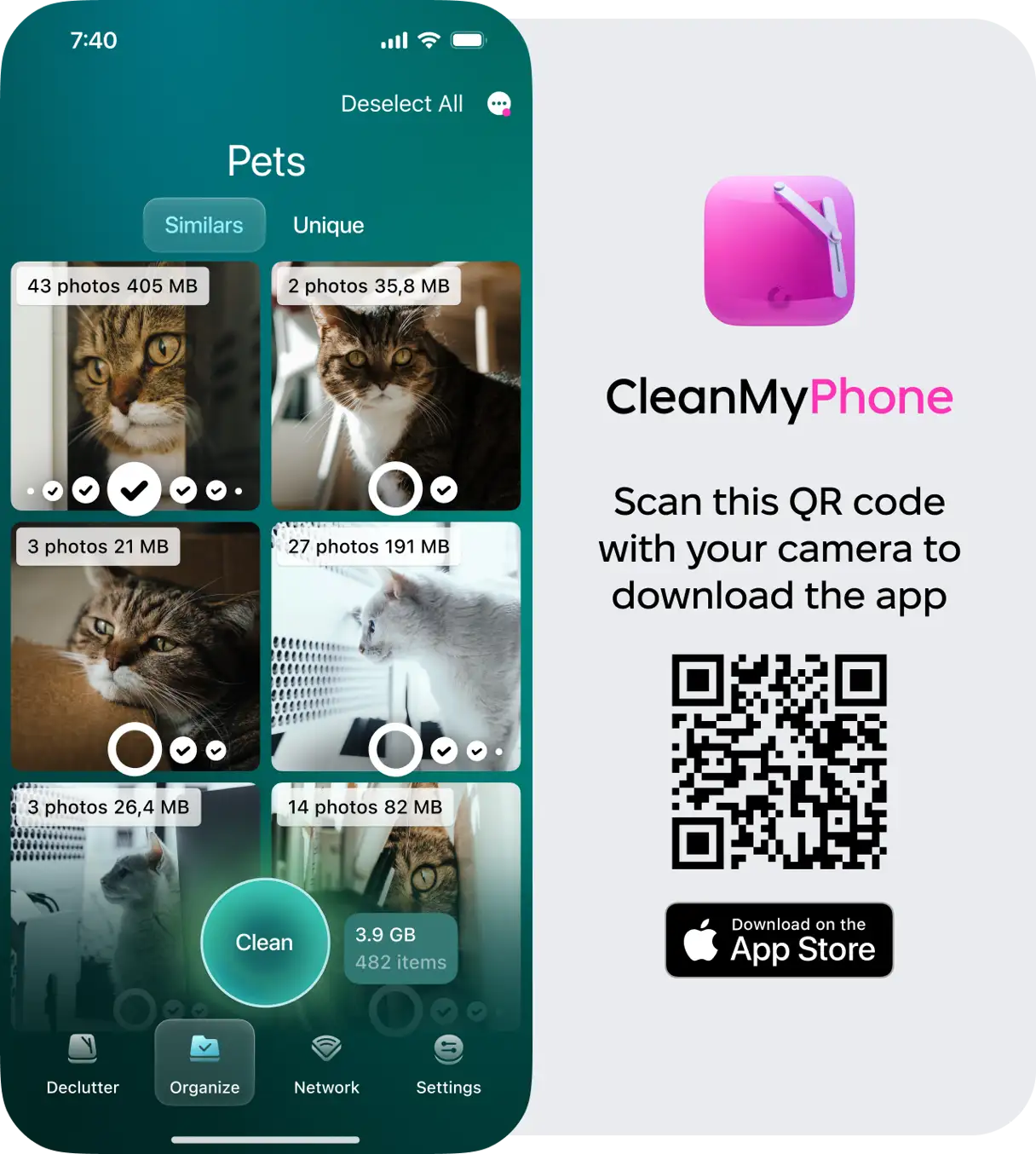
Solicitud CleanMy®Teléfono Te ofrece un módulo de organización avanzado para gestionar tus fotos de forma eficiente. Este módulo utiliza técnicas avanzadas de IA para analizar imágenes e identificar fotos borrosas, duplicadas y similares. La aplicación te permite seleccionar fácilmente las mejores fotos para conservar y descartar el resto.
Con CleanMy®Phone, puedes revisar miles de fotos y eliminar el desorden con un solo clic. Además, puedes recuperar fácilmente las fotos que borraste accidentalmente dentro de la app. Para mayor seguridad, puedes agregar fotos a una carpeta "Privada" para evitar que aparezcan al eliminar archivos innecesarios.
Perder un correo electrónico importante puede ser frustrante, pero a menudo es recuperable, especialmente con las herramientas de recuperación disponibles en Gmail y las opciones integradas del iPhone. Ya sea que intentes recuperar un mensaje de la papelera o un correo electrónico eliminado permanentemente, actuar con rapidez aumenta tus probabilidades de éxito.
Al limpiar tu iPhone, no olvides proteger también tus fotos y archivos. Herramientas como CleanMy®Phone facilitan la organización y limpieza de tu dispositivo sin perder lo que es importante para ti.
Los comentarios están cerrados.