
Cómo restablecer Safari en Mac para un rendimiento óptimo y una experiencia de navegación renovada

Cuando Safari funciona lento, se bloquea o no carga las páginas correctamente, reiniciarlo puede ser la mejor solución. Sin embargo, reiniciar Safari no es algo que deba tomarse a la ligera, ya que causa cambios significativos en la experiencia de usuario.
Al restablecer Safari, se borrarán tus datos de navegación y se eliminarán tus extensiones, lo que prácticamente restaurará su configuración de fábrica. La buena noticia es que todas tus contraseñas permanecerán intactas: tu Mac las guarda en la app Contraseñas, así que conservarás todas tus credenciales de inicio de sesión guardadas después de restablecer Safari.

Cómo restablecer Safari a su configuración predeterminada en Mac
Tras eliminar el botón "Restablecer Safari" en versiones recientes de macOS, restaurar la configuración predeterminada del navegador requiere varios pasos cuidadosos. Este proceso busca restaurar Safari a su estado original, tal como estaba al instalarlo, lo que puede ayudar a resolver problemas de rendimiento, eliminar extensiones no deseadas o restaurar una experiencia de navegación limpia y fluida. Estos pasos incluyen borrar el historial de navegación y las cookies, eliminar las extensiones instaladas, borrar la caché y administrar las preferencias de sitios web. Siguiendo estas instrucciones, puede asegurarse de que Safari funcione eficientemente y proteja su privacidad en su Mac.
Paso 1: Borrar el historial de navegación en Safari
Si desea borrar manualmente su historial de navegación en Safari, siga estos pasos:
-
- Abra el navegador Safari.
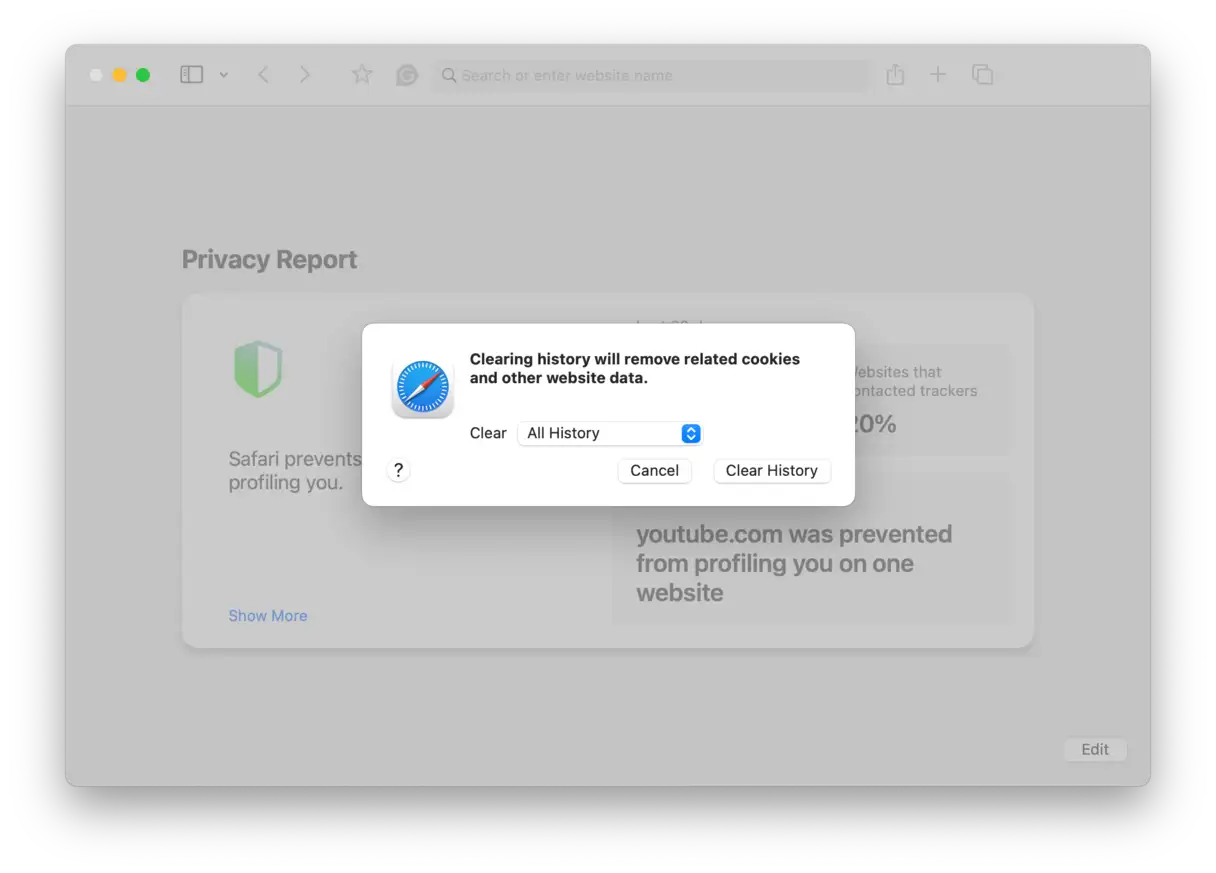
- Haga clic en “Historial” y luego seleccione “Borrar historial…”.
- Aparecerá un menú desplegable junto a "Borrar". Seleccione el periodo de tiempo durante el cual desea borrar el historial. Si desea restablecer Safari por completo, seleccione "Todo el historial" y confirme el proceso.
Paso 2: Borrar caché en Safari
- Con Safari abierto, haga clic en el menú Safari.
- Elija "Configuración".
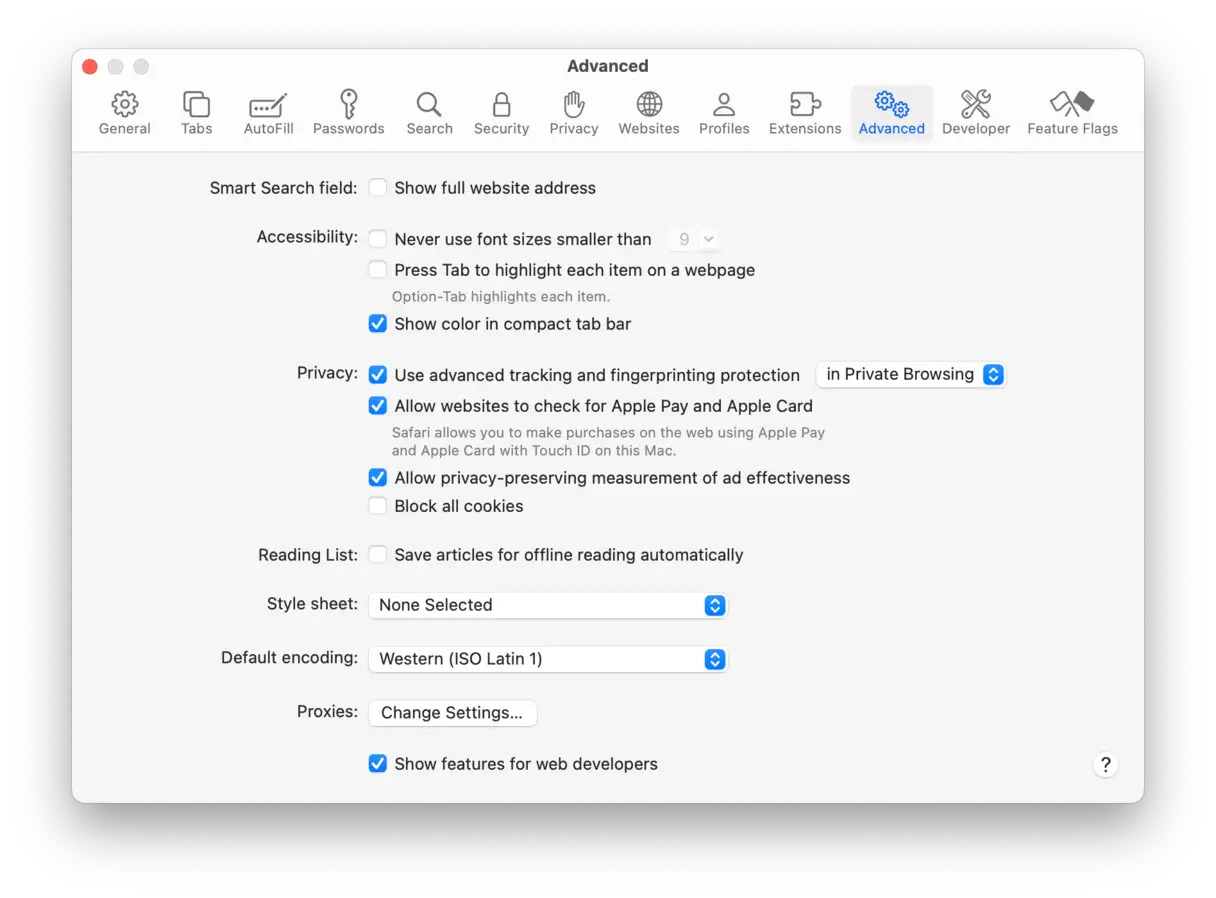
- En la ventana Configuración, haga clic en la pestaña “Avanzado”.
- Active la casilla "Mostrar el menú Desarrollo en la barra de menús". Esta opción le da acceso a herramientas avanzadas para desarrolladores, incluyendo la opción de borrar la caché.
- Después de activar el menú "Desarrollo", haga clic en él en la barra de menú y seleccione "Vaciar cachés". Esto eliminará los archivos temporales almacenados, lo que puede contribuir a una mejor velocidad de navegación.
Paso 3: Borrar las cookies en Safari
Todos los sitios web que visitas almacenan cookies en tu Mac, lo que les ayuda a reconocerte y personalizar tu experiencia. Al reiniciar Safari, borrar las cookies es fundamental para garantizar que se eliminen todos los datos almacenados en caché.
- Vaya a Configuración de Safari, luego seleccione Privacidad.
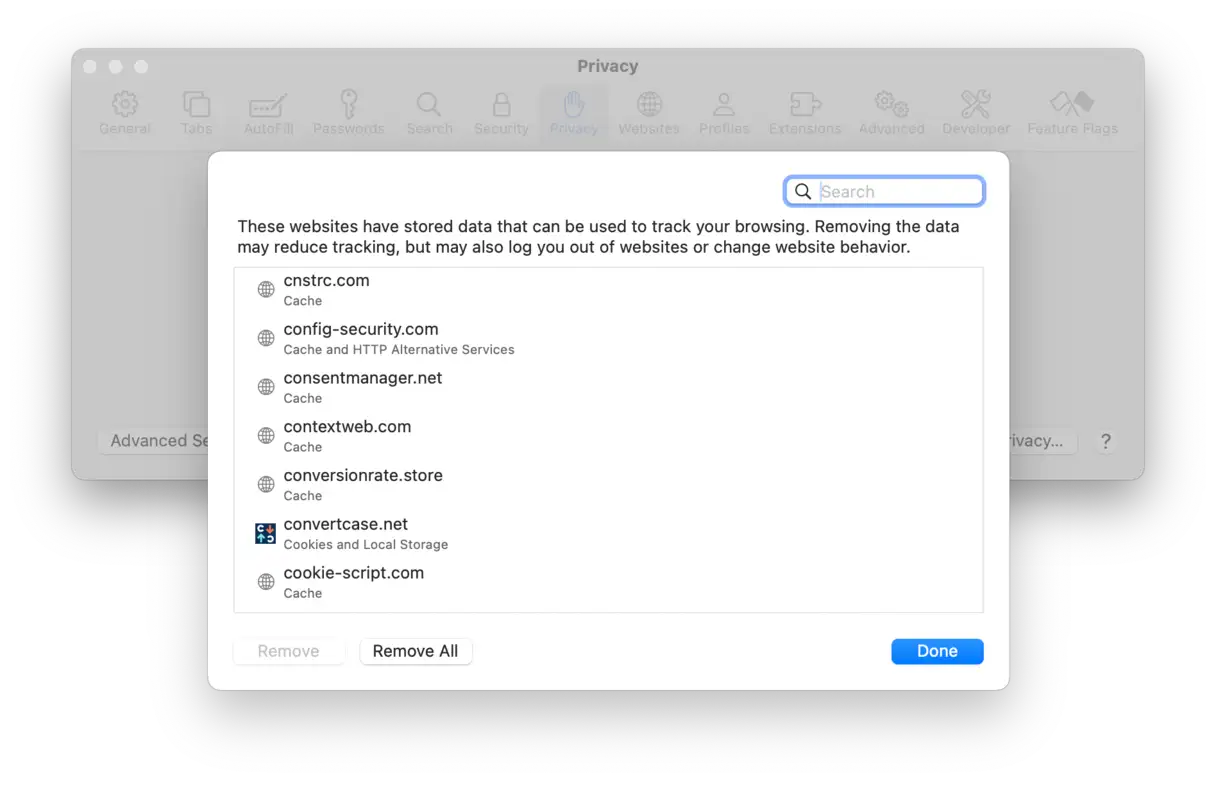
- Haga clic en “Administrar datos del sitio web”.
- Verá una lista de sitios web que almacenan cookies en su Mac. Haga clic en "Eliminar todo" para borrar todas las cookies.
Si quieres reducir la cantidad de datos que los sitios web recopilan sobre ti, ve a Configuración de Safari > Avanzado y selecciona Bloquear todas las cookies. Ten en cuenta que esto puede afectar a tu experiencia de navegación, ya que muchos sitios web utilizan cookies, pero si la privacidad es tu prioridad, podrías considerar esta opción. Este paso protege aún más tus datos y reduce el seguimiento en línea. Ten en cuenta que deshabilitar las cookies puede afectar la funcionalidad de algunos sitios web, así que usa esta opción con precaución.
Paso 4: Eliminar las extensiones de Safari
Las extensiones son complementos de software de terceros que se instalan en el navegador Safari para ofrecer funciones adicionales, como guardar páginas web en Evernote o Pocket, o descargar vídeos de plataformas de streaming. Sin embargo, estas extensiones pueden causar problemas, especialmente si se desactualizan o si sus desarrolladores dejan de actualizarlas. A continuación, te explicamos cómo eliminarlas para garantizar un mejor rendimiento del navegador y proteger tu privacidad.
-
- En Safari, haga clic en el menú Safari y seleccione Configuración.
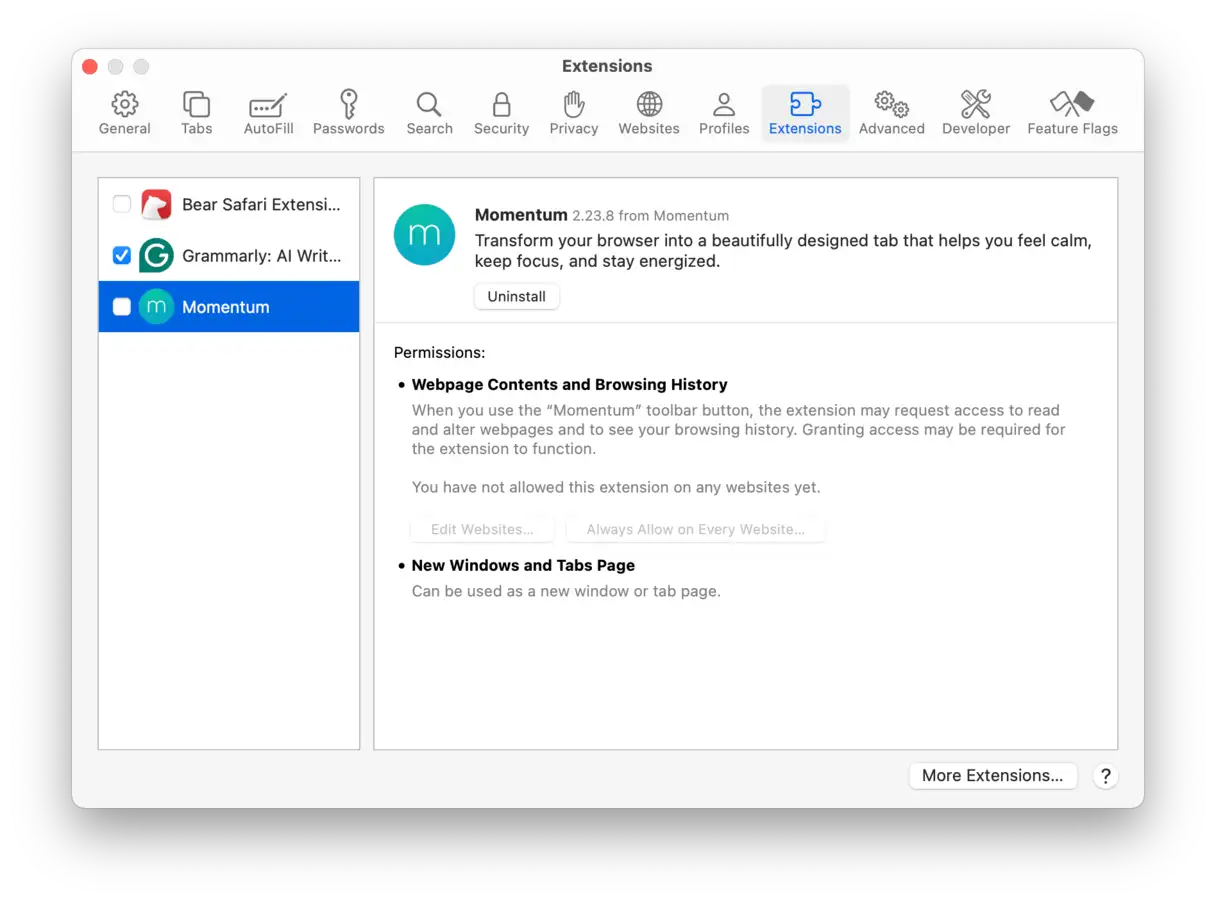
- Haga clic en la pestaña “Extensiones”.
- En la ventana que se abre, verás una lista de las extensiones instaladas. Para restablecer Safari por completo, selecciona cada extensión una por una y haz clic en "Desinstalar".
Paso 5: Eliminar marcadores en Safari
Para eliminar los marcadores acumulados en Safari en tu Mac, sigue estos pasos:
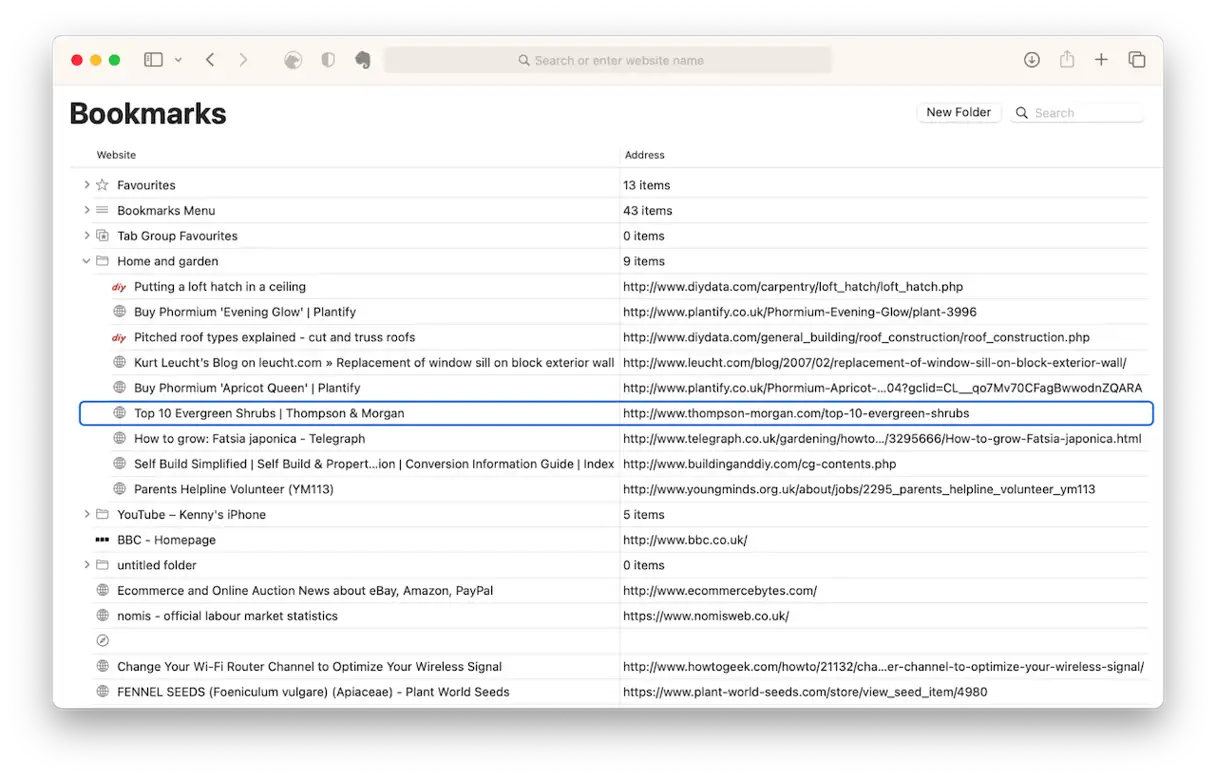
- Abre Safari, haz clic en el menú Marcadores y selecciona Editar marcadores. Se abrirá una ventana con todos tus marcadores guardados.
- Expande la lista de Favoritos o cualquier otra carpeta que contenga los marcadores que deseas eliminar.
- Seleccione todos los marcadores que desee eliminar. Puede seleccionar varios marcadores a la vez manteniendo pulsada la tecla Comando (⌘) y haciendo clic en cada uno. Después de seleccionar los marcadores deseados, pulse la tecla Supr para eliminarlos definitivamente.
Para conocer formas alternativas de eliminar marcadores en Safari, consulte: Este artículo Para obtener más detalles y sugerencias sobre cómo administrar marcadores de manera eficiente.
Paso 6: eliminar complementos
Aunque Safari ya no es compatible con la mayoría de los complementos web tradicionales (han sido reemplazados por Extensiones), es posible que algunos complementos antiguos aún estén instalados en tu Mac. macOS almacena los complementos en dos ubicaciones principales: la carpeta Biblioteca de tu usuario (~/Library) y la carpeta Biblioteca principal del sistema (/Library). En ambos casos, los complementos se almacenan en una carpeta llamada "Complementos de Internet". Para eliminarlos por completo, deberás moverlos manualmente a la Papelera.
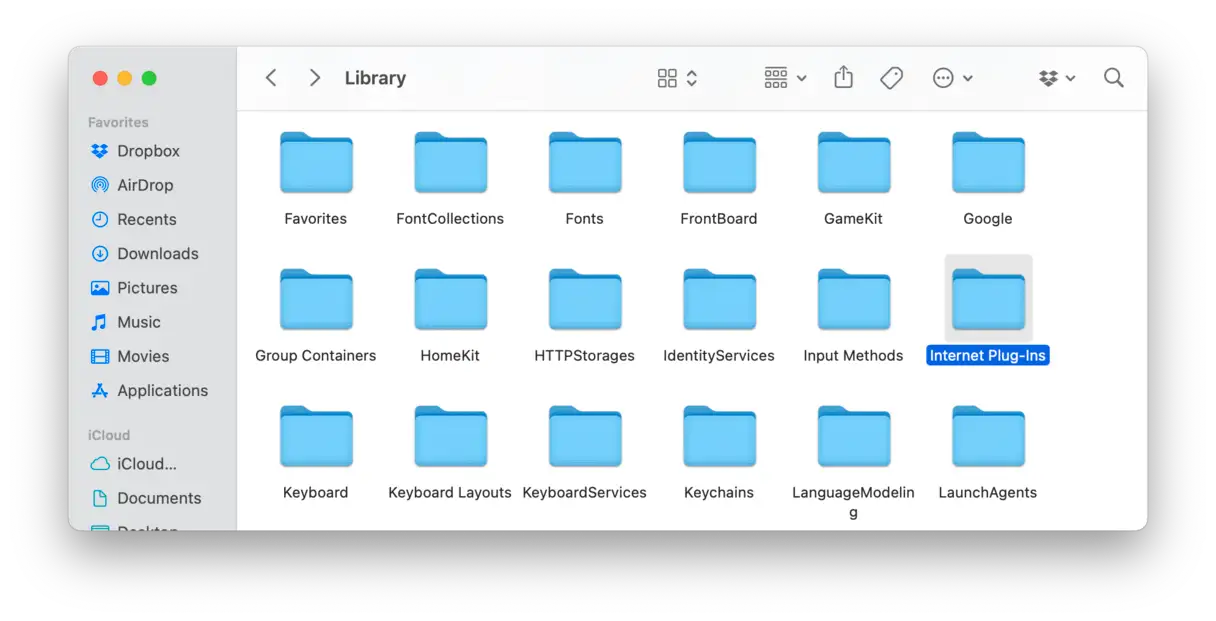
- En el Finder, haz clic en el menú Ir y, a continuación, en Ir a la carpeta. Selecciona Ir a la carpeta y escribe
~/Library/Internet Plug-ins - Arrastre los complementos que desea eliminar a la Papelera.
- Presione Comando+Mayús+G para abrir el menú Ir e ingresar
/Library/Internet Plug-ins(Observe la ausencia del “~” esta vez.) - Elimina los complementos innecesarios y vacía la papelera.
Cómo restablecer Safari en Mac sin abrirlo
Si Safari no funciona correctamente porque intenta recargar constantemente una página web problemática, puedes borrar manualmente su estado guardado. Este proceso puede ayudar a solucionar problemas de bloqueo o inactividad del navegador.
-
- Buscador abierto.
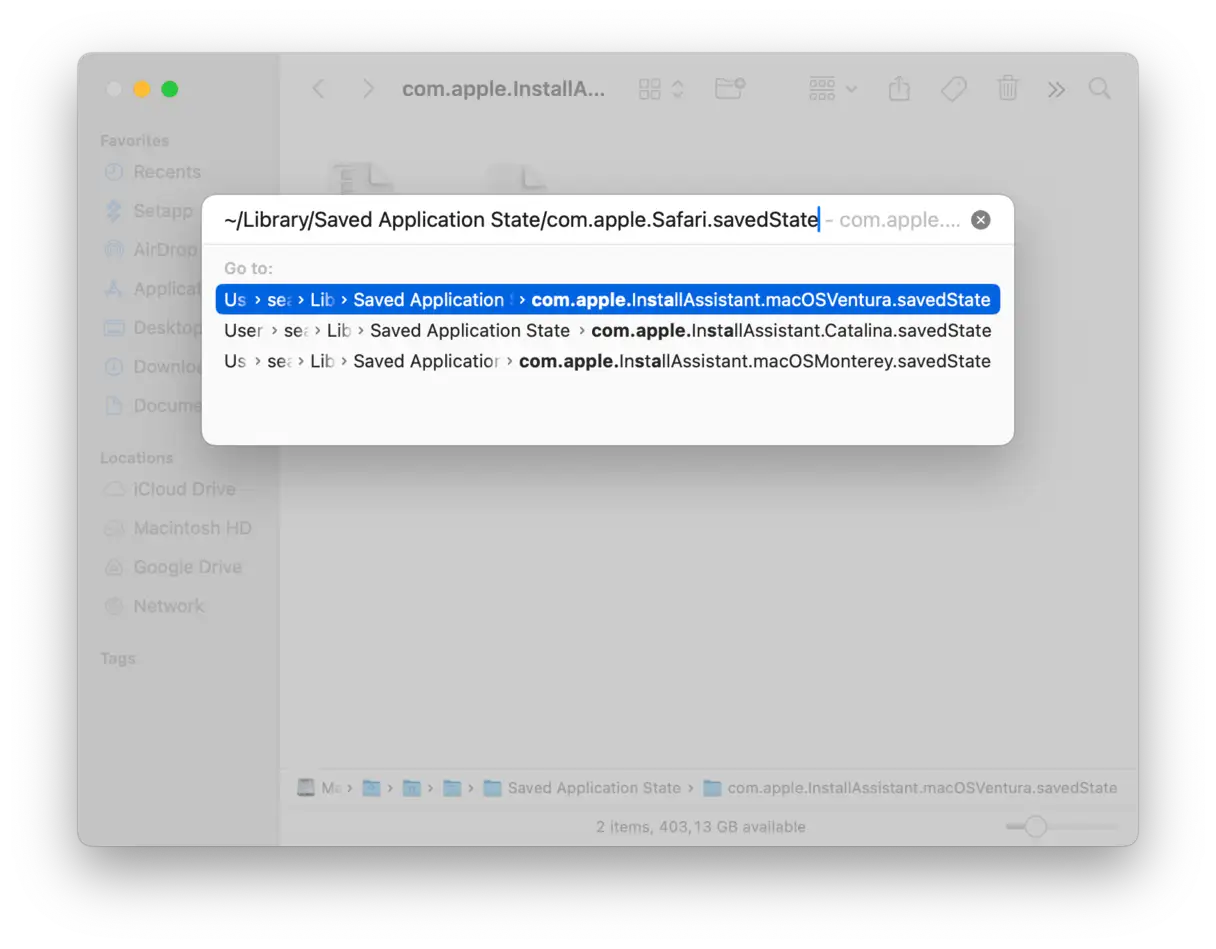
- En la barra de menú superior, haga clic en Ir y luego elija Ir a la carpeta….
- Pegue la siguiente ruta y presione Retorno:
~/Library/Saved Application State/com.apple.Safari.savedState - Seleccione todos los archivos de esta carpeta y muévalos a la Papelera. Importante: No elimine la carpeta en sí, solo su contenido. Esta acción elimina los datos guardados que podrían estar causando el problema.
Consejo profesional: Restablecer Safari mediante la Terminal
Si está familiarizado con la Terminal, puede ejecutar varios comandos para restablecer Safari a su estado original. Estos son los pasos detallados:
- Cierre Safari por completo.
- Vaya a Aplicaciones, luego a Utilidades y abra la aplicación Terminal.
- Copie y pegue los siguientes comandos uno por uno en la Terminal y luego siga las instrucciones en pantalla para completar cada paso:
mv ~/Library/Safari ~/Desktop/Safari-`date +%Y%m%d%H%M%S`
rm -Rf ~/Library/Caches/Apple - Safari - Safari Extensions Gallery
rm -Rf ~/Library/Caches/Metadata/Safari
rm -Rf ~/Library/Caches/com.apple.Safari
rm -Rf ~/Library/Caches/com.apple.WebKit.PluginProcess
rm -Rf ~/Library/Cookies/Cookies.binarycookies
rm -Rf ~/Library/Preferences/Apple - Safari - Safari Extensions Gallery
rm -Rf ~/Library/Preferences/com.apple.Safari.LSSharedFileList.plist
rm -Rf ~/Library/Preferences/com.apple.Safari.RSS.plist
rm -Rf ~/Library/Preferences/com.apple.Safari.plist
rm -Rf ~/Library/Preferences/com.apple.WebFoundation.plist
rm -Rf ~/Library/Preferences/com.apple.WebKit.PluginHost.plist
rm -Rf ~/Library/Preferences/com.apple.WebKit.PluginProcess.plist
rm -Rf ~/Library/PubSub/Database
rm -Rf ~/Library/Saved Application State/com.apple.Safari.savedState
Advertencia importante: Se debe tener mucho cuidado al utilizar el comando. rm -RfEs mejor y más seguro navegar manualmente a la carpeta Biblioteca y arrastrar los archivos en las rutas mencionadas a la Papelera. rm -Rf Si se realiza de manera incorrecta, puede provocar la eliminación de archivos importantes del sistema operativo.
Como puedes ver, restablecer Safari y restaurarlo a su estado original no es difícil. Gracias al llavero y los contactos de iCloud, no perderás permanentemente tus credenciales de inicio de sesión guardadas ni los datos de autocompletado. Sin embargo, es un paso importante y debes pensarlo detenidamente antes de continuar. Asegúrate de comprender completamente lo que estás haciendo antes de ejecutar estos comandos en la Terminal para evitar perder datos importantes o causar problemas inesperados.
الأسئلة الشائعة (Preguntas frecuentes)
Cómo restablecer YouTube en Safari
Si tienes problemas para cargar o reproducir vídeos de YouTube con Safari, es posible que la causa sea una aplicación bloqueadora de contenido que tengas instalada. Para solucionar este problema y desactivar temporalmente estas aplicaciones solo para YouTube, sigue estos pasos:
1. Haga clic en el menú “Safari” en la barra de menú superior.
2. Selecciona «Configuración de youtube.com». Se abrirá la ventana de configuración del sitio.
3. En la ventana que aparece, busque la opción “Habilitar bloqueadores de contenido” y desmárquela.
Al desactivar esta opción, podrás ver si los bloqueadores de contenido están causando el problema. Si el problema persiste, quizás debas actualizar Safari o buscar códecs de video actualizados en tu dispositivo. También se recomienda revisar la configuración de red y la conexión a internet para asegurarte de que no haya problemas que afecten la velocidad de descarga y reproducción de YouTube.
Cómo restablecer la aplicación Zoom en Safari
Si tienes problemas con la cámara, el micrófono o la pantalla compartida al usar Zoom en Safari, es probable que el problema esté en los permisos de los sitios web de Safari. Para solucionarlo, intenta restablecer estos permisos en Zoom siguiendo estos pasos:
- Abra Safari, vaya al menú Safari y seleccione Configuración.
- Vaya a la pestaña “Sitios web”.
- Consulta las secciones “Cámara”, “Micrófono” y “Compartir pantalla” en la barra lateral izquierda.
- En cada sección, busque entradas para zoom.us.
- En el menú desplegable de cada entrada, configura el permiso en "Preguntar". Esto garantiza que Safari te solicitará permiso cada vez que Zoom intente acceder a tu cámara, micrófono o pantalla compartida.
Los comentarios están cerrados.