

Microsoft Copilot, el asistente de IA integrado en Windows 11, se ha convertido en una parte esencial de la experiencia del usuario. Si bien la mayoría disfruta de la asistencia de agentes con IA, algunos usuarios prefieren una configuración más tradicional sin funciones de IA automatizadas. Por consiguiente, y en respuesta a la demanda de los usuarios, Microsoft ha proporcionado varias maneras de desactivar o incluso eliminar Copilot . Estas funciones son especialmente efectivas en las últimas versiones Insider Preview de Windows 11.
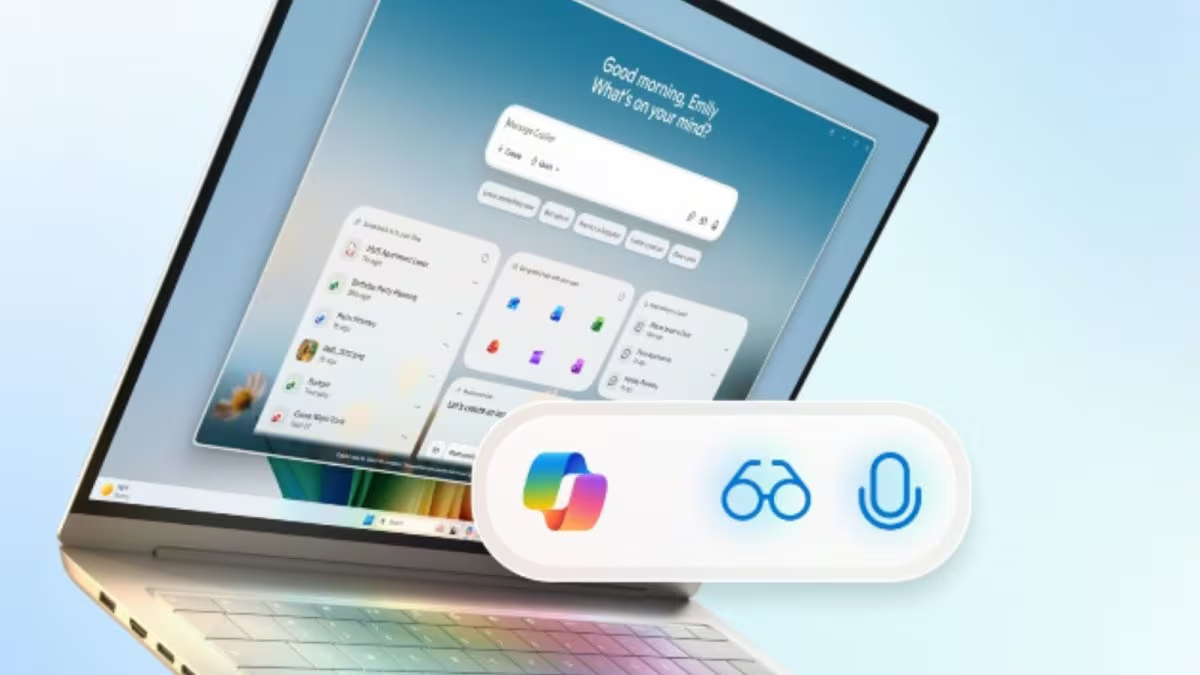
A continuación se muestra un desglose de todas las formas en que puede deshabilitar o eliminar Copilot AI.
Entendiendo Copilot y su presencia en Windows 11
Antes de ver cómo eliminarlo, comprendamos qué es Microsoft Copilot. Es un asistente o agente de IA integrado, similar al Asistente de Google o a Siri de Apple. Sus funciones incluyen generar texto, responder preguntas, sugerir acciones y mucho más. Puedes encontrar Copilot en la barra de tareas de Windows 11 o buscarlo con atajos como Win + C.
Además, Copilot no es una aplicación opcional; está integrada en el sistema operativo. Por lo tanto, los métodos para eliminarla, ocultarla o deshabilitarla pueden variar según la versión de Windows.
Ocultar o desactivar Copilot
Si simplemente desea ocultar Copilot en su sistema, en lugar de eliminarlo por completo, puede ir a la barra de tareas. Luego, haga clic en Configuración de la barra de tareas y desplácese hasta Elementos. Una vez que encuentre Copilot en los elementos de la barra de tareas, simplemente desactívelo.
Por lo tanto, este método elimina el botón de la barra de tareas, pero no desinstala Copilot por completo. Puedes encontrarlo usando atajos de teclado como Win + C.
Desactivar Copilot por completo mediante el enfoque grupal
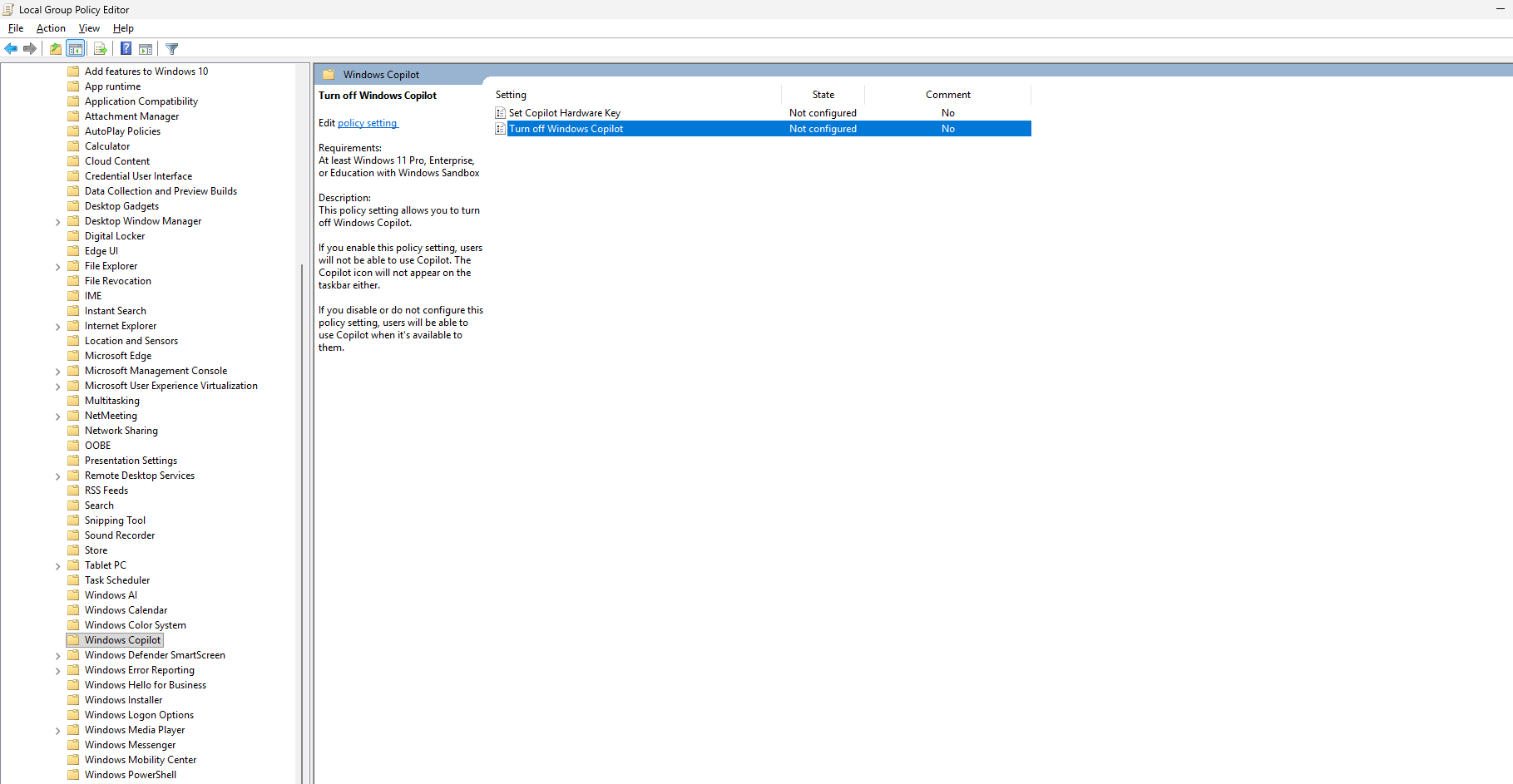
Para los usuarios de Windows 11 con ediciones Enterprise, Education o Pro, el Editor de grupos ofrece una opción más completa para desactivar Copilot.
Pasos
- Presione Win + R y escriba gpedit.msc, luego presione Enter.
- Ir Configuración de usuarioy seleccione Plantillas Administrativas, Entonces Componentes de Windows, E ir a Copiloto de Windows.
- Luego busque la póliza llamada Desactivar Windows Copilot.
- Haga doble clic en él y actívelo.
- Haga clic en “Aplicar” y luego presione “Aceptar”.
- Después de hacer eso, Reinicia tu computadora.
Por lo tanto, establecer la política de detención en “Habilitada” significa deshabilitar Copilot en todo el sistema y no solo desde la barra de tareas.
Desactivación de Copilot mediante el Registro
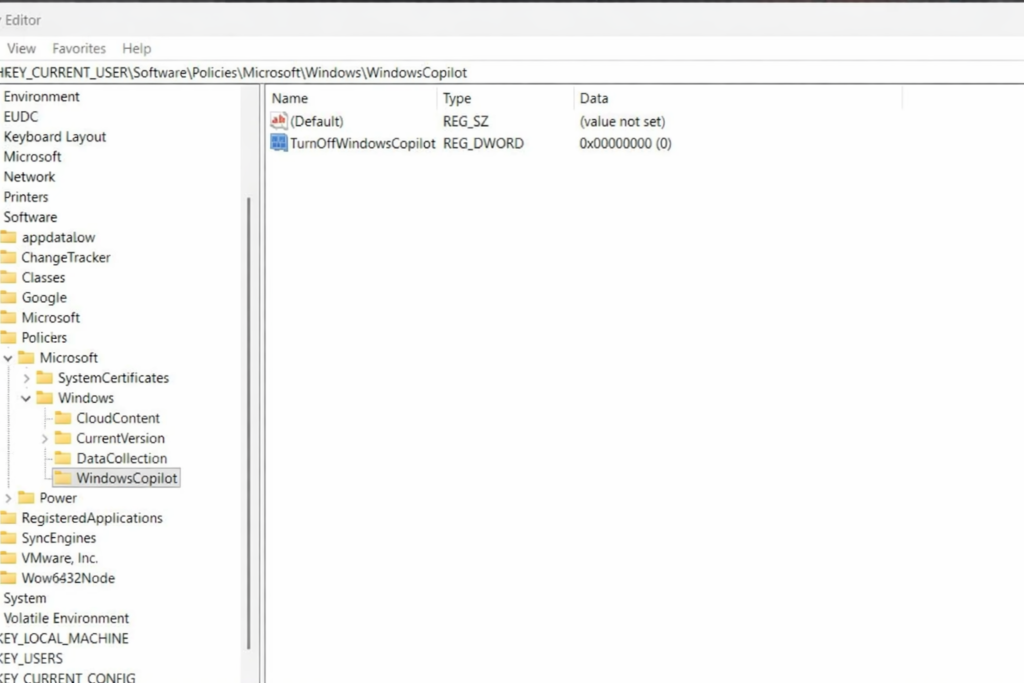
Además, si no tienes el Editor de directivas de grupo, puedes usar el Editor del Registro mientras ejecutas Windows 11 Home. Esto impedirá que Copilot se ejecute, pero debes hacerlo con cuidado. Antes de hacerlo, haz una copia de seguridad del registro.
Pasos
- Presione la tecla de acceso directo Win + R Escriba regedit y luego presione Enter.
- Busque HKEY_CURRENT_USERSoftwarePoliciesMicrosoftWindows
- Luego haga clic en Windows, seleccione “Nuevo”, luego “Clave” y asígnele un nombre. WindowsCopilot
- En esta clave, especifique “Nuevo” y luego “Valor DWORD (32 bits)”
- Entonces nómbralo: Desactivar WindowsCopilot
- Luego, Haga doble clic en él y establezca su valor en 1
- Entonces Reinicia tu computadora.
Una vez implementado, Copilot debería dejar de cargarse a nivel del sistema.
Los comentarios están cerrados.