
Cómo solucionar el problema del bucle de arranque de Windows 11 después de la actualización de enero de 2026

La actualización KB5074109 de Windows 11 introdujo mejoras de seguridad, pero en algunos equipos causó un problema crítico. La actualización impide que Windows cargue el volumen de arranque. Por lo tanto, esto provoca lo siguiente:
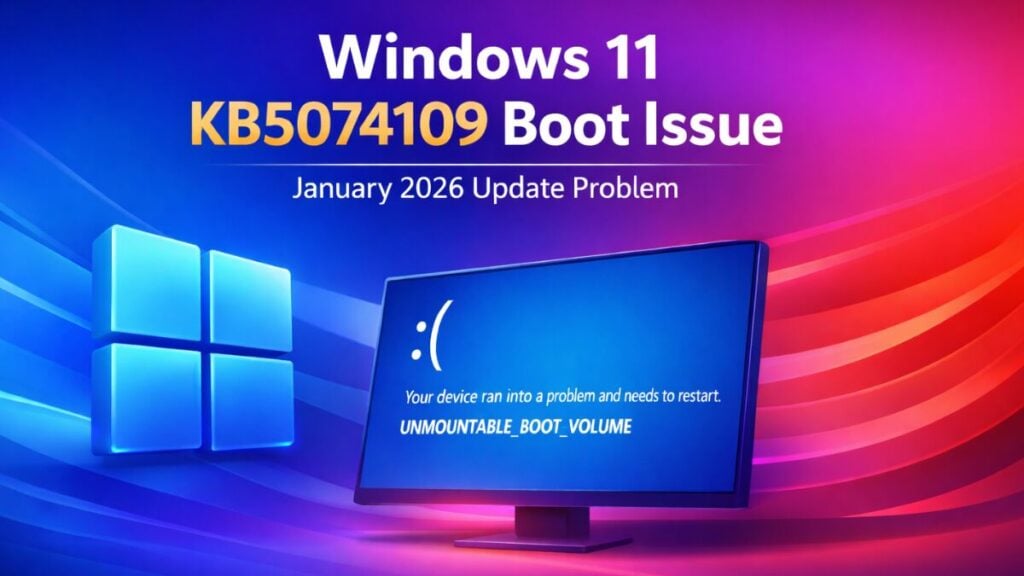
- Pantallas negras o azules de la muerte (BSOD)
- Incapacidad para acceder a la computadora
- Bucles de reinicio automático
Los usuarios deben acceder al Entorno de recuperación de Windows (WinRE) para solucionar el problema.
Uso del entorno de recuperación de Windows (WinRE)
El entorno de recuperación de Windows (WinRE) proporciona acceso a herramientas avanzadas cuando Windows no se inicia.
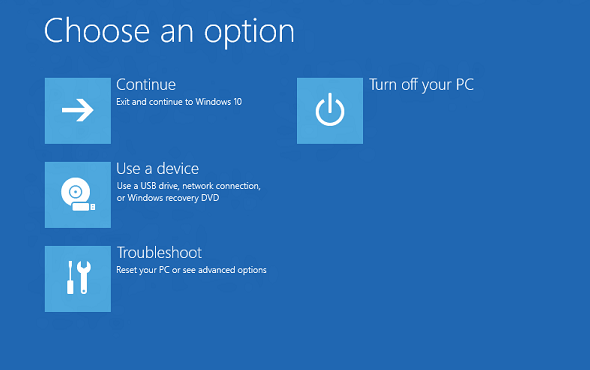
Método A: Inicio de sesión automático
- Encienda su computadora
- Una vez que vea el logotipo de Windows, mantenga presionado el botón de encendido hasta que el sistema se apague.
- Debes repetir este proceso tres veces consecutivas. Tras varias interrupciones, WinRE se iniciará automáticamente.
Método B: Arranque desde el medio de instalación
Si el inicio automático falla bajo alguna circunstancia, use su unidad USB de Windows 11:
- Integración de instalación USB de Windows 11
- Arranque el sistema a través del menú de arranque BIOS o UEFI
- Presione el comando Repara tu computadora, E ir a encuentra los errores y resuélvelosy seleccione Opciones avanzadas.
Eliminar la actualización que está causando el problema
Fuente: Microsoft
Una vez que WinRE se inicia automáticamente:
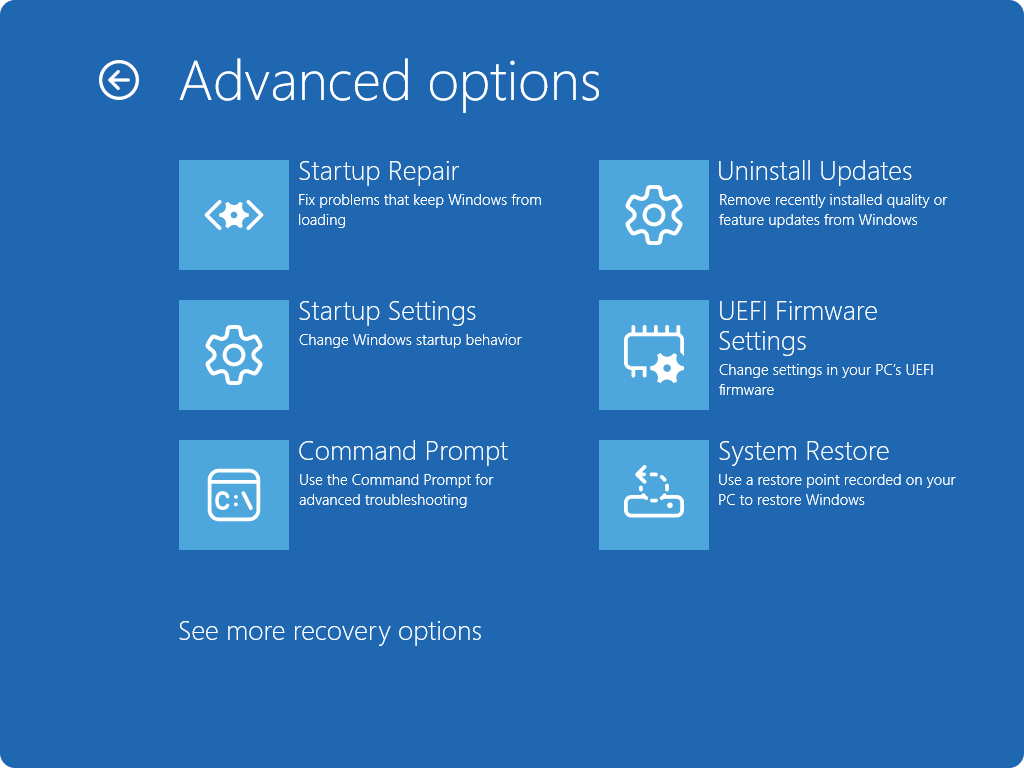
- Seleccione la opción de solución de problemas, vaya a las opciones avanzadas y haga clic en “Eliminar actualizaciones”.
- Asegúrese de seleccionar Eliminar última actualización de calidad (KB5074109)
- Siga el proceso y reinicie su computadora.
Este es uno de los métodos de reparación más seguros porque elimina la actualización que está causando el bucle de arranque.
Si el proceso de eliminación falla o no está disponible
En algunos casos, puede aparecer el error 0x800f0905 porque falta el desinstalador gráfico.
Pruebe Restaurar sistema (WinRE)
- Seleccione Solucionar problemas, vaya a Opciones avanzadas y haga clic en Restaurar sistema.
- Por lo tanto, elija un punto de restauración anterior a la actualización.
Además, si existe un punto de restauración, los archivos se restaurarán automáticamente en lugar de utilizar el comando manualmente.
Después de la recuperación, las actualizaciones futuras se pausarán temporalmente
Una vez restablecido el acceso:
- Pausa las actualizaciones de Windows yendo a Configuración y luego a Windows Update.
- Haga clic para pausar las actualizaciones de 7 a 30 días. Esto evita reinstalar KB5074109 antes de que se resuelva el problema.
Además, asegúrese de crear una copia de seguridad completa después de restaurar. Este paso le protegerá de futuros errores de actualización.
Si WinRE no puede acceder al dispositivo de almacenamiento o los comandos fallan debido a daños en la unidad, considere contactar con el soporte técnico de Microsoft o con un especialista. Algunos informes indican que los datos de arranque dañados en unidades BitLocker pueden requerir asistencia especializada.
Los comentarios están cerrados.