

Windows 11 ya es una versión de Microsoft Windows con muchas funciones, pero, seamos sinceros, viene con una gran cantidad de servicios, aplicaciones y programas innecesarios ejecutándose en segundo plano. Estas aplicaciones adicionales, a menudo llamadas bloatware, pueden ralentizar el rendimiento del equipo y saturar el menú Inicio.
Sin embargo, puedes eliminar fácilmente programas innecesarios de Windows 11 sin comprometer la seguridad ni afectar la estabilidad del sistema. En esta guía, te mostraremos los pasos para eliminar programas innecesarios de tu sistema y optimizarlo.
¿Cuáles son los programas innecesarios (bloatware) en Windows 11?
Los programas innecesarios son simplemente elementos y aplicaciones preinstalados que se ejecutan en segundo plano y no son necesarios. Estas aplicaciones consumen espacio de almacenamiento, se ejecutan automáticamente y consumen recursos de RAM y CPU. Algunos ejemplos incluyen juegos promocionales o de prueba, y otras aplicaciones de Microsoft que los usuarios podrían no abrir nunca.
Sin embargo, no todo lo que parezca innecesario debe eliminarse. Algunas aplicaciones son esenciales para la estabilidad y la seguridad. Por eso, es importante eliminar cuidadosamente los programas innecesarios del sistema .
Cómo eliminar programas innecesarios de Windows 11
A continuación se presenta un desglose de todos los métodos y pasos reversibles y seguros.
Método 1: Desinstalar aplicaciones utilizando el método normal
Este es uno de los métodos más seguros y recomendados.
¿Qué pasos se deben seguir?
- Presione Windows + I para abrir Configuración
- Vaya a Aplicaciones y luego seleccione Aplicaciones instaladas
- Desplácese hacia abajo por la lista
- Localice los tres puntos junto a cualquier aplicación
- Haga clic en Desinstalar
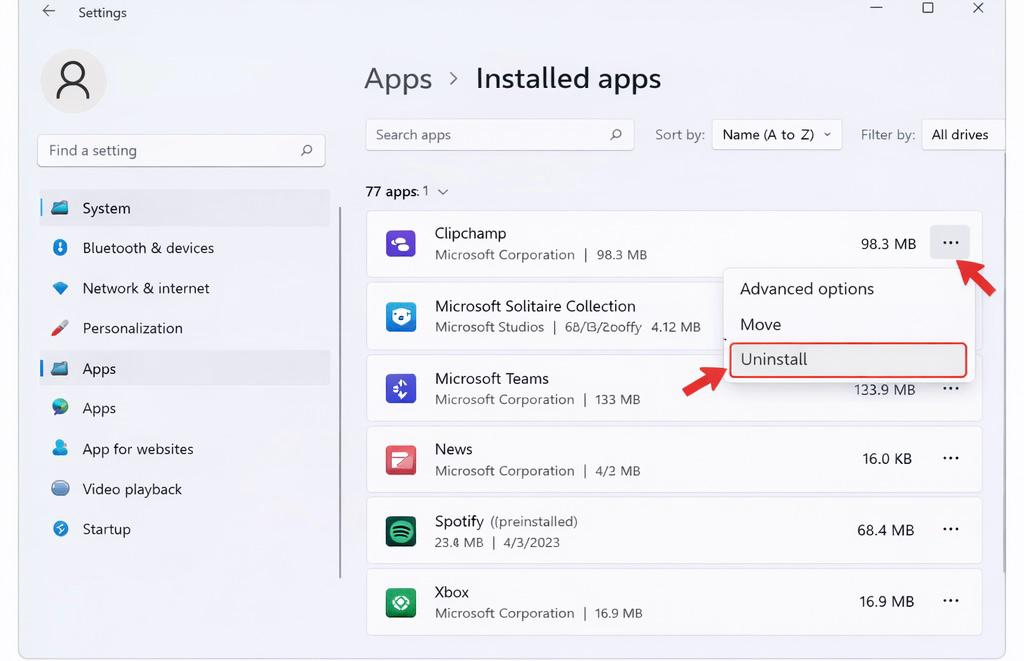
Cómo desinstalar aplicaciones
Aquí tienes una lista de aplicaciones que puedes eliminar de forma segura si no las usas: Xbox, Clipchamp, Microsoft Teams, Noticias, Software Beta, El Tiempo y Solitario. Además, no elimines Microsoft Store, Seguridad de Windows, componentes de tiempo de ejecución ni Microsoft Edge. Este es uno de los métodos más seguros.
El segundo método: Deshabilitar los programas de inicio
Una de las principales razones que provoca que el rendimiento de tu ordenador se ralentice es la ejecución de aplicaciones al inicio.
¿Qué pasos se deben seguir?
- Presione Ctrl + Shift + Esc para abrir el Administrador de tareas
- Vaya a la pestaña “Inicio”
- Haga clic derecho en aplicaciones innecesarias
- Ahora, seleccione “Deshabilitar”.
Algunas aplicaciones populares que puedes desactivar incluyen Spotify, Microsoft Teams, actualizadores de terceros y OneDrive. Este método evitará que las aplicaciones se desinstalen o se ejecuten automáticamente.
Método XNUMX: deshabilite las aplicaciones en segundo plano
Windows 11 permite que una pequeña cantidad de aplicaciones se ejecuten en segundo plano incluso cuando está cerrado.
¿Qué pasos se deben seguir?
- Vaya a “Configuración”, luego a “Aplicaciones” y haga clic en “Aplicaciones instaladas”.
- Localiza los tres puntos que se muestran junto a una de las aplicaciones
- Ahora, seleccione “Opciones avanzadas”.
- En “Permisos de aplicaciones en segundo plano”, seleccione “Nunca”.
Por lo tanto, este método reduce el uso de RAM y mejora la duración de la batería sin eliminar nada en absoluto.
Cuarto método: Utilice herramientas confiables para reducir la hinchazón.
Si eres experto en tecnología y disfrutas de la automatización, confía solo en herramientas conocidas y de código abierto. Además, evita scripts aleatorios de sitios web desconocidos. Busca herramientas que puedan crear nuevos puntos de restauración, permitir cambios reversibles y evitar la eliminación de componentes esenciales del sistema.
Asegúrese de crear un punto de restauración y respaldar los datos importantes antes de usar la herramienta. Nunca use scripts a ciegas sin comprender qué eliminará de su sistema.
Reducir la sobrecarga en Windows 11 no significa vaciar completamente el sistema operativo. Significa deshabilitar o eliminar aplicaciones y programas de inicio no utilizados. También limita la actividad en segundo plano, manteniendo intactos los elementos de seguridad. Además, un sistema estable es más valioso que uno simplificado.
Los comentarios están cerrados.