

En este artículo, aprenderá cómo crear un escritorio virtual en Windows 11.
Cómo crear escritorios virtuales en Windows 11
La forma más rápida de crear nuevos escritorios virtuales en Windows 11 es colocar el cursor sobre el botón de la barra de tareas y seleccionar el botón Nuevo escritorio (+) ubicado en el extremo derecho de los escritorios virtuales existentes.
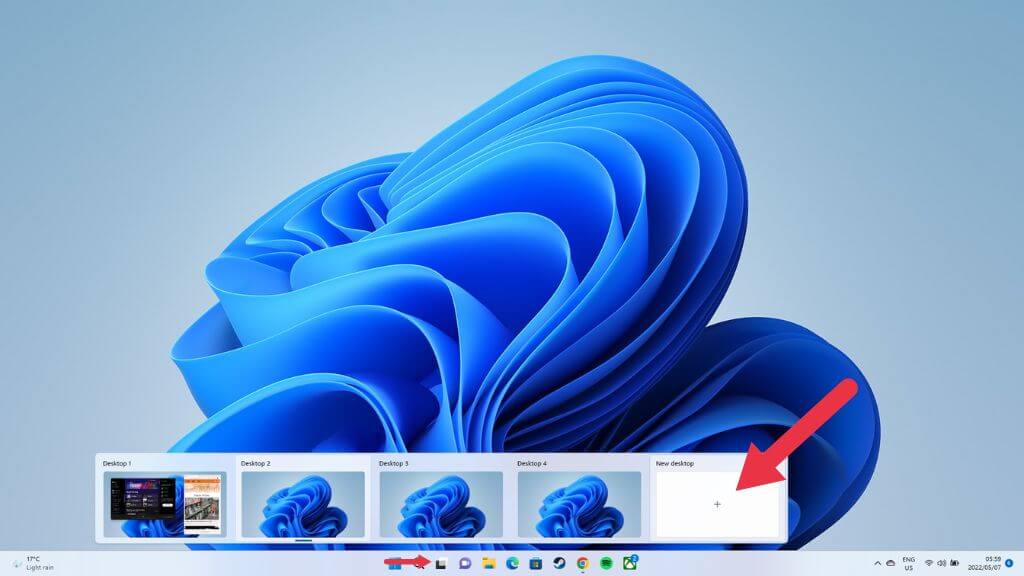
También puedes usar el atajo de teclado Windows + Ctrl + D para crear un nuevo escritorio virtual. Accederás inmediatamente al nuevo escritorio vacío, pero tu escritorio anterior con todas sus aplicaciones permanecerá sin cambios.
Nombrar o renombrar escritorios virtuales
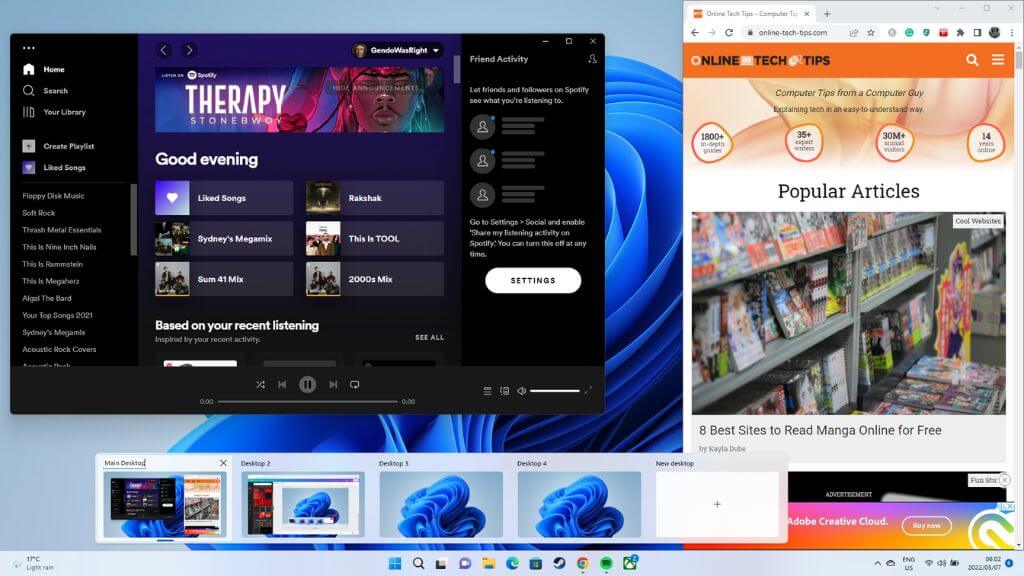
Es útil asignar nombres a los escritorios virtuales que reflejen su propósito. Puedes asignarles nombres o cambiar los existentes en el modo de vista previa mencionado anteriormente. Activa el modo y haz clic en el nombre actual.
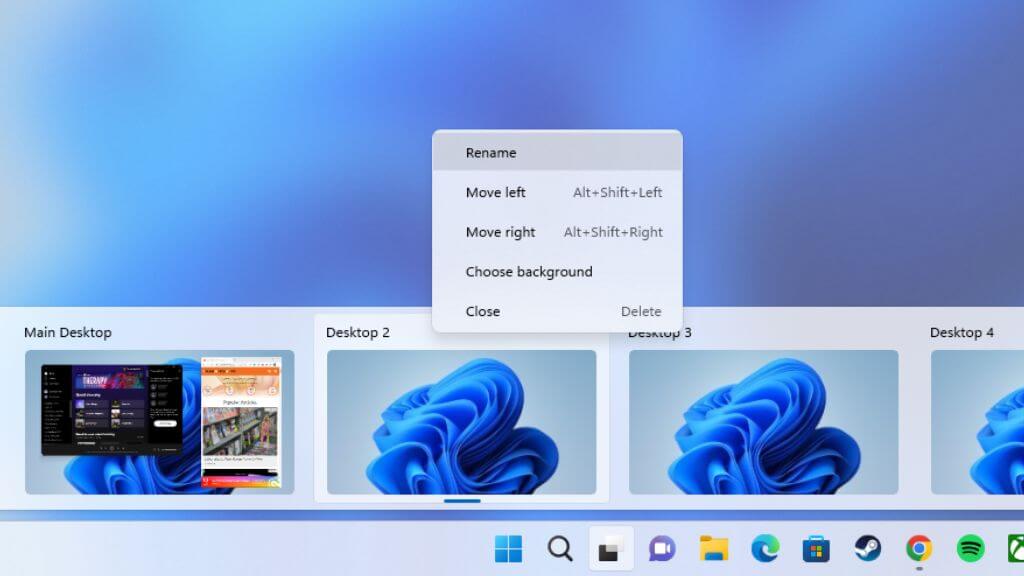
Como alternativa, en el modo de vista de tareas, haga clic con el botón derecho en la miniatura del escritorio virtual y seleccione Cambiar nombre.
La convención de nombres predeterminada es Escritorio1, Escritorio2, etc. Ingrese el nuevo nombre y permanecerá como está hasta que decida cambiarlo.
Cambiar el orden de los escritorios virtuales
Dependiendo de su flujo de trabajo, es posible que necesite organizar sus escritorios virtuales en un orden específico. Hay dos maneras de cambiar el orden de sus escritorios virtuales existentes.
Una forma rápida y elegante es usar la vista previa del escritorio. Pase el ratón sobre el icono "Vista previa de tareas" y arrastre las miniaturas del escritorio a la disposición que prefiera.
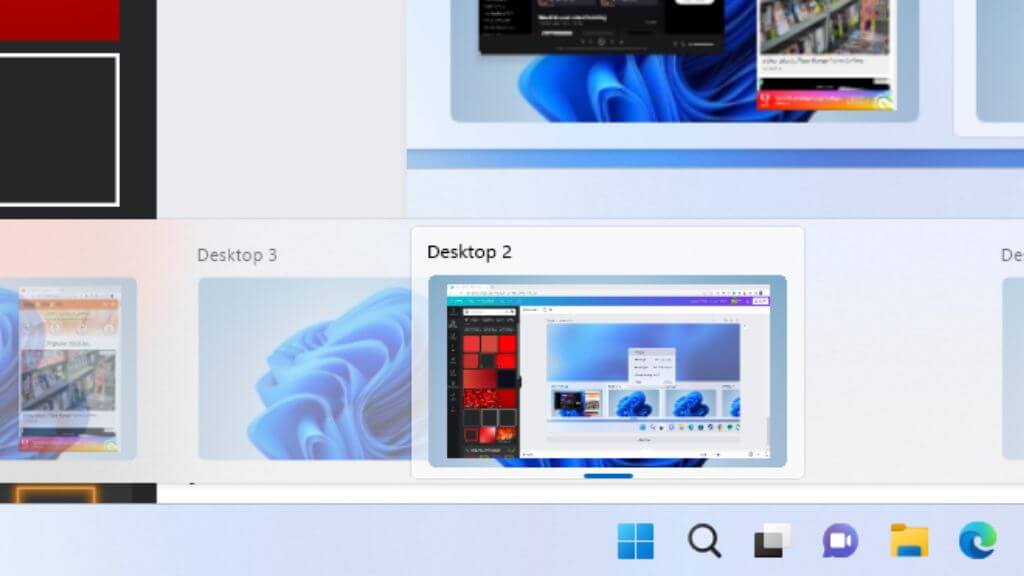
También puede hacer clic con el botón derecho en cualquier miniatura del escritorio en esa lista o en el modo Vista de tareas y seleccionar Mover a la derecha o Mover a la izquierda para cambiar el orden.
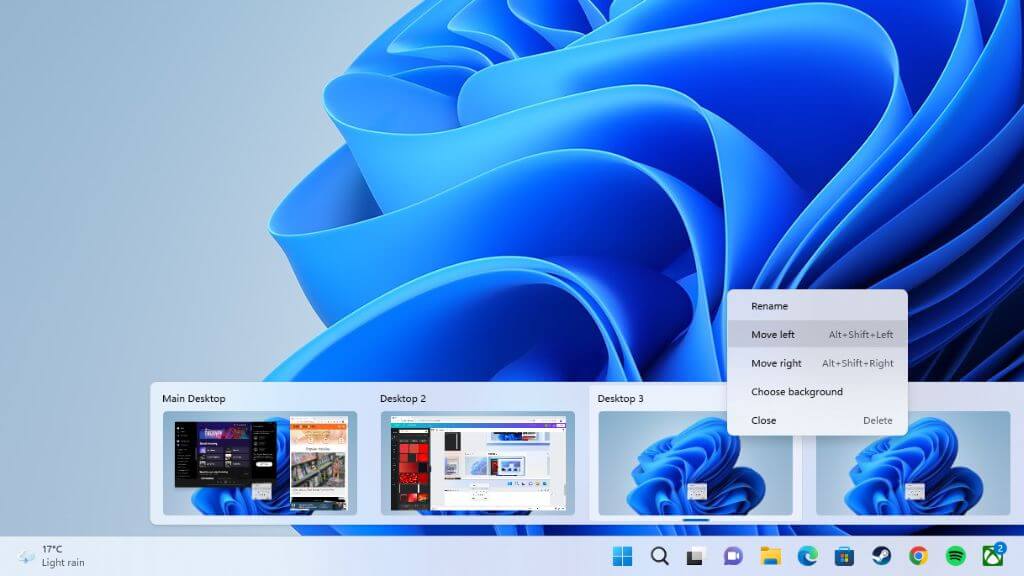
El atajo Alt + Shift + Flecha izquierda o Flecha derecha logra el mismo resultado.
Cambiar entre escritorios virtuales en Windows 11
La mejor manera de cambiar eficientemente entre escritorios es presionando Win + Ctrl + Flecha izquierda o Flecha derecha.
Por supuesto, esto te lleva a través de los escritorios abiertos secuencialmente. Si quieres ir directamente a un escritorio específico, puedes hacerlo desde la ventana de vista previa que aparece al pasar el ratón sobre el icono de la Vista de tareas en la barra de tareas. Haz clic en la miniatura del escritorio en cuestión.
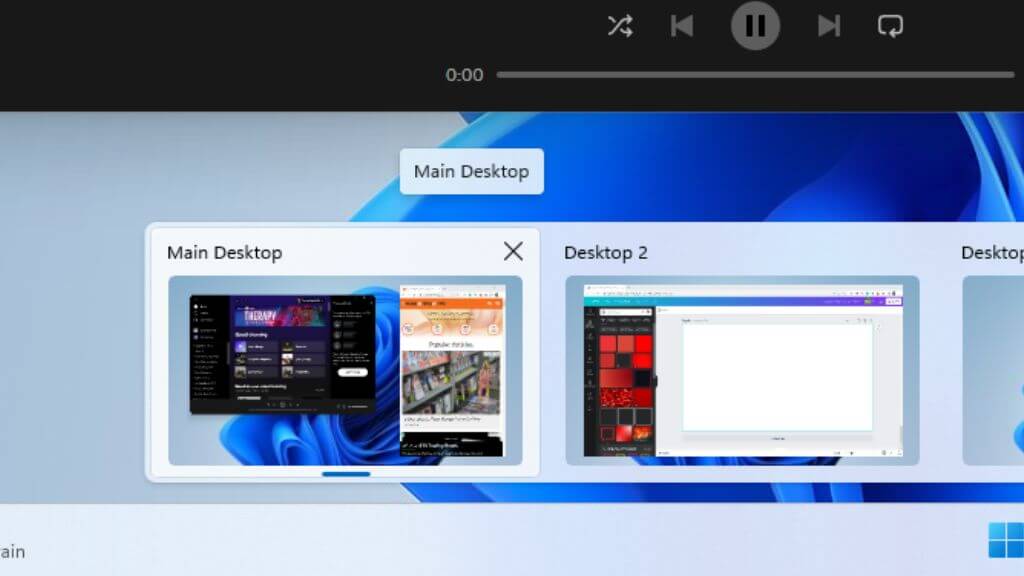
También puede cambiar a la vista previa del escritorio en pantalla completa haciendo clic en el botón Vista previa del escritorio. Este método es menos eficiente que el anterior, pero ofrece una vista previa más grande de las ventanas, lo que facilita ver el contenido de cada escritorio.
Dale a cada escritorio virtual su propio fondo.
Otra forma de hacer que sea más fácil reconocer tu escritorio, o al menos personalizarlo a tu gusto, es darle a cada escritorio su propio fondo.
No puedes hacerlo con la opción "Personalizar" del escritorio. En su lugar, abre Vista Previa del Escritorio o Vista de Tareas y haz clic derecho en la miniatura del escritorio cuyo fondo deseas cambiar.
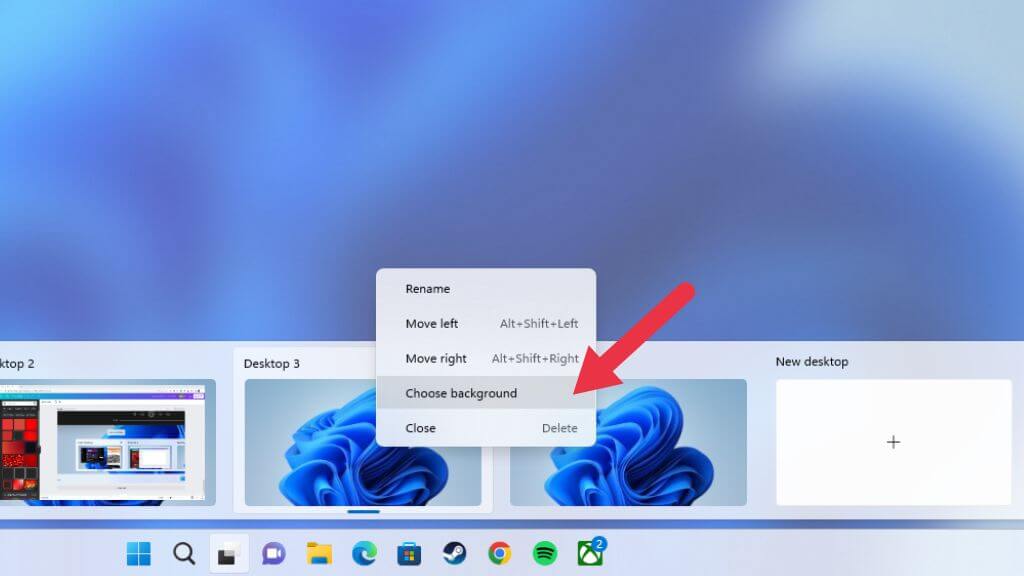
Seleccione "Elegir fondo " y, a continuación, seleccione fondos de entre los disponibles o de sus propias fuentes, utilizando el menú Fondo.
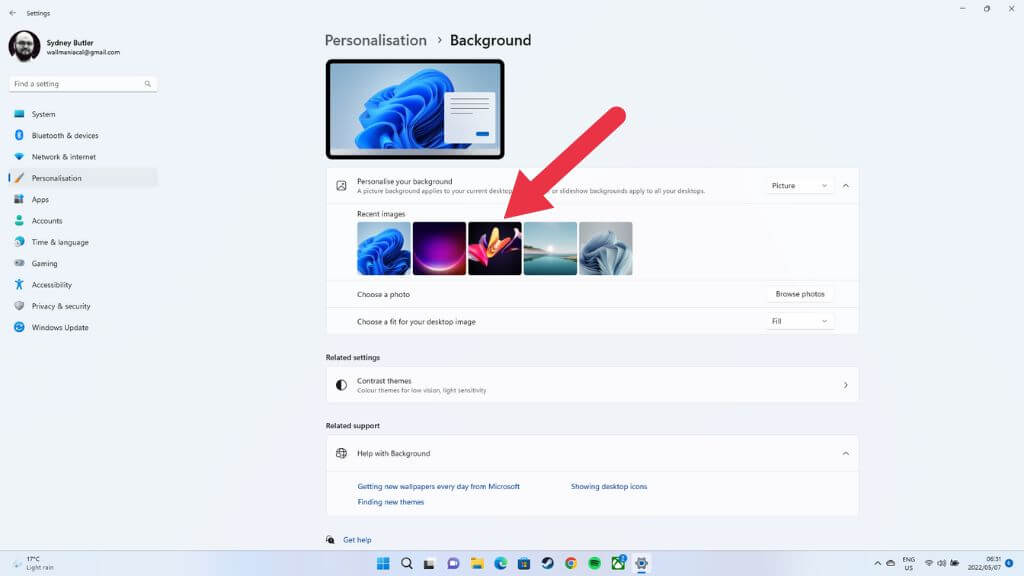
Ahora este escritorio tiene su propio fondo.
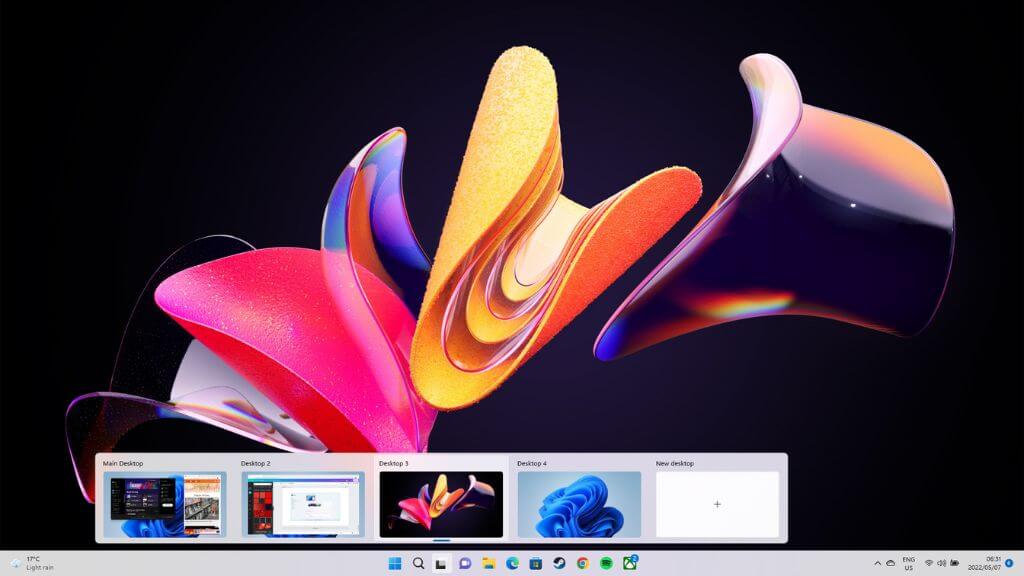
Mostrar una sola aplicación en varios escritorios virtuales
Normalmente, cada escritorio tendrá un conjunto único de aplicaciones y ventanas abiertas, pero a veces podrías querer que una aplicación específica esté disponible en varios escritorios. Un buen ejemplo es Spotify o tu aplicación de calendario.
Debes cambiar a la Vista de tareas y, a continuación, hacer clic con el botón derecho en la aplicación en cuestión. Selecciona " Mostrar esta ventana en todos los escritorios".
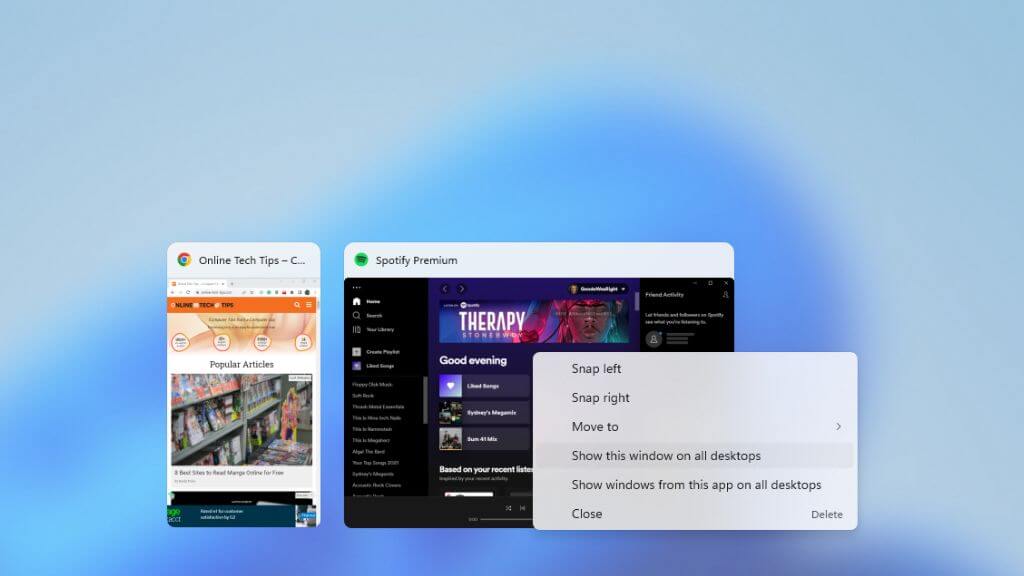
También puedes optar por mostrar las ventanas de esta aplicación en todos los escritorios , lo que garantiza que las aplicaciones que crean varias ventanas, como los navegadores web, las creen en todos los escritorios.
Transferencia de aplicaciones entre escritorios virtuales
Si no quieres que una aplicación aparezca en todos los escritorios virtuales, sino que deseas moverla a otro escritorio, no es necesario cerrarla y volver a abrirla; simplemente abre la Vista de tareas . Luego, arrastra y suelta las aplicaciones desde el escritorio seleccionado a la miniatura del escritorio de destino.
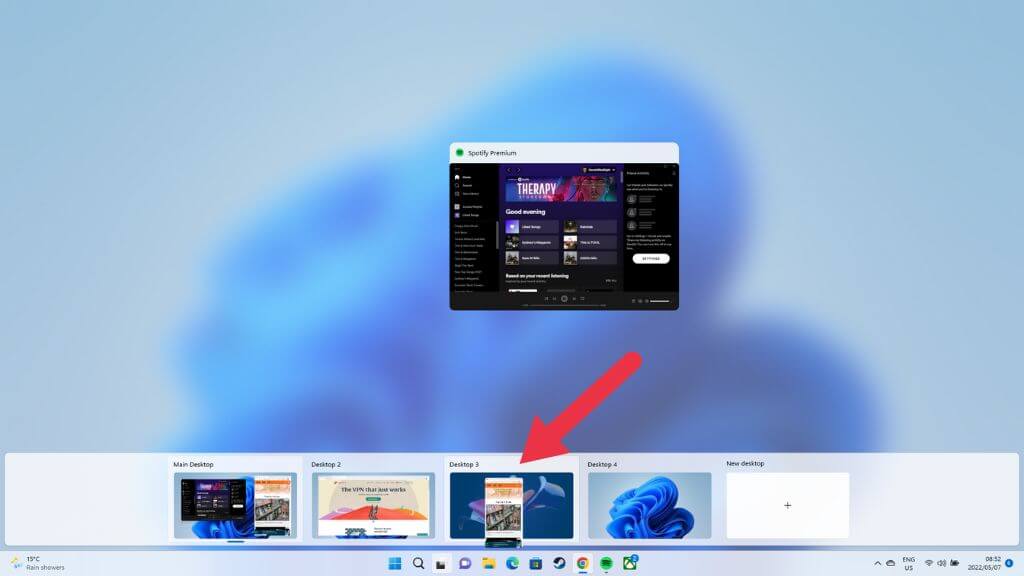
Luego su aplicación aparecerá en el nuevo escritorio.
Cerrar el escritorio virtual
Cuando termines con un escritorio virtual, puedes cerrarlo. La forma más rápida es colocar el cursor sobre el botón Escritorio Virtual y seleccionar el escritorio que quieres cerrar pasando el cursor del ratón sobre él.
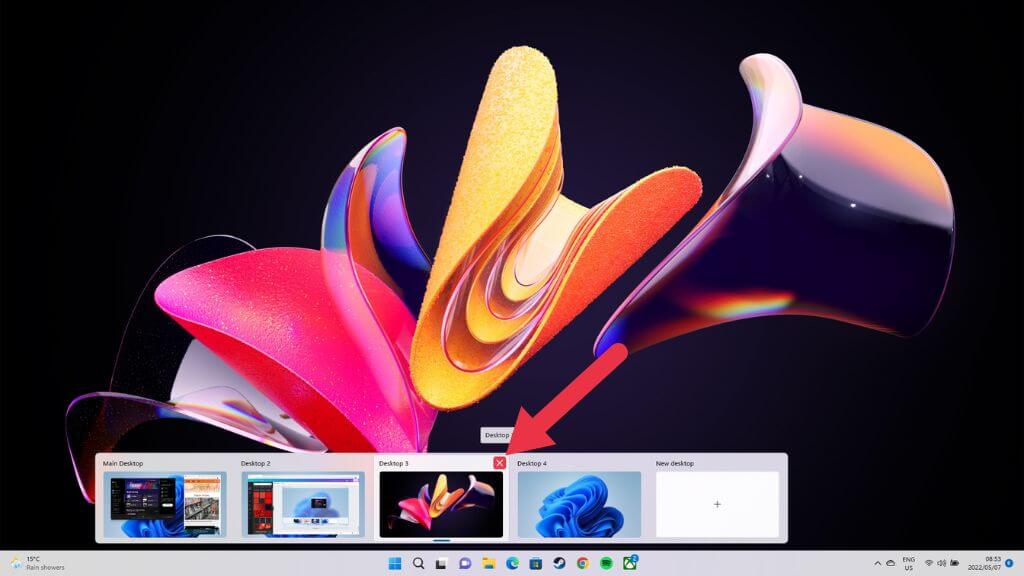
Haga clic en la pequeña “X” en la esquina superior derecha para cerrar el escritorio, tal como lo haría para cerrar una ventana normal.
¿Qué sucede cuando cierras un escritorio con aplicaciones abiertas?
No es necesario cerrar ni mover aplicaciones en el escritorio que se desea cerrar. Al cerrar un escritorio virtual, todas las ventanas y aplicaciones abiertas en ese escritorio se mueven al escritorio que se encuentra un paso por delante en la cola.
Por lo tanto, si desea estas aplicaciones en un escritorio en particular, deberá reorganizarlas de modo que el escritorio que desea cerrar esté a la derecha del escritorio en el que desea recibir estas aplicaciones.
Mostrar todas las aplicaciones en la barra de tareas en todos los escritorios
De forma predeterminada, la barra de tareas del escritorio virtual solo muestra las aplicaciones y ventanas abiertas en ese escritorio. Si desea ver todas las aplicaciones abiertas en la barra de tareas , independientemente del escritorio virtual que esté utilizando, puede hacerlo.
Abre el menú Inicio y ve a la aplicación Configuración > Sistema > Multitarea > Escritorios > En la barra de tareas, mostrar todas las ventanas abiertas > En todos los escritorios.
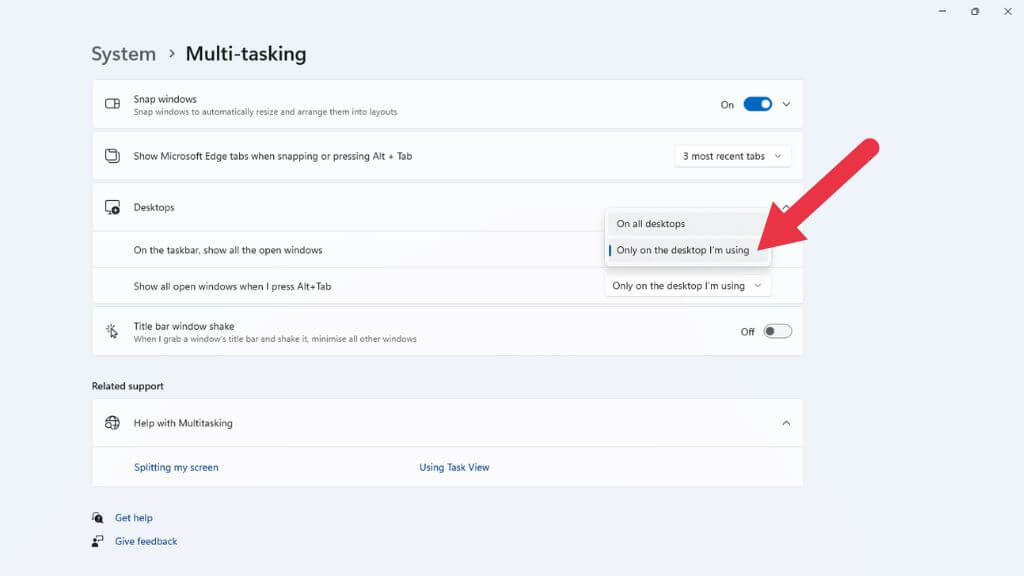
Otra configuración útil en este sitio es la opción para que aparezcan todas las ventanas de Windows abiertas en su computadora cuando use la tecla Alt + Tab para cambiar entre aplicaciones, en lugar de solo las del escritorio virtual activo.
¿Qué son los escritorios virtuales en Windows 11?
Los escritorios virtuales proporcionan acceso a múltiples monitores virtuales en una sola pantalla.
Cada escritorio virtual tiene sus propias ventanas y configuración, y puedes alternar entre ellas usando un atajo de teclado o el mouse.
Los escritorios virtuales tienen muchos usos. Para algunos, son una forma sencilla de separar el trabajo de la informática personal. Para otros, son una buena manera de separar ciertos tipos de tareas (como mantener las aplicaciones de comunicación en un escritorio y la programación en otro, por ejemplo). Y para otros, son una forma de diferenciar entre distintos proyectos.
Ver sus escritorios actuales
Antes de comenzar a crear y administrar escritorios virtuales, es útil saber qué escritorios están activos actualmente y cómo verificarlos de un vistazo.
La barra de tareas contiene un botón dedicado a la Vista de Tareas que activa una vista general de los escritorios virtuales activos. El icono de la Vista de Tareas se asemeja a dos cuadrados superpuestos, uno claro y otro oscuro, como se muestra a continuación.
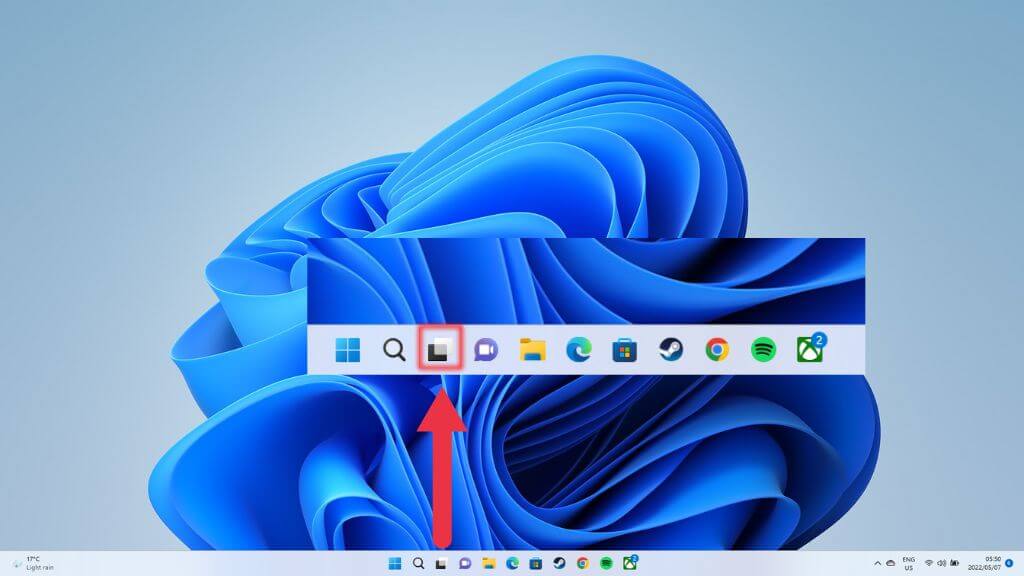
Una forma más rápida de acceder a la pantalla de resumen es usar su atajo de teclado. Simplemente presione la tecla de Windows + Tab.
Limitaciones de las múltiples pantallas
En general, los escritorios virtuales en Windows 11 son excelentes, pero tienen una limitación importante. Si tienes una configuración de varios monitores , cada escritorio virtual abarca todas las pantallas. En otras palabras, al cambiar entre escritorios virtuales, estás cambiando entre todas las pantallas simultáneamente.
Por el contrario, el sistema operativo macOS de Apple tiene escritorios virtuales dedicados para cada pantalla, por lo que solo puedes encender la pantalla actualmente activa.
La única solución aproximada en Windows 11 es mover aplicaciones en la Vista de tareas o hacer que las mismas aplicaciones aparezcan en múltiples escritorios virtuales, de modo que, por ejemplo, pueda mantener abierta su aplicación de Correo en su segunda pantalla al cambiar entre escritorios.
Los comentarios están cerrados.