

Desafortunadamente, un error inesperado que aparece en Roblox y lo obliga a cerrarse es un problema muy común. Veamos algunas formas de solucionar este problema..
Como ocurre con la mayoría de estos errores, es imposible determinar la causa exacta del fallo, así que la única opción es probar varios métodos y ver cuál funciona mejor. El problema podría deberse a una actualización, a archivos de Roblox dañados o incluso a algo tan simple como un error aleatorio en la caché de Roblox.
Método 1: Reinicia tu computadora
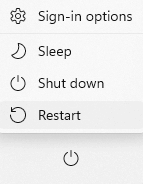
Sabemos que ya has escuchado esto miles de veces, pero este consejo se repite por una muy buena razón: es lo más sencillo que puedes hacer para solucionar la mayoría de los problemas temporales.
Si crees que no necesitas reiniciar tu computadora porque la apagaste, piénsalo de nuevo. Los sistemas operativos modernos como Windows 11 no apagan la computadora; simplemente la ponen en modo de suspensión.
Esto mejora el tiempo de arranque, pero también significa que los fallos temporales no desaparecen tras el apagado, como suele esperarse. Por eso, es necesario indicarle específicamente a su ordenador que se reinicie.
Por lo tanto, antes de buscar otra solución, conviene reiniciar el ordenador y comprobar si el error vuelve a aparecer. Si no, habrás solucionado el problema sin necesidad de hacer mucho más.
El segundo método: reinstalar Roblox
Bien, ya reiniciaste tu computadora y no funcionó. El siguiente paso es intentar reinstalar Roblox para ver si eso soluciona el problema.
Dado que Roblox es un juego de servicio en vivo (es decir, alojado en un servidor en la nube y vinculado a una cuenta), no perderás tu progreso ni tus datos al hacerlo. Lo único que se eliminará y reinstalará son los archivos del juego, que es justo lo que queremos.
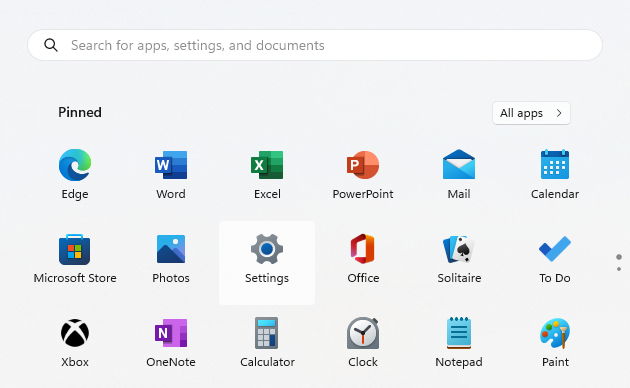
- Para desinstalar Roblox, abra Configuración desde el menú Inicio.
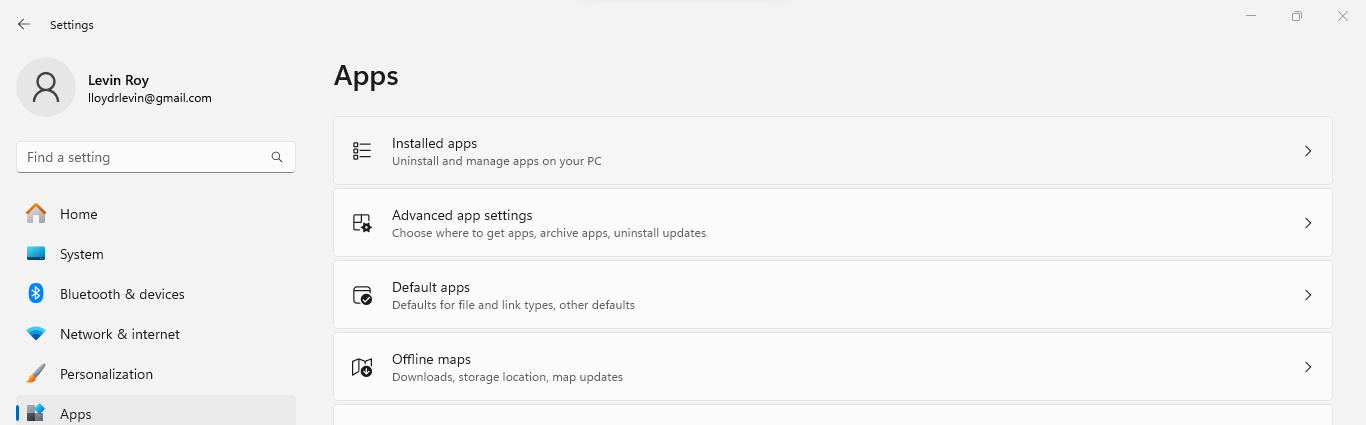
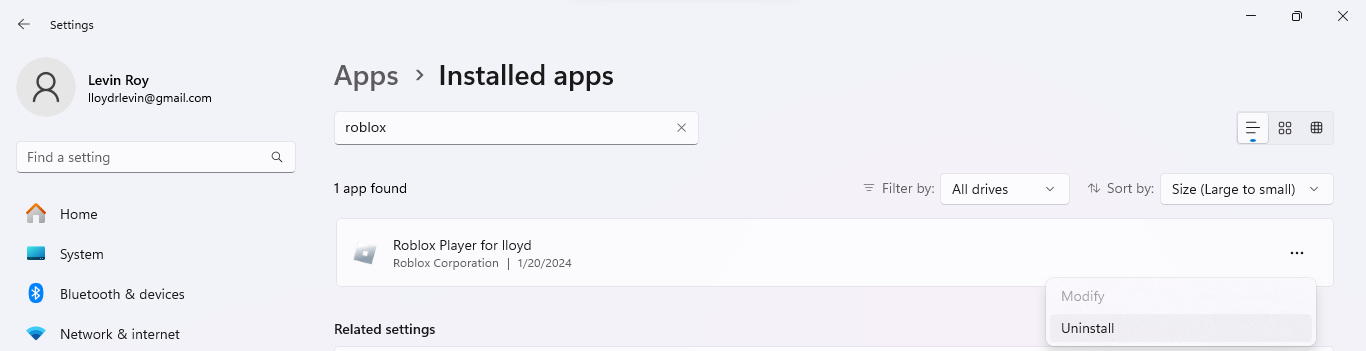
- Seleccione la pestaña “Aplicaciones” a la izquierda y haga clic en las aplicaciones instaladas a la derecha.
- Busca Roblox en la barra de búsqueda.

- Esto abrirá el iniciador de Roblox: simplemente haga clic en el menú de tres puntos a su derecha y seleccione Desinstalar.
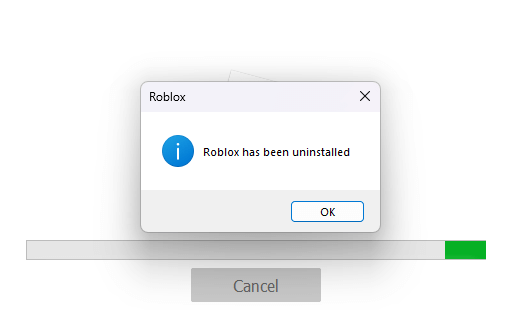
- Roblox se desinstalará rápidamente de tu computadora.
Eso fue solo una desinstalación de Roblox. Ahora veamos cómo instalarlo de nuevo.
- Descargue el instalador del sitio web de Roblox.

- Ejecute el programa de instalación descargado para reinstalar Roblox en su computadora.
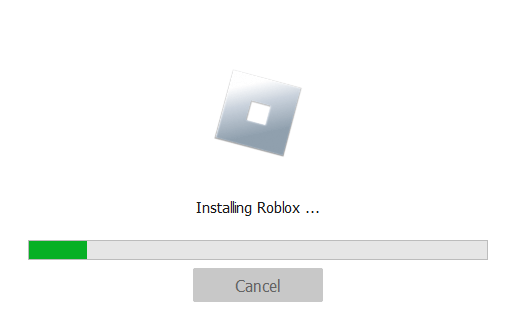
- Abre Roblox una vez completada la instalación e inicia sesión para comenzar a jugar nuevamente.
El tercer método: actualización de Windows
Si reinstalar el juego no soluciona el error, es posible que el problema no sea de Roblox, sino de Windows. Estos problemas pueden surgir si tu sistema no está actualizado, ya que el juego podría requerir funciones no disponibles o entrar en conflicto con errores existentes.
Estos problemas se solucionan fácilmente actualizando Windows. Si no puede hacerlo, existen soluciones alternativas. No aparecen actualizaciones O Forzar a Windows a instalar actualizaciones.
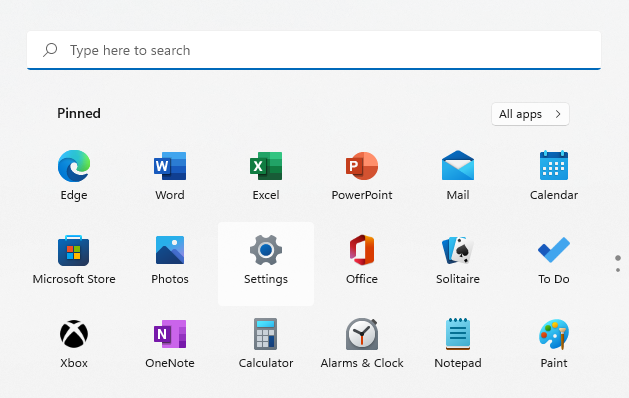
- Para actualizar Windows (o al menos comprobar si tiene actualizaciones pendientes), abra Configuración desde el menú Inicio.
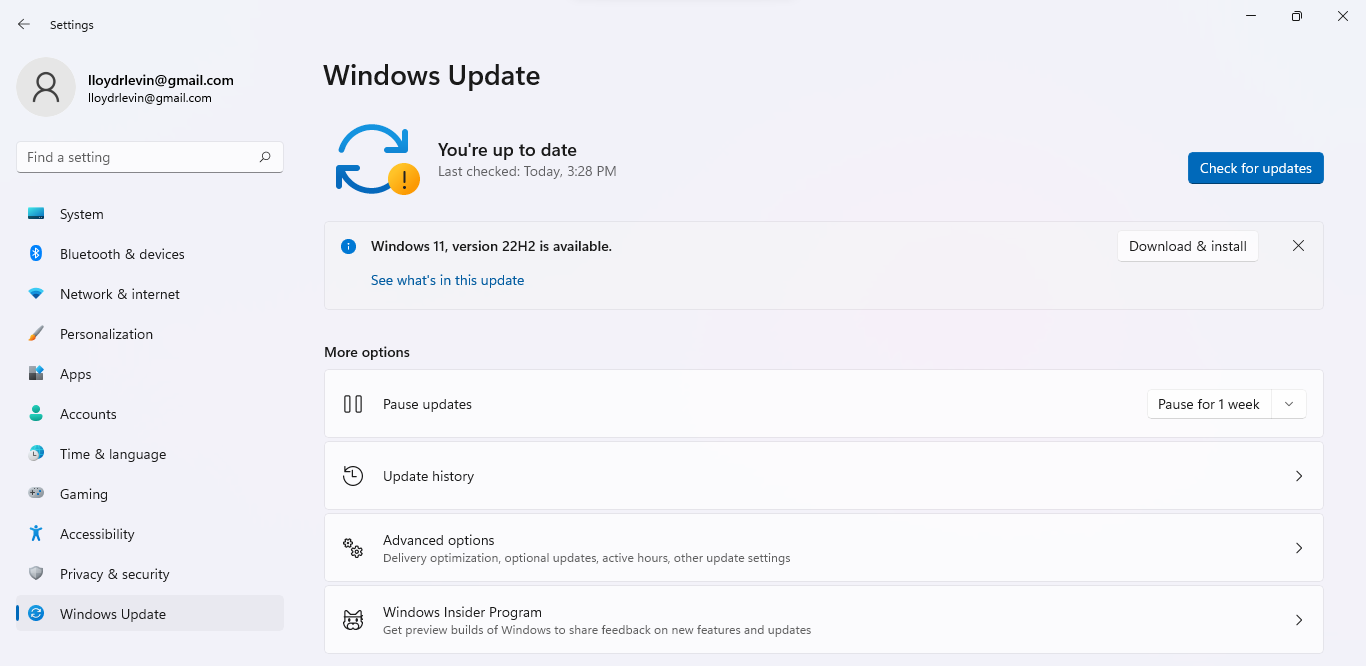
- Seleccione la pestaña Windows Update a la izquierda y haga clic en el botón "Buscar actualizaciones". Las actualizaciones principales ya aparecen debajo de este botón.
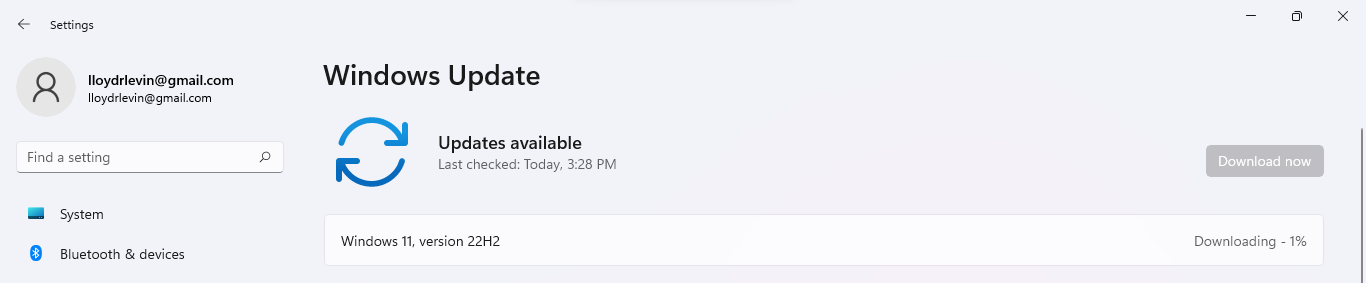
- Usa el botón "Descargar e instalar" para instalar la actualización. Esta se descargará e instalará en segundo plano.
Cuarto método: Borrar los datos de la caché
Como todas las aplicaciones, Roblox almacena datos en caché para acelerar los tiempos de carga. A veces, estos datos pueden corromperse, lo que provoca errores al iniciar Roblox, incluso con los archivos del juego intactos.
Estos archivos temporales pueden persistir incluso después de la reinstalación, por lo que es importante eliminarlos manualmente. No te preocupes; eliminar la caché simplemente significa que Roblox tardará un poco más en cargar, ya que tendrá que volver a descargar estos datos de la nube y crear una nueva caché.
- Abra la aplicación Ejecutar buscándola en el menú Inicio o simplemente presionando Win + R en su teclado.
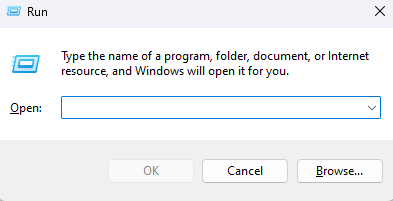
- Introduce %localappdata% para abrir esta carpeta oculta. También puedes acceder a ella manualmente con el Explorador de Windows, pero este método es más rápido y sencillo.
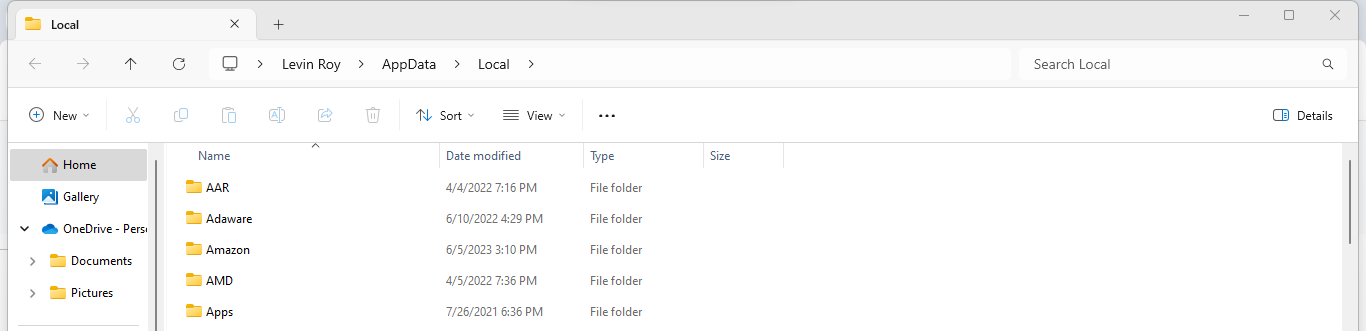
- Desplácese hacia abajo hasta encontrar la carpeta Temp.
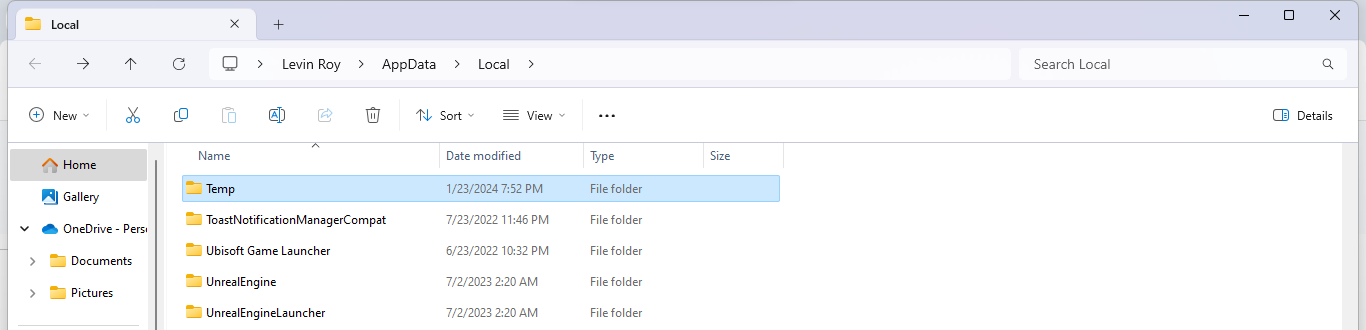
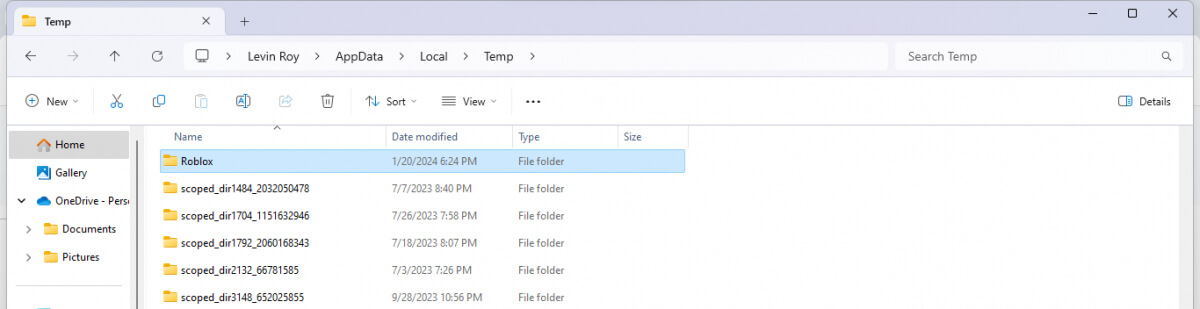
- Este directorio está lleno de archivos temporales creados por varias aplicaciones. Necesitamos encontrar el archivo llamado Roblox y eliminarlo.
Quinto método: Probar la versión de Microsoft Store
Además del cliente estándar de Roblox que la mayoría de los jugadores instalan, también existe una versión distribuida a través de Microsoft Store. Esta versión suele estar mejor optimizada para Windows, lo que la hace más estable en algunos ordenadores.
Como tus datos están vinculados a tu cuenta, podrás continuar exactamente donde lo dejaste.
- Busque la aplicación Microsoft Store en el menú Inicio (a menos que ya esté en la barra de tareas o en el escritorio).
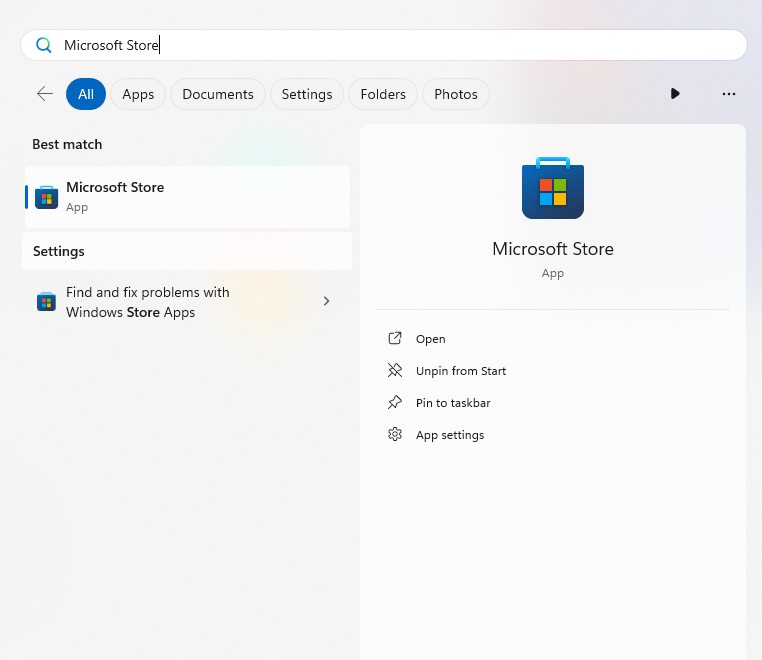
- Inicie sesión en su cuenta Microsoft para buscar aplicaciones en la tienda.
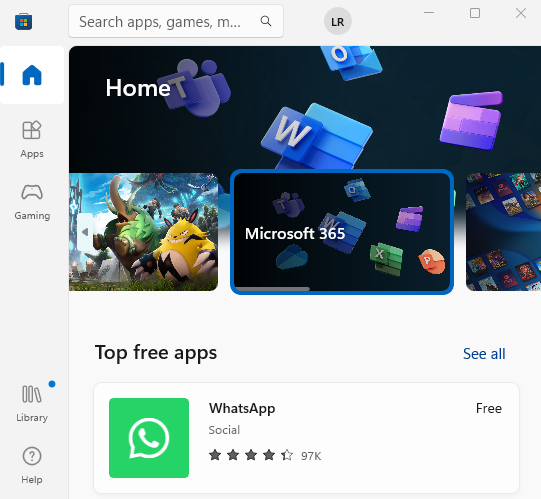
- Buscar Roblox.
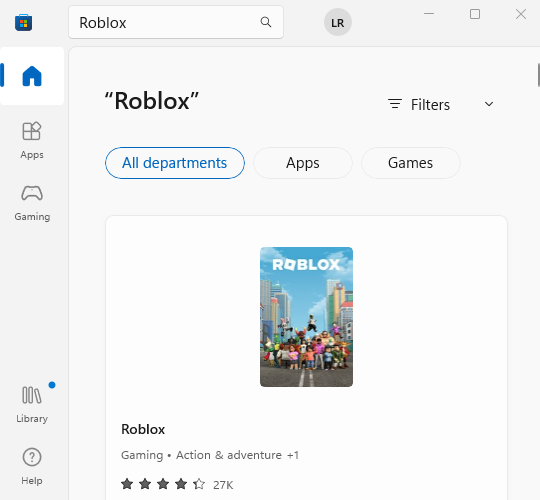
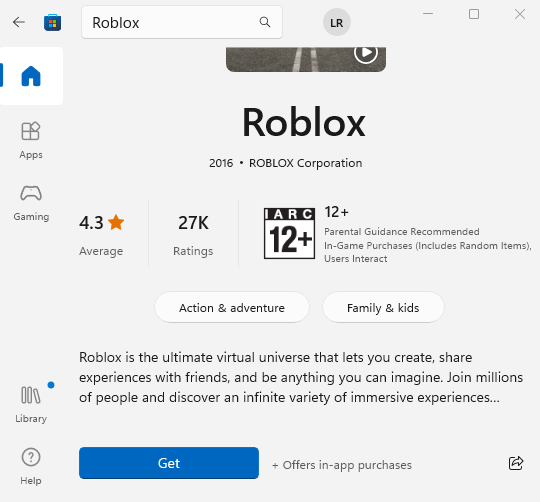
- Localiza la aplicación Roblox y haz clic en el botón Obtener para instalarla.
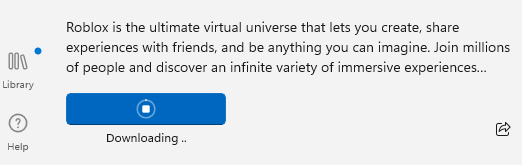
- El botón cambiará mientras la tienda esté descargando Roblox.
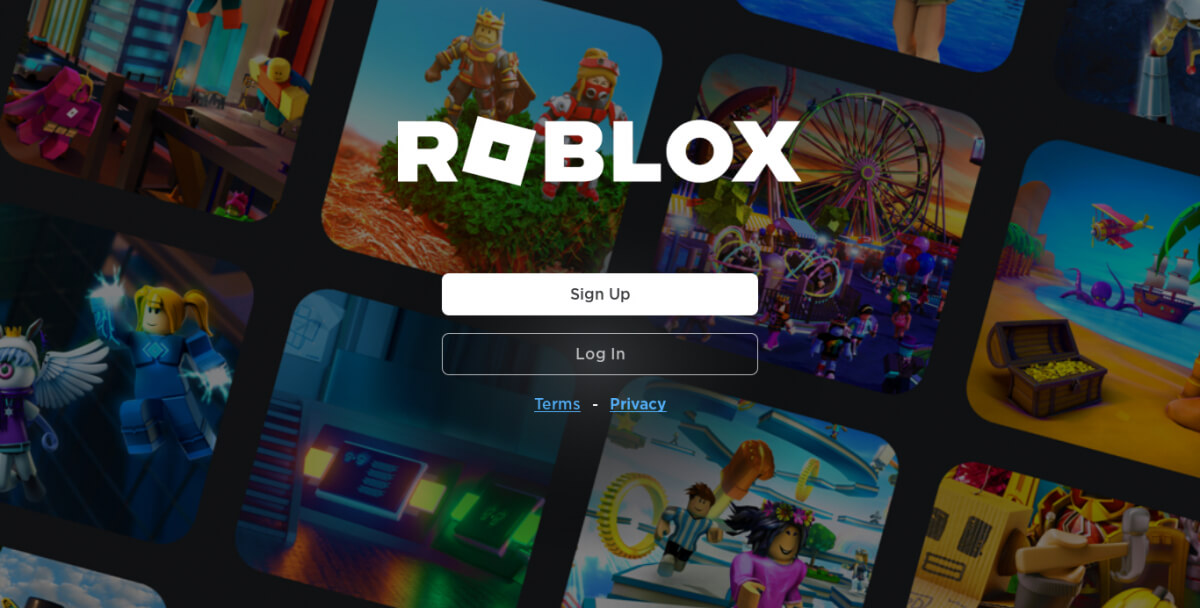
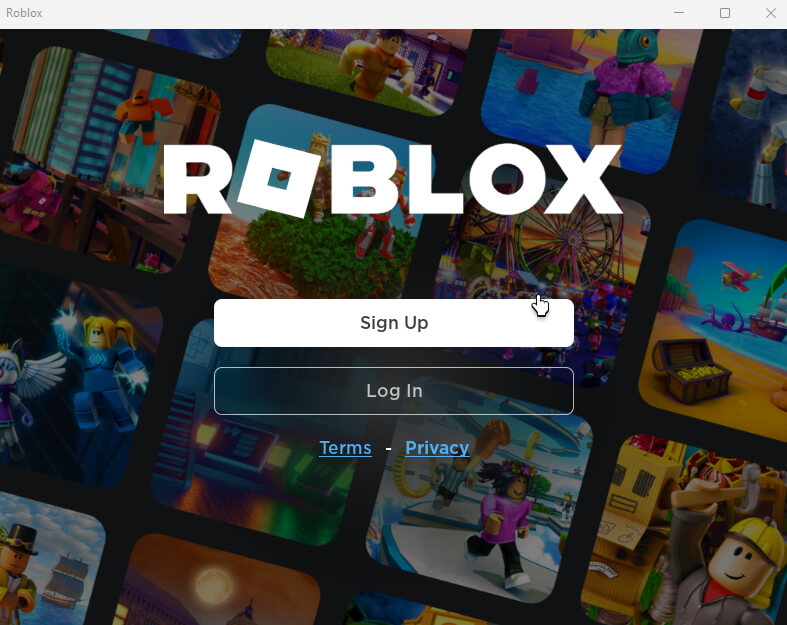
- Al iniciar este juego accederás a la conocida pantalla de inicio de sesión de Roblox.
Método 6: Conectarse a Roblox
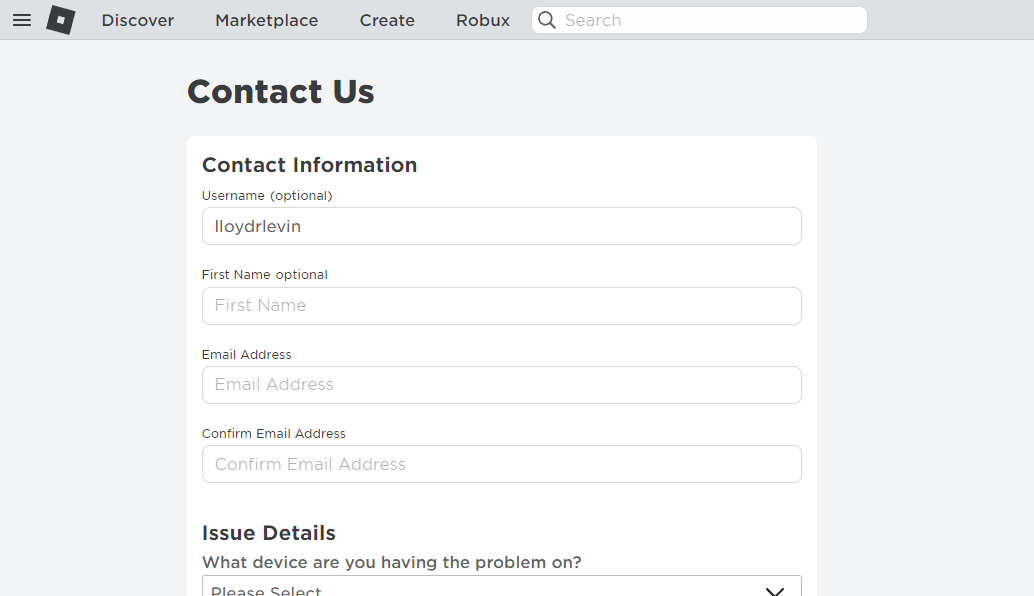
Cuando todo lo demás falla, es hora de contactar a los expertos. Roblox tiene una página de contacto dedicada a comentarios y quejas, donde puedes contactarlos para brindarles detalles sobre cualquier problema que tengas en el juego.
Para contactar a Roblox para obtener ayuda, visita Pagina de soporte Complete el formulario. Sea claro y conciso, mencionando las soluciones que ya ha probado.
¿Cuáles son las razones por las que aparece el mensaje de error “Ocurrió un error inesperado…” en Roblox?
No faltan errores que puedes encontrar al intentar jugar a Roblox, desde códigos de error crípticos hasta Problemas de conexiónHay muchas cosas que pueden salir mal en Roblox. Pero ¿cuál es la causa probable del mensaje de error "Se produjo un error inesperado..."?
Aunque no hay una respuesta definitiva a por qué ocurre este error en Roblox, suele aparecer solo con la versión web y el cliente descargado. La mayoría de los usuarios han podido solucionar este problema cambiándose a la versión dedicada de Microsoft Store.
Esto ha llevado a muchos usuarios a especular que el problema se debe a Byfron, un programa antitrampas integrado en la versión web de Roblox. Si bien su propósito es evitar que algunos jugadores obtengan una ventaja injusta al usar trampas, su escaneo intrusivo o las falsas alarmas pueden impedir el correcto funcionamiento de Roblox.
¿Cuál es la mejor manera de solucionar el error “Un error inesperado…” en Roblox?
Como ocurre con cualquier error, es imposible determinar la causa exacta del problema. Esto significa que no existe una solución única y perfecta para el mensaje de error "Un error inesperado..." en Roblox.
Simplemente sigue todos los métodos descritos anteriormente uno por uno, empezando por lo básico, como reiniciar el ordenador para borrar la caché. Reinstalar también es una opción, por supuesto, y puedes probar a instalar la versión de Roblox de Microsoft Store para ver si funciona mejor.
Si todo lo demás falla, siempre puedes contactar con el servicio de atención al cliente de Roblox para obtener ayuda. Es probable que el problema no sea tuyo, o incluso si lo es, podrían diagnosticarlo mejor.
Los comentarios están cerrados.