

¿Te emociona actualizar a Windows 11 desde Windows 10? Microsoft lleva un tiempo implementando la actualización automática a Windows 11 en todos los PC que cumplen los requisitos mínimos del sistema.
Sin embargo, es posible que desees descargar la nueva versión de Windows usando la Herramienta de creación de medios si tu computadora aún no ha recibido la actualización o si tienes un dispositivo que no tiene acceso constante a Internet.
Primero busque actualizaciones
Antes de descargar Windows, consulta la sección Windows Update para comprobar si ya está disponible para tu ordenador y si te has perdido alguna notificación. Puedes hacerlo en Windows 10 buscando [Windows Update/Windows Update]. Buscar actualizaciones En el menú Inicio, seleccione Mejor coincidencia.
Si la actualización no está disponible, deberá descargar Windows 11. Comience por verificar si su computadora cumple con los requisitos mínimos del sistema para descargar el nuevo sistema operativo.
Verifique los requisitos mínimos de seguridad de su computadora
هناك Muchas maneras Para comprobar si puedes instalar Windows 11 en tu ordenador, la forma más sencilla es usar Comprobación del estado de la PCDescargue, instale y ejecute el programa, luego haga clic en el botón. Comprobar ahora.
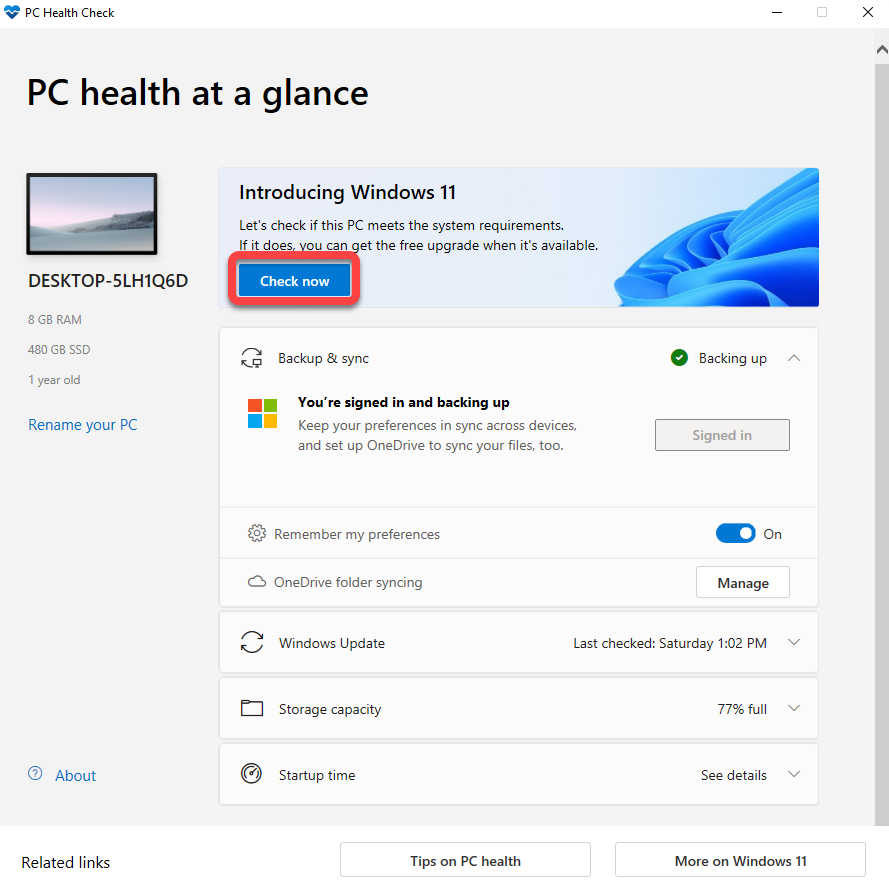
La aplicación le ayudará a comprobar si su sistema está listo para ejecutar Windows 11, lo que incluye comprobar la CPU compatible, la cantidad de núcleos del procesador y su velocidad de reloj, y TPM (medidor de velocidad de túnel).Unidad de Plataforma Confiable(Entre otras cosas). A menos que tu computadora sea muy antigua, debería cumplir con todos los requisitos y ejecutar Windows 11.
En muchos casos, la comprobación del estado del PC indicará que el módulo TPM no es un requisito. Sin embargo, es probable que su sistema tenga capacidades TPM; simplemente necesita habilitarlo en la BIOS. Tenga en cuenta que también deberá Habilitar arranque seguro - Esta es una característica UEFI (Interfaz de firmware extensible unificada) del BIOS.
Utilice la herramienta de creación de medios de Windows 11 para descargar Windows 11
Una vez que haya verificado que su computadora puede ejecutar Windows 11, ahora puede usar la Herramienta de creación de medios para descargar Windows en su computadora y crear una unidad USB o DVD de arranque.
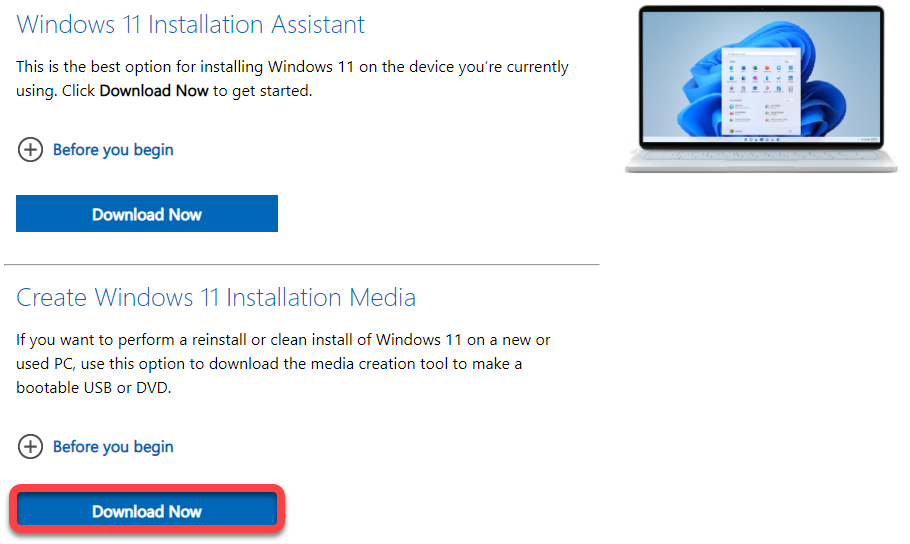
- Ir página de descarga Específicamente para la herramienta de creación de medios.
- Encontrarás tres opciones: Asistente de instalación de Windows 11, Crear medio de instalación de Windows 11 y Descargar imagen de disco (ISO) de Windows 11. Selecciona el botón. Descargar Ahora Abajo Medios de instalación de Windows 11.
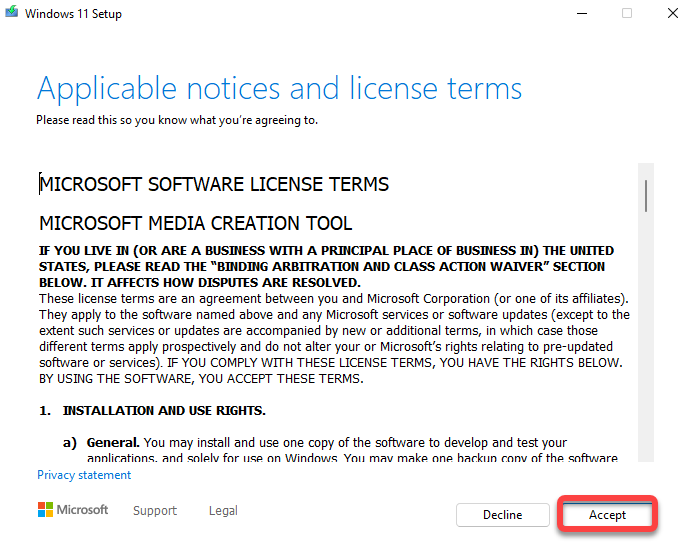
- Haga doble clic en el archivo .exe que acaba de descargar y haga clic en Aceptar Requisitos de licencia.
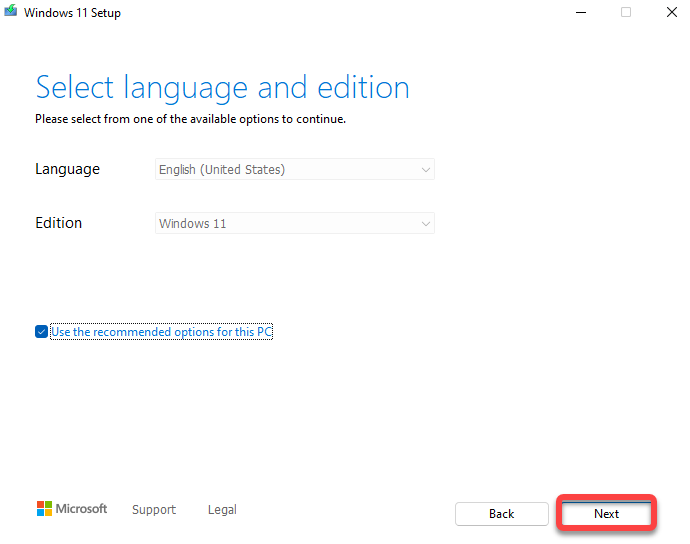
- En la siguiente pantalla, deberá seleccionar اللغةyVersión ¿Cuáles quieres usar? Mantén la casilla marcada. Utilice las opciones recomendadas para esta PC Luego haga clic en Próximo.
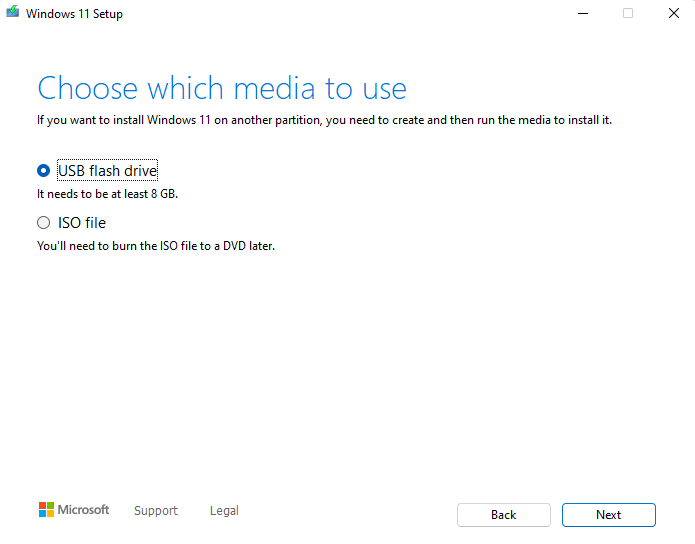
- En esta etapa, deberás elegir si deseas crear una unidad flash USB de arranque o un archivo ISO que luego puedas copiar a un DVD.
Si seleccionó una unidad flash USB, asegúrese de insertar una unidad USB vacía con al menos 8 GB de capacidad en su computadora antes de continuar. Si seleccionó un archivo ISO, no necesita preocuparse por nada más. Una vez que haya hecho su selección, haga clic en [el botón/botón]. Próximo.
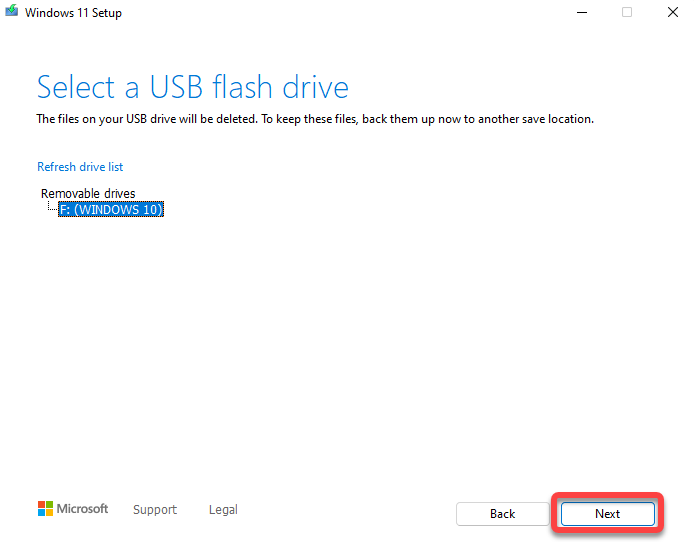
- Si selecciona la opción de unidad flash USB, deberá seleccionar el dispositivo USB que desea utilizar en la siguiente pantalla.
Seleccione un dispositivo y luego haga clic PróximoLa herramienta comenzará a descargar Windows 11 y a crear el medio de instalación automáticamente. Asegúrate de que tu conexión a internet sea estable para evitar interrupciones en la descarga.
Como alternativa, si decide descargar un archivo ISO, asegúrese de tener un DVD virgen donde pueda copiar el archivo ISO una vez finalizada la descarga. Al hacer clic en el botón Próximo Tras seleccionar la opción para descargar un archivo ISO, se le solicitará que especifique la ubicación de descarga. Seleccione una carpeta y deje que la herramienta termine de descargar el archivo ISO de Windows.
- Si elegiste el método USB en el paso anterior, ya puedes instalar o reinstalar Windows 11 en tu ordenador. Sin embargo, si optaste por descargar la ISO, tendrás que grabarla en un DVD virgen.
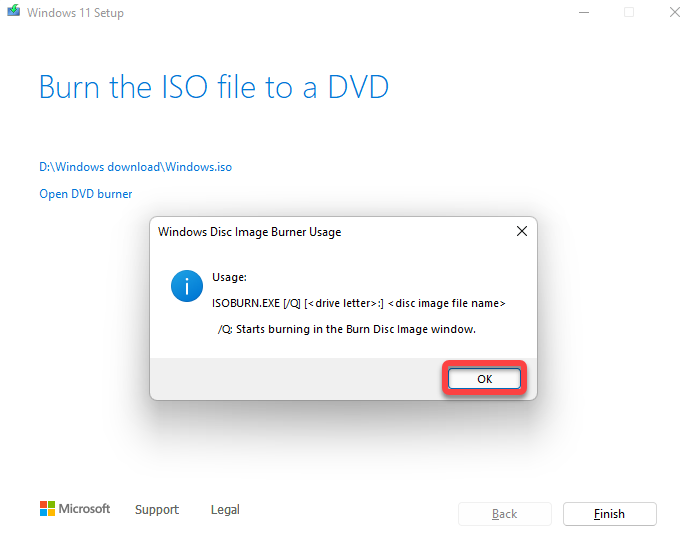
Una vez que la herramienta de creación de medios haya terminado de descargar el ISO, le mostrará dónde está almacenado el ISO y le dará la opción Abra la grabadora de DVDAl hacer clic en la opción Abra la grabadora de DVDSolo te mostrará un comando que deberás ejecutar en el símbolo del sistema para copiar la ISO.
Anote el comando y ejecútelo. Si prefiere un método más gráfico en lugar de usar el símbolo del sistema, simplemente seleccione Ok Y salir del programa.
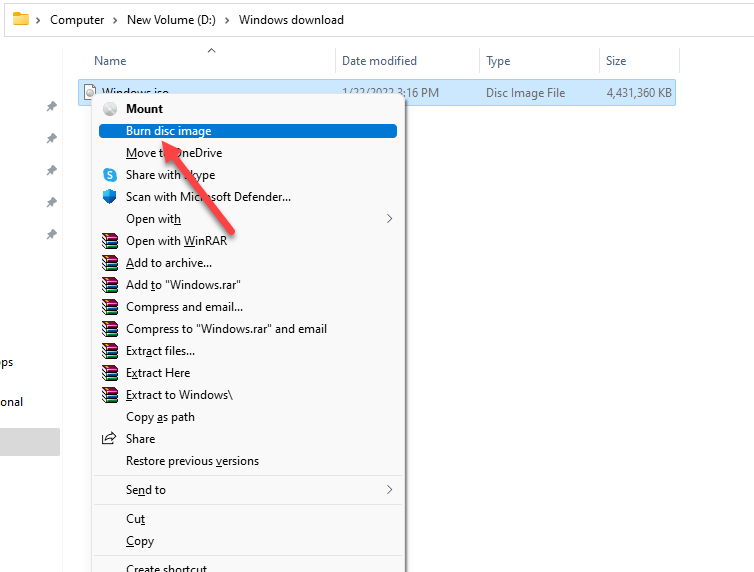
- Si usó el símbolo del sistema en el paso anterior, puede pasar a la siguiente sección. Si prefiere usar la interfaz gráfica del programa de grabación de discos, navegue a la carpeta donde descargó el nuevo archivo ISO de Windows. Haga clic derecho en el archivo ISO y seleccione Grabar imagen de disco (Copiando la imagen del disco).
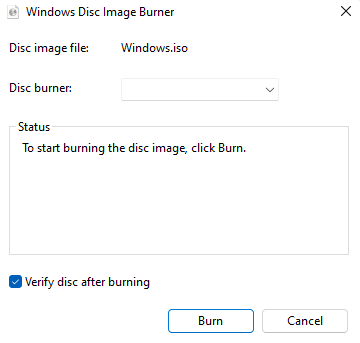
- Seleccione el programa de copia de discos apropiado y seleccione el botón. Quemar (Copiar). Conservar opción Verificar disco después de grabar (Verificación del disco después de la copia) especificado.
Actualizar a Windows 11 desde un nuevo medio de instalación
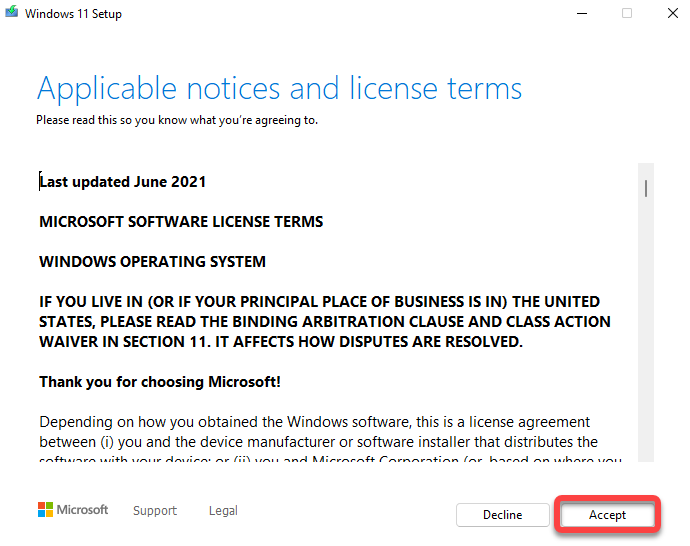
Abra el medio de instalación en su computadora y haga doble clic en setup.exe Para ejecutar el asistente de instalación, seleccione el botón. Siguiente (Siguiente) en la primera pantalla. Luego, seleccione Aceptar (Aceptar) para aceptar los términos de la licencia.
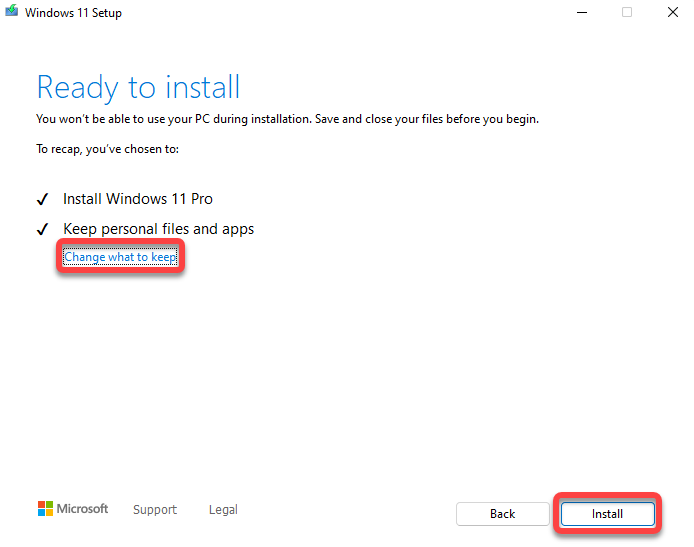
Ahora verás una pantalla Listo para instalarEl asistente le mostrará un resumen de lo que hará. Por ejemplo, en este caso, le explicará que ha elegido Instalar Windows 11 ProyMantener archivos y aplicaciones personalesSi lo prefieres puedes Cambia lo que quieras conservarO seleccione un botón تثبيت para iniciar la instalación.
Deja que el asistente ejecute la actualización y reinicie. Una vez finalizado el proceso, estarás listo para usar Windows 11 y explorar sus nuevas funciones.
Instalación limpia de Windows 11
Una vez creado el medio de instalación, el proceso Instalar una copia limpia de Windows 11 Es igual que cualquier otro método. Puedes iniciar el medio de instalación y seguir las instrucciones del asistente de instalación.
La herramienta de creación de medios lo hace fácil.
La herramienta de creación de medios facilita la creación de medios de instalación de arranque. Es rápida y, con instrucciones en pantalla, sencilla incluso para principiantes.
Tenga en cuenta que al instalar una nueva copia de Windows 11, también debe proporcionar la clave de producto de Windows 11 que recibió al comprarla. Si no la tiene, puede omitir el paso de introducirla durante la instalación. Activar Windows 11 Luego.
Los comentarios están cerrados.