

Outlook y Exchange son la columna vertebral de la comunicación en cualquier organización, y la situación puede ser muy problemática si estas dos aplicaciones dejan de comunicarse. Uno de estos problemas es el error interno de Outlook en Exchange con el código 80000000, donde el cliente de Outlook no puede conectarse al servidor Exchange localmente (aunque la conexión externa funciona correctamente) y muestra el error 80000000. Normalmente, se muestra el siguiente mensaje:
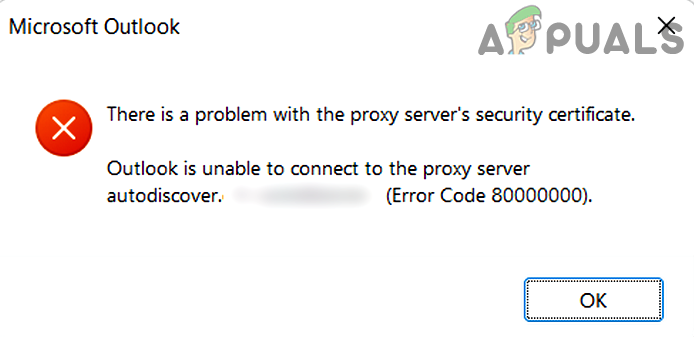
El error interno de Outlook en Exchange con el código 80000000 se atribuye principalmente a las siguientes razones:
- Protocolo HTTPDebido a la complejidad asociada con HTTP (certificados, etc.), se recomienda acceder al servidor Exchange mediante TCP/IP. Si el cliente Outlook está configurado para usar HTTP, podría aparecer el error 80000000.
- Configuración incorrecta del producto de seguridad del servidorSi su producto de seguridad del servidor (como F5) está interfiriendo con su conexión de Outlook/Exchange, es posible que encuentre un error interno de Outlook/Exchange con el código 80000000.
- Actualización de TLSTLS es una versión mejorada de SSL y, si no se aplica la última actualización al sistema cliente, el cliente Outlook puede volverse incompatible con el servidor Exchange, lo que provoca un error de Exchange con el código 80000000 cuando se accede internamente.
Configurar el cliente Outlook para utilizar el protocolo TCP/IP
Debido a que el cliente Outlook tiene problemas internos al usar el protocolo HTTP, configurar el cliente para usar el protocolo TCP/IP (como se recomienda cuando se usa el cliente en un entorno interno) puede resolver el problema.
- Lanzar una aplicación Outlook y abre un menú un archivo Su propio.
- Ahora, en el lado derecho, expanda el menú desplegable para Configuraciones de la cuenta y seleccione Configuraciones de la cuenta.
![]()
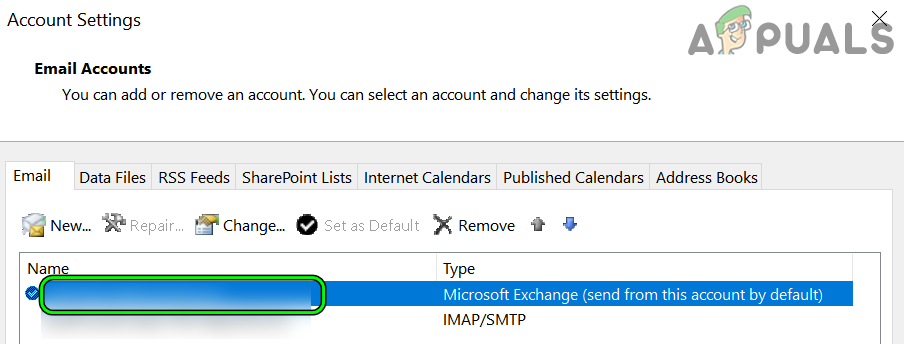
- Luego, en la pestaña e-mail Dentro de la configuración de la cuenta, haga doble clic على الحساب Que utiliza un servidor Exchange y, en la ventana resultante, abre Más configuraciones.
![]()
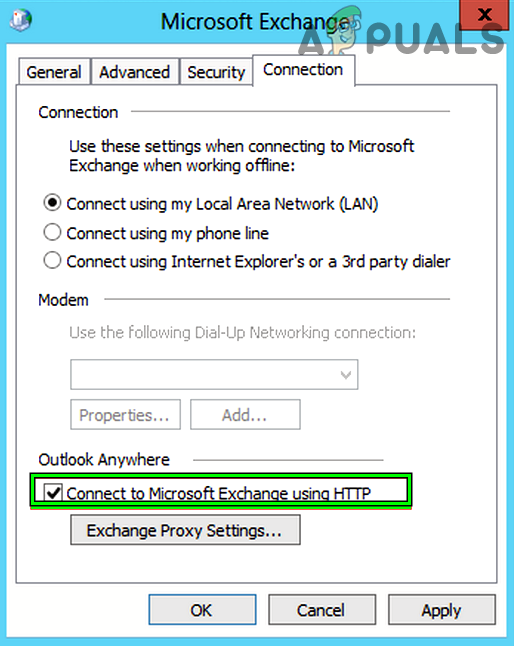
- Ahora, en la pestaña Conexión، Quite la marca de verificación junto a "Conectarse a Microsoft Exchange mediante HTTP". وPlato tus cambios
![]()
- Entonces, Reiniciar Abra el cliente Outlook y compruebe si funciona correctamente.

Editar el registro del sistema para eliminar el valor HTTP
Outlook puede mostrar un error interno de Exchange 80000000 si las configuraciones HTTP del sistema no están configuradas correctamente en el registro del sistema, y configurarlas correctamente puede resolver el problema.
Advertencia : Proceda bajo su propia responsabilidad, ya que modificar el registro del sistema puede dañar sus datos o su sistema si no se hace correctamente.
- Primero, para estar seguro, cree Copia de seguridad del registro del sistema.
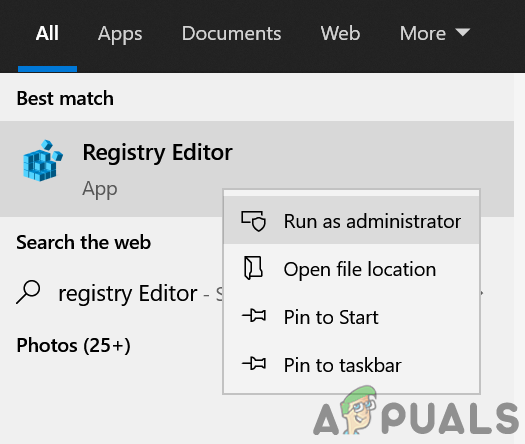
- Ahora, haga clic en Windows y buscar Editor del registro.
- Entonces, Haga clic derecho Sobre el resultado Editor del registro Y elige Ejecutar como administrador.
![]()
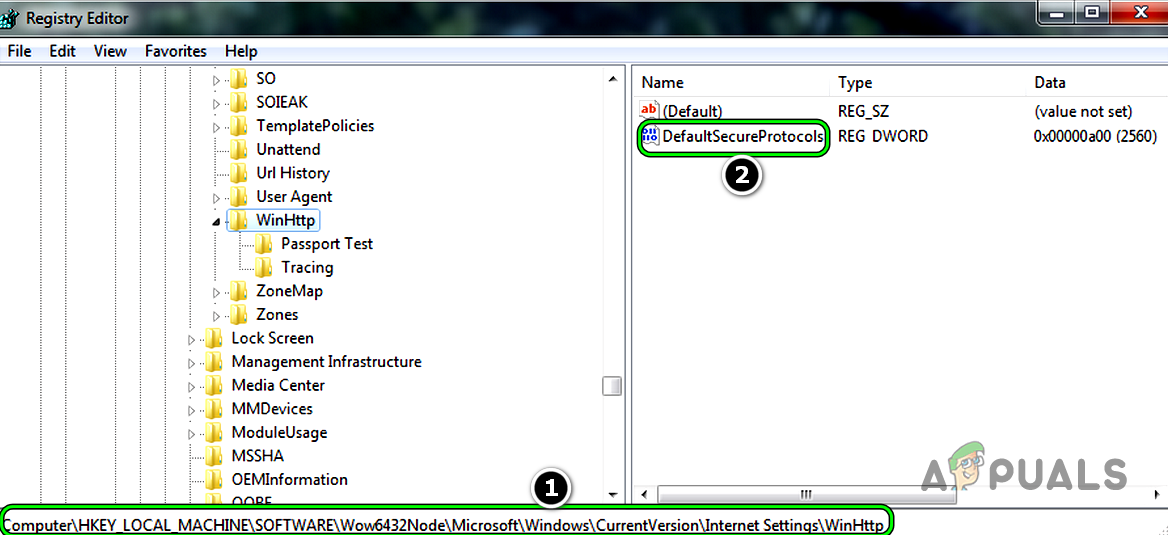
- Ahora Ir Al siguiente camino:
HKEY_LOCAL_MACHINE SOFTWARE WOW6432 Nodo Microsoft Windows Versión actual Configuración de Internet WinHttp
- Luego, en el lado derecho, Eliminar Valor Protocolos seguros predeterminados وcerca Editor.
![]()
- الآن ، Reiniciar Su sistema, y al reiniciarlo, verifique si se ha resuelto el error 80000000 de Outlook Exchange.
Si el problema persiste y tiene dificultades para acceder al servidor Exchange desde la red local, asegúrese de que su servidor DNS local apunte correctamente a la dirección local del servidor Exchange.
Activar los protocolos TLS 1.1 y TLS 1.2 en el dispositivo cliente
TLS (Seguridad de la Capa de Transporte) es el sucesor del antiguo SSL (Capa de Sockets Seguros), o simplemente, TLS es una versión mejorada de SSL. Si el dispositivo cliente no tiene habilitado TLS 1.1 y 1.2, podría no ser compatible con el servidor Exchange actualizado, lo que causa el problema. En este caso, habilitar TLS 1.1 y TLS 1.2 en el sistema cliente podría resolver el problema.
- Abierto navegador web وAlbergue un archivo Fácil reparación Siguiente desde el sitio Microsoft el oficial.
- Después de descargar, Llenar Fácil reparación Comoresponsable.
- Entonces Seguir Aparecerán instrucciones en su pantalla para aplicar la reparación y luego, Reiniciar tu sistema.
- Después de reiniciar, abra navegador web وAlbergue Próxima actualización Desde el sitio Catálogo de actualizaciones de Microsoft el oficial.
![]()
- Ahora Albergue Actualice según su sistema operativo y luego de descargarlo, Llenar La actualización se descargó comoresponsable.
- Entonces Seguir Instrucciones en su sistema para aplicar la actualización y luego, Reiniciar tu sistema.
- Después de reiniciar, verifique si se ha resuelto el error interno de Exchange 80000000.

Si esto no funciona, consulte el siguiente enlace de Microsoft para configurar TLS según sus recomendaciones. Si tampoco funciona y su organización utiliza la seguridad F5 , compruebe si cambiar el método de cifrado de F5 en su perfil SSL de predeterminado a DEFAULT auf ALL:!DHE-RSA-DES-CBC3-SHA resuelve el problema. Además, si el cliente que experimenta el problema utiliza Windows 7 y la seguridad F5 está instalada en el servidor, es hora de actualizar a Windows 10, ya que F5 causa muchos problemas (incluido el mencionado) en dispositivos con Windows 7.
Los comentarios están cerrados.