

Hacer una copia de seguridad de tu iPhone es crucial para proteger tus datos personales, como mensajes, fotos y contactos. Aunque Apple Siempre ha animado a sus usuarios a utilizar iCloud para realizar copias de seguridad de sus datos esenciales, pero la mayoría de la gente no quiere usarlo.
Además, hay varias razones por las que las personas prefieren no usar iCloud, incluido el almacenamiento limitado, las velocidades de carga lentas, la falta de acceso a Internet y las preocupaciones por la privacidad.
Para aquellos que buscan alternativas para realizar copias de seguridad de sus datos sin usar iCloud, esta guía les mostrará las mejores formas de realizar copias de seguridad de su iPhone usando una computadora o cualquier dispositivo de almacenamiento externo.
Método 1: Hacer una copia de seguridad de tu iPhone usando una computadora
Esta es una de las formas más fiables de hacer una copia de seguridad de tu iPhone sin iCloud. Con este método, tus datos se almacenarán localmente en tu dispositivo.
Puede realizar copias de seguridad fácilmente en Windows o macOS Mojave y versiones anteriores.
¿Qué pasos se deben seguir?
- Debes instalar la última versión de iTunes en tu escritorio.
- Luego necesitas conectar tu iPhone mediante un cable USB.
- Desbloquea tu iPhone y pulsa “Confiar en este equipo”.
- Haga clic en iTunes
- Localiza el icono de iPhone en la parte superior.
- Verás la opción “Copia de seguridad” y dentro de ella selecciona “Este equipo”.
- Ejecutar “Cifrar copia de seguridad local”
- Seleccione “Hacer copia de seguridad ahora”
Además, las copias de seguridad cifradas contienen contraseñas, credenciales de Wi-Fi y datos de salud.
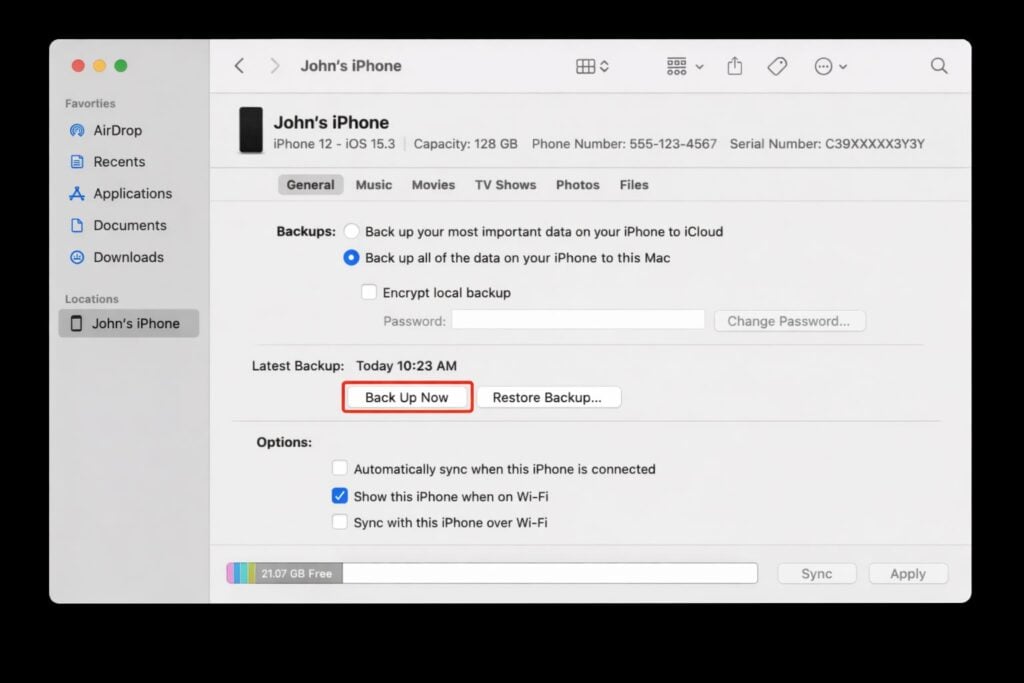
Cómo hacer una copia de seguridad de tu iPhone usando una computadora
Haz una copia de seguridad de tu iPhone en macOS Catalina o posterior
Apple reemplazó recientemente iTunes con Finder en las últimas versiones. macOS.
¿Qué pasos se deben seguir?
Método 2: Realizar una copia de seguridad de su iPhone en una unidad externa
Es importante recordar que los iPhones no pueden respaldarse directamente en un disco duro externo. Sin embargo, hay una manera sencilla de hacerlo. Primero, transfiere los datos de tu iPhone a tu computadora y luego al disco duro.
¿Qué pasos se deben seguir?
- Primero debes crear una copia de seguridad usando Finder o iTunes, según la versión de macOS que estés usando.
- Luego busque la carpeta de respaldo:
- En Windows, ubíquelo en: C:\Users\YourName\AppData\Roaming\Apple\Computer\MobileSync\Backup
- En una Mac, ubíquelo en: ~/Library/Application Support/MobileSync/Backup
- Ahora, copie toda la carpeta de respaldo.
- Luego pégalo en cualquier disco duro externo.
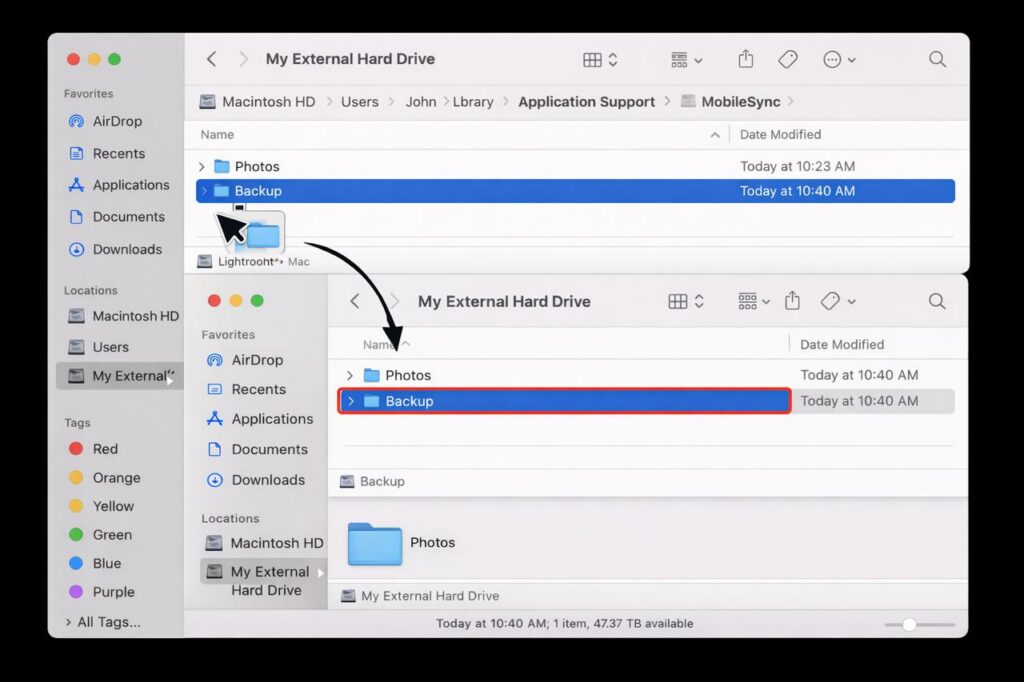
Realice una copia de seguridad de los datos en cualquier disco duro externo
Este método es el más adecuado si su computadora tiene espacio de almacenamiento limitado o si necesita una copia de seguridad sin conexión adicional.
El tercer método: Realizar copias de seguridad solo de fotos y vídeos
Si solo desea realizar una copia de seguridad de fotos y vídeos, puede hacerlo manualmente sin iCloud.
¿Cómo hago eso en Windows?
- Conecta tu iPhone a una computadora
- Haga clic en la aplicación Fotos
- Seleccione Importar, luego seleccione iPhone
- Ahora guarde las imágenes en su sistema o en cualquier unidad externa.
¿Cómo hago eso en una Mac?
- Conecta tu iPhone
- Luego abre la aplicación Fotos
- Seleccionar Importar todos los elementos nuevos
No necesitas iCloud para mantener tus datos seguros. Con una computadora y un cable USB, puedes crear copias de seguridad seguras sin conexión que te dan control total sobre tus datos.
Los comentarios están cerrados.