

La multitarea es crucial si usas tu laptop para trabajar. La función de pantalla dividida es una de las más útiles para realizar varias tareas simultáneamente. La mayoría de la gente sabe cómo hacer multitarea en PC o Mac, pero ¿sabías que también puedes usar gestos similares en tu Chromebook para activar la pantalla dividida?
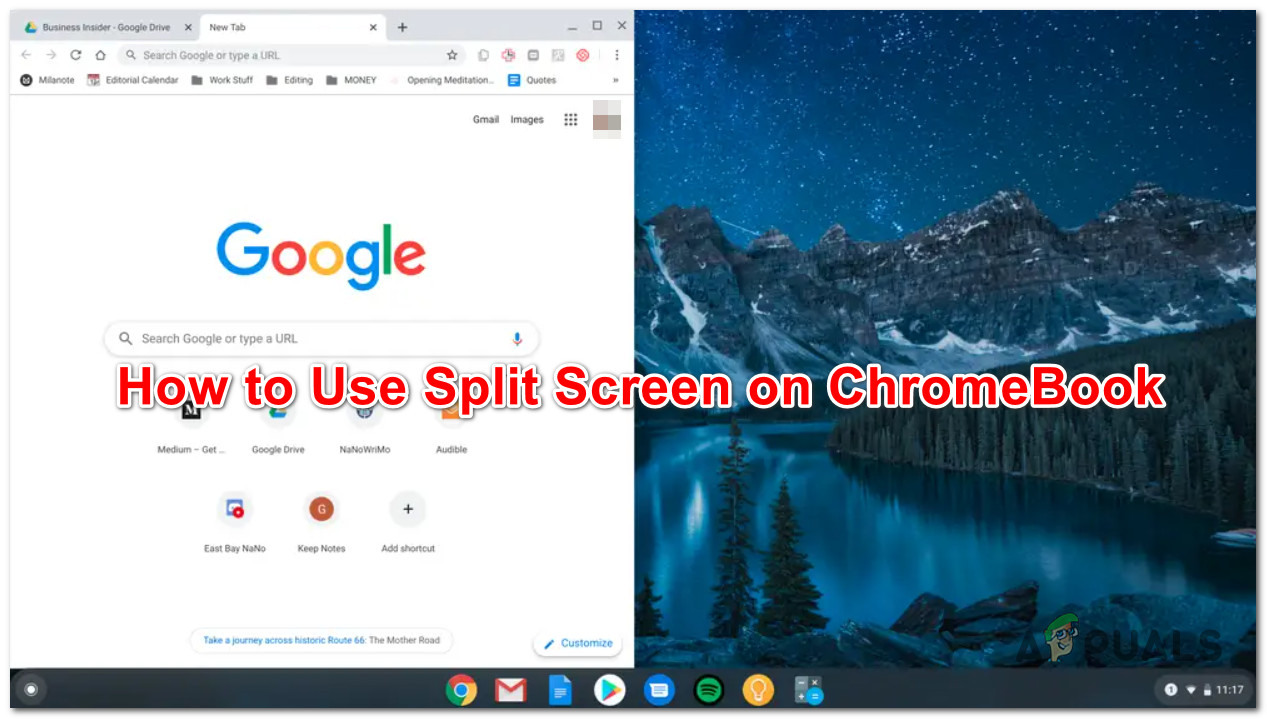
Si sueles usar varias aplicaciones simultáneamente, la función de pantalla dividida de tu Chromebook puede ser de gran ayuda. Te permite trabajar de forma más eficiente y obtener mejores resultados con menos interrupciones.
Hay varias maneras de usar esta función eficazmente en una Chromebook. Las explicaremos a continuación.
1. Utilice la tecla 'Mostrar ventanas'
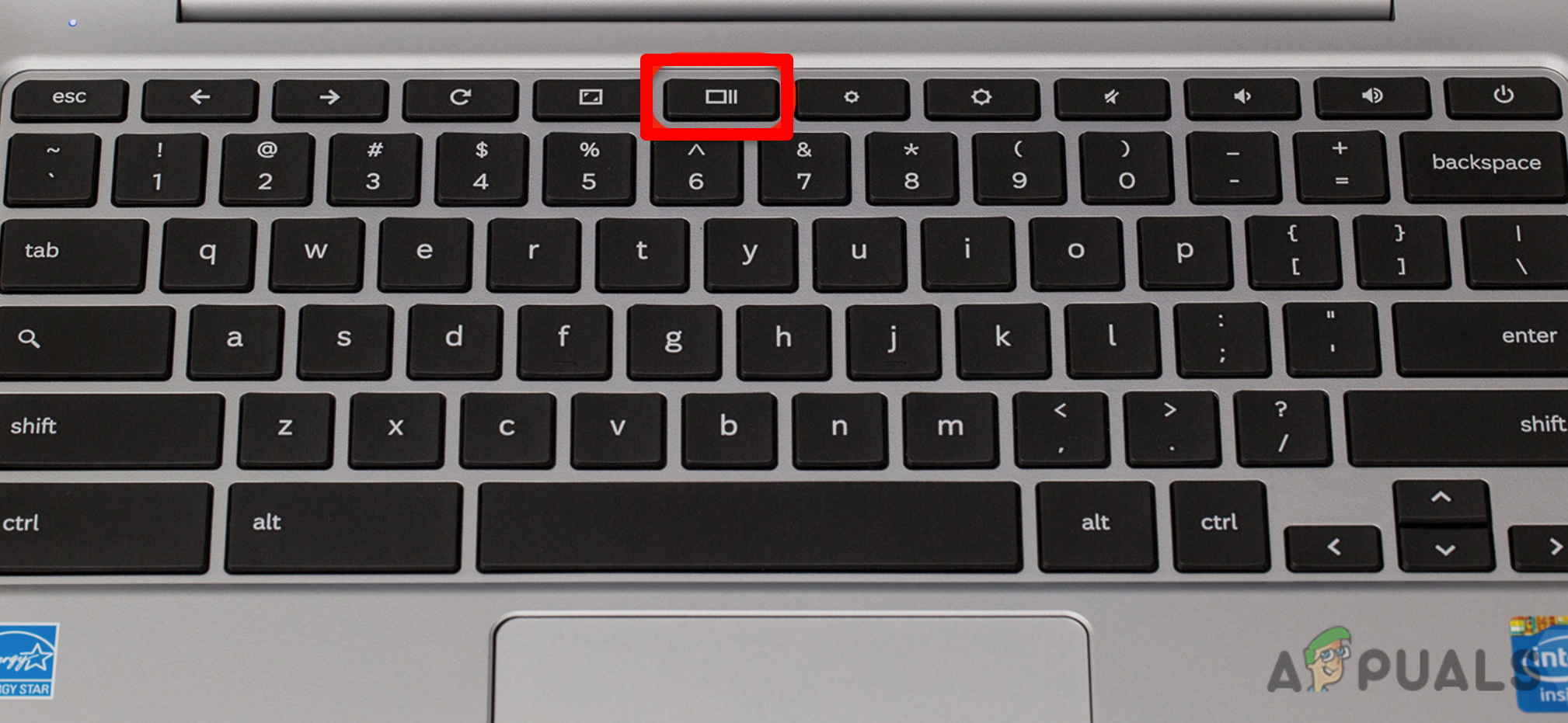
La tecla " Mostrar ventanas " se encuentra en la posición F5 y tiene la forma de un rectángulo con dos líneas horizontales a la derecha. Con esta tecla, puedes visualizar todas las ventanas activas y organizarlas según tus necesidades.
Aquí te explicamos cómo dividir la pantalla de tu Chromebook usando la tecla ' Mostrar ventanas ':
- Abra cualquier aplicación que desee utilizar en modo de pantalla dividida.
- Mantenga presionado el botón (Escaparates).
![Botón Mostrar Windows]()
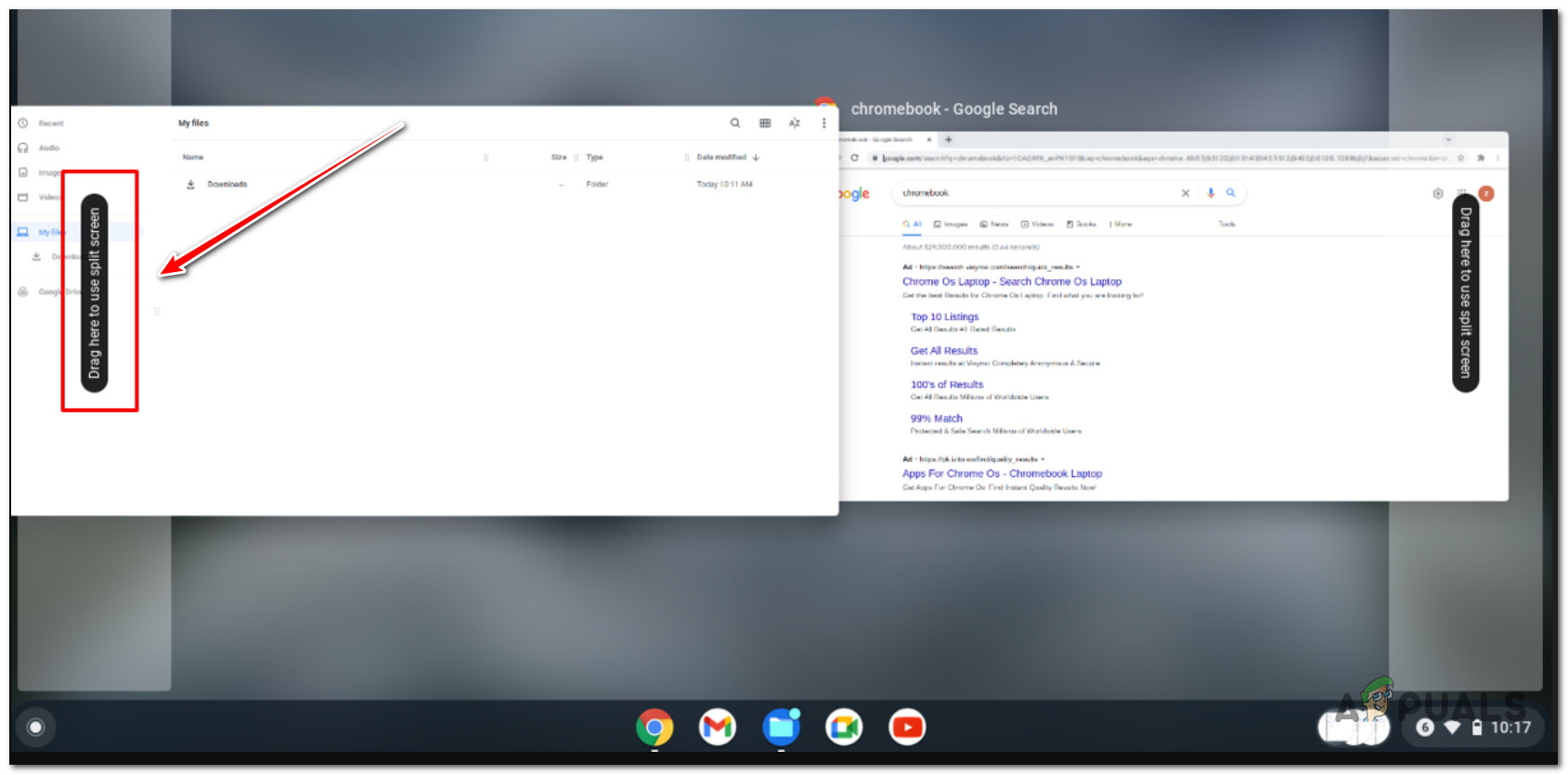
- Arrastre y suelte una aplicación donde aparezca el texto. Arrastre aquí para usar la pantalla dividida.
![Cómo usar la función de pantalla dividida a través del botón "Mostrar ventanas" en Chromebook]()
2. Arrastre y suelte con el ratón.
La forma más sencilla de dividir la pantalla en un Chromebook es arrastrar y soltar las ventanas hacia la derecha o la izquierda, sin usar atajos de teclado. Esto puede resultar un poco complicado si usas un panel táctil, por lo que recomendamos usar este método si usas un ratón.
A continuación se explica cómo lograr una pantalla dividida usando arrastrar y soltar:
- Abra cualquier aplicación que desee utilizar mientras divide la pantalla.
- Haz clic y mantén presionado على Barra de menús.
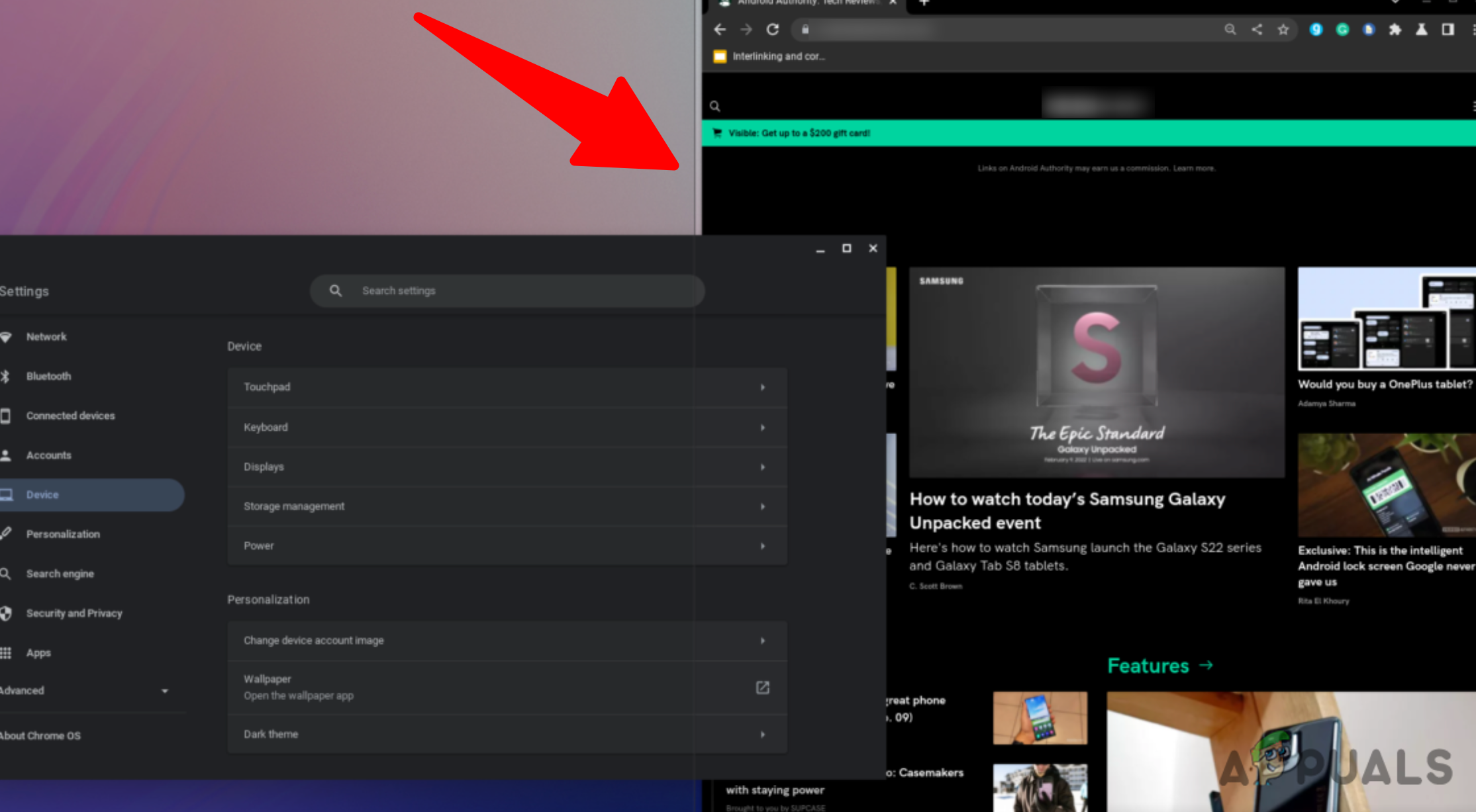
- Arrastre la ventana hacia el lado izquierdo o derecho de la pantalla.
![Arrastre y suelte la ventana]()
- Una vez que suelte el botón del mouse, la ventana debería ubicarse automáticamente en el lado deseado de la pantalla.
3. Usa atajos de teclado
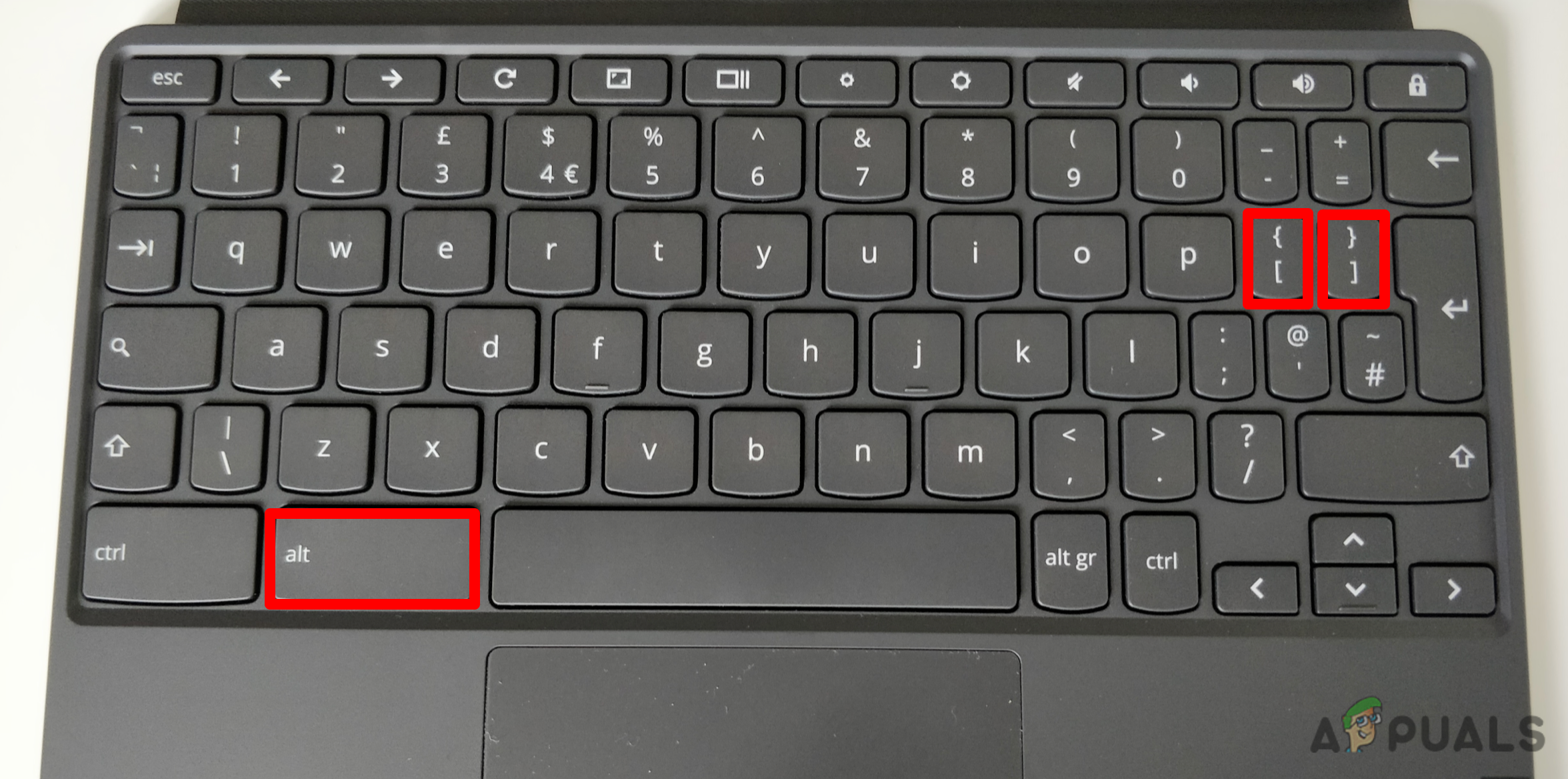
Los atajos de teclado son la forma más rápida de dividir la pantalla si estás acostumbrado a usar macros. El proceso es tan simple como mantener presionada la tecla “Alt” y luego elegir entre la tecla “[” o “]”.
Si pulsas Alt + la tecla del corchete izquierdo al mismo tiempo, la ventana se moverá hacia la izquierda, mientras que si pulsas Alt + la tecla del corchete derecho, la ventana se moverá hacia la derecha.
Nota: Al hacer clic en cualquiera de estos botones, se abrirá una nueva ventana o se cambiará el tamaño de la ventana actualmente activa.
4. Utilice el botón acercar/restaurar para acercar/alejar.
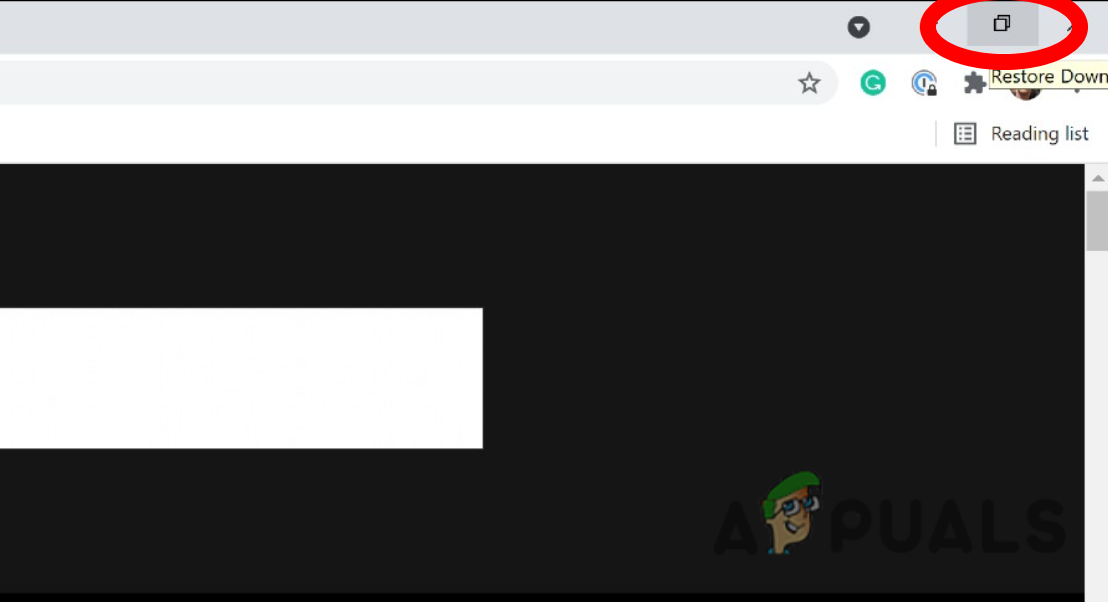
Otra forma de usar la función de pantalla dividida en tu Chromebook es usar el botón de zoom/restaurar hacia abajo.
La función principal de este botón es devolver la ventana a su estado predeterminado (ya sea minimizarla o maximizarla), pero también puedes usarlo para lograr un escenario de pantalla dividida.
Estos son los pasos que debes seguir:
- Comience abriendo dos aplicaciones que desee utilizar mientras divide la pantalla.
- Haz clic y mantén presionado botón Acercar/Restaurar El que pertenece a una aplicación.
![Utilice el botón restaurar]()
Nota: El botón "Restaurar abajo" se encuentra en la esquina superior derecha de la pantalla, entre los botones de cerrar y minimizar.
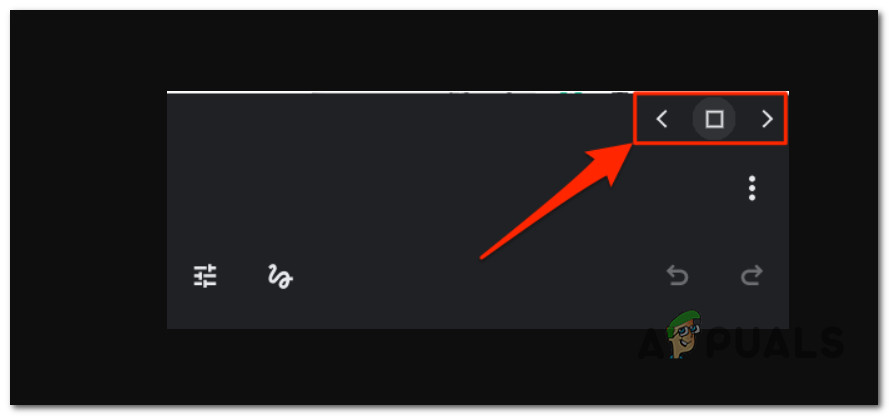
- Tras pulsar el botón, verás dos flechas a ambos lados. Mientras sigues pulsando el botón, mueve el cursor hacia la izquierda o la derecha de la pantalla para fijar la aplicación.
![Desliza la aplicación hacia la izquierda o hacia la derecha]()
- Repita los pasos 2 y 3 con la segunda aplicación para lograr la división de pantalla.
Razones que podrían impedir la funcionalidad de pantalla dividida en tu Chromebook
Si ninguno de los métodos anteriores funciona para usted, tenga en cuenta que no todas las versiones de ChromeOS admiten la función de pantalla dividida.
Si está utilizando un modelo de dispositivo antiguo que no se ha actualizado a la última versión de ChromeOS, es probable que esta función no esté disponible.
Para saber si la función de pantalla dividida está disponible en tu Chromebook, ve a Configuración > Dispositivo > Pantalla y sonido > Pantalla y busca la opción "Pantalla dividida".
Sin embargo, incluso si su Chromebook admite la opción de pantalla dividida, a veces puede encontrar algunas dificultades con esta función.
Aquí hay algunas razones por las que es posible que no puedas lograr la pantalla dividida en tu Chromebook:
- Es posible que su Chromebook esté en modo tableta.
- El atajo para dividir pantalla (Ctrl+Alt) está deshabilitado.
- Presioné accidentalmente el botón de zoom En la ventana que desea utilizar para dividir la pantalla.
Los comentarios están cerrados.