

"¿Podré descargar torrents?" es una de las mayores preocupaciones para quienes se plantean cambiar de sistemas operativos tradicionales a Chrome OS. Para muchos, descargar torrents es una actividad diaria, ya sea descargar el último episodio de su serie favorita o una película recién estrenada. Dado que la mayoría de los clientes de torrents populares, como uTorrent, son aplicaciones descargables (y Chrome OS no es compatible con nada que no esté disponible en Chrome Web Store), la disponibilidad de clientes de torrents en Chrome OS se convierte en una gran preocupación. Sin embargo, como dicen los usuarios de smartphones: "Hay una aplicación para eso". Y, de hecho, existe una aplicación en Chrome Web Store que funciona como un cliente de torrents completo.
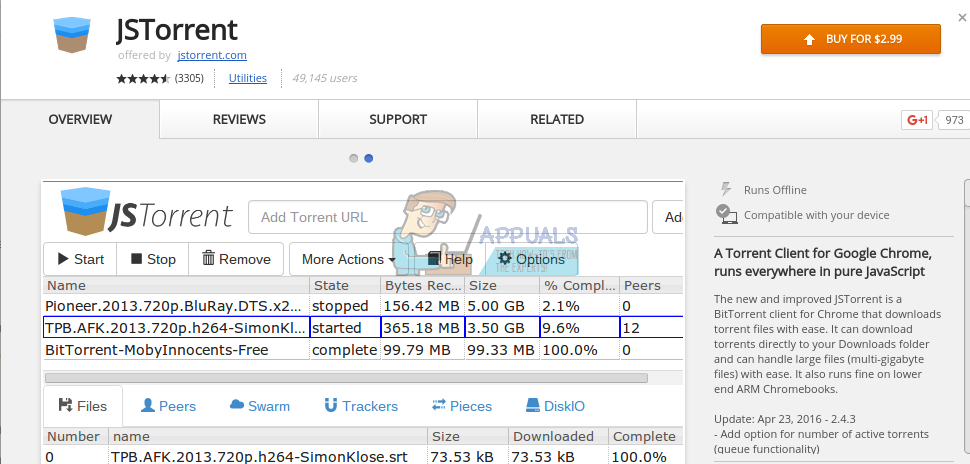
JSTorrent Es un cliente de torrents basado en JavaScript disponible en Chrome Web Store. Es una aplicación de pago, con un costo de descarga simple de $2.99. El desarrollador la ha puesto a disposición gratuitamente en GitHub, y te mostraremos cómo obtenerla gratis con algunas modificaciones. Si quieres una descarga directa con un solo clic, deberías considerar pagar por la aplicación. Siempre es buena idea apoyar a un desarrollador dedicado.
Cómo obtener la versión de pago
Paso 1 - Haga clic en este enlace Para acceder a la página de descarga de JSTorrent.
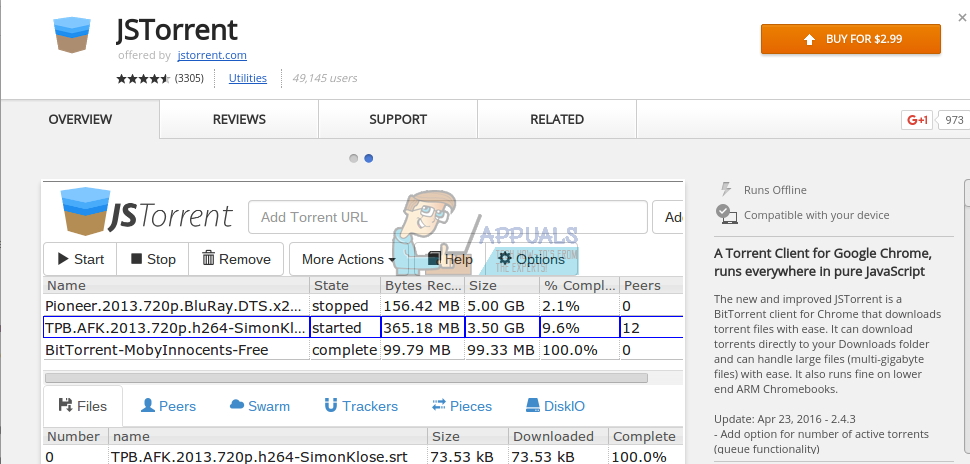
Paso 2: Haz clic en "Comprar por $2.99" y completa el pago. La aplicación se descargará automáticamente en tu Chromebook y podrás acceder a ella a través de tu bandeja de aplicaciones.
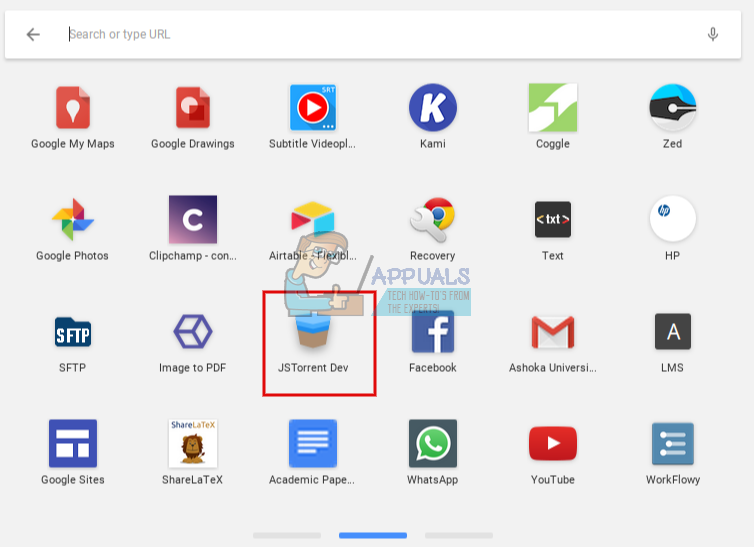
Si ha instalado correctamente JSTorrent, desplácese hasta la última parte del artículo para obtener algunos consejos sobre cómo usar JSTorrent.
Cómo obtener la versión gratuita
Ah, así que has decidido convertirte en un auténtico pirata y conseguir el software para descargar contenido gratis. Bueno, no será precisamente fácil, pero tampoco es demasiado difícil.
Paso 1: Ir a enlace GitHub Haga clic en el botón verde “Clonar o descargar” en la esquina superior derecha del sitio web.
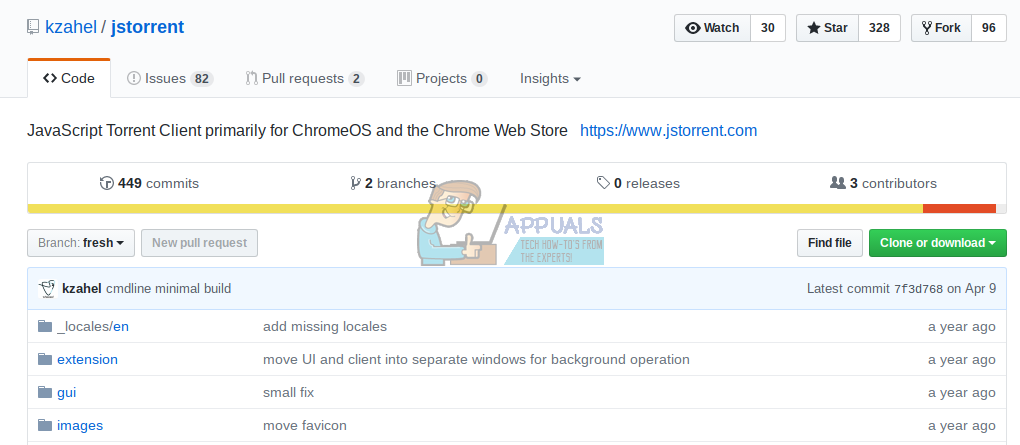
Paso 2: Haz clic en "Descargar ZIP". El archivo ZIP de JSTorrent debería comenzar a descargarse.
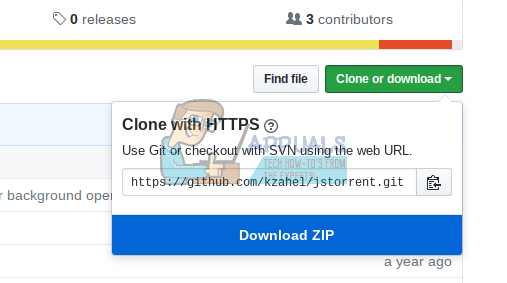
Paso 3 – Descargar Archivo ZIP del servidor web Chrome Desde Github de la misma manera.
Paso 4 – Extraer archivos ZIP
Como los archivos ZIP no se pueden extraer directamente en Chrome OS, haz doble clic en el archivo ZIP para abrirlo como una unidad anclada. Verás el archivo ZIP anclado en la barra lateral izquierda de la app Archivos. Haz clic en él y verás una carpeta llamada "jstorrent-fresh". Cópiala y pégala en tu carpeta de Descargas. (Para obtener una guía más detallada sobre cómo extraer archivos, haz clic aquí). aquí)
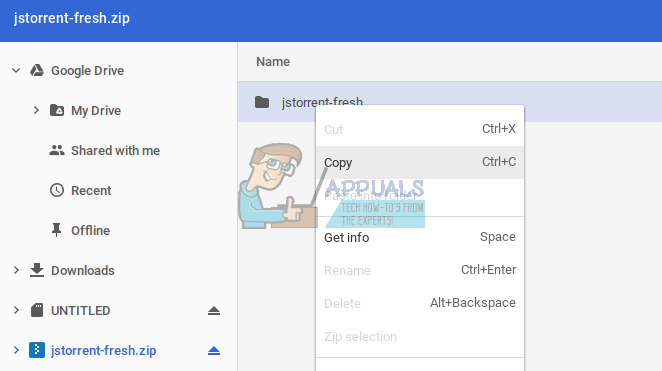
Repita el mismo proceso para el archivo web-server-chrome-master.zip. Copie y pegue el archivo "web-server-chrome-master" en la carpeta de Descargas.
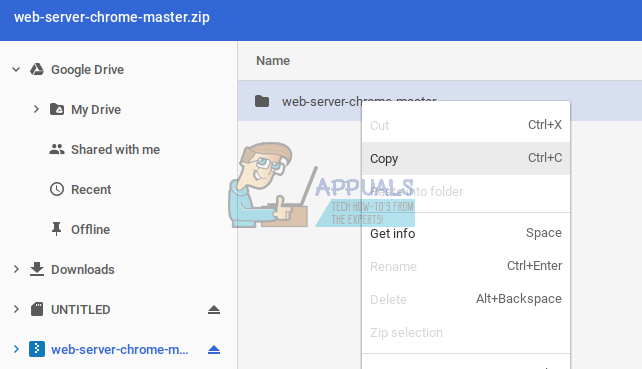
Paso 5: Ahora tienes las carpetas "jstorrent-fresh" y "web-server-chrome-master" en tu carpeta de Descargas. Cambia el nombre de la carpeta "web-server-chrome-master" a "web-server-chrome" y cópiala.
Paso 6: Abre la carpeta "jstorrent-fresh". Dentro, encontrarás una subcarpeta llamada "js". Pega "web-server-chrome" dentro de la carpeta "js".
Paso 7: Accede a chrome://extensions desde la barra de direcciones de Google Chrome. En la esquina superior derecha del sitio, selecciona "Modo de desarrollador".

Paso 8: Haz clic en "Cargar complemento desagrupado", que se encuentra justo debajo del encabezado "Complementos". Se te pedirá que selecciones una carpeta para abrir.
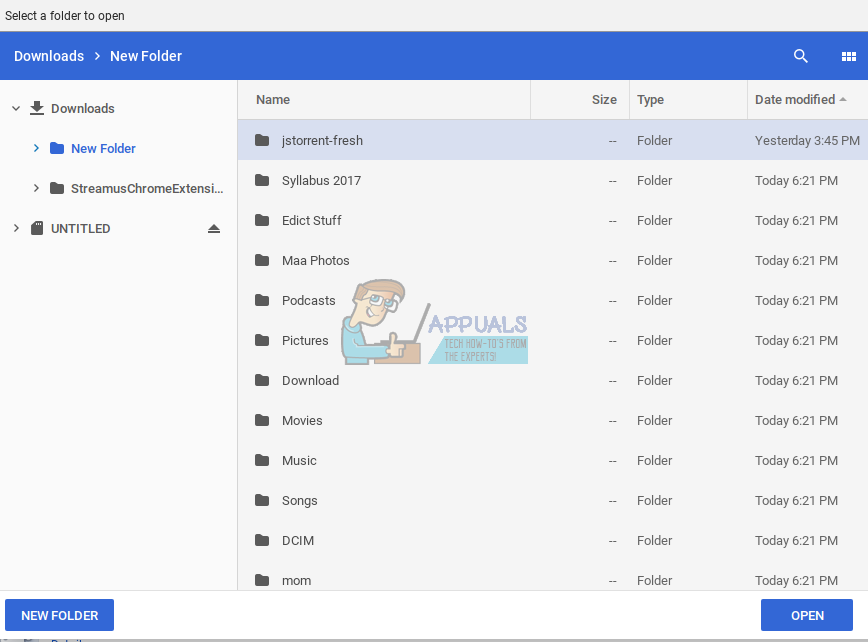
Paso 9: Localiza la carpeta "jstorrent-fresh" y ábrela. Listo. Ahora deberías ver JSTorrent entre tus complementos.
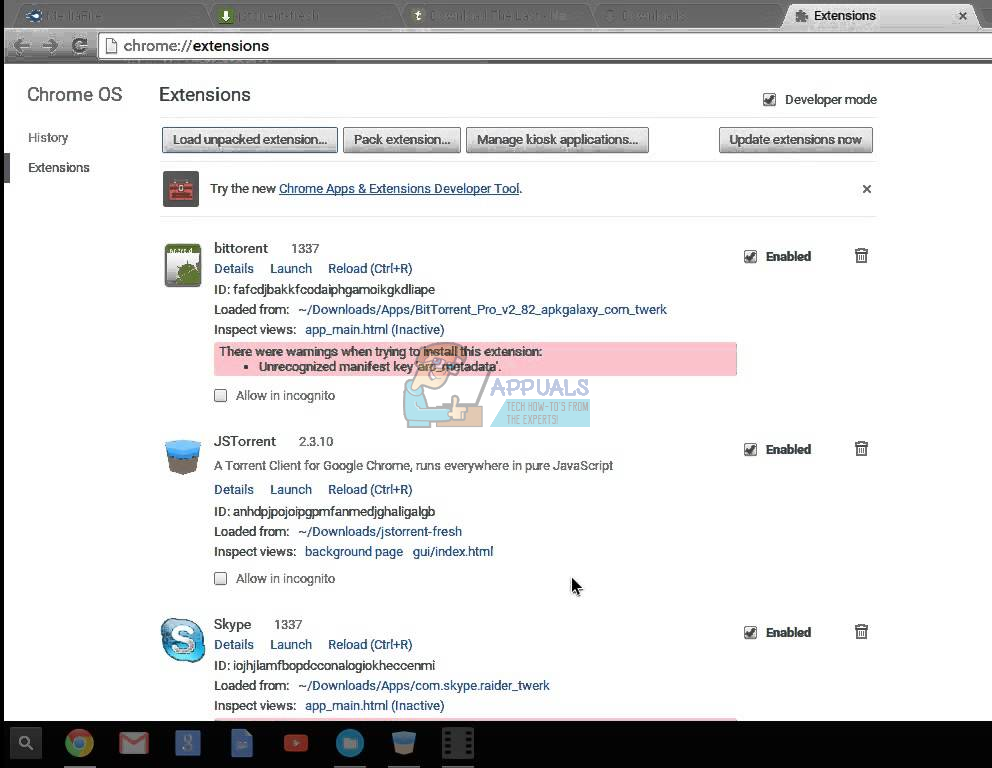
Una vez instalado, no elimines las carpetas necesarias de tu carpeta de Descargas. Esto desinstalará JSTorrent.
Cómo descargar usando JSTorrent
El diseño de JSTorrent es muy similar al de los clientes torrent clásicos, por lo que estarás bastante familiarizado con la interfaz. Sin embargo, hay algunos aspectos a tener en cuenta al usarlo en una Chromebook.
Lo primero que debes hacer después de abrir JSTorrent es configurar una ubicación de descarga, donde se almacenará todo el contenido descargado. La aplicación proporciona instrucciones muy fáciles de seguir para configurar la ubicación de descarga. También debes tener en cuenta que, en Chrome OS, al hacer clic en un enlace de torrent no se iniciará automáticamente el cliente de torrent para iniciar la descarga. Deberás copiar la dirección del enlace. archivo torrentePégalo en la barra "Añadir enlace de torrent" de JSTorrent. Al hacer clic en "Añadir", el torrent comenzará a descargarse.
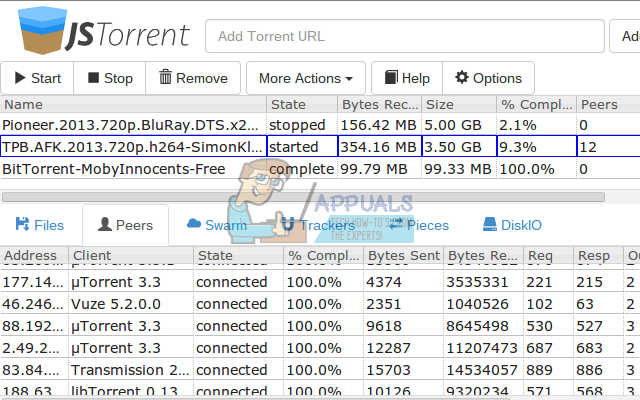
Si esto le resulta incómodo y prefiere ejecutar JSTorrent directamente desde un enlace de torrent, instale Agregar ayuda de JSTorrent Desde la Chrome Web Store. Esta extensión añadirá una opción al menú contextual llamada "Añadir a JSTorrent" al hacer clic derecho en un enlace de torrent.
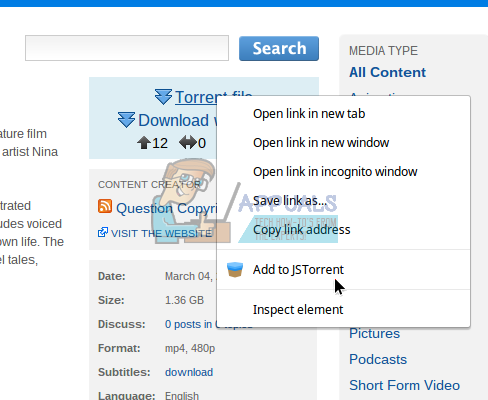
Esto facilitará enormemente la descarga de torrents en Chrome OS. Con JSTorrent, la capacidad de descarga de torrents de Chrome OS es comparable a la de otros sistemas operativos tradicionales. Este es uno de los obstáculos que Chrome OS ha superado.
Los comentarios están cerrados.