

Si llevas un tiempo usando una Chromebook, sabes que reproducir vídeos en diferentes formatos con subtítulos no es fácil. Curiosamente, el reproductor de vídeo nativo de Chrome OS no permite añadir subtítulos. Además, solo admite un número limitado de códecs de audio y vídeo, por lo que probablemente no podrá reproducir muchas de las películas que has descargado. Ver vídeos en una Chromebook puede ser un engorro, pero con algunas aplicaciones y ajustes, es posible. Aquí tienes algunos problemas comunes relacionados con los vídeos en Chrome OS y cómo solucionarlos.
Añadir subtítulos a los vídeos
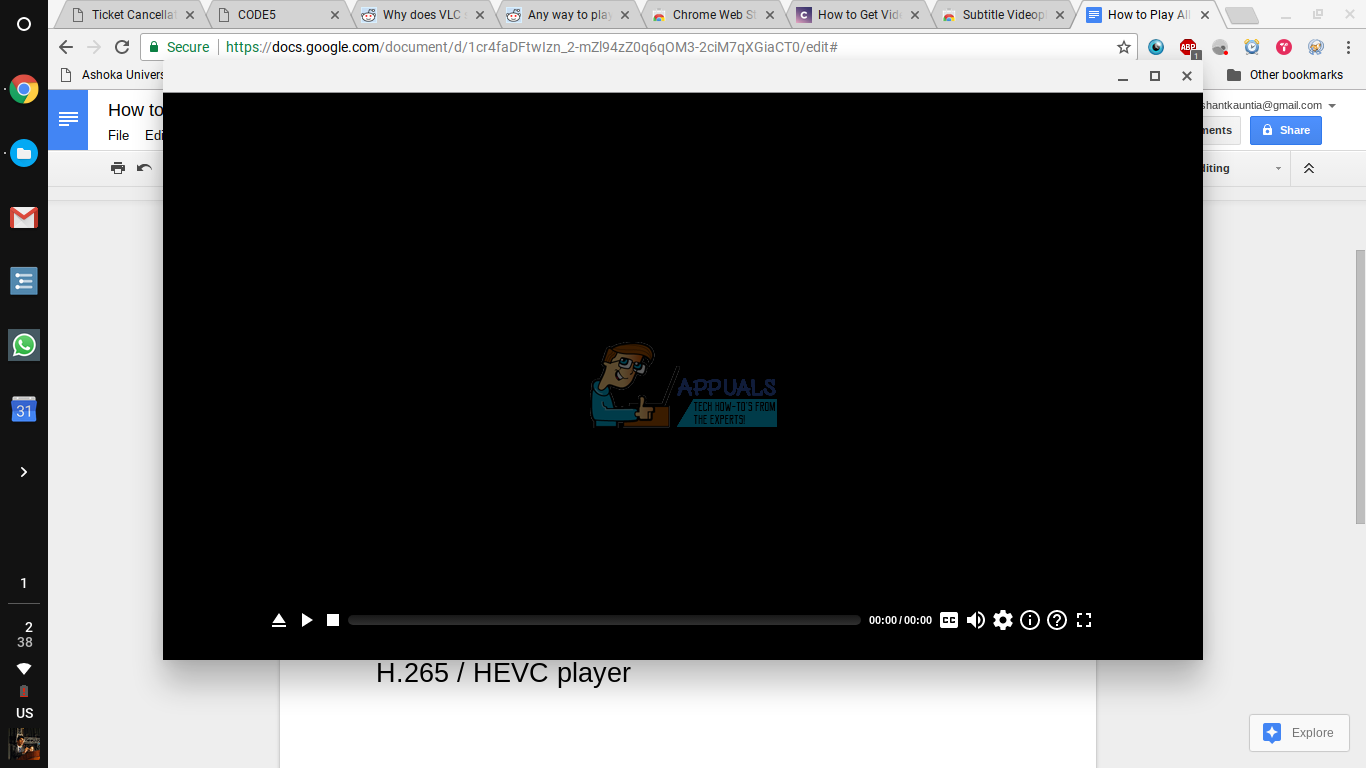
Dado que Chrome OS no admite agregar subtítulos a su reproductor de video nativo, tendremos que descargar otra aplicación desde Chrome Web Store, llamada Reproductor de vídeo con subtítulosUna vez instalado desde la tienda, lo podrás encontrar en el cajón de aplicaciones, al que puedes acceder presionando el botón dedicado “buscar” en los teclados de Chromebook, o el botón circular al comienzo de la barra de navegación.
Abra el reproductor de vídeo, que tendrá un panel de control en la parte inferior.
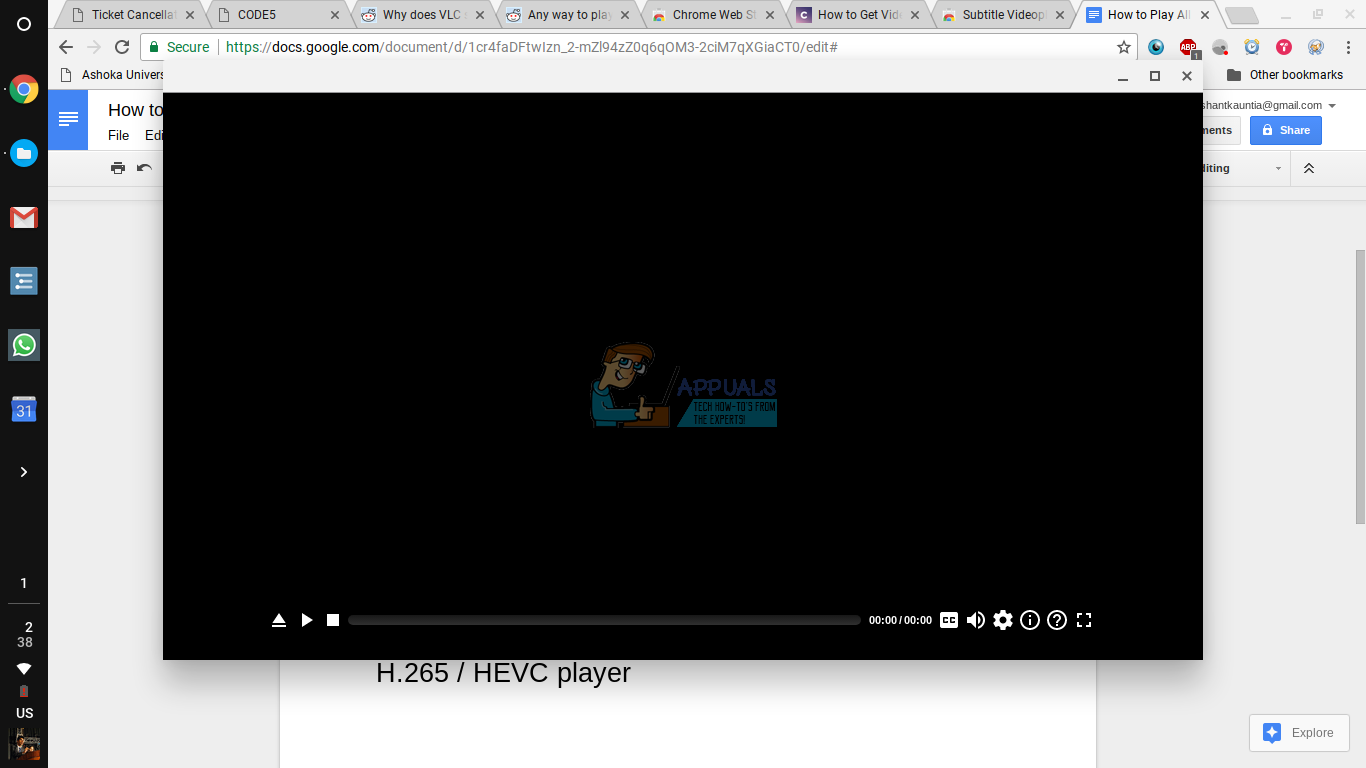
Para abrir el video deseado, haz clic en el primer ícono (la flecha hacia arriba) del panel de control. Esto te llevará a la aplicación Archivos y te pedirá que selecciones un archivo para abrir. Busca el video y haz clic en "Abrir". El video debería cargarse y estar listo para reproducirse.
En cuanto a las traducciones, a la derecha del panel de control verás la opción "CC". Al pasar el ratón sobre ella, aparecerá una ventana emergente con opciones adicionales.
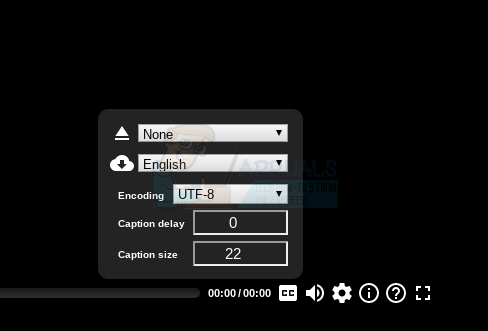
Puede optar por importar un archivo de traducción que ya haya descargado o descargar un archivo de Internet automáticamente.
Para importar un archivo de traducción almacenado localmente, haga clic en la flecha hacia arriba en el menú de opciones y abra el archivo deseado desde la aplicación Archivos emergente.
Para descargar automáticamente los subtítulos de tu archivo multimedia, pulsa el botón de la nube con la flecha de descarga. Subtitle Videplayer buscará los subtítulos para tu archivo multimedia y los descargará automáticamente. También importará el archivo al reproductor, para que tengas los subtítulos disponibles en tu reproductor sin problemas. Llevo mucho tiempo usando esta función y funciona a la perfección.
Reproducción de archivos AVI
Los archivos AVI siempre han sido un problema para los usuarios de Chromebook. El reproductor de vídeo nativo de Chrome OS no los reproduce correctamente y Subtitle Videoplayer no los admite. Por suerte, existen otros reproductores de vídeo que pueden ayudarte. Para reproducir archivos AVI, puedes descargar el Reproductor de Vídeo H.265/HEVC desde la Chrome Web Store.
En la esquina inferior izquierda del reproductor, verá el botón "Abrir".
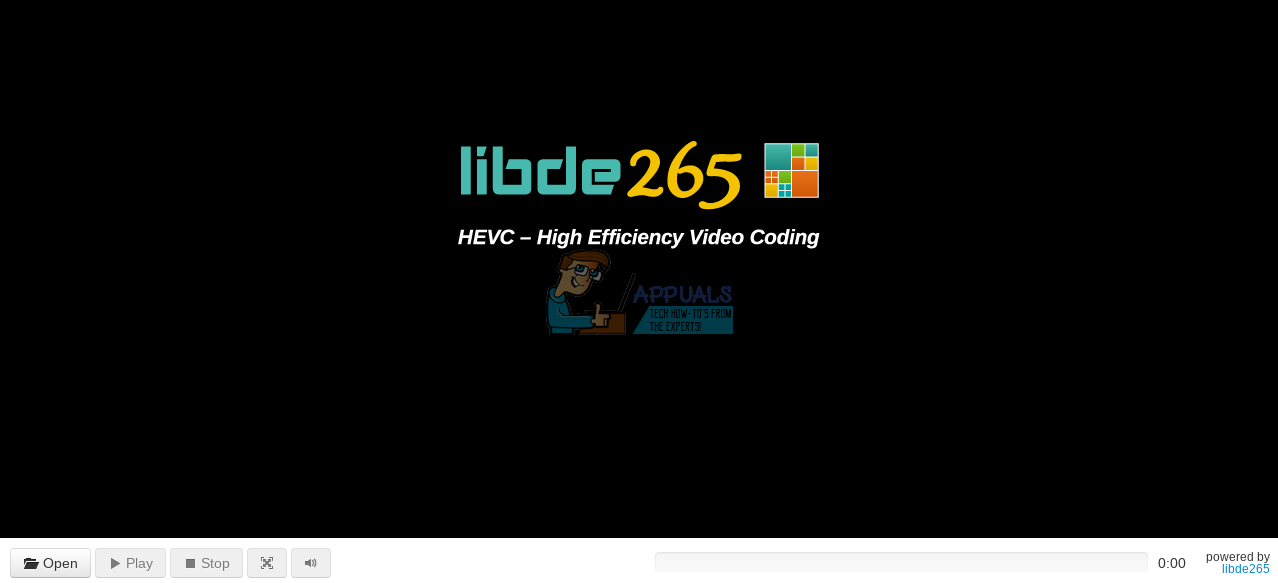
Al pulsarlo, se abrirá la aplicación Archivos y te pedirá que selecciones un archivo, pero los archivos AVI no aparecen en la lista por defecto. Para ver los archivos AVI, ve a la esquina inferior izquierda de la ventana emergente de Archivos y cambia de "Archivos de película" a "Todos los archivos".
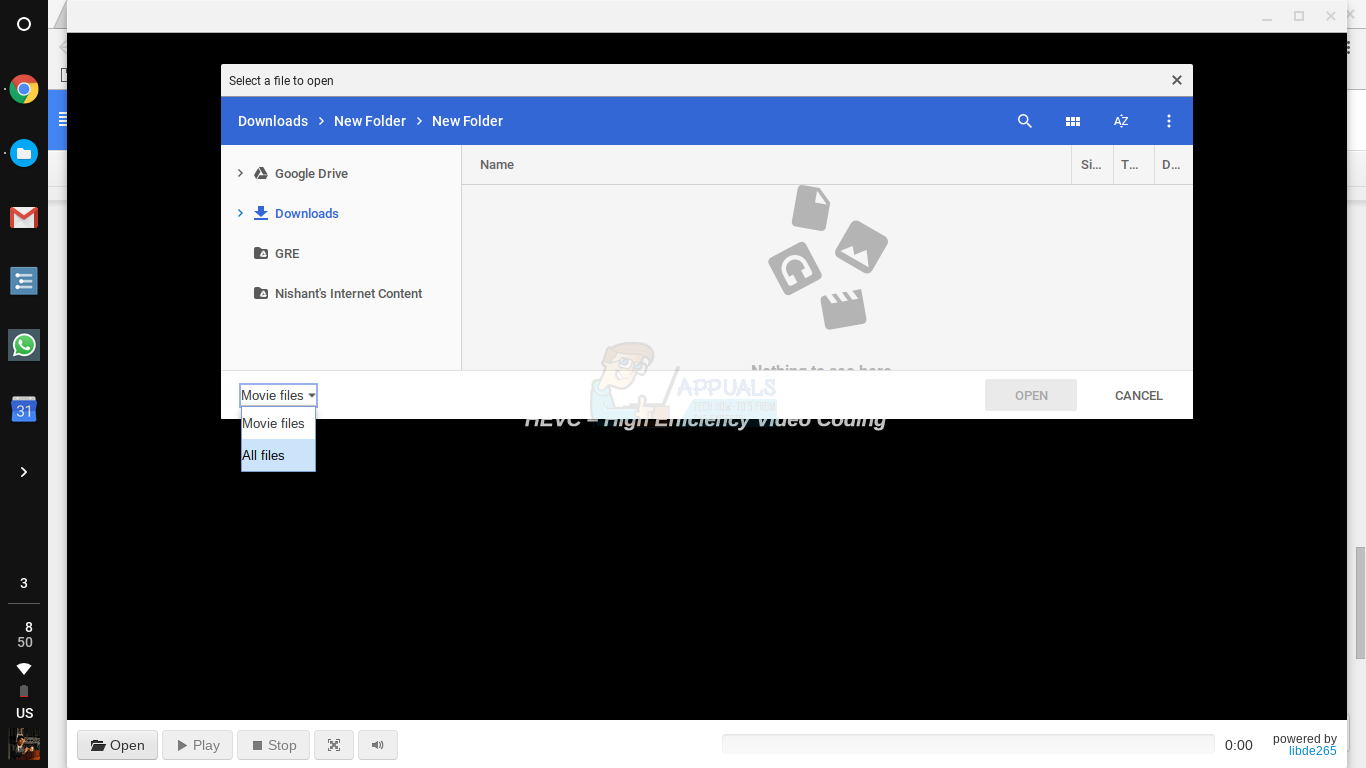
Debería ver su archivo AVI en la lista y podrá abrirlo para reproducirlo sin problemas. Sin embargo, este reproductor no admite subtítulos. Por lo tanto, no hay una manera fácil. Para reproducir archivos AVI con subtítulos en ChromebooksDado que la mayoría de las películas antiguas son archivos AVI, esto no es un problema menor; es una desventaja importante de Chrome OS. Esperemos que Google añada compatibilidad con estas funciones esenciales. Hasta entonces, si de verdad estás dispuesto a esforzarte, hay una manera de que VLC, el reproductor multimedia integrado más popular, funcione en tu Chromebook.
Obtén VLC en tu Chromebook
Primero, una aclaración crucial: actualmente hay una versión de VLC disponible en la Chrome Web Store, pero no es la versión de escritorio. La versión de VLC para Android se ha portado a Chrome OS. Sin embargo, esta versión portada no ofrece ninguna función que los otros reproductores mencionados anteriormente no puedan. No puede importar subtítulos y se bloquea con frecuencia. La buena noticia es que puedes obtener el VLC real y completamente funcional en tu Chromebook instalando una distribución de Linux y ejecutando VLC en Linux.
Primero, instala una distribución de Linux en tu Chromebook. Puedes usar esta guía para seguir los sencillos pasos para instalar Ubuntu en tu Chromebook. Una vez que Ubuntu esté listo, abre la terminal de Chrome OS presionando Ctrl + Alt + T dentro de Chrome. En la terminal, escribe el comando "shell" y presiona Enter.
Luego, copie y pegue estos comandos en la terminal.
apt-get update sudo
sudo apt-get install vlc
VLC se descargará e instalará en su sistema y podrá acceder a él desde el Directorio de aplicaciones de Ubuntu.
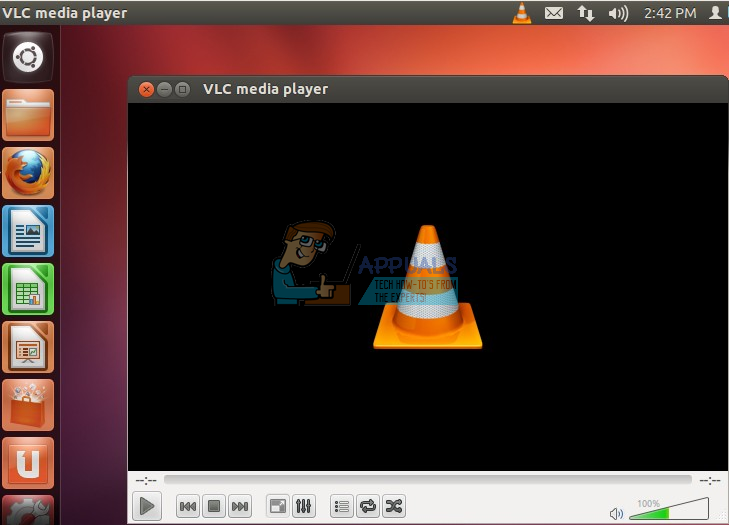
Ahora puedes usar VLC para satisfacer todas tus necesidades de reproducción multimedia. VLC es, sin duda, el mejor reproductor multimedia en cuanto a compatibilidad y funcionalidad. Por lo tanto, no tendrás que preocuparte por tus archivos multimedia una vez que lo uses en tu Chromebook.
Aunque la mayoría de las personas encontrarán suficiente un reproductor de subtítulos o un reproductor H.265/HEVC, VLC también se puede usar en Linux para quienes necesitan una solución más robusta. Sin embargo, ver videos en Chromebooks aún dista mucho de ser ideal, y Google tiene planes para Chrome OS. Mientras Chrome OS no incluya una solución de reproducción multimedia sencilla y completa, no podrá competir con sistemas como Windows y macOS.
Los comentarios están cerrados.