

La regla básica de las copias de seguridad es tener copias en al menos dos ubicaciones diferentes que no se destruyan simultáneamente. Al menos, esa era la creencia generalizada durante años, pero los servicios de almacenamiento en la nube han cambiado las reglas del juego. ¡Ahora puedes confiar tus datos a grandes corporaciones!
Bueno, las opiniones difieren sobre las implicaciones de privacidad, pero el hecho es que es posible hacer una copia de seguridad de todo su disco duro en Google Drive usando Google Backup and Sync, y le mostraremos cómo.
Beneficios de las copias de seguridad en la nube
Realizar copias de seguridad de tus datos en la nube ofrece algunas ventajas específicas, especialmente con Google Cloud, pero esto aplica a la mayoría de los proveedores de confianza. Si Google almacena tus datos en su servicio de almacenamiento en la nube, te beneficias de altos estándares de seguridad.
Aunque solo ve una copia de sus datos en su cuenta, en realidad hay varias copias redundantes almacenadas en instalaciones virtuales separadas. Por lo tanto, si ocurre un desastre o falla una sola unidad, sus datos permanecerán seguros. ¡De hecho, ni siquiera lo notará!

Otra ventaja clave es la seguridad de los datos. Es prácticamente imposible que un hacker u otro agente malicioso acceda a tu información. Cuando esto ocurre, suele deberse a que el usuario utilizó una contraseña débil o no activó la autenticación de dos factores. Esto hace que las copias de seguridad en la nube sean mucho más seguras que, por ejemplo, una copia de seguridad local en un disco duro externo.
Desventajas de las copias de seguridad en la nube
Por otro lado, hay algunas razones que podrían hacerte pensar dos veces antes de utilizar la nube de Google como lugar para almacenar tu información.
En primer lugar, aunque puedes tener la absoluta certeza de que nadie ajeno a Google accederá a tus datos, siempre existe la posibilidad de que Google los eche un vistazo. La única protección real que tienes es que Google afirma que no violará tu privacidad. Depende de ti decidir si creerles o no. Por nuestra parte, te recomendamos cifrar los documentos realmente sensibles antes de subirlos a la nube, para que nadie más pueda ver su contenido.

Otro problema potencial importante con las copias de seguridad en la nube es su dependencia del ancho de banda. Si pierde el acceso a internet, no podrá acceder a sus archivos. Esto no es un gran problema si están sincronizados con su dispositivo local, pero se convierte en un problema si pierde ese dispositivo local y necesita restaurar sus archivos. Incluso con acceso a internet, necesitará suficiente ancho de banda para transferir los cientos de gigabytes necesarios para una copia de seguridad completa del disco.
Puede que esto no sea un problema con tu conexión de fibra óptica doméstica, pero sí lo es con el acceso limitado o móvil a internet en muchos casos. Por eso, sigue siendo beneficioso tener una copia de seguridad local.
O también otro medio de almacenamiento de respaldo.
Precios y opciones de almacenamiento de Google One
Todos los usuarios de Google Drive obtienen 15 GB de almacenamiento gratuito con su cuenta, pero eso no es suficiente para hacer una copia de seguridad de un disco duro completo. Por lo tanto, tendrás que pagar por más espacio de almacenamiento. Google ofrece aún más espacio a través de su servicio Google One.
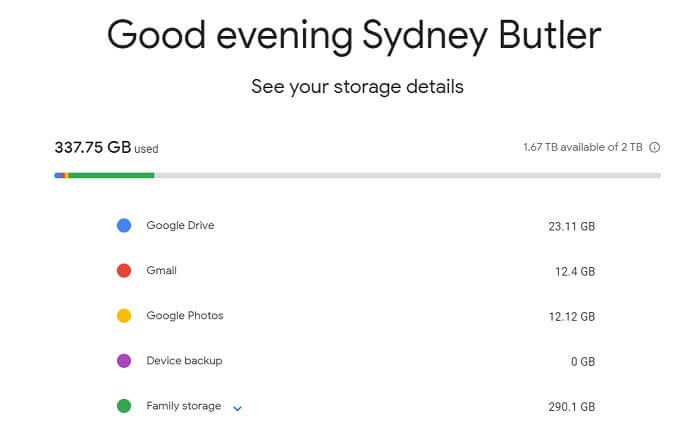
A continuación te explicamos cómo comparar precios:
- $1.99 USD al mes por 100 GB
- $2.99 USD al mes por 200 GB
- $9.99 USD al mes por 2 terabytes
- $99.99 USD al mes por 10 terabytes
- $199.99 USD al mes por 20 terabytes
- $299.99 USD al mes por 30 terabytes
Para respaldar todo tu disco duro, la opción de 2 TB ofrece la mejor relación calidad-precio, simplemente porque Google ofrece una diferencia significativa con la opción de 200 GB. Recuerda que puedes respaldar varios ordenadores, tus dispositivos móviles y todos tus mensajes en este único paquete de almacenamiento. También puedes compartir este almacenamiento con tus familiares. Así que, ¡2 TB podrían no ser tan caros como crees!
Copia de seguridad y sincronización de Google vs. Documentos sin conexión vs. Google Drive
Es importante explicar las tres formas diferentes en que puedes mantener copias locales de datos en la nube en tu computadora usando Google Drive.
Copia de Seguridad y Sincronización de Google es una aplicación que se descarga en el ordenador. Puedes especificar qué carpetas del ordenador deben respaldarse o sincronizarse con tu cuenta en la nube. Cualquier archivo que copies a la carpeta especificada, o que una aplicación guarde allí, se cargará en segundo plano.
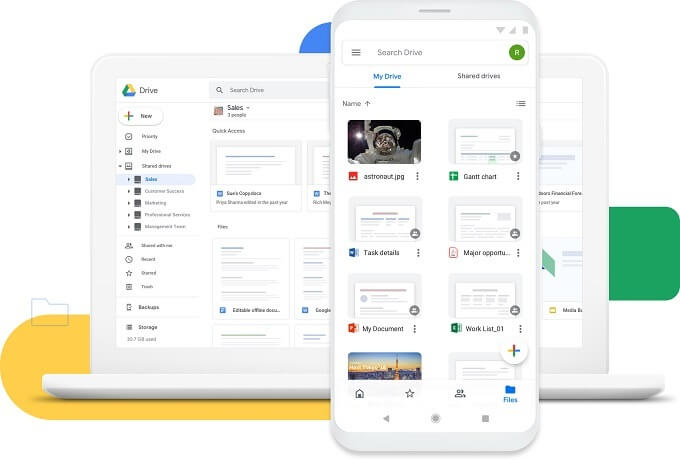
Google Offline Documents es una extensión para el navegador Chrome que guarda tus documentos de Google Drive en tu dispositivo, para que puedas seguir trabajando cuando no tengas conexión a internet. Es una extensión básica, sin duda, pero no muy útil para hacer una copia de seguridad completa de tu disco duro.
Finalmente, tenemos la interfaz web de Google Drive. Quizás no lo sepas, pero puedes subir lo que quieras usando la interfaz web, sin necesidad de instalar nada en tu ordenador. Puedes arrastrar y soltar varios archivos y carpetas enteras en la página de Google Drive, y se pondrán en cola y se subirán.
Realizar copias de seguridad de archivos específicos mediante Google Backup & Sync
Si no quieres hacer una copia de seguridad de todo tu disco duro, puedes hacer una copia de seguridad automática de todo lo que te importa usando Google Backup and Sync.
- Primero, descargue e instale Copia de seguridad y sincronización de Google.
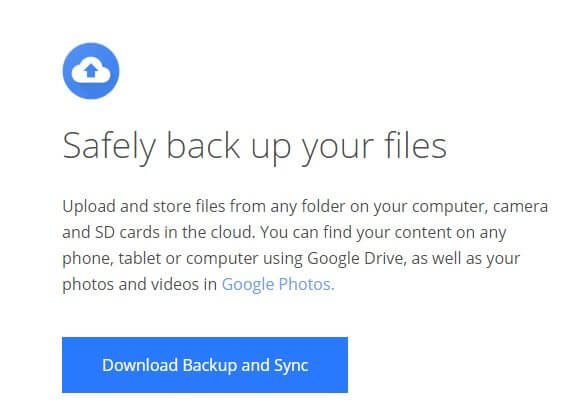
- Una vez instalado, asegúrese de iniciar sesión en la cuenta correcta.
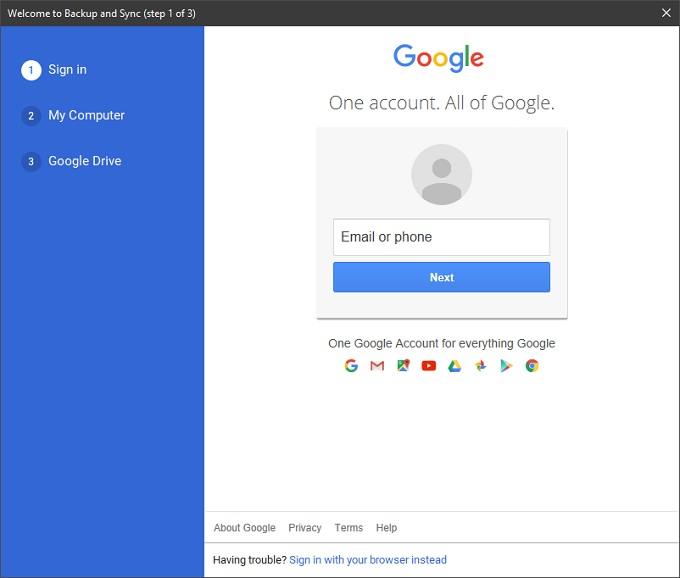
- A continuación, selecciona las carpetas comunes (como fotos o documentos) que quieras respaldar. También puedes elegir una ubicación para tu carpeta de Google Drive y crear carpetas personalizadas para sincronizarlas como quieras.
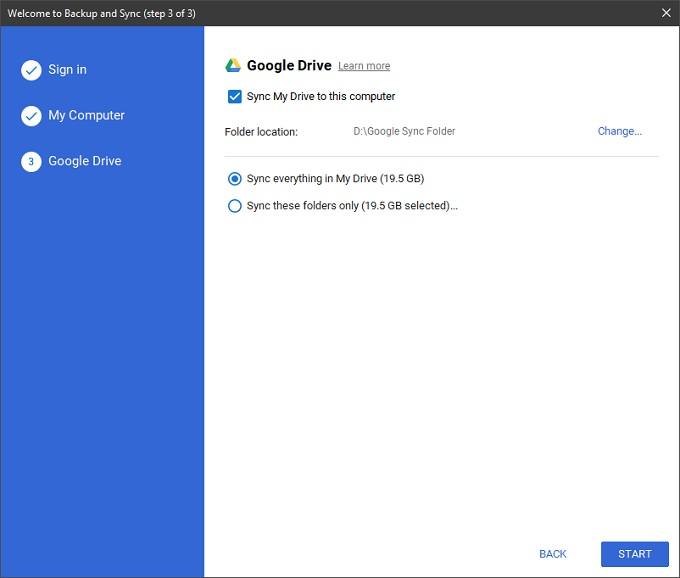
- Una vez configurado, simplemente mueva o guarde los archivos específicos que desea respaldar en las carpetas designadas. Una vez descargados, podrá recuperarlos en cualquier momento.
Haz una copia de seguridad de todo
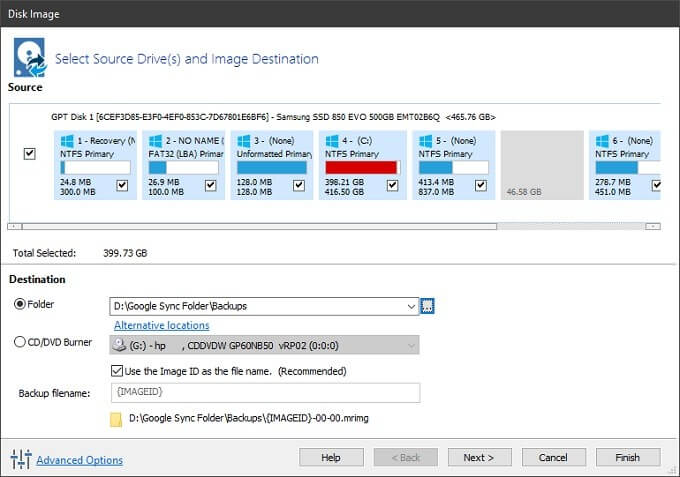
Ahora llegamos a la parte más importante: hacer una copia de seguridad completa de su disco duro. Esto significa crear una copia exacta del disco que pueda usar para restaurar su computadora si su disco duro falla o es robado.
Primero, necesitarás una aplicación para crear una imagen de tu disco duro. En este caso, hemos elegido la versión gratuita premium de Macrium Reflect . Consulta su guía para crear una imagen completa del disco, ya que este tema queda fuera del alcance de este artículo. Puedes usar cualquier software de creación de imágenes de disco que prefieras.
La solución es hacer una copia de seguridad de nuestras imágenes de disco en una de las carpetas designadas para la sincronización en Google Backup and Sync. Macrium Reflect admite copias de seguridad incrementales, por lo que actualizará este archivo a intervalos establecidos. Cuando Google detecte que el archivo ha cambiado, subirá la nueva versión a la nube.
Si no desea usar su ancho de banda constantemente, también puede copiar manualmente el archivo de imagen de disco a una carpeta designada o configurar su software de respaldo para que solo realice copias de seguridad cuando usted lo solicite. La decisión es suya.
En el peor de los casos, puedes descargar la imagen de disco de nuevo y volver al estado anterior tras reemplazar o formatear la unidad. ¡Listo! Ya estás a salvo.
Los comentarios están cerrados.