

Si nunca ha utilizado Google Docs, se está perdiendo uno de los procesadores de texto basados en la nube más convenientes y repletos de funciones que pueda desear.

Google Docs te permite editar documentos como lo harías en Microsoft Word, usando tu navegador en línea o fuera de línea, así como también en tus dispositivos móviles usando la aplicación móvil Google Docs.
Hay muchas funciones útiles que puedes conocer. Si te interesa aprender a usar Google Docs, cubriremos tanto consejos básicos como algunas funciones más avanzadas que quizás desconozcas.
Iniciar sesión en Google Docs
Cuando visites por primera vez la página de Google Docs , si aún no has iniciado sesión en tu cuenta de Google, tendrás que elegir una cuenta de Google para usar.
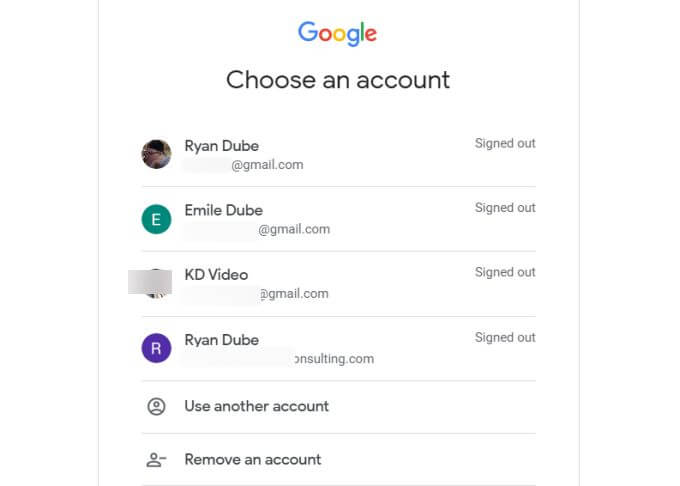
Si no ves una cuenta para usar, selecciona Usar otra cuenta . Si aún no tienes una cuenta de Google, crea una.
Una vez iniciada la sesión, verá un icono "En blanco" a la izquierda de la barra superior. Seleccione este icono para empezar a crear un nuevo documento desde cero.
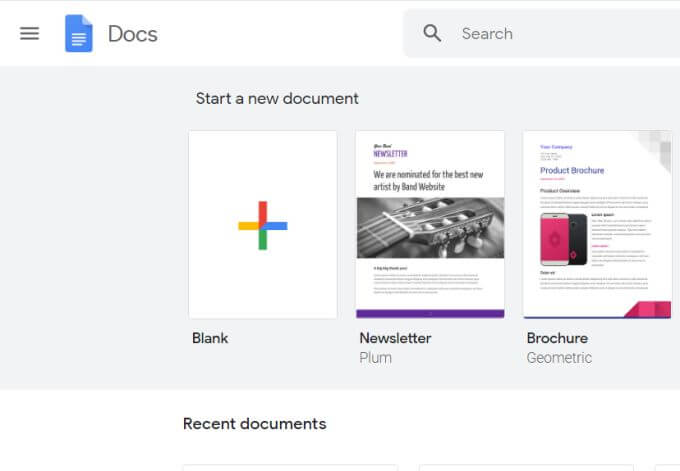
Ten en cuenta que la barra superior también contiene plantillas útiles de Google Docs que puedes usar para no tener que empezar desde cero. Para ver la galería completa de plantillas, selecciona « Galería de plantillas» en la esquina superior derecha de esta barra.
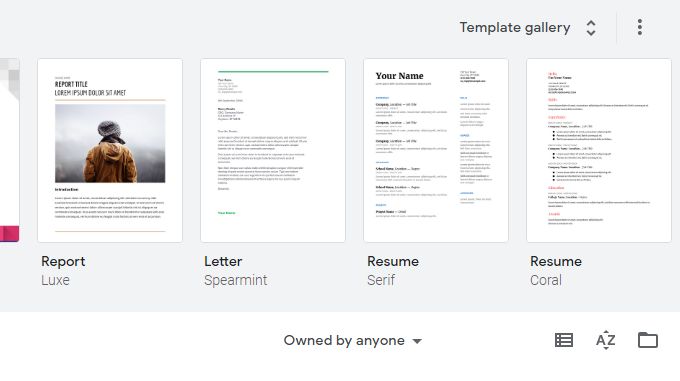
Esto te llevará a la biblioteca completa de plantillas de Google Docs disponibles para tu uso. Estas plantillas incluyen currículos, cartas, actas de reuniones , boletines informativos, documentos legales y mucho más.
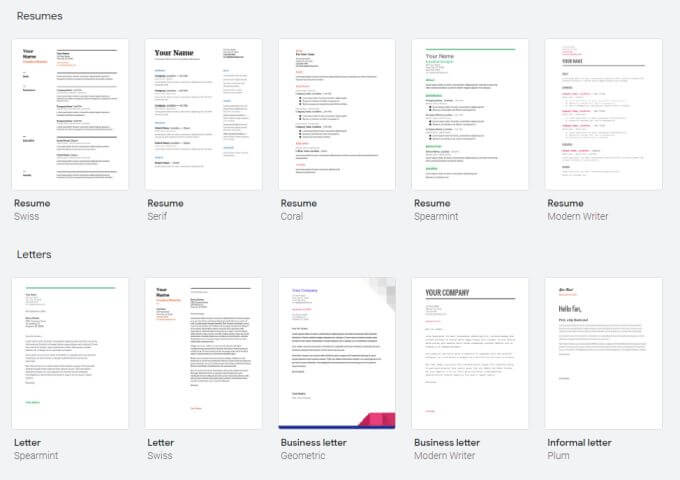
Si selecciona cualquiera de estas plantillas, se abrirá un nuevo documento con esa plantilla. Esto puede ahorrarle mucho tiempo si sabe lo que quiere crear, pero no sabe cómo empezar.
Formato de texto en Google Docs
Formatear texto en Google Docs es tan sencillo como en Microsoft Word. A diferencia de Word, la barra superior de la pantalla no cambia según el menú que selecciones.
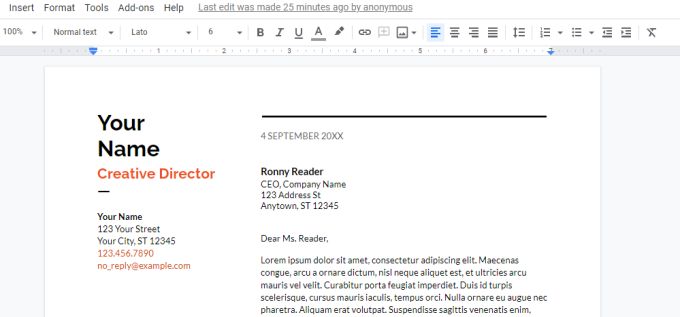
En la cinta, verá opciones para implementar todas las siguientes opciones de formato:
- oscuro، DiagonalColor y subrayado
- Tamaño y estilo de fuente
- Tipos de títulos
- Herramienta de resaltado de texto
- Insertar URL
- Insertar comentarios
- Insertar fotos
- alineación del texto
- interlineado
- Menús y formato de menú
- Opciones de sangría
Hay algunas opciones de formato muy útiles que no aparecen simplemente mirando la cinta.
Cómo tachar texto en Google Docs
Habrá ocasiones en las que quieras trazar una línea sobre el texto. Esto puede deberse a diversas razones. Sin embargo, notarás que la opción "Tachar texto" no está disponible en la cinta.
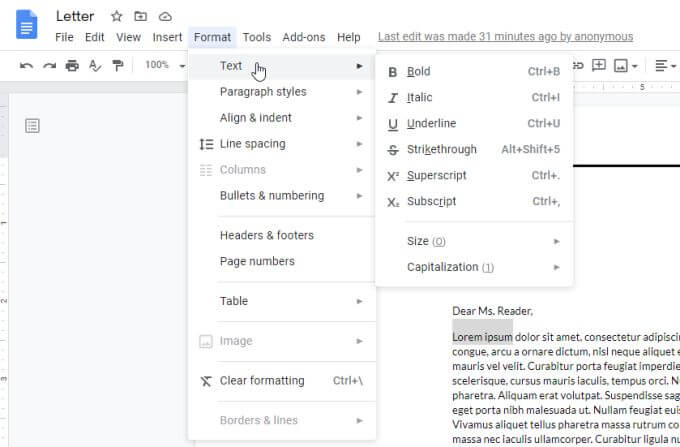
Para tachar texto en Google Docs, selecciona el texto que deseas tachar. Luego, selecciona el menú Formato , selecciona Texto y selecciona Tachado.
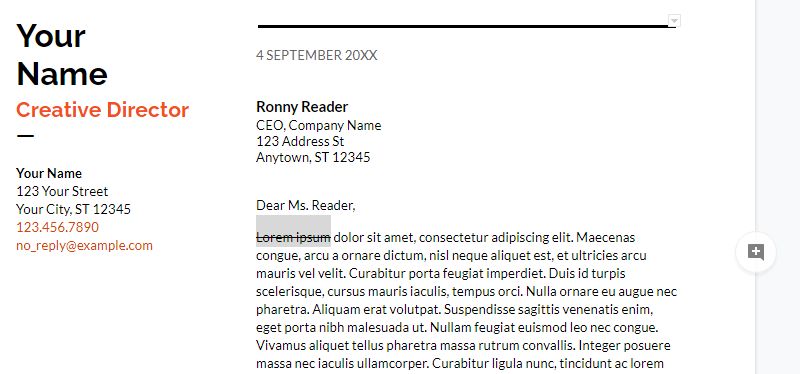
Ahora notarás que el texto que seleccionaste ha sido subrayado.
Cómo usar los símbolos superior e inferior en Google Docs
Es posible que hayas notado que en el mismo menú de arriba, hay una opción para formatear el texto como un símbolo superior o como un símbolo inferior.
Usar estas dos funciones requiere un paso adicional. Por ejemplo, si desea escribir un exponente, como X elevado a la potencia 2, en un documento, deberá escribir X2 y luego seleccionar primero el número 2 para poder formatearlo.
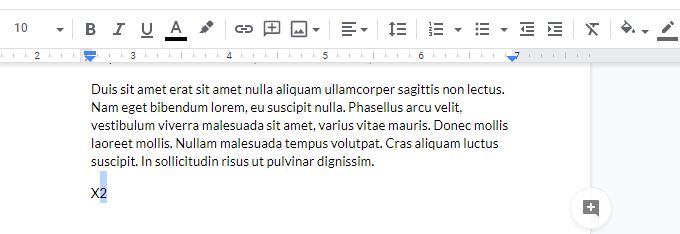
Ahora seleccione el menú Formato , luego seleccione Texto y, a continuación, elija Superíndice.
Ahora verás que el “2” ha sido formateado como una taza (ícono superior).
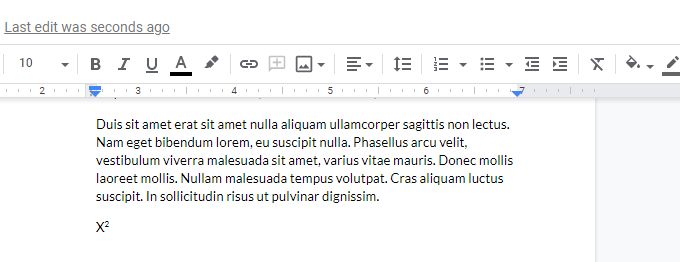
Si desea formatear el número 2 en la parte inferior (subrayado), deberá seleccionar Subíndice en el menú Formato > Texto.
Es fácil de usar, pero requiere algunos clics adicionales en los menús para lograrlo.
Dar formato a documentos en Google Docs
Además de las opciones de la barra superior para aumentar o disminuir la sangría, la alineación derecha/izquierda de los bloques de texto y ajustar el espaciado entre líneas, hay otras funciones útiles disponibles para ayudarte a dar formato a tus documentos en Google Docs.
Cómo cambiar los márgenes en Google Docs
Primero, ¿qué pasa si no te gustan los márgenes de la plantilla que elegiste? Cambiar los márgenes de un documento con Google Docs es sencillo.
Para acceder a la configuración de los márgenes de página, seleccione Archivo y luego Configurar página.
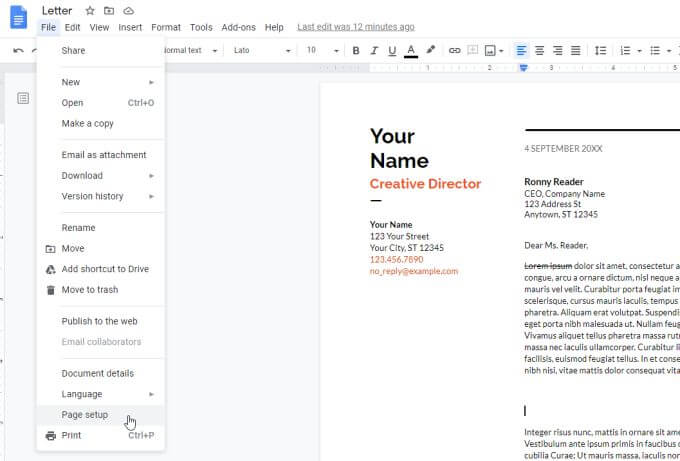
En la ventana Configurar página, puede cambiar cualquiera de las siguientes opciones de formato para su documento.
- Establezca el documento como “vertical” u “horizontal”
- Establecer un color de fondo para la página
- Ajustar los márgenes superior, inferior, izquierdo o derecho en pulgadas
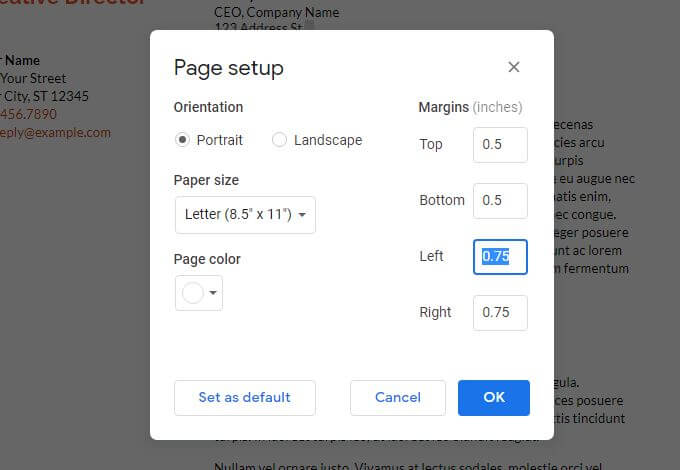
Seleccione Aceptar cuando termine y el formato de página se aplicará inmediatamente.
Establecer una sangría pendiente en Google Docs
Una opción de formato de párrafo con la que a menudo se tienen dificultades en Google Docs es la sangría de primera línea o sangría francesa. La sangría de primera línea consiste en insertar solo la primera línea del párrafo. La sangría francesa consiste en no insertar la primera línea.
La razón por la que esto es difícil es que si selecciona la primera línea o el párrafo completo y utiliza el símbolo de sangría en la barra, insertará el párrafo completo.
Para obtener una sangría o un corte en la primera línea en Google Docs:
- Seleccione el párrafo donde desea la sangría pendiente.
- Seleccionar lista Coordinary seleccione Alineación y sangríay seleccione Opciones de sangría.
- En la ventana de opciones de sangría, cambie sangría especial A suspendido.
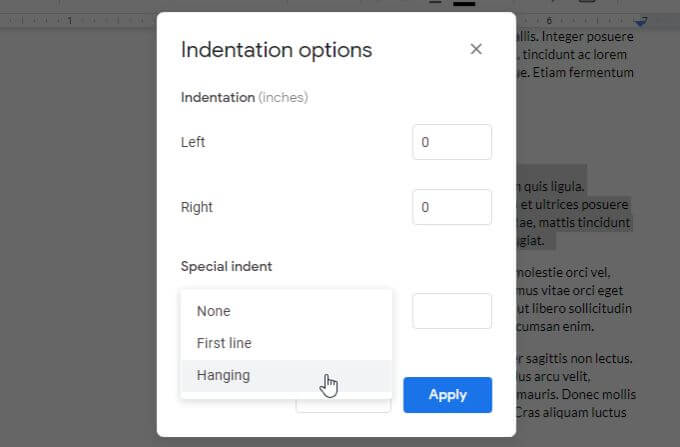
El valor predeterminado es de 0.5 pulgadas. Si lo desea, puede ajustarlo y seleccionar Aplicar . Esto aplicará la configuración al párrafo seleccionado.
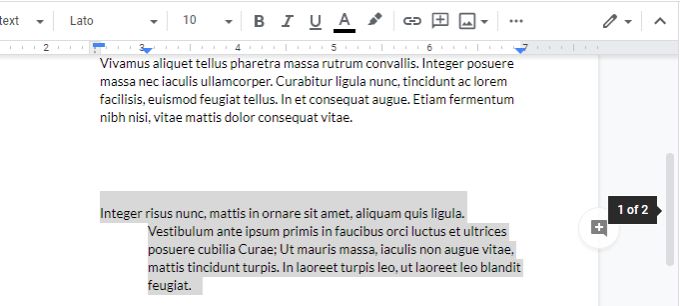
El siguiente ejemplo es una sangría suspendida.
Cómo numerar páginas en Google Docs
La última función de formato que no siempre es fácil de entender o usar es la numeración de páginas. Es otra función de Google Docs oculta en el sistema de menús.
Para numerar (y dar formato) a las páginas de Google Docs, selecciona el menú Insertar y, a continuación, la opción Números de página . Aparecerá una pequeña ventana emergente con opciones sencillas para dar formato a los números de página.
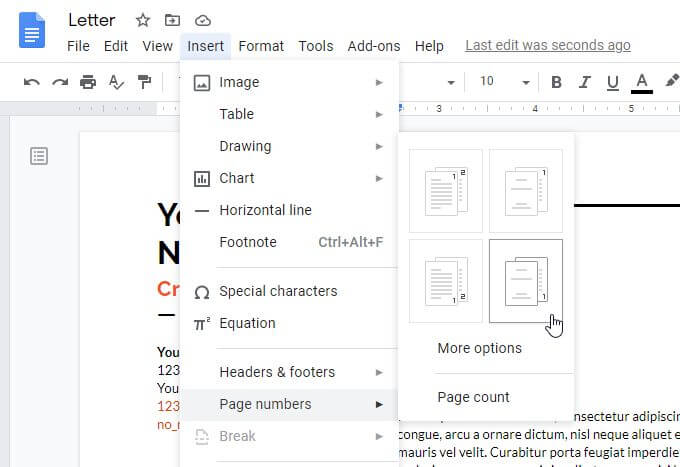
Las cuatro opciones aquí son:
- La numeración de páginas está en la esquina superior derecha.
- La numeración de páginas está en la esquina inferior derecha.
- La numeración se encuentra en la esquina superior derecha, a partir de la página dos.
- La numeración se encuentra en la esquina inferior derecha, a partir de la página dos.
Si no te gusta ninguna de estas opciones, selecciona Plus entre las opciones.
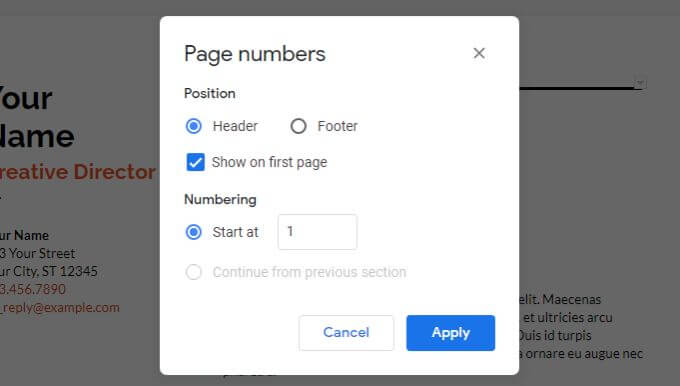
La siguiente ventana le permitirá especificar exactamente dónde desea colocar la numeración de páginas.
- En la cabeza o en la cola
- Si desea comenzar a numerar las páginas en la primera página o no
- La página desde la que desea comenzar la numeración de páginas
Seleccione la opción "Aplicar al finalizar" para aplicar la numeración de página seleccionada.
Otras funciones útiles en Google Docs
Hay otras funciones importantes de Google Docs que debes conocer si estás empezando. Estas funciones te ayudarán a sacarle el máximo provecho.
Conteo de palabras en Google Docs
¿Tienes curiosidad por saber cuántas palabras has escrito hasta ahora? Simplemente selecciona Herramientas y luego Recuento de palabras . Esto mostrará el número total de páginas, el número de palabras, el número de caracteres y el número de caracteres sin espacios.
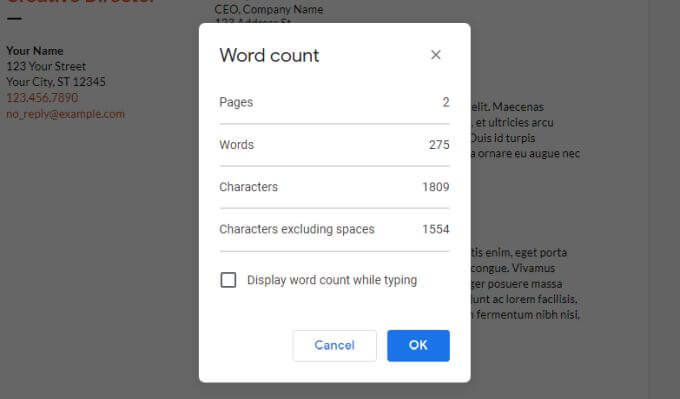
Si habilita la visualización del recuento de palabras mientras escribe y selecciona Aceptar , verá el recuento total de palabras de su documento actualizado en tiempo real en la esquina inferior izquierda de la pantalla.
Descargar Google Docs
Puedes descargar tu documento en varios formatos. Selecciona Archivo y luego Descargar para ver todos los formatos disponibles.
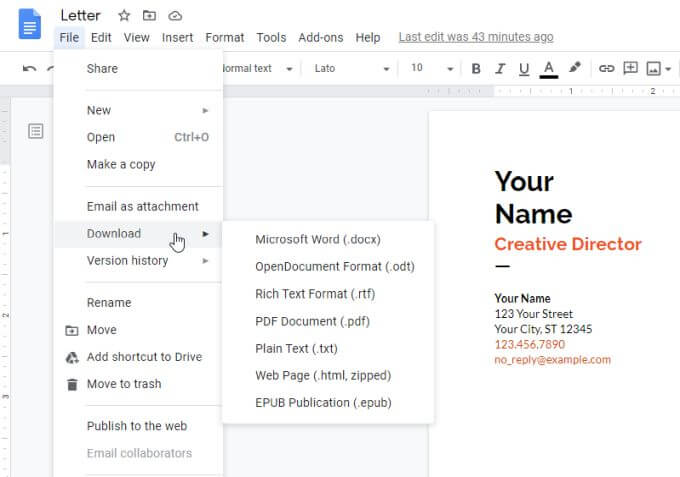
Puede seleccionar cualquiera de estas opciones para obtener una copia de su documento como archivo Word, archivo PDF, texto simple o HTML Plus.
Buscar y reemplazar en Google Docs
Puede buscar rápidamente cualquier palabra o frase en su documento y reemplazarla con palabras o frases nuevas utilizando la función de búsqueda y reemplazo de Google Docs.
Para usar la función de buscar y reemplazar en Google Docs, selecciona el menú Editar y luego Buscar y reemplazar . Esto abrirá la ventana de Buscar y reemplazar.
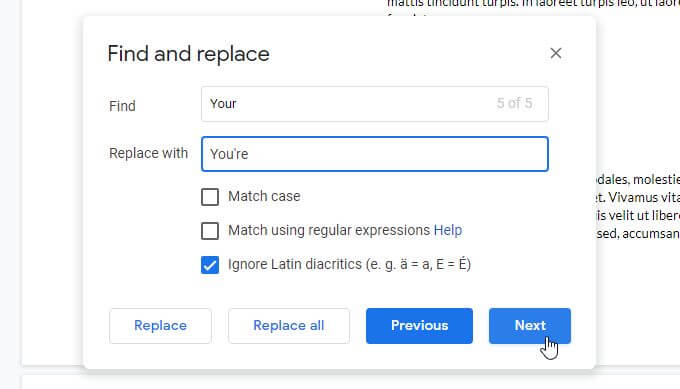
Puedes hacer que la búsqueda distinga entre mayúsculas y minúsculas activando la coincidencia de mayúsculas y minúsculas . Selecciona el botón Siguiente para encontrar la siguiente aparición del término de búsqueda y selecciona Reemplazar para habilitar el reemplazo.
Si confía en que no cometerá ningún error, puede seleccionar "Reemplazar todo" para realizar todos los reemplazos a la vez.
Tabla de contenido en Google Docs
Si crea un documento grande con muchas páginas y secciones, puede ser útil incluir una tabla de contenido en la parte superior del documento.
Para ello, simplemente coloque el cursor en la parte superior del documento. Seleccione el menú Insertar y, a continuación, seleccione Tabla de contenido.
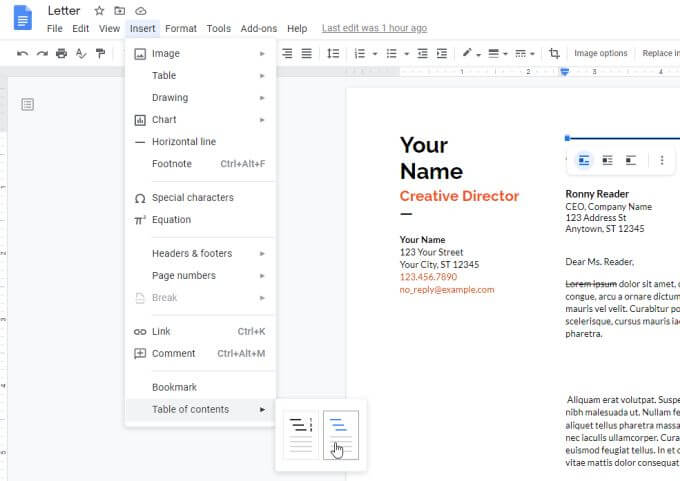
Puede elegir entre dos formatos: una tabla de contenidos numerada estándar o una serie de enlaces para cada encabezado del documento.
Algunas otras funciones de Google Docs que quizás quieras consultar incluyen:
- Cambio de camino: Localizar un archivo, Luego seleccione Historial de versiones, Luego seleccione Ver historial de lanzamientosEsto te mostrará todas las revisiones anteriores de tu documento, incluyendo todos los cambios. Restaura las versiones anteriores una vez seleccionadas.
- Documentos sin conexión: en un Configuración de Google Drive, permitir Sin publicar Esto garantiza que los documentos en los que trabajas estén sincronizados en tu ordenador local. Incluso si pierdes el acceso a internet, puedes seguir trabajando en ellos y se sincronizarán la próxima vez que te conectes.
- aplicación Documentos de Google¿Quieres editar? Google Docs en tu teléfonoInstalar la aplicación móvil Google Docs. para Android O para iOS.
Los comentarios están cerrados.