

¿Está recibiendo un mensaje de “error de apertura de archivo para escritura” mientras Intentando ejecutar un instalador de aplicaciones en una computadora con WindowsEs posible que no tengas los permisos necesarios para cambiar la carpeta donde instalas tu aplicación. Aquí te explicamos cómo solucionar este y otros problemas que podrían estar causando el problema.
Otras razones que podrían impedirle instalar su aplicación y provocar que aparezca el error anterior son que su asistente de instalación sea incompatible con su versión de Windows, que su archivo de instalación sea defectuoso, que la aplicación que está intentando instalar ya exista, que los archivos temporales de Windows estén interfiriendo con el proceso de instalación y mucho más.
Ejecute el instalador de su aplicación con privilegios de administrador.
Una solución rápida para resolver un posible error de escritura de archivo es ejecutar el archivo de instalación de la aplicación con privilegios de administrador. Esto otorga al instalador todos los permisos necesarios para realizar cambios en el sistema y resolver el problema.
- Localice el instalador de su aplicación en la ventana del Explorador de archivos.
- Haga clic derecho en el instalador y seleccione Ejecutar como administrador en el menú contextual.
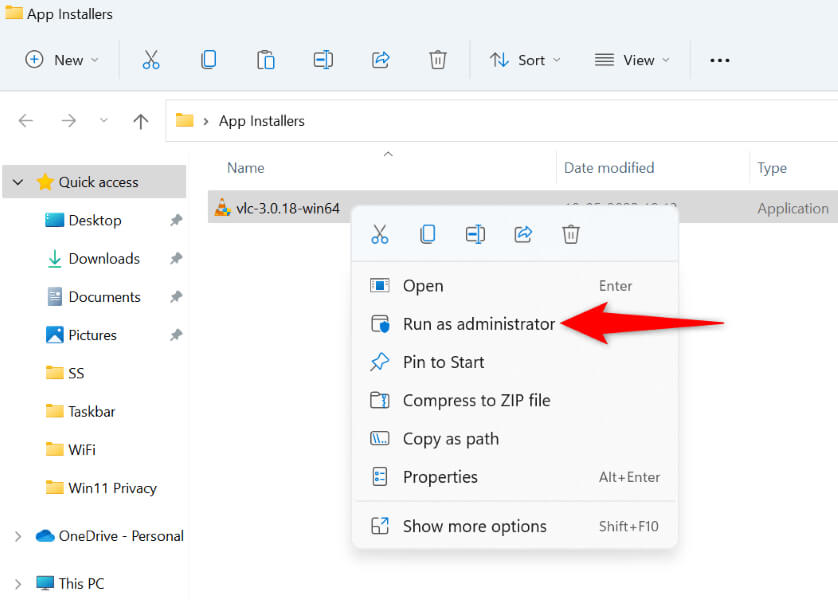
- Seleccione Sí en el mensaje de Control de cuentas de usuario.
- Continúe instalando su aplicación.
Uso del explorador de compatibilidad de software
Windows 10 y 11 incluyen varios solucionadores de problemas y soluciones para ayudarte a solucionar diversos problemas del sistema. Una de estas herramientas es el Explorador de compatibilidad de software, que te permite corregir problemas de compatibilidad con tus archivos, incluidos los instaladores de aplicaciones.
Este solucionador de problemas debe utilizarse para encontrar y solucionar cualquier problema de compatibilidad con su archivo de instalación.
- Haga clic derecho en el instalador de la aplicación y seleccione Propiedades.
- Seleccione la pestaña Compatibilidad y elija Ejecutar solucionador de problemas de compatibilidad.
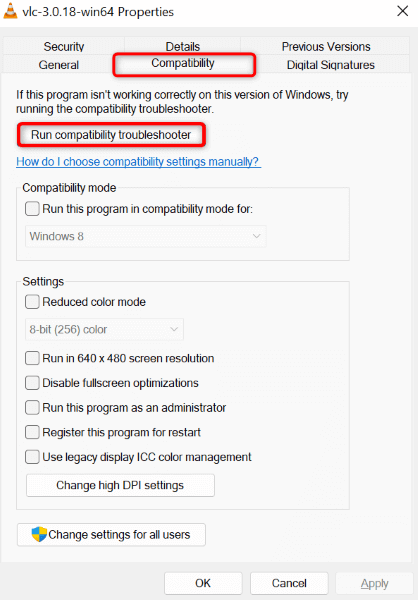
- Seleccione "Probar la configuración recomendada" para comenzar a solucionar su problema.
- Si su problema no se resuelve, seleccione el programa Solucionar problemas en la herramienta para resolver su problema.
Utilice una cuenta de administrador para ejecutar su archivo de configuración
Otra solución que puedes usar para resolver tu problema es ejecutar el instalador de la aplicación desde Una cuenta de administrador diferente en su PCHacer esto garantiza que los problemas de su cuenta no provoquen que el instalador no pueda ejecutar o instalar su aplicación.
- Abra el menú Inicio en Windows, seleccione el ícono de su perfil y luego elija Cerrar sesión.
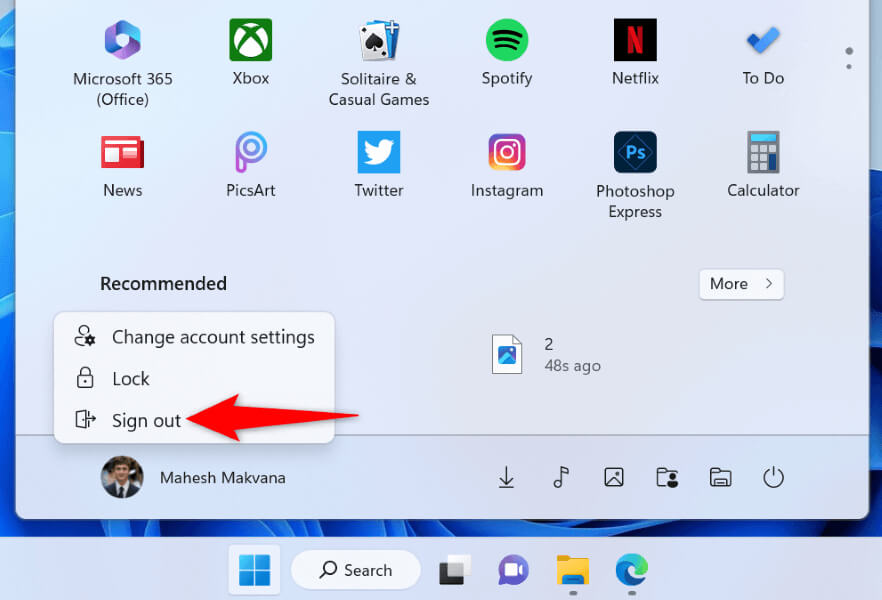
- Seleccione una cuenta de administrador de la lista, ingrese la contraseña de la cuenta y presione Entrar.
- Ejecute el mismo archivo de configuración desde esta nueva cuenta para instalar su aplicación.
Cambiar los permisos de la carpeta de su aplicación
Es posible que reciba un error “Error al abrir un archivo para escribir"Porque no tienes permiso para instalar aplicaciones en la carpeta especificada. Puedes solucionarlo otorgándote acceso completo a esta carpeta".
- Busque la carpeta donde desea instalar su aplicación en el Explorador de archivos.
- Haga clic derecho en la carpeta y seleccione Propiedades.
- Seleccione Seguridad, elija su nombre de usuario en la sección Nombres de grupo o usuario y seleccione Editar.
- Elija su nombre de usuario en la sección Grupo o Nombres de usuario, habilite la casilla de verificación Permitir junto a Control total y seleccione Aplicar seguido de Aceptar.
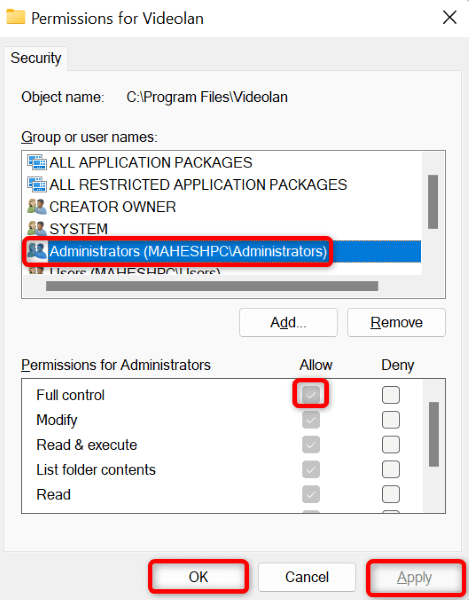
- Seleccione la aplicación y luego Aceptar en las propiedades.
- Encienda su instalador.
Vuelva a descargar el archivo de configuración de su aplicación
Si sigue teniendo problemas para instalar el programa, es posible que el archivo de instalación esté dañado. Esta corrupción suele ocurrir cuando La descarga de su archivo se interrumpióUna forma sencilla de solucionar este problema es volver a descargar el archivo de instalación.
Puedes hacerlo visitando el sitio web del desarrollador de tu software y seleccionando la opción de descarga. Luego, ejecuta el archivo de instalación recién descargado para instalar la aplicación en tu PC con Windows.
Eliminar la versión actual de la aplicación de tu ordenador
Podrías recibir un mensaje de error si tu ordenador Windows ya tiene una versión anterior o diferente de la aplicación que intentas instalar. En ese caso, elimina la versión actual de la aplicación de tu ordenador antes de usar el archivo de instalación.
- Abra la aplicación Configuración en su computadora presionando Windows + I.
- Seleccione Aplicaciones > Aplicaciones y funciones en Configuración.
- Seleccione los tres puntos junto a su aplicación y seleccione Desinstalar en el menú.
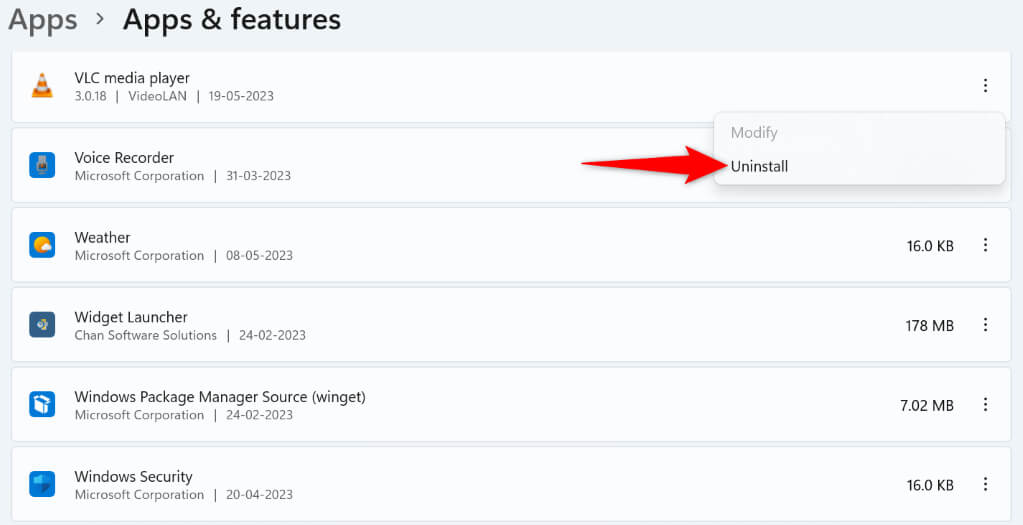
- Seleccione Desinstalar en el mensaje para confirmar su elección.
- Reinicia tu computadora.
- Ejecute el instalador de su aplicación.
Eliminar archivos temporales de Microsoft Windows
Muchas aplicaciones y servicios del sistema crean y almacenan archivos temporales en su computadora. Uno o más de estos archivos pueden interferir con la instalación de la aplicación, provocando que su computadora muestre el mensaje de error anterior.
claro Todos los archivos temporales de Windows En este caso, su problema debería estar resuelto.
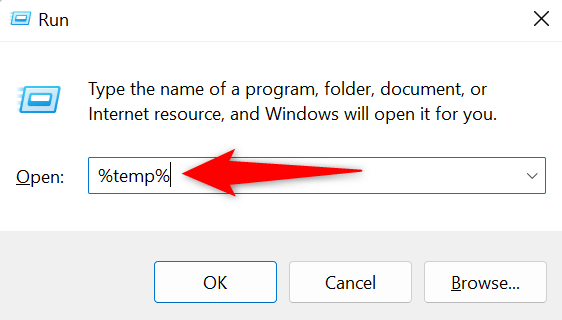
- Abra el cuadro de diálogo Ejecutar utilizando Windows + R.
- Escriba lo siguiente en el cuadro y presione Enter:
% Temp%
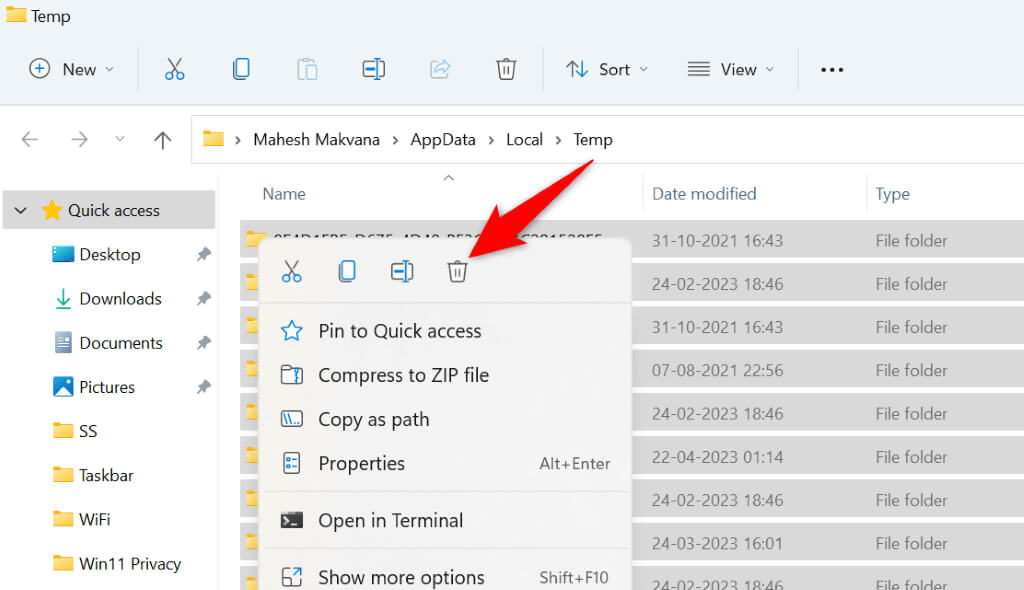
- Seleccione todos los archivos de la carpeta presionando Ctrl + A.
- Haga clic derecho en un archivo seleccionado y seleccione Eliminar (el ícono de la papelera).
- Abra el menú Inicio, busque Papelera de reciclaje e inicie la herramienta. Haga clic derecho en cualquier espacio vacío de la Papelera de reciclaje y seleccione Vaciar Papelera de reciclaje.
- Reinicie su computadora y ejecute el instalador.
Desactive temporalmente el Control de cuentas de usuario (UAC) en su computadora
El aviso del Control de Cuentas de Usuario (UAC) aparece cuando una aplicación intenta realizar cambios en el sistema. Si tiene problemas al ejecutar el instalador de una aplicación, conviene desactivar este aviso para comprobar si se soluciona el problema.
Puede volver a habilitar el Control de cuentas de usuario en cualquier momento que lo desee.
- Abra el Panel de control en su computadora Windows.
- Seleccione Cuentas de usuario > Cuentas de usuario > Cambiar configuración de control de cuentas de usuario.
- Arrastre el control deslizante completamente hacia abajo y seleccione Aceptar.
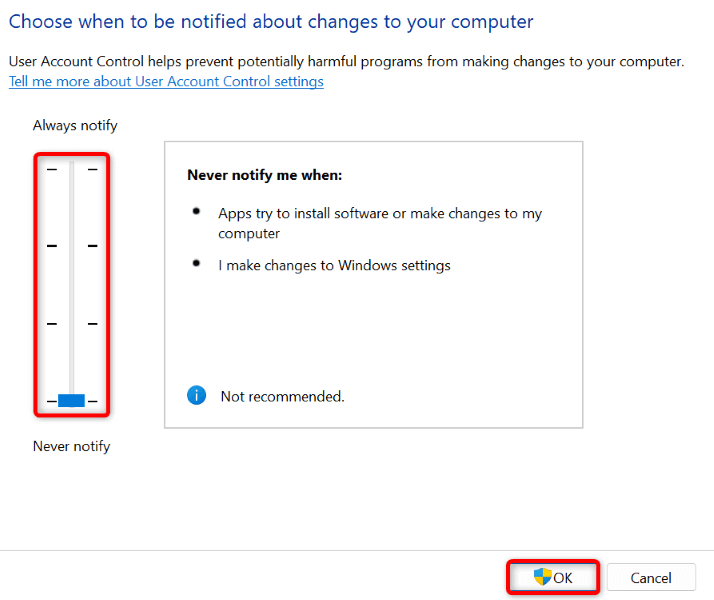
- Seleccione Sí en el mensaje de Control de cuentas de usuario.
- Ejecute el archivo de instalación.
Desactivar el acceso controlado a las carpetas de su computadora
Seguridad de Windows ofrece una función que protege los archivos de su computadora contra aplicaciones maliciosas. Esta función impide que las aplicaciones modifiquen ciertos archivos del sistema.
Es posible que el instalador de la aplicación deba modificar estos archivos durante la instalación. En ese caso, deshabilitar la función en la aplicación Seguridad de Windows resolverá el problema.
- Abra la aplicación de Seguridad de Windows en su computadora.
- Especifique protección contra virus y amenazas en la aplicación.
- Seleccione Administrar protección contra ransomware.
- Desactivar el interruptor de acceso a carpeta controlada.
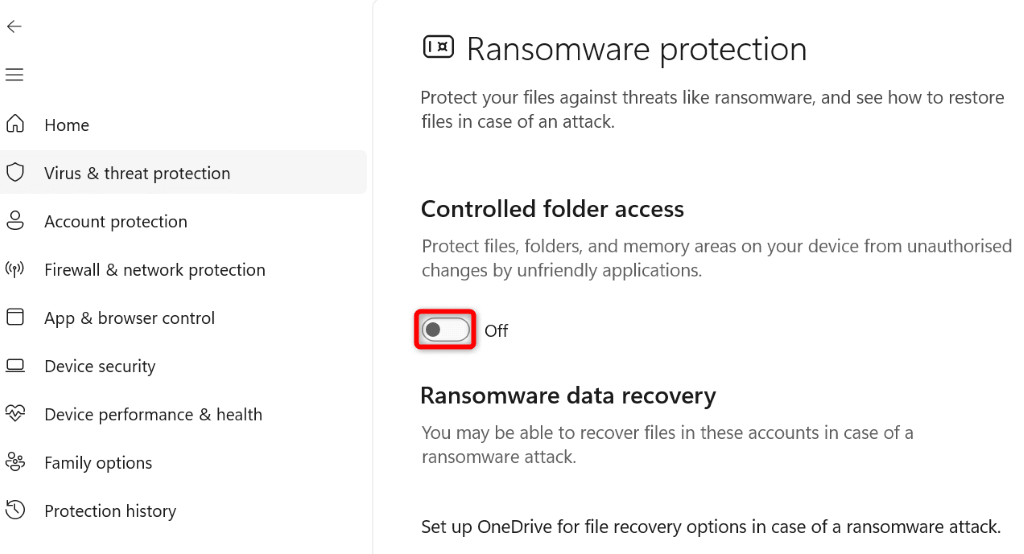
- Ejecute el archivo de configuración de su aplicación.
Diferentes formas de solucionar errores de instalación de aplicaciones en una computadora con Windows
Es posible que recibas el mensaje "Error al abrir archivo de escritura" en tu ordenador Windows por diversas razones. Dado que el mensaje de error no especifica la causa exacta del problema, deberás seguir todos los consejos de solución de problemas mencionados anteriormente para solucionar cualquier problema que pueda estar causándolo.
Una vez hecho esto, el error debería resolverse y podrás Instala tu aplicación favorita sin ningún problema.
Los comentarios están cerrados.